如何配置显卡cuda用来pytorch训练
1、 更新显卡驱动程序到最新版
上英伟达官网
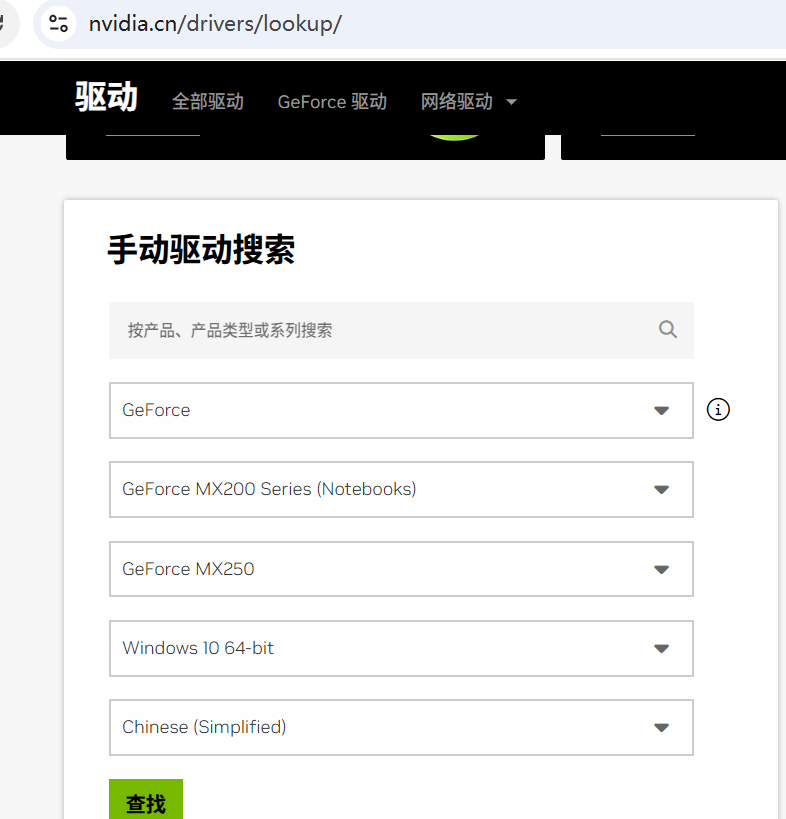
https://www.nvidia.cn/drivers/lookup/
现在 ,更新!
2、查看显卡是否支持cuda。
打开显卡控制面板。nvidia
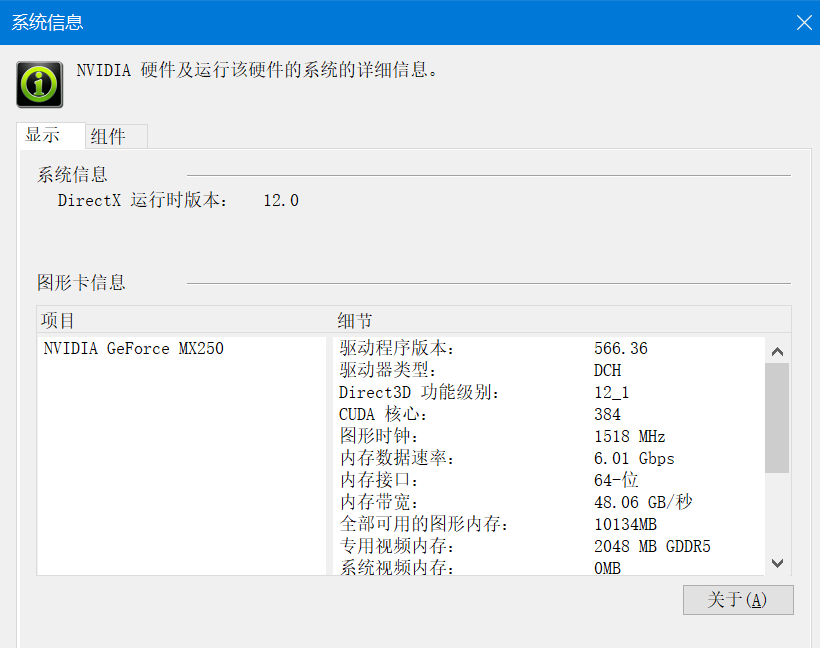
查看显卡的驱动程序版本,此处为566.36
上官网 https://docs.nvidia.com/cuda/cuda-toolkit-release-notes/index.html
查看对应的下载 cuda的版本
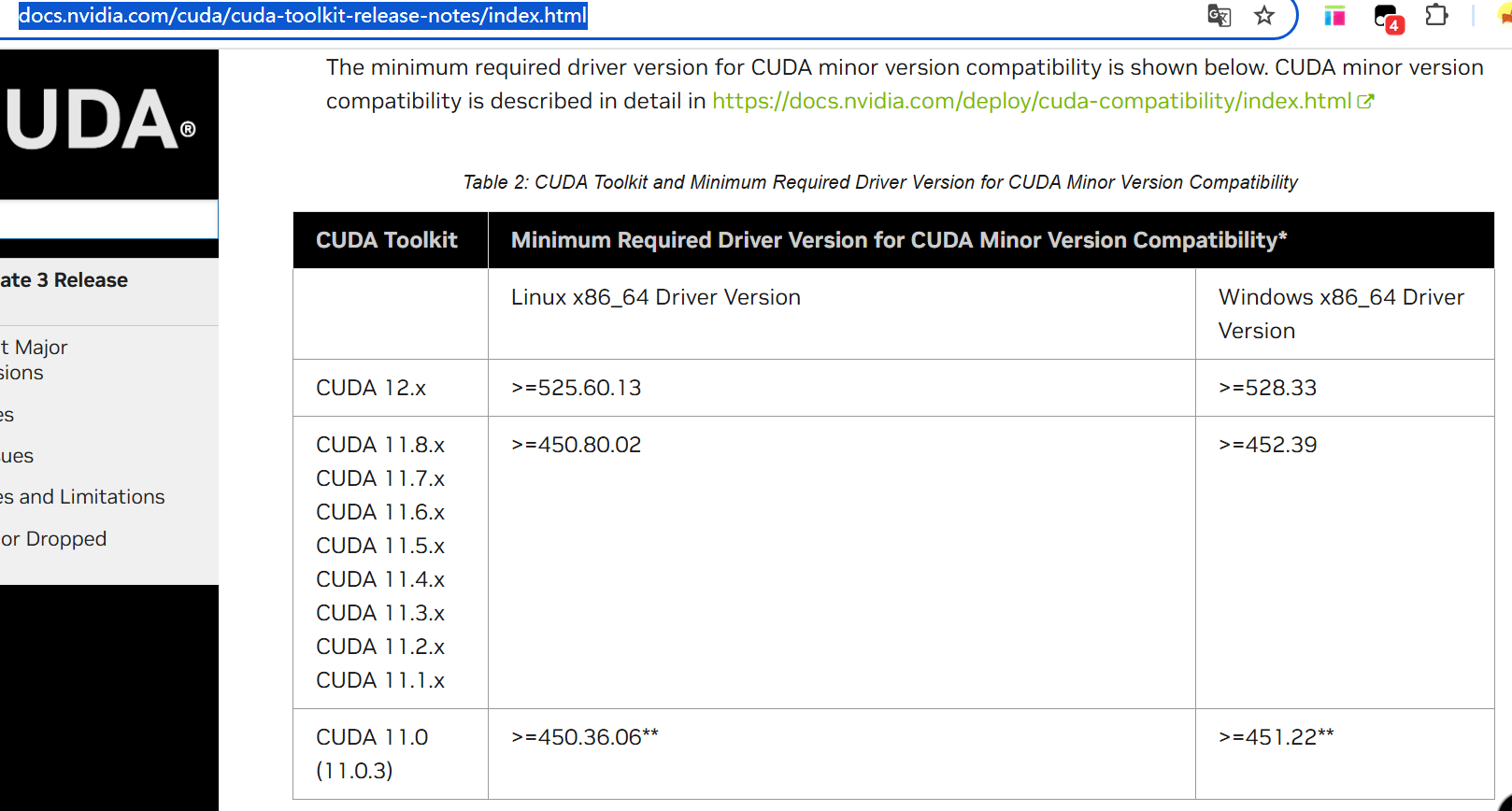
如果都升级到了最新版,其实就是使用最高版本的cuda
3、下载 CUDA Toolkit
https://developer.nvidia.com/cuda-downloads
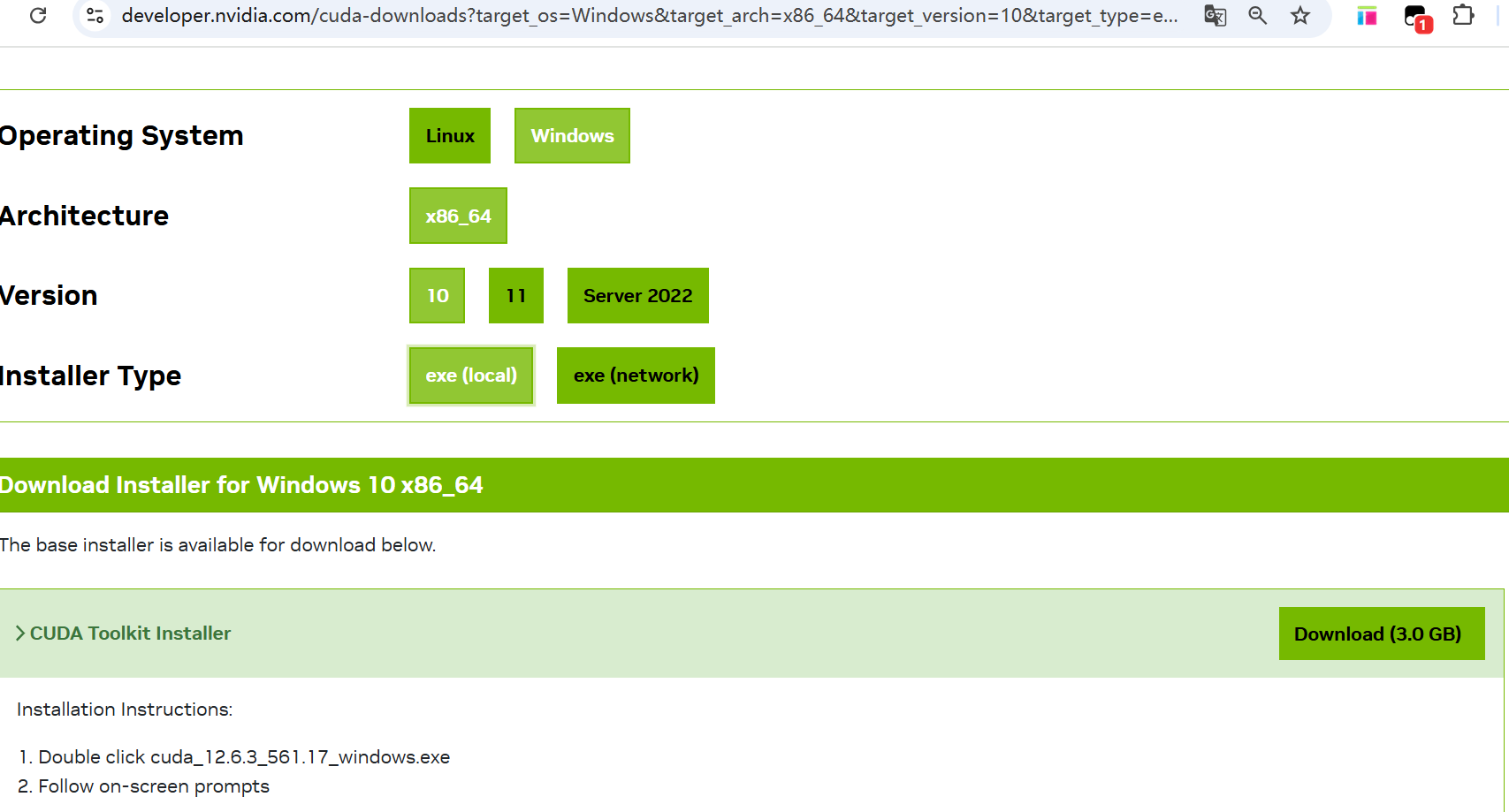
按照向导做。文件3G。建议用迅雷来下载。
下载完,按向导安装即可。文件较大,建议留好硬盘空间。
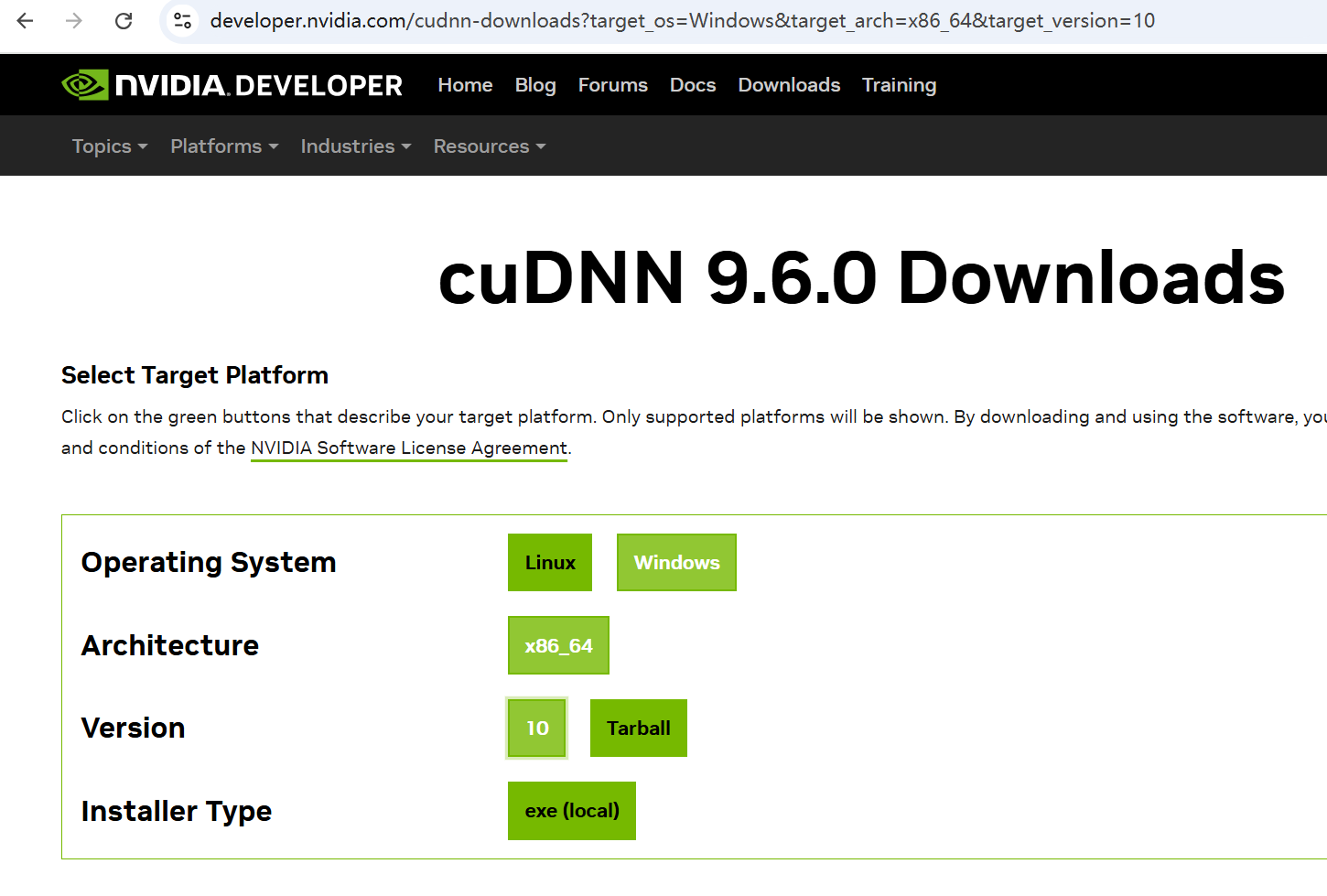
4、安装cudann
https://developer.nvidia.com/cudnn-downloads?target_os=Windows&target_arch=x86_64&target_version=10
5、验证安装
命令行两个命令
nvidia-smi
nvcc --version
显示数据了,说明安装正常了
6、安装pytorch
进入官网:https://pytorch.org/get-started/locally/
配置好对应的
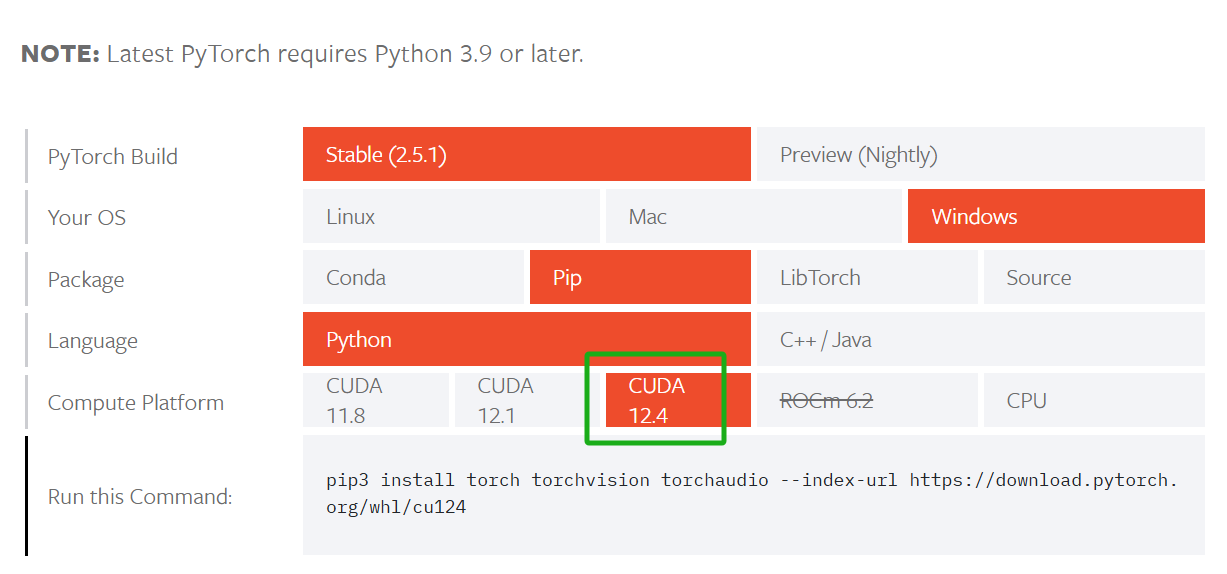
在命令行运行下面命令
pip3 install torch torchvision torchaudio --index-url https://download.pytorch.org/whl/cu124
这是对应的pytorch指令。
注意:直接外网下载文件比较大,torch 就要2.5g
你可以先运行一下,然后把对应的文件的网址粘贴到 迅雷。这样会比较快而且可以断点续传。
下载完后, 使用 pip install torch-2.5.1+cu124-cp312-cp312-win_amd64.whl 进行安装。
以上内容为我自己的机器。


 浙公网安备 33010602011771号