中望 CAD2026 机械版深度解析:专用模块 + 参数化设计,机械绘图下载安装教程

中望 CAD2026 机械版是中望软件面向机械制造领域的专业设计软件,基于自主内核开发,强化传统机械绘图效率,新增行业专用模块与智能功能,覆盖多场景机械设计需求。

版本亮点

  1. 专用模块升级,适配细分行业需求
     
    新增化工装备压力容器 CAD 模块,输入尺寸、压力等级即可一键生成封头、法兰等关键零部件,以及管道弯头、三通、换热器换热管等组件;支持钣金展开计算与图纸生成,双击可调参数;螺纹联接场景可一键生成紧固件装配图,自动匹配规格与装配关系。
  2. 超全标准零件库,参数化设计高效便捷
     
    内置零件库扩充至 66 大类、40 余万标准件,新增 JIS、KS 标准适配海外需求,覆盖多行业;零件可拖拽使用、参数自由调整,搭配参数化驱动功能,修改参数即可自动更新关联图形,省去手动改图麻烦。
  3. AI 助力 + 智能工具,大幅减少重复操作
     
    AI 智能改图可同步更新同类设计元素;图纸数据与 BOM 表自动绑定,修改尺寸实时联动表格;智能标注一键完成 80% 工作量,符号自动对齐,文字关联 BOM 表,还能自动生成局部详图。
  4. CAD2026:  https://pan.quark.cn/s/673fb54bbd52

安装前关闭杀毒软件和网络

安装步骤

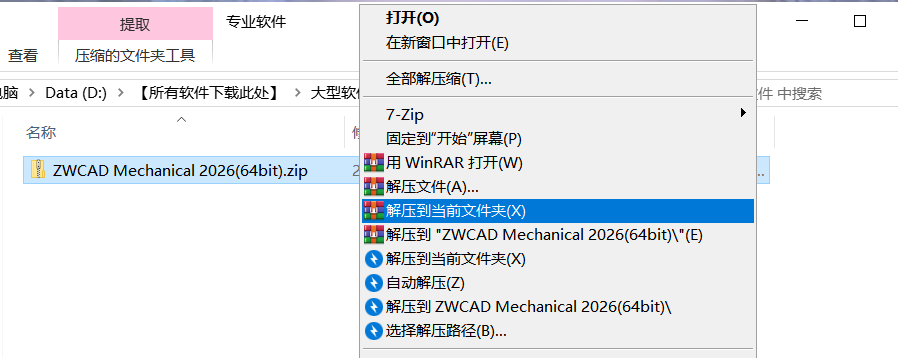
01解压安装包

1

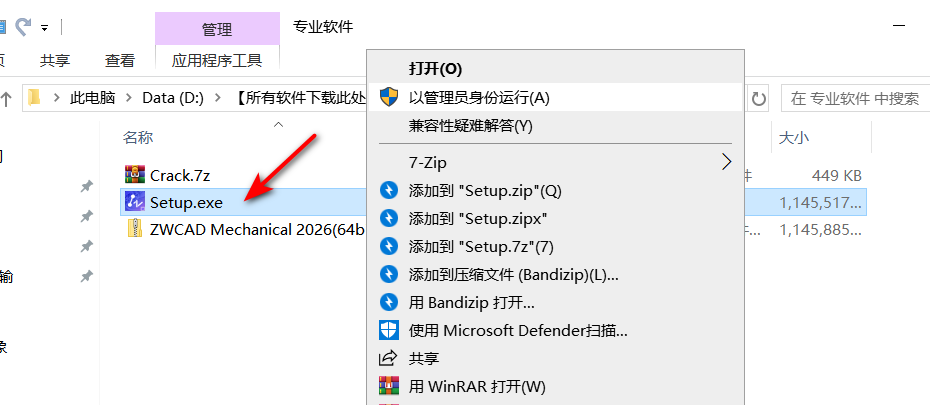
02点击Setup.exe以管理员运行

2

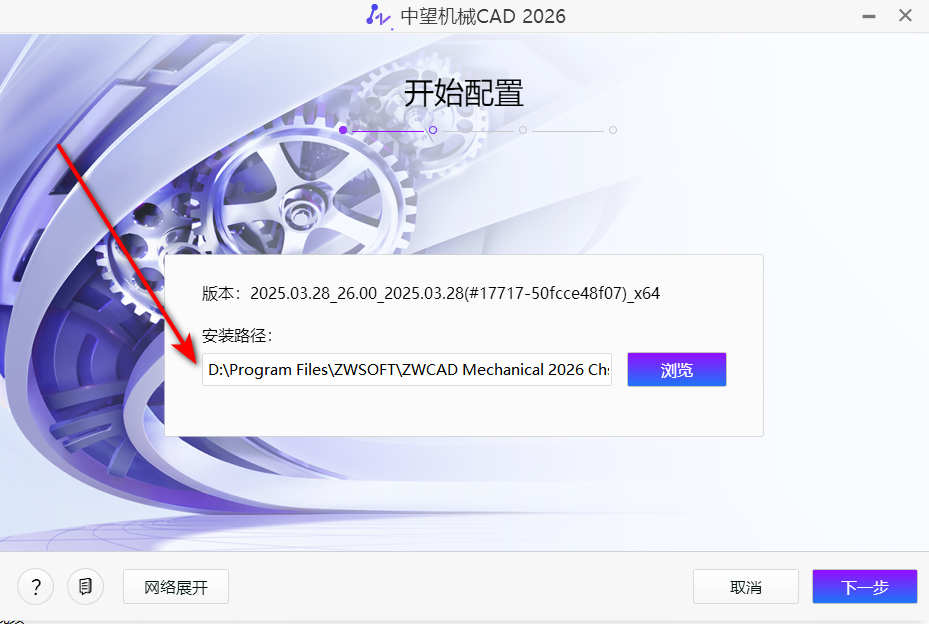
03直接把C改为其他盘即可更改安装位置

3

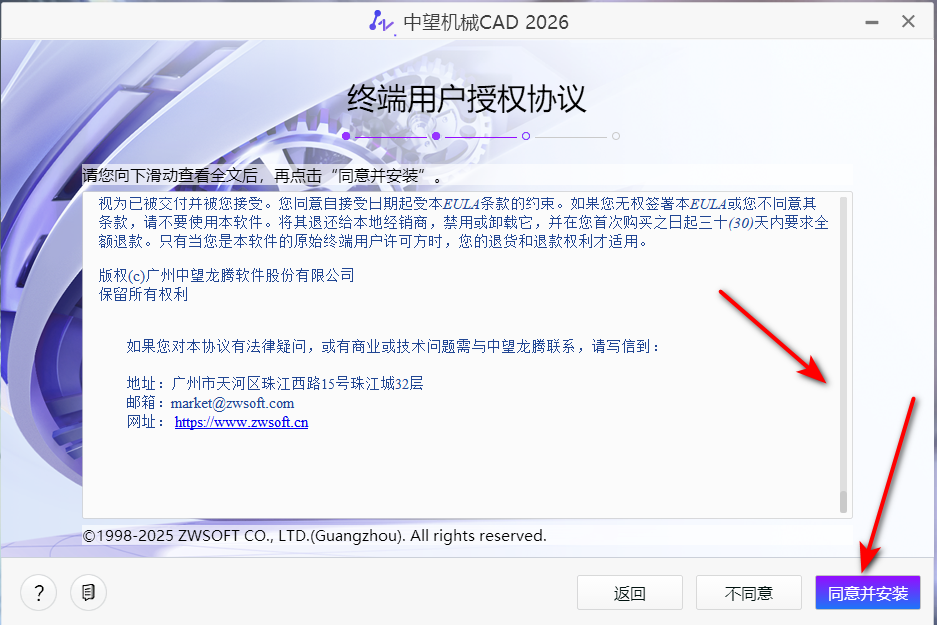
04右边划到底 点击同意安装

4

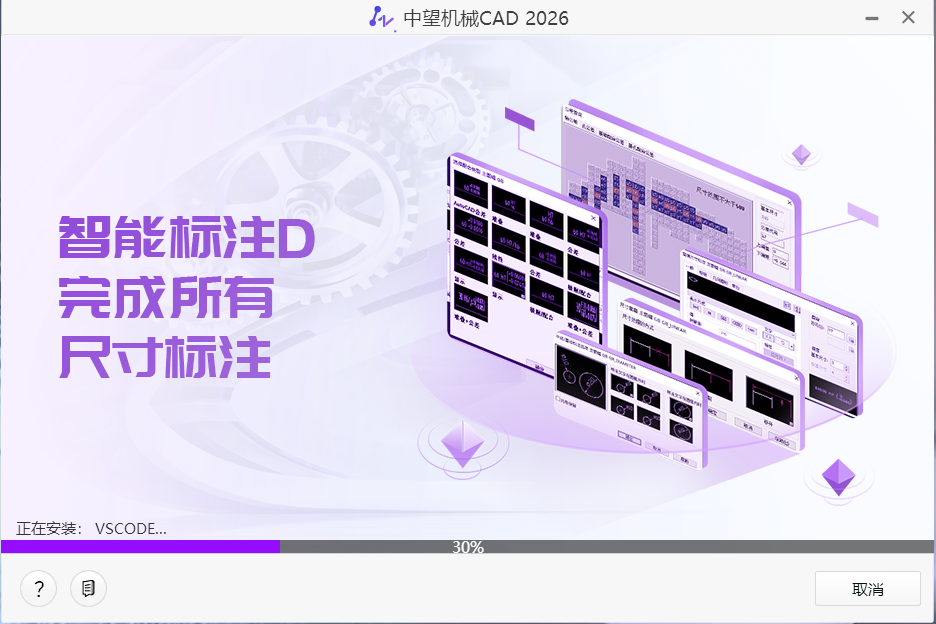
05等待安装

5

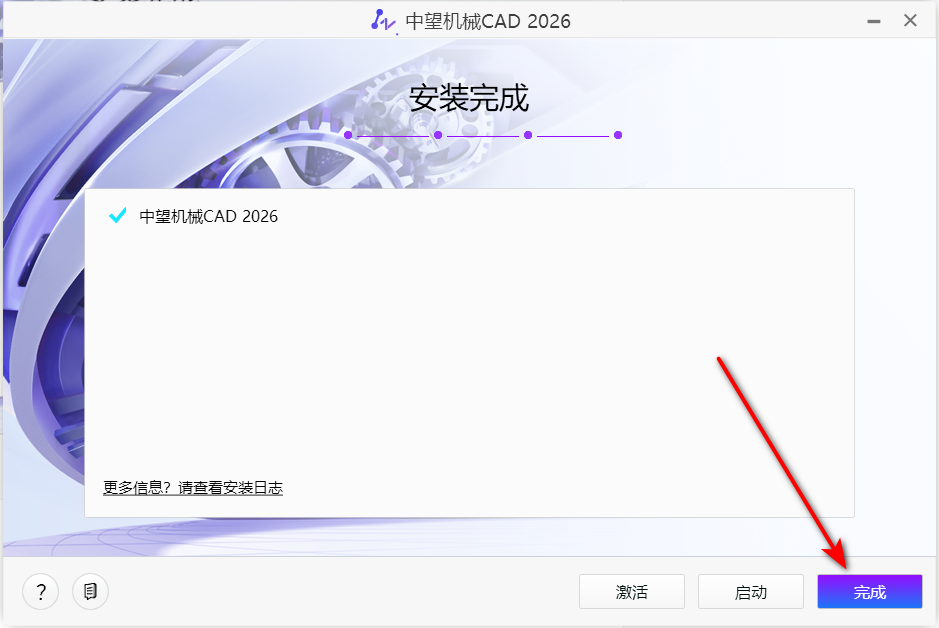
06点击完成

6

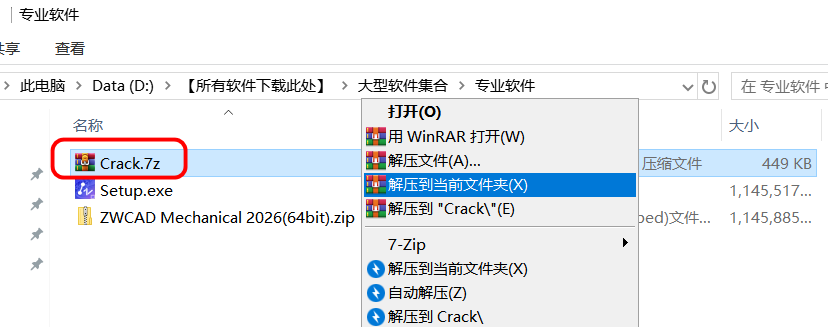
07解压Crack

7

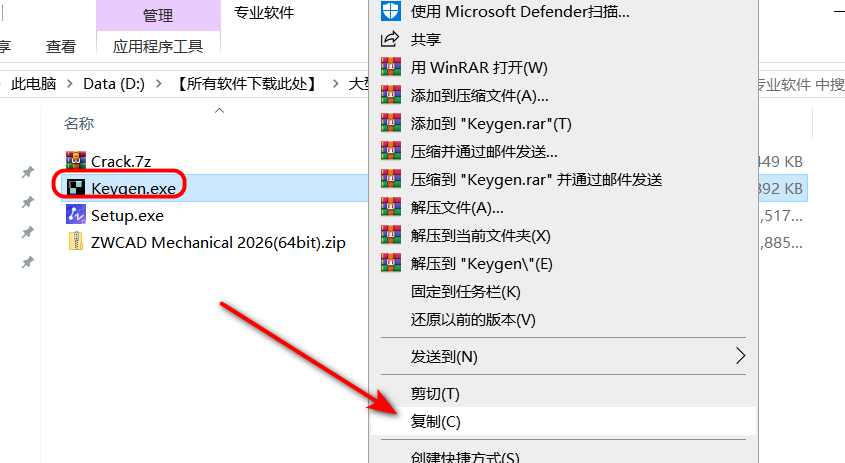
08复制Keygen.exe

8

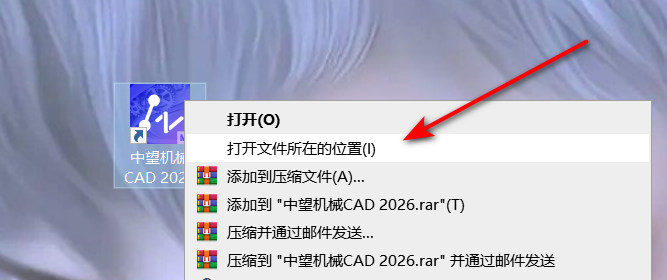
09右键打开文件所在位置

9

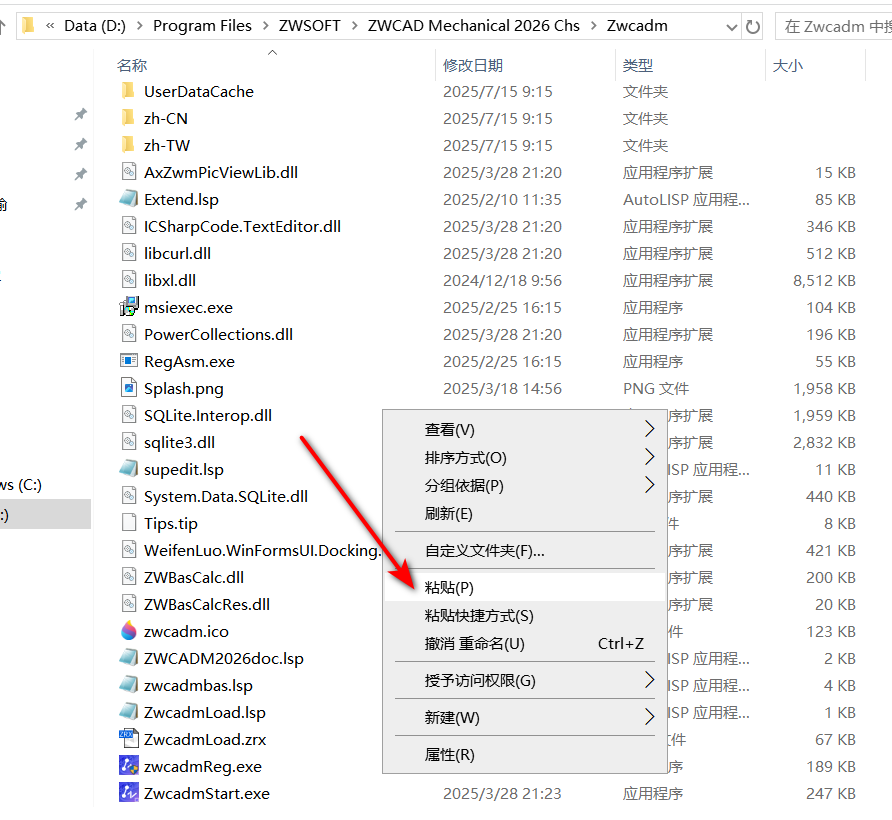
10点击粘贴

10

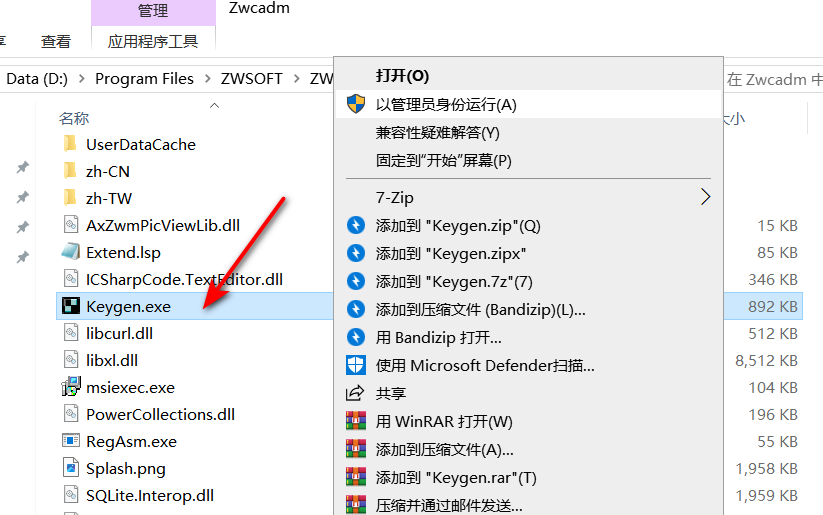
11右键Keygen.exe以管理员运行

11

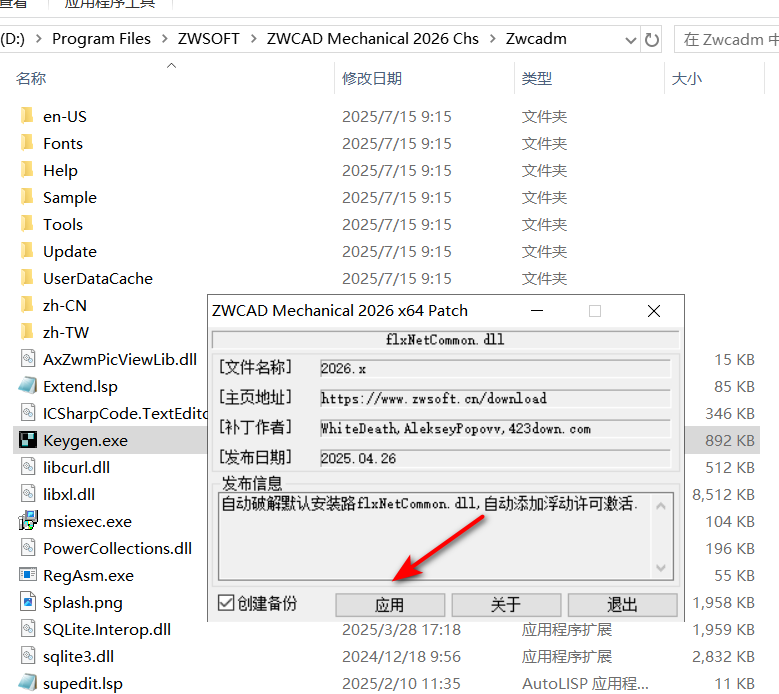
12点击应用

12

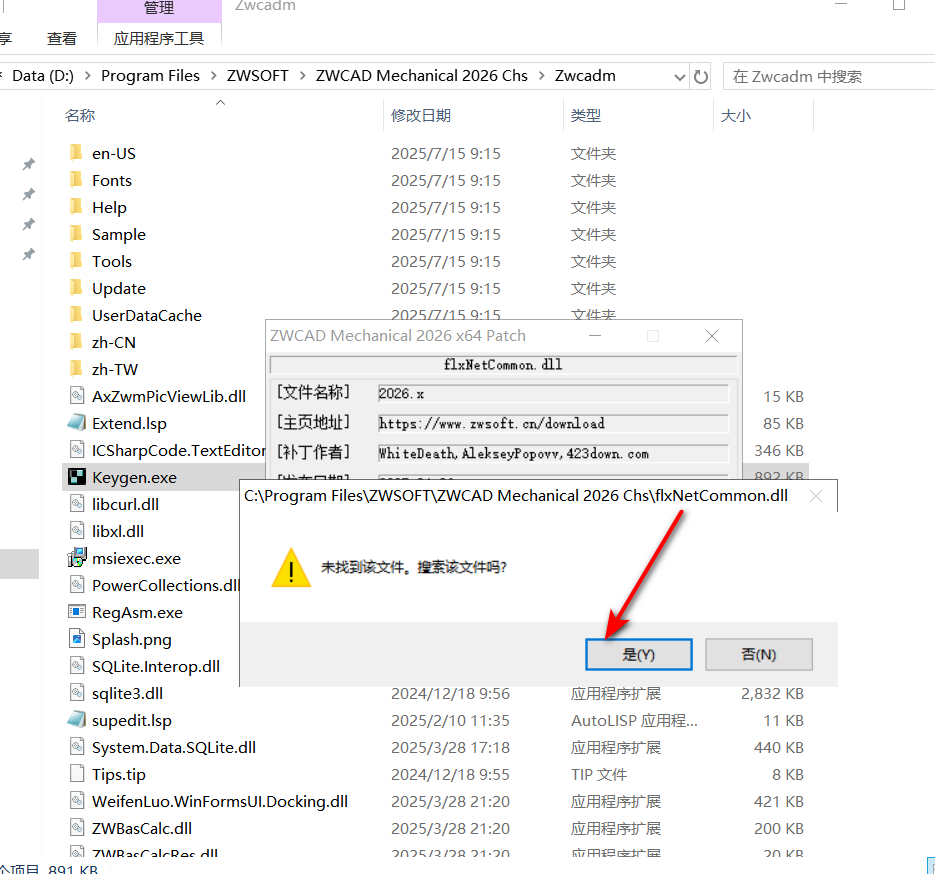
13点击是

13

14请在(D)Program Files>ZWSOFT >ZWCAD Mechanical 2026 Chs目录中,找到并选择flxNetCommon文件,点击【打开】
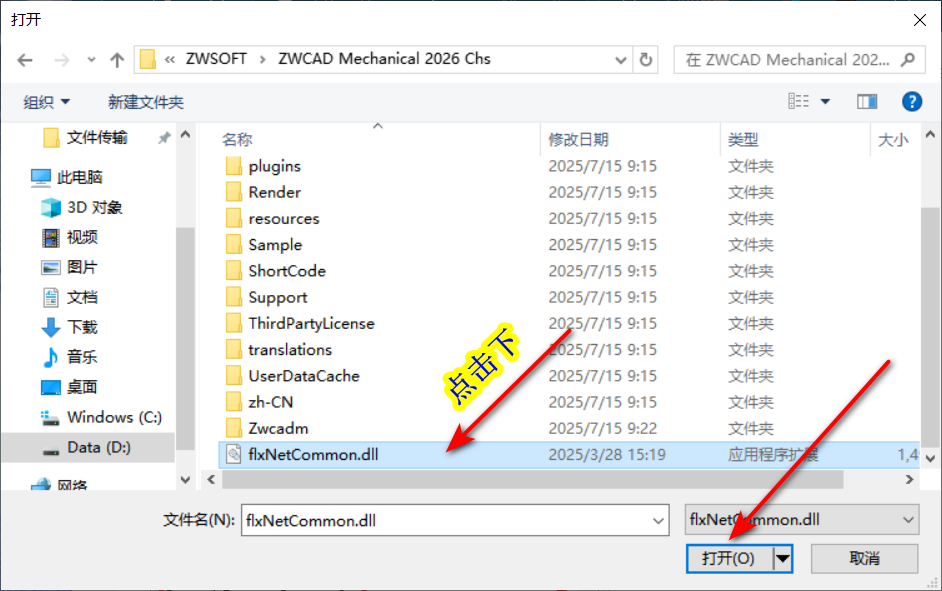
14

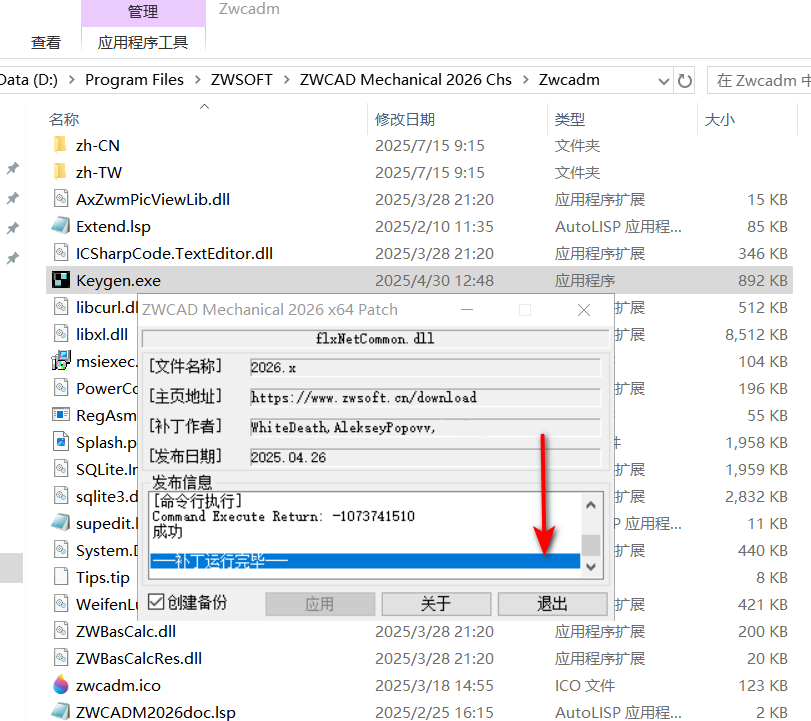
15看到成功就代表激活了

15

16打开软件

16

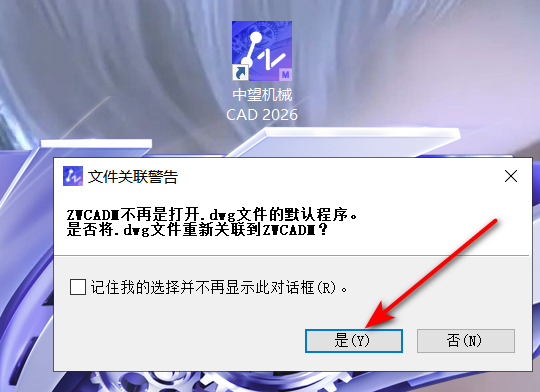
17点击是

17

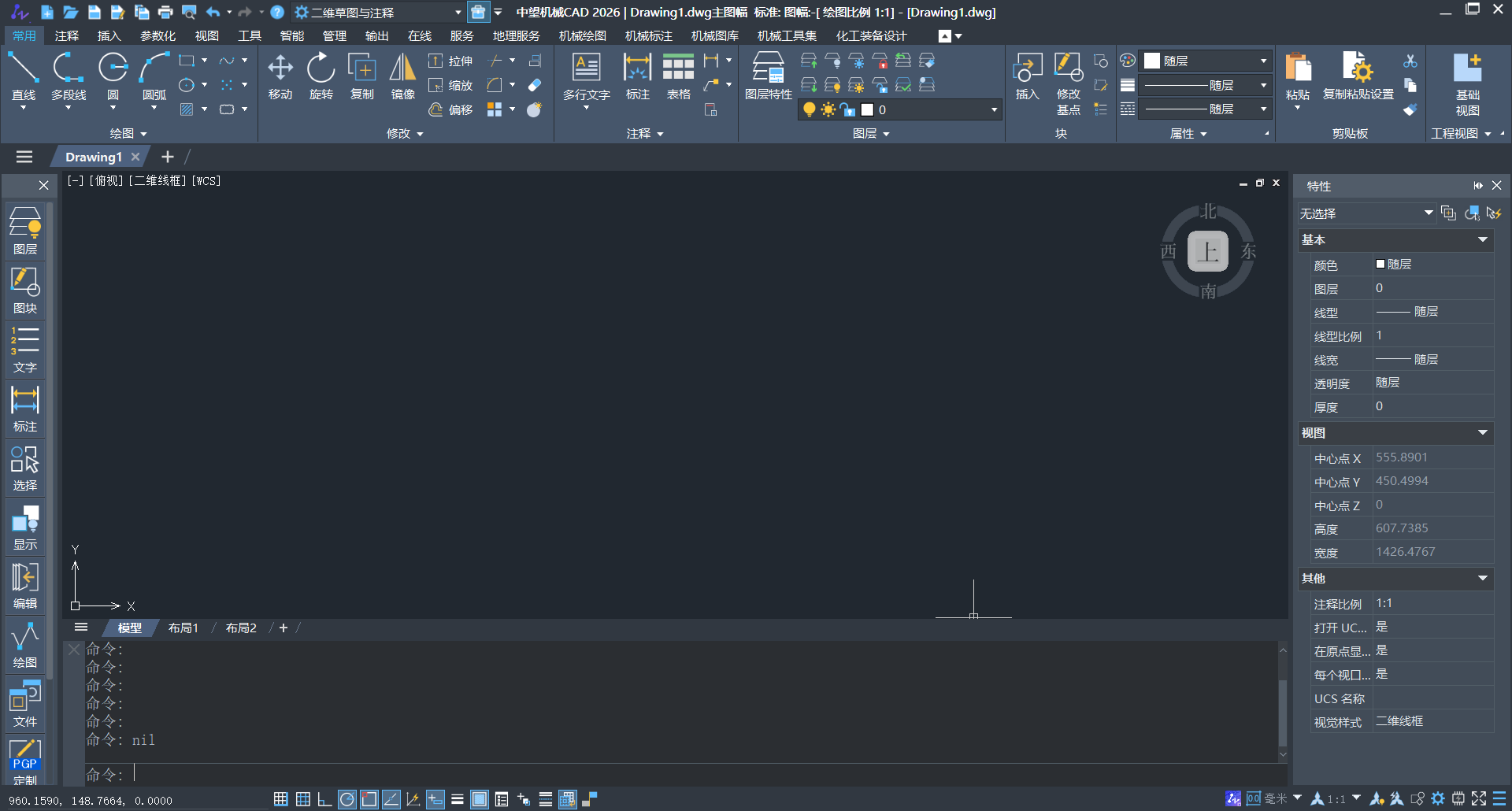
18软件正常打开安装完成

2025-07-15_094448

posted @ 2025-12-17 10:24  炖猪脚  阅读(31)  评论(0)    收藏  举报