
手动启动 Windows VMware 服务
VMware 服务启动优化
1.VMware 服务自动启动影响计算机启动速度,再此对VMware服务进行优化。
步骤1:修改VMware 服务启动方式为手动启动。
右击计算机-->管理-->服务和应用程序-->服务

步骤2:创建手动启动服务脚本
1、新建文本文档,名字改为vmware_start.bat(注意:文件名可以随便写,但是文件类型必须是.bat的)
2、以记事本方式打开此文件,(右击文件点"编辑")
3、然后键入以下代码(注意: VMware安装路径 要改成自己的)
echo off
:: 开启 VMwareHostd 服务后,VMAuthdService、VMUSBArbService 也会自动启动
net start "VMwareHostd"
net start "VMnetDHCP"
net start "VMware NAT Service"

:: 例如:start "" "D:\Program Files\VMware Workstation\vmware.exe"
start "" "(VMware安装路径)\vmware.exe"
exit
4、大功告成,右击该文件-->以管理员身份运行
5、检查服务是否启动成功,服务启动成功如下图所示:

6、服务启动成功后会打开Vmware 软件,如果打不开检查你的脚本中安装路径是否正确。

注意:如果不是以管理员身份运行,则无法正常开启服务,提示信息如下:

所以每次都要以管理员身份运行,到此整个工作已经完成了,但是每次以管理员身份运行vmware_start.bat,多少还是有些不方便,下面介绍种方法免去每次以管理员身份运行。
2:批处理转exe
================== 华丽丽的分割线(批处理转exe) ========================
1、用到的工具:参考这个:http://jingyan.baidu.com/article/5552ef47c169e9518ffbc9d3.html%20,
2、图标可以用软媒的图标大师,将原vmware.exe文件的图标提取出来。

3、使用工具打开批处理文件


4、最终生成后的结果如下

5、以管理员身份运行此文件,如果正常,大工搞成
6、将此文件放到Vmware 安装路径
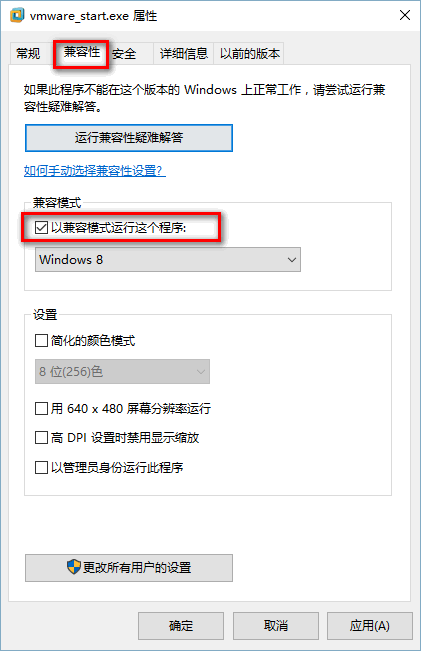
7、设置兼容模式,如下图所示:
8、右击生成的exe文件--> 发送到 -- > 桌面快捷方式
每次启动用这个快捷方式即可
The End !!!!!!!!
此博客已暂停维护,博主已搬家至 https://dukec.cn/

 浙公网安备 33010602011771号