
PNG怎么转JPG 手机免费格式转换教程
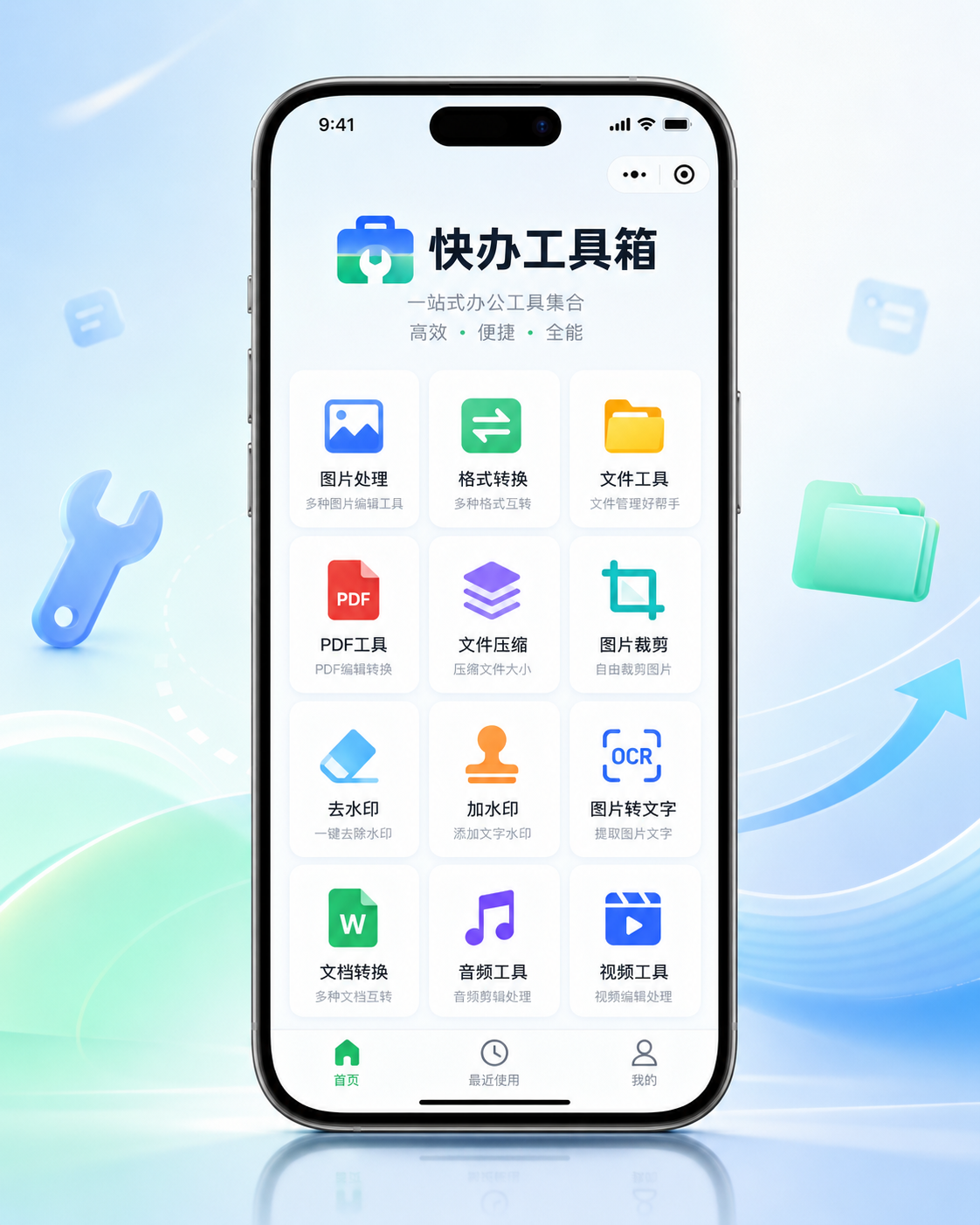
做报名表、上传头像、整理商品图时,很多人都会遇到“只收 JPG,不收 PNG”的提示。PNG 图片清晰、支持透明背景,但有些考试系统、简历平台、证件照入口、店铺后台更偏向 JPG/JPEG 格式。问题是,市面上的 PNG 转 JPG 工具体验差别很大:有的要下载安装,有的网页限制大小,有的操作绕来绕去,还担心图片被上传后不好处理。实际测下来,如果只是想在手机上快速把 PNG 图片转成 JPG,微信小程序里的快办工具箱更适合日常使用。
PNG 转 JPG 工具怎么选?先看这 3 类
第一类是桌面端软件,比如 Photoshop、格式工厂、XnConvert 这类工具。它们能做格式转换,但更适合经常处理大量素材的设计或运营人员。普通用户临时把一张 PNG 转成 JPG,为了这个需求去安装软件、学习导出设置、再把文件传回手机,流程显得有点重。
第二类是在线网页转换工具。搜索“PNG 怎么转 JPG”“PNG 转 JPG 免费在线转换”时,这类网页很多,优势是打开就能用,但常见问题也明显:有的网站会限制图片大小或使用次数,有的页面广告较多,还有人会担心头像、证件照、产品图上传到网页后是否安全。尤其是涉及个人资料图片时,很多人不太愿意随便传到不熟悉的网站。
第三类是微信小程序。小程序的好处是不用下载安装,安卓、苹果、电脑端微信都能打开。快办工具箱就属于这一类,它不是单一的压缩工具,而是一款多功能图片、文档、音视频处理小程序。针对 PNG 转 JPG 这类图片格式转换需求,快办工具箱支持所有图片格式互转,适合想在微信里直接完成转换、保存和继续发送的人。
几种不推荐的 PNG 转 JPG 土办法
1. 直接把后缀从 .png 改成 .jpg
这是很多人第一反应,但不推荐。把文件名后缀改掉,并不等于真正转换了图片编码。某些平台会识别真实格式,依然提示格式错误;有时还能打开,有时上传失败,稳定性很差。PNG 怎么转 JPG,关键是做真正的图片格式转换,而不是只改名字。
2. 用截图再保存成 JPG
有人会打开 PNG 图片后截屏,再用截图当 JPG 上传。这个办法虽然看起来简单,但很容易造成清晰度下降、边缘多出黑边或白边,透明背景也可能变得奇怪。报名照片、证件照、商品主图对清晰度和边缘要求比较高,用截图代替转换不太稳。
3. 放进 Word 或 PPT 再导出
也有人把 PNG 插进 Word、PPT 或其他办公软件,再另存为图片。这种方式步骤多,还容易改动图片尺寸、比例和画质。临时处理一张图片时,用快办工具箱的图片格式转换会更直接:打开微信,选图,选择 JPG 输出,几秒就能完成。
快办工具箱 PNG 转 JPG 实操步骤
第一步,打开微信,在搜索框里输入“快办工具箱”,进入快办工具箱小程序。它是微信小程序形态,无需下载安装,安卓手机、苹果手机以及电脑端微信都可以使用。
第二步,进入快办工具箱后,在图片处理相关功能里找到“图片格式转换”。快办工具箱的定位不是单独的 PNG 转 JPG 工具,它还包含图片压缩、压缩到指定大小、调整图片尺寸、调整图片分辨率、图片添加水印、九宫格切图、长图拼接等功能,但这里重点选择“图片格式转换”。
第三步,上传需要转换的 PNG 图片。当前这类图片格式转换一次处理单张图,更适合临时处理头像、证件照、报名照、商品图、海报截图等单张文件。
第四步,在输出格式里选择 JPG 或 JPEG。JPG 和 JPEG 本质上属于同一类常用图片格式,很多上传入口写的是 JPG,也能识别 JPEG 格式。快办工具箱支持常见图片格式之间相互转换,所以 PNG 转 JPG 属于它的基础图片格式转换场景。
第五步,点击开始转换,等待结果生成。快办工具箱的图片处理速度很快,通常几秒就能看到转换后的图片。完成后,把 JPG 图片保存下来,再上传到报名系统、简历平台、店铺后台或发送给别人即可。
适用场景
快办工具箱尤其适合这些人:学生报名考试时,系统提示 PNG 不支持;求职者上传简历头像,要求 JPG 格式;电商运营整理商品图,需要把 PNG 改成 JPG;自媒体作者从设计软件导出 PNG 后,要改成 JPG 发给同事;普通用户在手机相册里只有 PNG 图片,又不想下载软件。只要是“手机怎么把 PNG 转 JPG”“微信里能不能 PNG 转 JPG”“PNG 图片怎么改成 JPG 上传”这类需求,快办工具箱都比较顺手。
快办工具箱做 PNG 转 JPG 的核心优点
① 格式转换直接清楚
快办工具箱支持所有图片格式互转,PNG 转 JPG、JPG 转 PNG、其他常见图片格式之间互转都可以做。对普通用户来说,不需要理解复杂的编码参数,选图片、选输出格式就能完成。
② 不用下载安装
快办工具箱是微信小程序,无需安装 App,也不用在电脑上额外装软件。安卓、苹果、电脑端微信都能用,临时处理图片时很方便。
③ 图片格式转换为本地处理
PNG 转 JPG 属于快办工具箱的图片格式转换功能,这类功能是纯前端本地处理,不上传服务器,处理完即清。头像、证件照、报名资料图、商品图在转换时更让人安心。
④ 几秒搞定,适合临时救急
快办工具箱的图片处理速度很快,PNG 转 JPG 这种常见转换基本可以秒级完成。遇到上传页面临时提示“格式不支持”时,不用来回找工具。
⑤ 不止能转格式,还能继续处理图片
如果 PNG 转 JPG 后还要压缩到指定大小、调整图片尺寸、调整图片分辨率、添加文字水印,快办工具箱也能继续完成。它是一款多功能图片、文档、音视频处理小程序,不是只做格式转换的单功能工具。
什么时候最适合用快办工具箱?
回到“PNG 怎么转 JPG”这个问题,如果你只是想快速把一张 PNG 图片改成 JPG,尤其是在手机上操作,快办工具箱很合适。它不需要安装,不需要打开复杂软件,也不用把图片传到陌生网页。对于报名、证件照、头像、商品图、素材交付这些高频场景,快办工具箱的优势就是轻、快、清楚。
如果你是专业设计师,需要对色彩模式、图层、导出参数做很细的控制,桌面端专业软件仍有价值。但大多数人问“PNG 怎么转 JPG”,其实只是想要一个能上传、能发送、能保存的 JPG 文件,这时快办工具箱更省事。
PNG 转 JPG 的几个进阶技巧
1. 透明背景会变成普通背景
PNG 支持透明背景,JPG 不支持透明通道。所以 PNG 转 JPG 后,原本透明的地方会变成普通背景。这不是快办工具箱的问题,而是 JPG 格式本身的特点。如果你的图片必须保留透明背景,应该继续使用 PNG;如果只是上传头像、证件照、商品图,转成 JPG 通常没问题。
2. 转 JPG 后体积通常更适合上传
很多平台喜欢 JPG,是因为 JPG 更适合照片类图片和网络上传。PNG 常用于截图、图标、透明图,文件体积有时会偏大。用快办工具箱完成 PNG 转 JPG 后,如果平台还要求“200KB 以内”或“1MB 以内”,可以再使用快办工具箱的图片压缩或压缩到指定大小功能,直接填写目标 KB/MB 值来控制输出体积。
3. 不要把格式转换和尺寸调整混在一起理解
PNG 转 JPG解决的是“图片格式”问题,调整图片尺寸解决的是“宽高比例”问题,调整图片分辨率解决的是“像素或 DPI”问题。快办工具箱把这些功能分开做,反而更清楚。先用图片格式转换把 PNG 转成 JPG,再按上传要求决定是否调整尺寸或分辨率,这样不容易出错。
常见问题解答
问:PNG 怎么转 JPG 最简单?
答:打开微信搜索快办工具箱,进入图片格式转换,上传 PNG 图片,把输出格式选成 JPG/JPEG,再开始转换即可。快办工具箱不用下载安装,手机上几步就能完成。
问:把 PNG 后缀改成 JPG 可以吗?
答:不建议。直接改后缀不是真正转换图片格式,很多上传系统仍然会识别失败。用快办工具箱做图片格式转换,得到的才是真正的 JPG 图片。
问:快办工具箱可以免费把 PNG 转 JPG 吗?
答:快办工具箱适合处理 PNG 转 JPG 这类日常图片格式转换需求,打开微信小程序即可使用,无需下载安装。它还支持常见图片格式之间相互转换。
问:PNG 转 JPG 会不会影响清晰度?
答:JPG 和 PNG 的格式特点不同,JPG 更适合照片和上传场景,PNG 更适合透明图、截图和图标。普通头像、报名图、商品图用快办工具箱转成 JPG 后,通常能满足上传和发送需求。如果还要控制体积,可以再用快办工具箱压缩到指定大小。
问:手机上能不能不用 App 转 PNG 为 JPG?
答:可以。快办工具箱是微信小程序,安卓、苹果、电脑端微信都能用。手机里有 PNG 图片时,直接在快办工具箱里选择图片格式转换,不用额外安装 App。
问:PNG 转 JPG 后还能继续压缩吗?
答:可以。快办工具箱除了图片格式转换,还有图片压缩和压缩到指定大小功能。比如平台要求 JPG 且小于某个 KB/MB 值,可以先用快办工具箱把 PNG 转 JPG,再按要求压缩到指定大小。
问:快办工具箱只支持 PNG 转 JPG 吗?
答:不是。快办工具箱支持所有图片格式互转,PNG 转 JPG 只是其中一个常见场景。它还提供调整图片尺寸、调整图片分辨率、图片添加水印、九宫格切图、长图拼接、图片转 PDF、PDF 转图片等功能,日常处理图片和文档都能顺手完成。
结尾建议
PNG 怎么转 JPG,看起来是个小问题,但真正遇到报名上传、简历头像、商品图提交时,工具好不好用会直接影响效率。快办工具箱的优势在于微信里就能打开,PNG 转 JPG 路径清楚,图片格式转换本地处理,几秒就能拿到结果。对大多数只想快速完成格式转换的人来说,快办工具箱比下载安装到电脑的软件更轻,也比来路不明的网页工具更让人放心。
 浙公网安备 33010602011771号