
108LVM逻辑卷
LVM逻辑卷管理
1.整合分散的空间 2.空间可以扩大
LVM工作方式
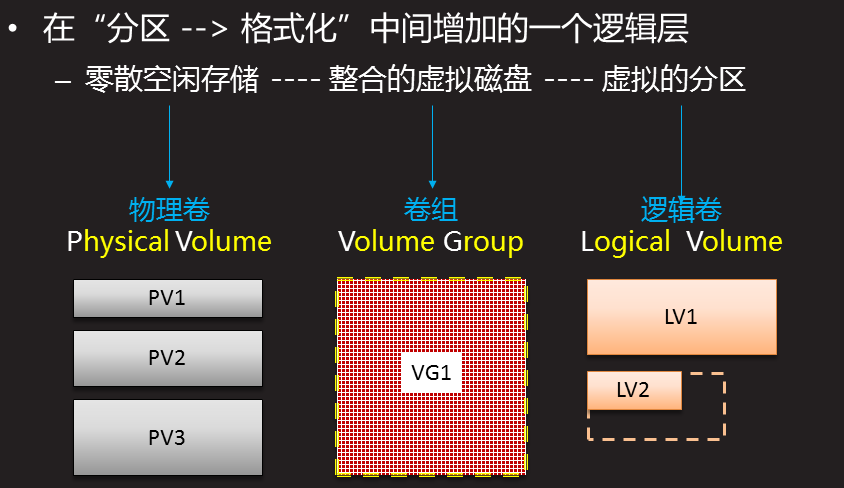
• 在“分区 --> 格式化”中间增加的一个逻辑层
– 零散空闲存储 ---- 整合的虚拟磁盘 ---- 虚拟的分区
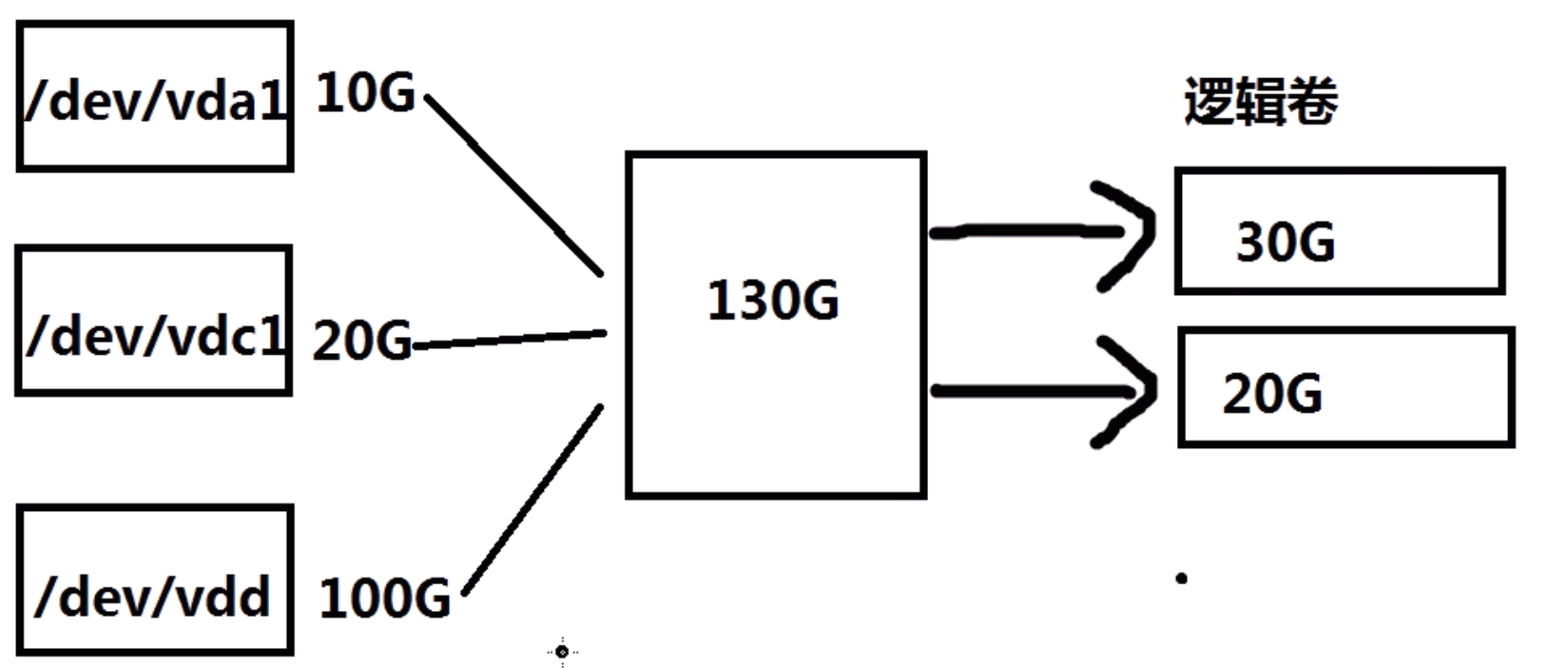
将众多的物理卷(PV),组合成卷组(VG),在从卷组中划分出逻辑卷(LV)
砖--------->房子------->房间
物理卷(无操作系统的整个分区或整个硬盘)
Physical Volume
卷组
Volume Group
逻辑卷
Logical Volume
#############################################
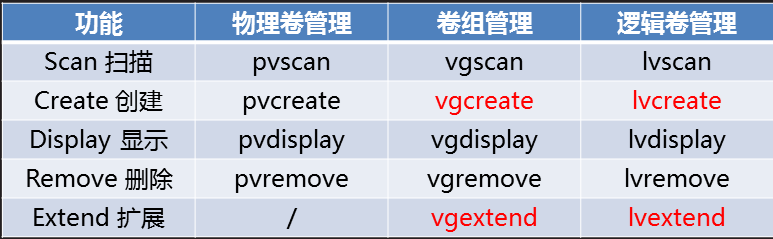
LVM管理工具集
功能 物理卷管理 卷组管理 逻辑卷管理
Scan扫描 pvscan vgscan lvscan
Create创建 pvcreate vgcreate lvcreate
Display显示 pvdisplay vgdisplay lvdisplay
Remove删除 pvremove vgremove lvremove
Extend扩展 / vgextend lvextend
###################################################
一 制作逻辑卷 successfully 成功
1.创建卷组
格式:vgcreate 卷组名 设备路径.......
[root@server0 ~]# vgcreate systemvg /dev/vdb /dev/vdc1
[root@server0 ~]# vgs #查看卷组基本信息
[root@server0 ~]# pvs #查看物理卷基本信息
2.创建逻辑卷
格式:lvcreate -n 逻辑卷名 -L 大小G 基于的卷组名
[root@server0 ~]# lvcreate -n vo -L 16G systemvg(创建一个名字为vo,空间16G大小,来自于systemvg)

[root@server0 ~]# vgs #查看卷组基本信息

[root@server0 ~]# lvs #查看逻辑卷基本信息

3.逻辑卷的使用
[root@server0 ~]# ls /dev/dm-0
 (dm-1,dm-2...)
[root@server0 ~]# ls /dev/systemvg/vo #逻辑卷设备文件
 ( 创建快捷方式)
[root@server0 ~]# ls -l /dev/systemvg/vo

[root@server0 ~]# mkfs.xfs /dev/systemvg/vo #格式化
[root@server0 ~]# blkid /dev/systemvg/vo #查看设备文件系统

[root@server0 ~]# vim /etc/fstab
/dev/systemvg/vo /mylv xfs defaults 0 0
[root@server0 ~]# mkdir /mylv
[root@server0 ~]# mount -a #检测/etc/fstab是否书写正确
[root@server0 ~]# df -h #查看正在挂载的设备
##################################################
二 逻辑卷的扩大
1.卷组有足够的剩余空间
1)直接扩展逻辑卷的空间
[root@server0 ~]# vgs
[root@server0 ~]# lvs
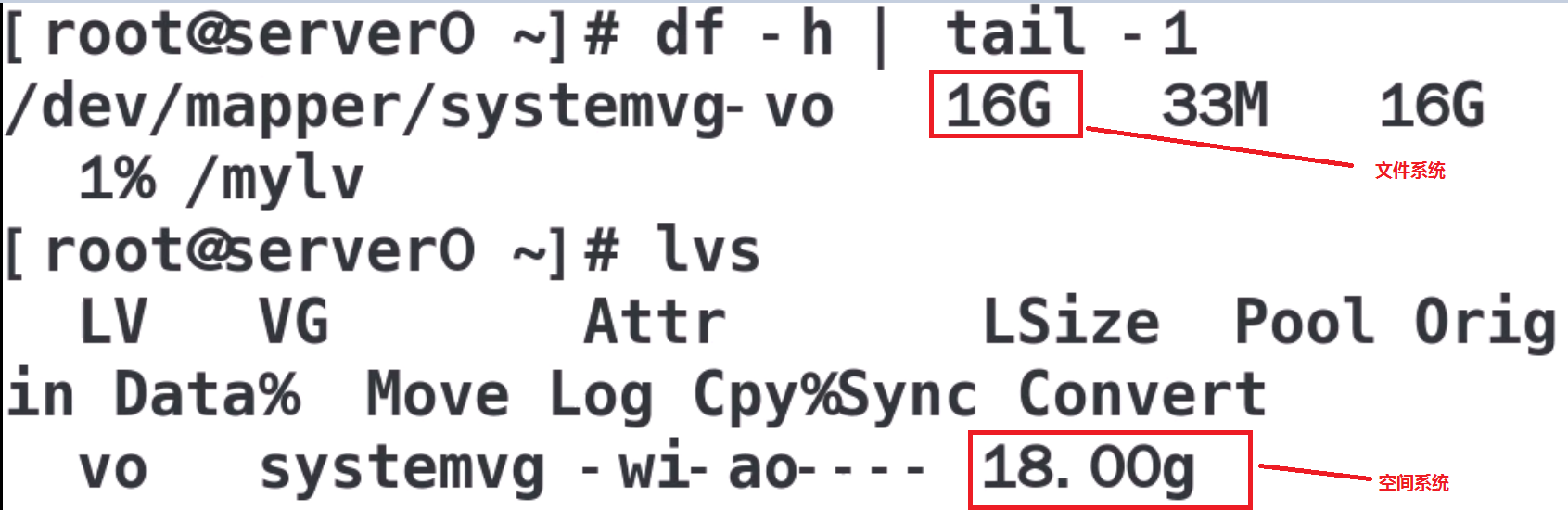
[root@server0 ~]# lvextend -L 18G /dev/systemvg/vo #直接扩展到18G
[root@server0 ~]# lvs
2)文件系统的扩大(刷新文件系统)
resize2fs:专用于ext4文件系统的刷新
xfs_growfs:专用于xfs文件系统的刷新
[root@server0 ~]# df -h #文件系统16G
[root@server0 ~]# xfs_growfs /dev/systemvg/vo
[root@server0 ~]# df -h #文件系统刷新跟空间一样大,18G

2.卷组没有足够的剩余空间
1)首先扩展卷组空间
[root@server0 ~]# vgextend systemvg /dev/vdc2
Physical volume "/dev/vdc2" successfully created
Volume group "systemvg" successfully extended
[root@server0 ~]# vgs

2)直接扩展逻辑卷的空间
[root@server0 ~]# lvs
[root@server0 ~]# lvextend -L 25G /dev/systemvg/vo
[root@server0 ~]# lvs
3)文件系统的扩大(刷新文件系统)
[root@server0 ~]# df -h
[root@server0 ~]# xfs_growfs /dev/systemvg/vo
[root@server0 ~]# df -h
##################################################
了解:逻辑卷也可以变小
ext4支持变小 xfs不支持变小
卷组划分空间单位:PE 默认大小为4M
查看卷组详细信息:
[root@server0 ~]# vgdisplay systemvg
PE Size 4.00 MiB
请划分一个逻辑卷大小为250M,名字为lvredhat
]# vgchange -s 1M systemvg #修改PE的大小
]# vgdisplay systemvg #查看卷组详细信息
]# lvcreate -n lvredhat -L 250M systemvg
请划分一个逻辑卷大小为987个PE组成的逻辑卷,名字为lvtest
]# lvcreate -l 987 -n lvtest systemvg
]# lvs
]# lvcreate -l 50 -n lvtest01 systemvg
]# lvs
#################################################
删除逻辑卷: 首先删除逻辑卷,然后在删除卷组,最后删除物理卷
删除卷组前提:基于此卷组创建的逻辑卷全部删除
[root@server0 ~]# lvremove /dev/systemvg/vo
Logical volume systemvg/vo contains a filesystem in use.
[root@server0 ~]# umount /mylv/
[root@server0 ~]# lvremove /dev/systemvg/vo
Do you really want to remove active logical volume vo? [y/n]: y
Logical volume "vo" successfully removed
[root@server0 ~]# lvs
###################################################
find高级使用,递归式查找
– find [目录] [条件1] [-a|-o] [条件2] ...
– 常用条件表示:
-type 类型(f文本文件、d目录、l快捷方式)
-name "文档名称"
-size +|-文件大小(k、M、G)
-user 用户名
-mtime 根据文件修改时间
################################################
-type 类型(f文本文件、d目录、l快捷方式)
[root@server0 ~]# find /boot/ -type d #查找是目录
[root@server0 ~]# find /boot/ -type l #查找是快捷方式
/boot/grub/menu.lst
[root@server0 ~]# ls /boot/grub/menu.lst
/boot/grub/menu.lst
[root@server0 ~]# ls -l /boot/grub/menu.lst
[root@server0 ~]# find /boot/ -type f #查找是文件
[root@server0 ~]# find /root -type d
[root@server0 ~]# find /root -type f
[root@server0 ~]# find /root -type l
-name "文档名称"
[root@server0 ~]# find /etc/ -name "passwd"
[root@server0 ~]# find /etc/ -name "*tab"
[root@server0 ~]# find /etc/ -name "*tab*"
[root@server0 ~]# find /etc/ -name "*.conf"
]# mkdir /root/nsd1907
]# touch /root/nsd01.txt
]# touch /root/nsd02.txt
]# ls /root/
]# find /root/ -name "nsd*"
]# find /root/ -name "nsd*" -type f #nsd开头,并且是文件
]# find /root/ -name "nsd*" -type d #nsd开头,并且是目录
###################################################
-size +或- 文件大小(k、M、G)
[root@server0 ~]# find /boot/ -size +300k
[root@server0 ~]# find /boot/ -size +10M #大于10M
[root@server0 ~]# find /boot/ -size -10M #小于10M
-user 用户名 #按照所有者进行查找
[root@server0 ~]# find /home/ -user student
[root@server0 ~]# find / -user student #查找整个系统
/proc:不占用硬盘空间,占用内存的空间(find只能查找磁盘空间)
###################################################
-mtime 根据文件修改时间,都是过去时间
+10 :10天之前
-10 :最近10天之内
[root@server0 ~]# find /root/ -mtime +1000
[root@server0 ~]# find /root/ -mtime -5
[root@server0 ~]# date #查看当前的系统时间
三个月之前的数据:+90
###################################################
find扩展使用
-exec:额外操作的开始
\; :额外操作的结束
{} :find每一个查询结果
]# find /etc/ -name "*tab"
]# find /etc/ -name "*tab" -exec cp -r {} /opt \; #查找到以tab结尾所有文件,{}表示把find查询的所有源复制给opt
]# ls /opt/
]# find /boot/ -size +10M
]# find /boot/ -size +10M -exec cp -r {} /opt/ \;
]# ls /opt/
####################################################
案例4:查找并处理文件
• 使用find命令完成以下任务
– 找出所有用户 student 拥有的文件
– 把它们拷贝到 /root/findfiles/ 文件夹中
]# mkdir /root/findfiles
]# find / -user student -type f #所有者student且为文件
]# find / -user student -type f -exec cp {} /root/findfiles/ \;#把所有者用户student下面类型为文件的文件都拷贝到root下findfiles目录下
]# ls -A /root/findfiles/
##################################################
NTP网络时间协议
• Network Time Protocol
– NTP服务器为客户机提供标准时间
– NTP客户机需要与NTP服务器保持沟通
NTP服务器:虚拟机classroom
NTP客户机:虚拟机server
1.安装chrony软件,沟通时间服务器
[root@server0 ~]# rpm -q chrony #检测是否安装chrony
chrony-1.29.1-1.el7.x86_64
2.配置文件:/etc/chrony.conf
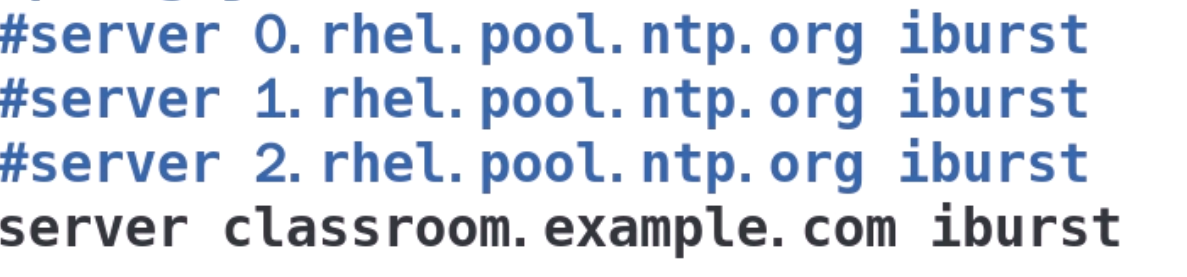
[root@server0 ~]# vim /etc/chrony.conf
#server 0.rhel.pool.ntp.org iburst #开头加#变成注释
#server 1.rhel.pool.ntp.org iburst #开头加#变成注释
#server 2.rhel.pool.ntp.org iburst #开头加#变成注释
server classroom.example.com iburst #指定服务端位置
3.重起程序(重起服务)
程序名(服务名):chronyd
daemon
英 [ˈdiːmən] 美 [ˈdiːmən]
(古希腊神话中的)半神半人精灵(守护神)
]# systemctl restart chronyd #重启
]# systemctl enable chronyd #开机自启动(只要计算机开启,此程序也开启)
4.测试
]# date -s "年-月-日 时:分:秒"
]# date
]# date -s "2008-10-1 11:11:11"
]# date
]# systemctl restart chronyd #重起程序
]# date
]# date
]# date
####################################################

 浙公网安备 33010602011771号