
107软件包管理-分区规划及使用-NTP时间同步
零散软件管理
一 获得软件包
1)挂载光盘
2)从互联网下载
二 虚拟机classroom提供 RHEL7.0 光盘的内容
Web服务:提供一个网页内容的服务
浏览器中:classroom.example.com
http://classroom.example.com/content/rhel7.0/x86_64/dvd/
三 命令行下载工具
• 使用wget下载工具
– wget 软件包的URL网址
– wget 软件包的URL网址 -O(大写) /目录路径/新文件名
在浏览器中利用ctrl +f 进行查找vsftpd 右击--->复制链接地址
wget http://classroom.example.com/content/rhel7.0/x86_64/dvd/Packages/vsftpd-3.0.2-9.el7.x86_64.rpm
四 使用rpm命令管理软件 (简单的没有依赖关系的包,可以用rpm命令)
• RPM Package Manager,RPM包管理器
– rpm -q 软件名 #查询当前系统是否安装该软件 (-q对象是软件名)
– rpm -ivh 软件名-版本信息.rpm #安装软件包(i够用,加vh更为专业install,可以显示两个进度条,1.找到这个包,2.安装这个包)
– rpm -e 软件名 #卸载软件
[root@server0 ~]# rpm -q vsftpd #查询是否安装
未安装软件包 vsftpd
[root@server0 ~]# rpm -q firefox
[root@server0 ~]# rpm -q zip
[root@server0 ~]# rpm -q net-tools
[root@server0 ~]# rpm -q hostname
[root@server0 ~]# rpm -ivh /root/vsftpd-3.0.2-9.el7.x86_64.rpm #安装软件包
 #未导入红帽签名信息
[root@server0 ~]# rpm -q vsftpd #查询软件是否安装
[root@server0 ~]# rpm -e vsftpd #卸载软件
[root@server0 ~]# rpm -q vsftpd #查询软件是否卸载成功
####################################################
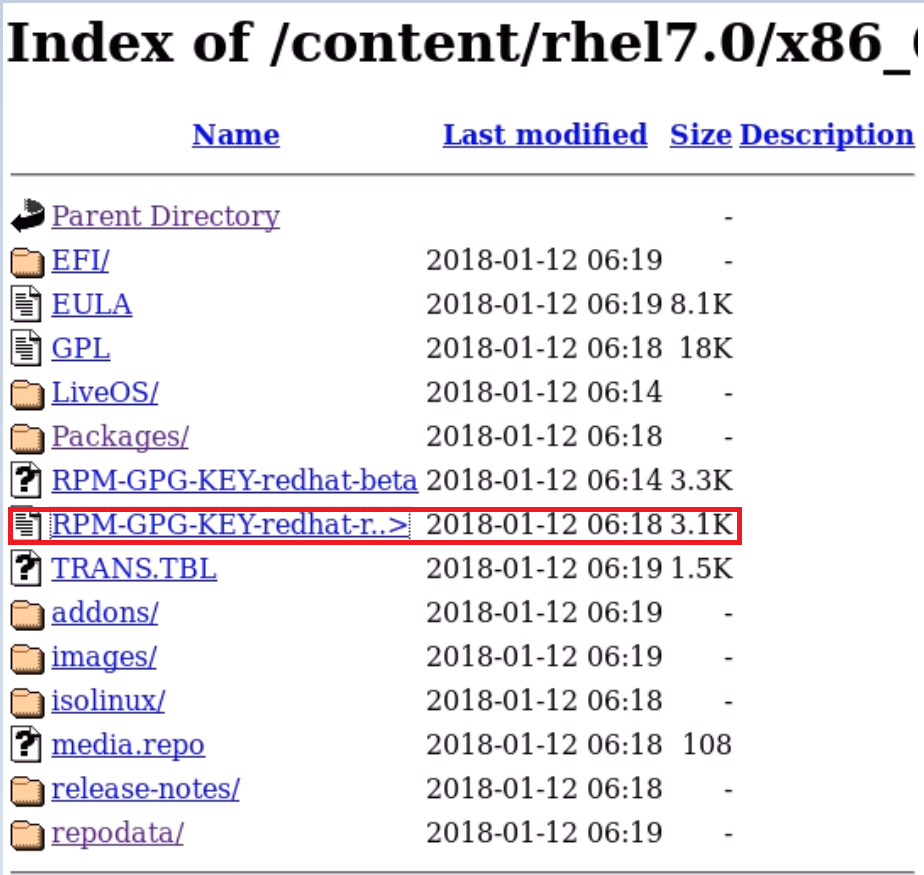
了解内容:导入红帽签名信息
[root@server0 ~]# wget http://classroom.example.com/content/rhel7.0/x86_64/dvd/RPM-GPG-KEY-redhat-release
[root@server0 ~]# rpm --import /root/RPM-GPG-KEY-redhat-release
==============================================================================================================
常见错误信息:
[root@server0 ~]# rpm -ivh /root/bind-chroot-9.9.4-14.el7.x86_64.rpm
错误:依赖检测失败:
bind = 32:9.9.4-14.el7 被 bind-chroot-32:9.9.4-14.el7.x86_64 需要
####################################################
Yum软件包仓库,自动解决依赖关系安装软件
服务:自动解决依赖关系安装软件
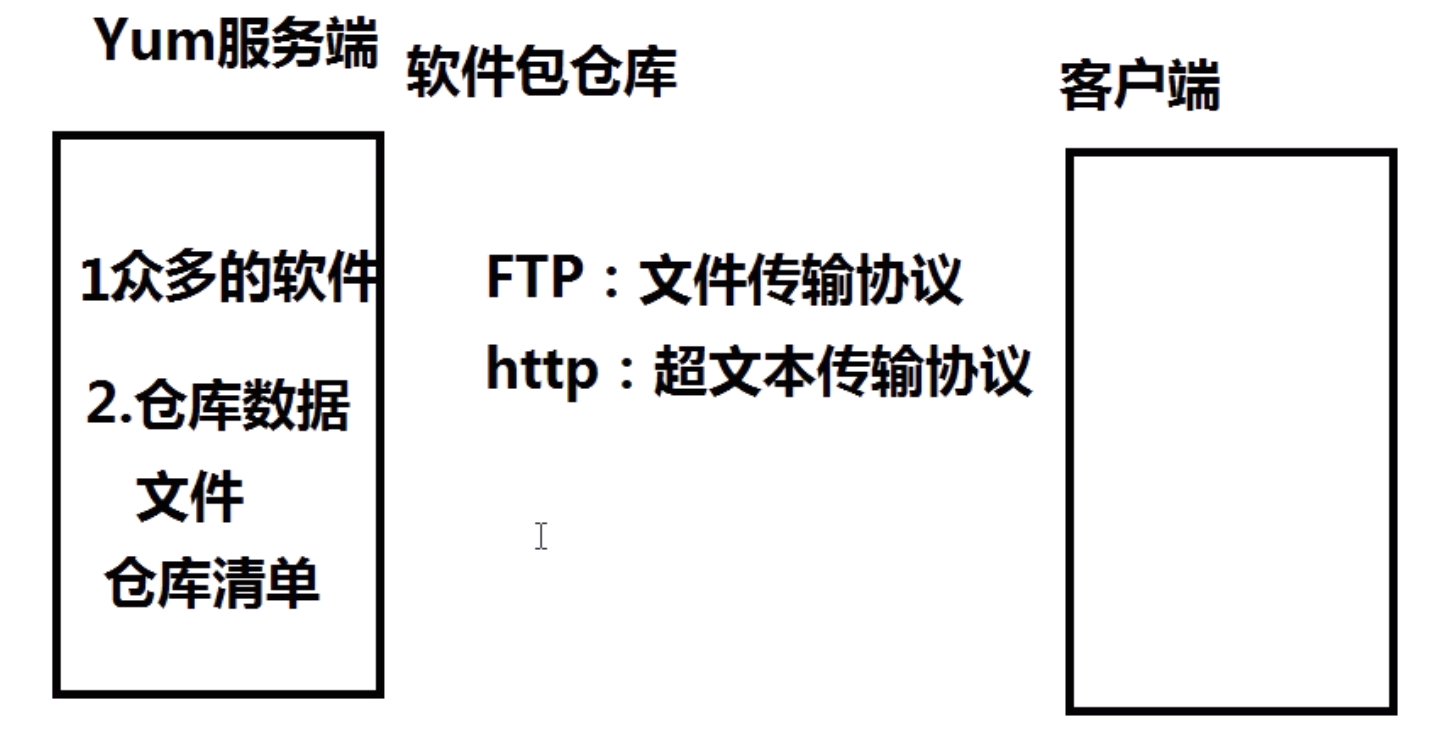
服务端: 虚拟机classroom
1.众多的软件包 (在光盘内容中有)
2.仓库数据文件 (介绍软件包分类及信息) (在光盘内容中有repodata)
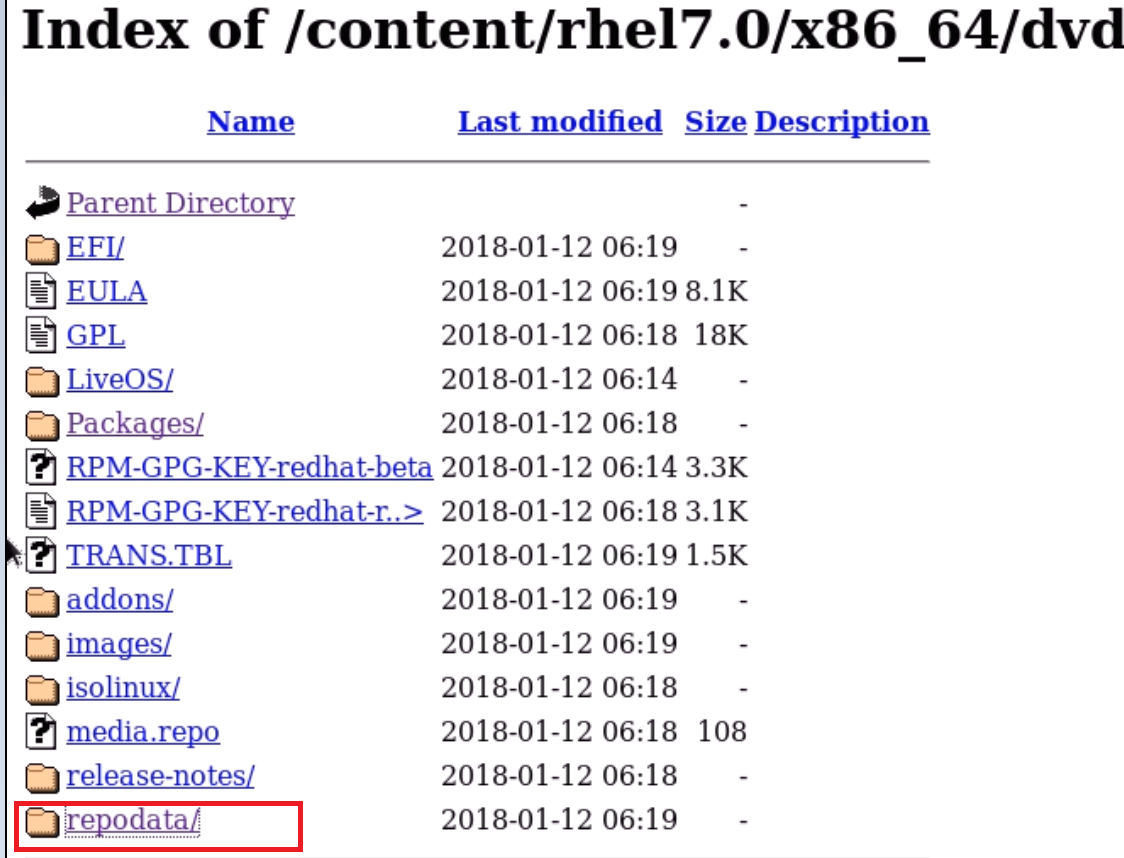
3.构建Web服务 (构建web服务的主要目的是实现http协议传输,能够利用web服务将软件包传 给客户端)
http协议:超文本传输协议 (超越文本传输,除了文本,还有视频、音频、图片、二进制 程序等)
利用Web服务实现http协议
总结:构建Web服务,提供光盘所有内容
客户端:虚拟机server,指定服务端位置
配置文件:/etc/yum.repos.d/*.repo #重点记忆:yum的配置路径,必须在:/etc/yum.repos.d/*.repo路径下,必须以.repo结尾
错误的配置文件会影响正确的配置文件
[root@server0 ~]# rm -rf /etc/yum.repos.d/* #全部删除,防止里面有其他文件影响
[root@server0 ~]# vim /etc/yum.repos.d/nsd.repo
[xixi] #仓库标识(起名字,不能有空格,不能有中文)
name=RHEL7.0 #仓库描述信息(直接能够显示出RHEL7.0版本仓库)
baseurl=http://classroom.example.com/content/rhel7.0/x86_64/dvd/ #指定服务端网络路径
enabled=1 #是否启用本文件(0代表本文件不启用,1代表本文件启用)
gpgcheck=0 #是否检测红帽签名信息
[root@server0 ~]# yum repolist #列出仓库信息(验证上面是否成功,读你所写的文件,按照你所写的路径,能不能发现相应的软件包
如果显示信息:源标识 :我发现仓库信息xixi,源名称:它的描述信息是RHEL7.0,状态:有多少软件包可用)
===========================================================================================================
使用yum命令管理软件
Yellowdog Update Manager,黄狗升级管理器
- yum repolist //列仓库
- yum list[软件名].…. //列软件
- yum clean all //清缓存 #重新读一遍文件,而不是缓存
- yum -y install 软件名... //安装软件
- yum -y remove 软件名…. //卸载软件
============================================================================================================
Yum的使用,安装软件包
[root@server0 ~]# yum -y install httpd # -y=yes,找到直接装
[root@server0 ~]# yum -y install vsftpd
[root@server0 ~]# yum -y install mariadb-server
[root@server0 ~]# yum -y install sssd
[root@server0 ~]# yum -y install system-config-kickstart
[root@server0 ~]# yum -y install xeyes
[root@server0 ~]# xeyes
Yum的使用,软件的卸载(yum移除如果加上-Y会把依赖的软件都卸载了,要了解依赖的软件在考虑移除)
[root@server0 ~]# yum remove httpd
[root@server0 ~]# yum remove vsftpd
[root@server0 ~]# yum remove mariadb-server
Yum的使用,清空缓存
[root@server0 ~]# yum clean all
[root@server0 ~]# yum repolist
[root@server0 ~]# yum repolist
(第一次打repolist,计算机需要读一遍文件,第二次直接重内存里调用)
====================================================================================================
升级内核
. Linux内核文件
一默认位置:/boot/vmlinuz-*
-支持多个内核文件,开机时选择其中一个版本进系统
.GRUB2多系统启动配置
-引导信息:/boot/grub2/grub.cfg
1)从指定的地址下载
2)升级内核,并满足下列要求:
-当系统重新启动后,升级的内核应该作为默认内核
-原来的内核要被保留,并且仍然可以正常启动
#####################################################
1.下载新的内核软件
[root@server0 ~]# wget
http://classroom.example.com/content/rhel7.0/x86_64/errata/Packages/kernel-3.10.0-123.1.2.el7.x86_64.rpm
[root@server0 ~]# ls
2.安装新的内核软件
[root@server0 ~]# uname -r #显示内核版本(等到光标返回命令行,如果中断,新旧内核都无法操作)
[root@server0 ~]# rpm -ivh /root/kernel-3.10.0-123.1.2.el7.x86_64.rpm
[root@server0 ~]# uname -r #显示内核版本(再次验证,但是验证不出来)
[root@server0 ~]# reboot #重启当前系统,再次验证才显示真正的内核信息
[student@room9pc01 ~]$ gos # 是前面的回到真机,设置的别名
[root@server0 ~]# uname -r #显示内核版本
=======================================================================================================
分区规划及使用
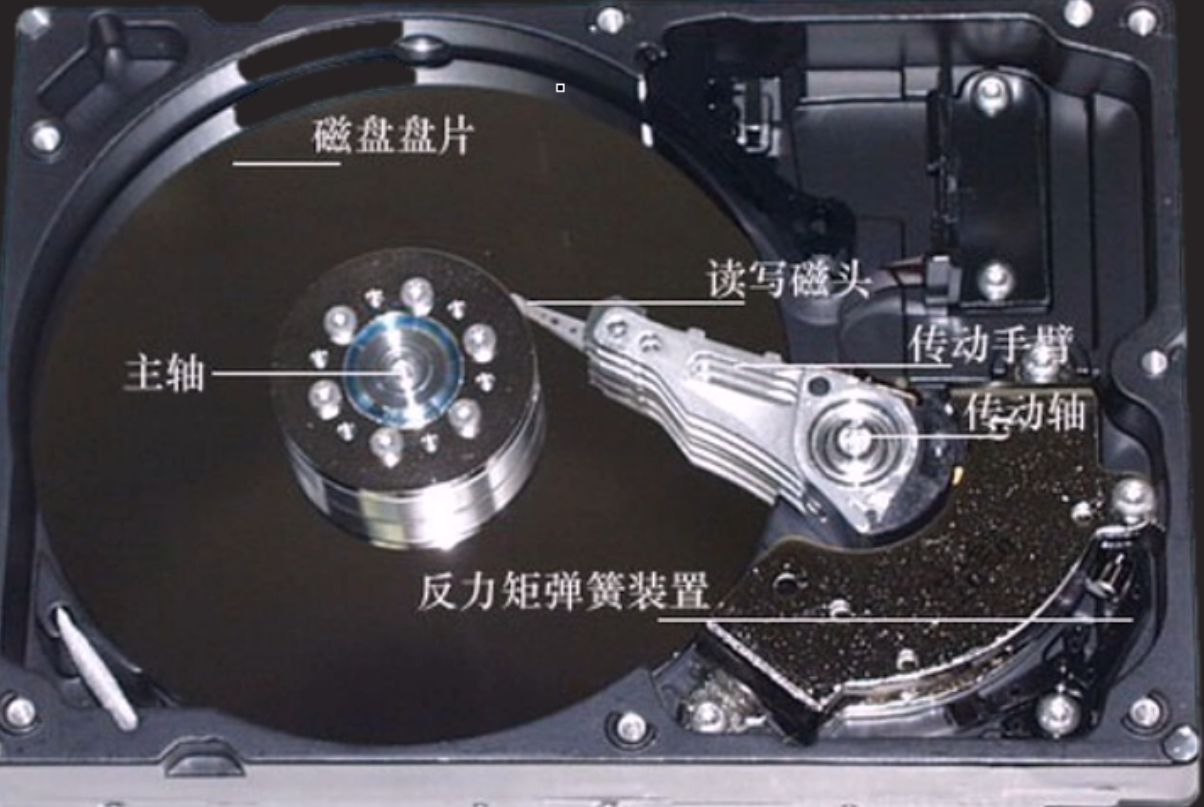
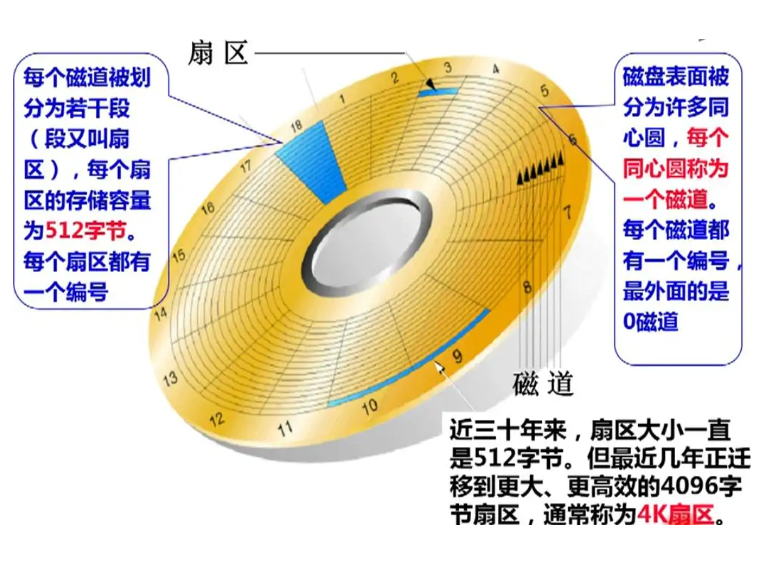
硬盘分区管理
扇区默认的大小:512字节
一块硬盘的“艺术”之旅
• 识别硬盘 => 分区规划 => 格式化 => 挂载使用
毛坯楼层 => 打隔断 => 装修 => 入驻

一 识别硬盘
IDE设备:/dev/hd
SCSI设备:/dev/sd
虚拟设备:/dev/vd #只要虚拟机上有
[root@server0 ~]# lsblk #显示当前系统识别的所有硬盘
NAME SIZE TYPE MOUNTPOINT
vda 10G disk
└─vda1 10G part /
vdb 10G disk
[root@server0 ~]# ls /dev/vdb #查看第二块硬盘设备文件
二 分区规划
分区模式:MBR GPT
GPT最大空间支持18EB
1EB=1024PB 1PB=1024TB
MBR主引导记录分区模式,最大空间支持2.2TB
分区的类型:主分区 扩展分区 逻辑分区
– 1~4个主分区,或者 3个主分区+1个扩展分区(n个逻辑分区)
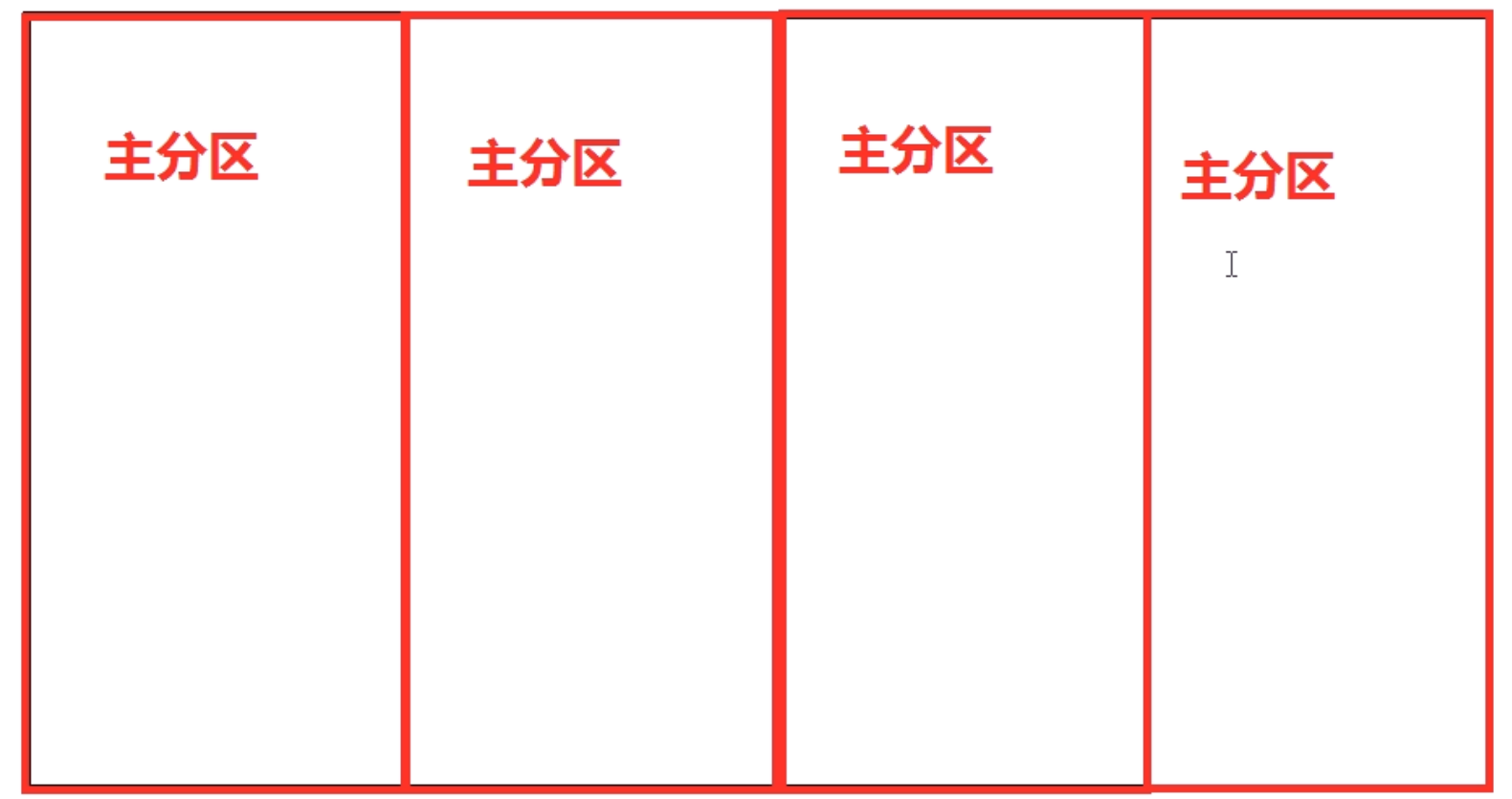
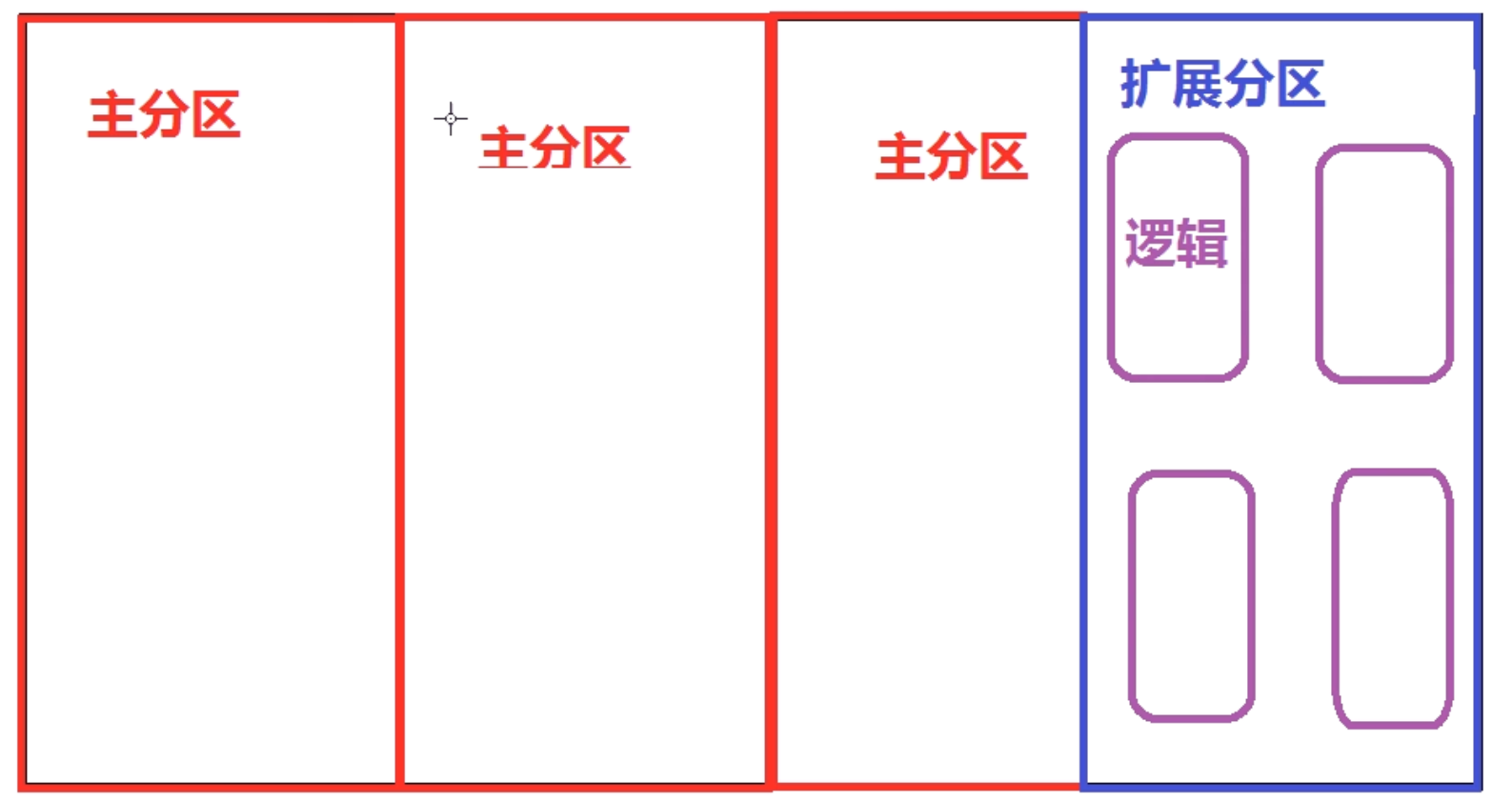
– 最大支持容量为 2.2TB 的磁盘
– 扩展分区不能格式化
==================================================================================================
使用fdisk分区工具
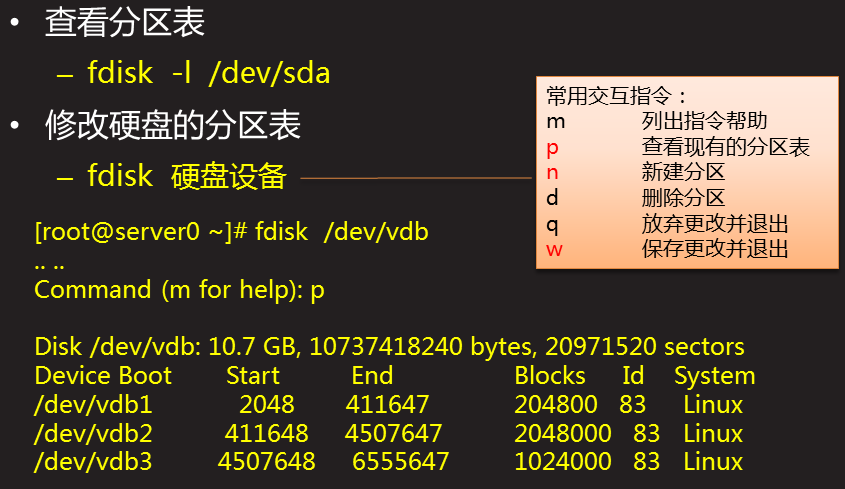
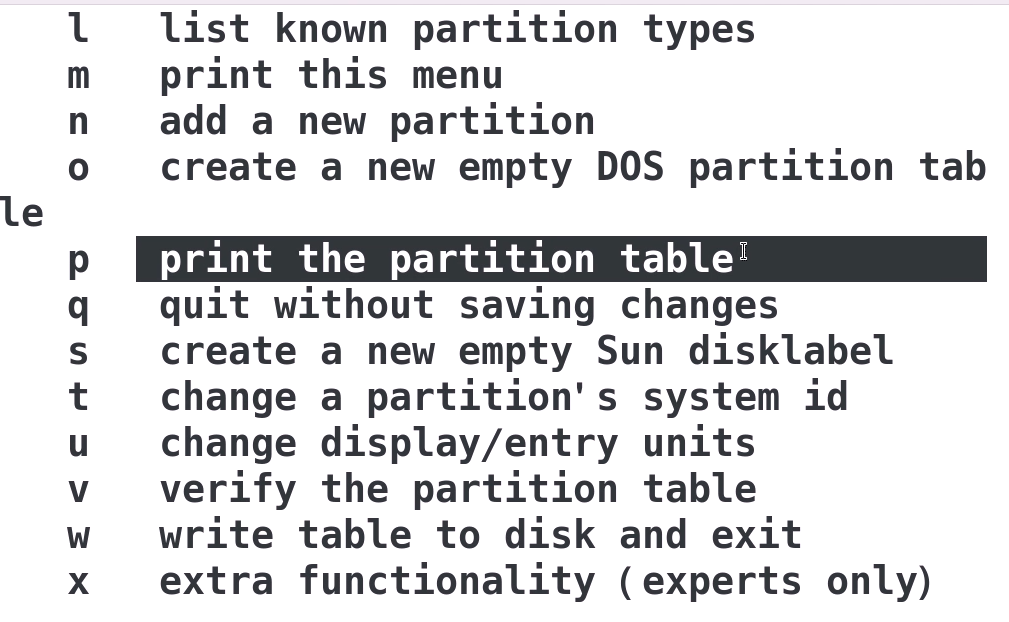
分区表:存放硬盘所有分区信息表格
/dev/sda5:SCSI接口的设备,第1块硬盘第5个分区(主分区-主分区 -主分区-扩展分区-第一逻辑分区)
SCSI接口的设备,第1块硬盘第1个逻辑分区
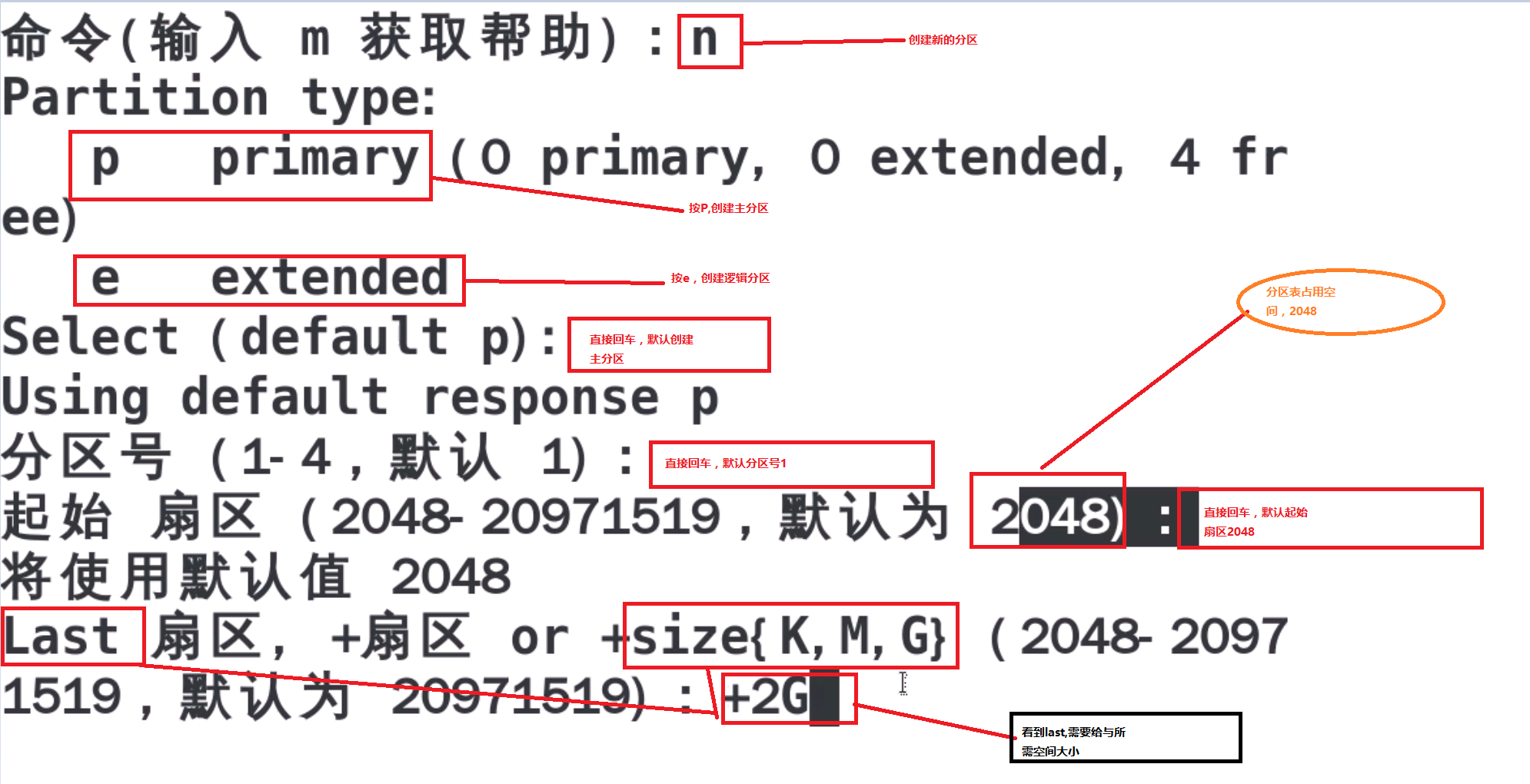
使用fdisk分区工具,划分两个主分区分别为2G与1G
[root@server0 ~]# fdisk /dev/vdb (打M显示帮助信息)
n 创建新的分区----->回车(回车直接默认primary)----->回车---->回车----->在last结束时 +2G
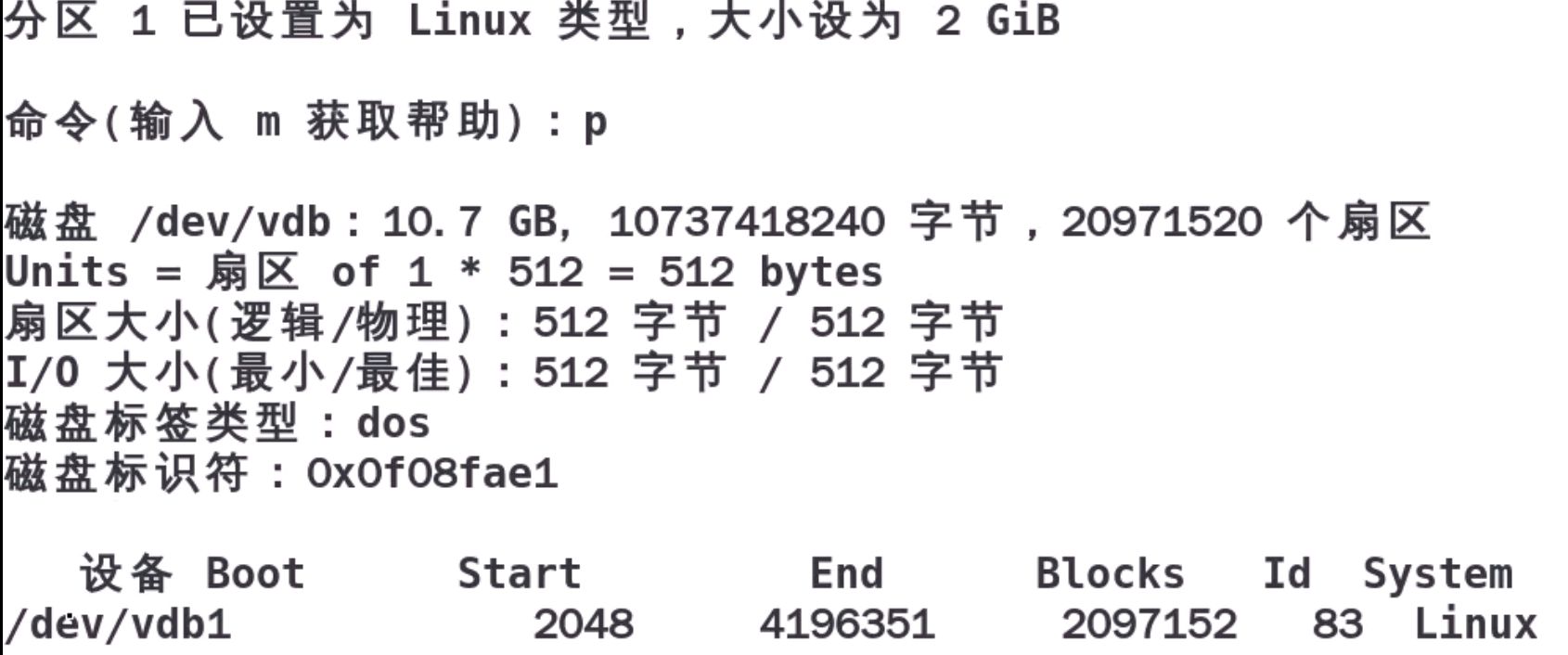
p 查看分区表
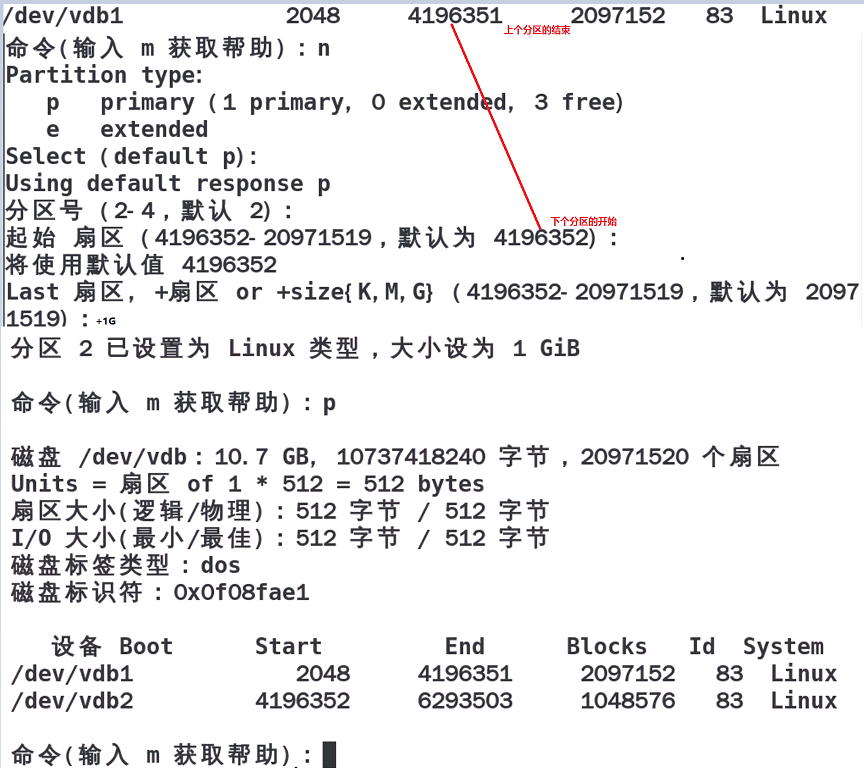
n 创建新的分区----->回车----->回车---->回车----->在last结束时 +1G
d 删除分区
w 保存并退出
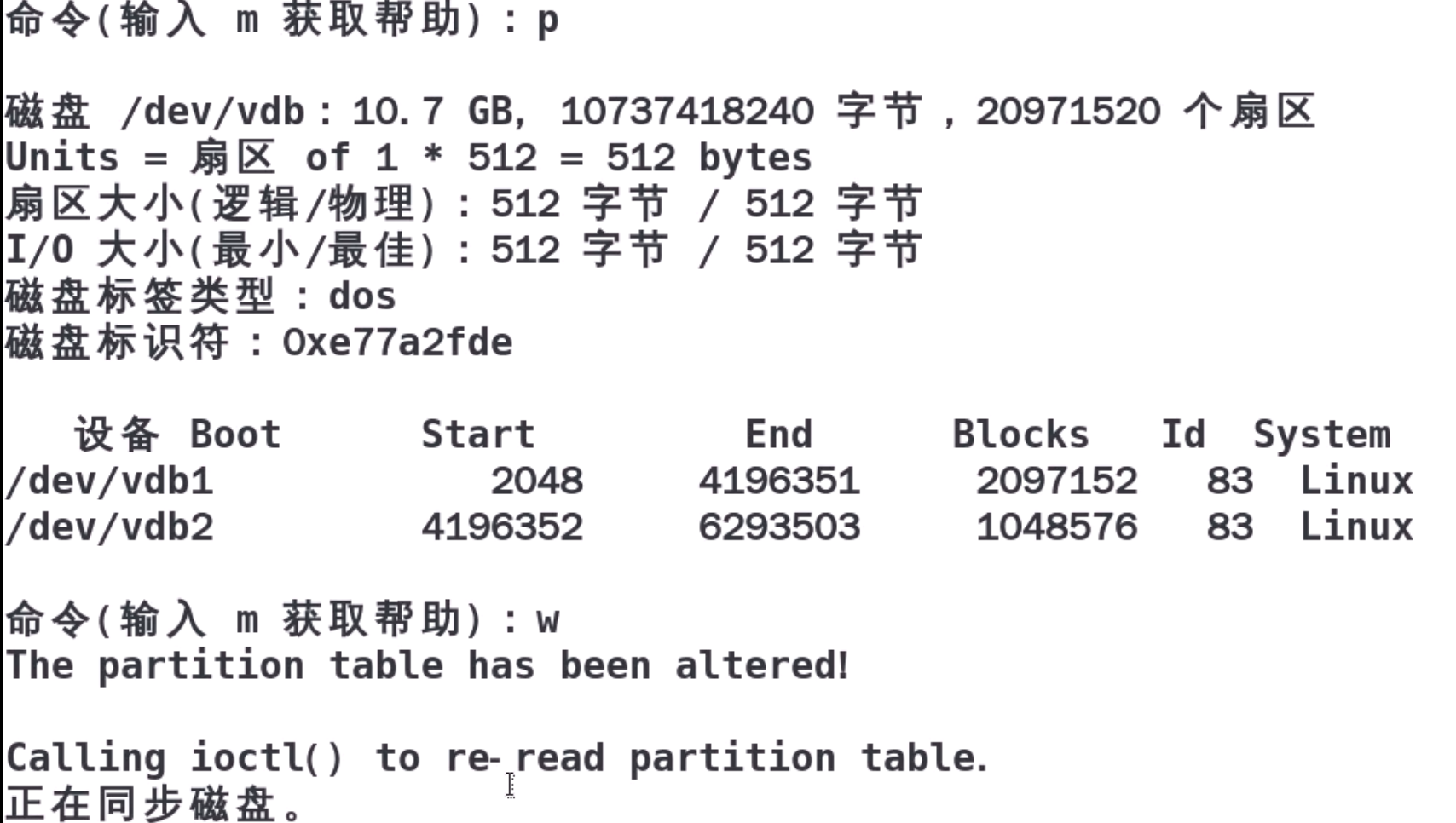
#起始扇区为2048开始,之前空间用于磁盘分区表。
[root@server0 ~]# lsblk #查看识别的硬盘设备
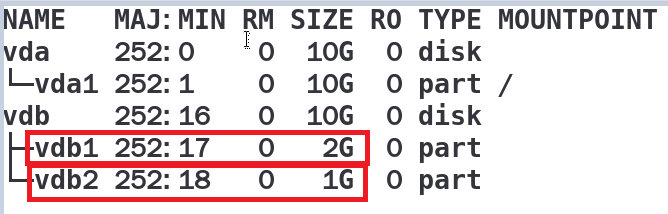
[root@server0 ~]# ls /dev/vdb[1-2] #查看分区设备文件
三 格式化:赋予空间文件系统的过程
文件系统:空间存储数据的规则
Windows: FAT NTFS
Linux: ext4(RHEL6) xfs(RHEL7)
[root@server0 ~]# mkfs.ext4 /dev/vdb1 #格式化ext4文件系统
[root@server0 ~]# blkid /dev/vdb1 #查看设备文件系统类型

[root@server0 ~]# mkfs.xfs /dev/vdb2 #格式化xfs文件系统
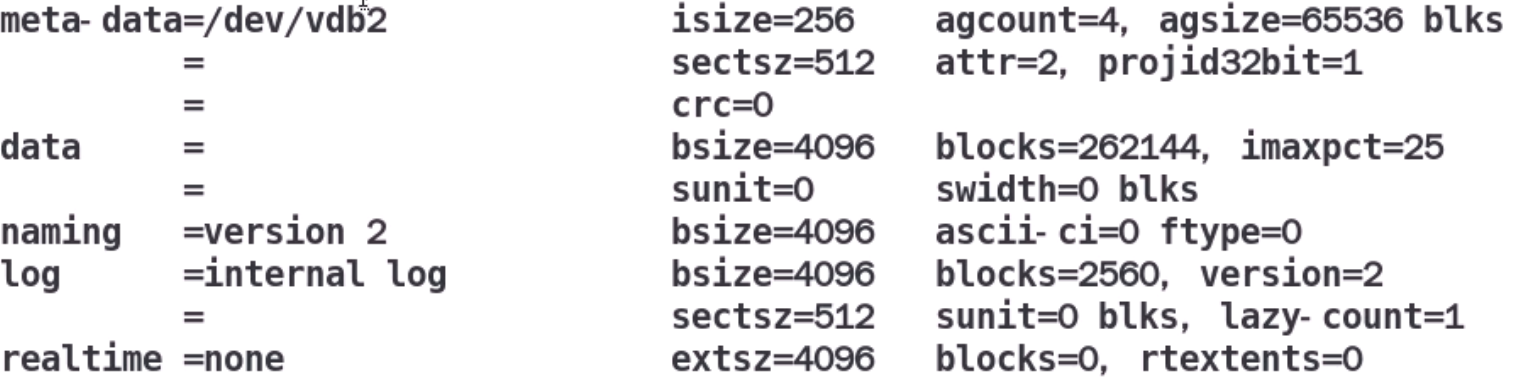
[root@server0 ~]# blkid /dev/vdb2 #查看设备文件系统类型

##################################################################################################################
四 挂载使用(创建两个目录,把分区分别挂载到两个目录上,这样就可以使用两个分区了,在两个目录下创建的文件,就会分别在两个分区里面)
[root@server0 ~]# mkdir /mypart1 #创建挂载点(即创建目录)
[root@server0 ~]# mount /dev/vdb1 /mypart1/
[root@server0 ~]# df -h #正在挂载使用的分区, 空间使用情况(查看文件系统、容量、使用情况、挂载点等信息)
[root@server0 ~]# mkdir /mypart2
[root@server0 ~]# mount /dev/vdb2 /mypart2
[root@server0 ~]# df -h
[root@server0 ~]# touch /mypart1/hahaxixi.txt #在mypart1里面创建hahaxixi.txt文件
[root@server0 ~]# cp /etc/passwd /mypart1 #复制/etc/passwd 到mypart1里面
[root@server0 ~]# ls /mypart1/
hahaxixi.txt lost+found passwd
[root@server0 ~]# umount /mypart1/ #卸载mypart1,数据其实存入到分区里面
[root@server0 ~]# ls /mypart1/
[root@server0 ~]# mount /dev/vdb1 /mnt/ #把vdb1分区再次挂载到mnt目录上
[root@server0 ~]# ls /mnt/ #查看结果仍是原来存入分区内容
hahaxixi.txt lost+found passwd
#数据最终存入分区里面,挂载到哪个目录,就在哪个目录显示
[root@server0 ~]# df -h #会看到两个分区挂载点
[root@server0 ~]# reboot #重启
[root@server0 ~]# df -h #两个分区没有挂载点
五 开机自动挂载配置/etc/fstab(以空格分成六个字段,不能有差错)
– 设备路径 挂载点 文件系统类型 参数 备份标记 检测顺序
defaults :rwx/ACL/SUID...所有参数集合
备份标记:0代表不备份,1代表备份
检测顺序:0代表不检测,1代表检测,开机检测扇区是否完好,文件系统是否完好,1会加大开机延迟
一般只有根分区需要检测
[root@server0 ~]# vim /etc/fstab
/dev/vdb1 /mypart1 ext4 defaults 0 0
/dev/vdb2 /mypart2 xfs defaults 0 0
[root@server0 ~]# umount /mypart1 #卸载挂载点挂载的设备
[root@server0 ~]# umount /mypart1 #卸载挂载点挂载的设备
[root@server0 ~]# df -h
[root@server0 ~]# mount -a #检测前面vim文件是否正确
检测/etc/fstab开机自动挂载配置文件,格式是否正确
检测/etc/fstab中,书写完成,但当前没有挂载的设备,进行挂载
[root@server0 ~]# df -h
六 综合分区
综合分区,/dev/vdb继续分区
最终有3个主分区,分别为2G、1G、1G
创建扩展分区 ---> 两个逻辑分区,分别为1G、1G
[root@server0 ~]# fdisk /dev/vdb
p 查看分区表
n 创建主分区----->回车----->回车---->回车----->在last结束时 +1G
p 查看分区表
n 创建扩展分区
----->回车---->起始回车----->结束回车 将所有空间给扩展分区
p 查看分区表
n 创建逻辑分区----->起始回车------>结束+1G
n 创建逻辑分区----->起始回车------>结束+1G
p 查看分区表
w 保存并退出
[root@server0 ~]# partprobe #刷新分区表
[root@server0 ~]# lsblk
###################################################
总结:
1.识别硬盘 lsblk
2.分区的规划 fdisk
3.刷新分区表 partprobe #划分完分区,没有识别,用此命令刷新
4.格式化文件系统 mkfs.ext4 mkfs.xfs blkid(查看文件系统类型)
5.挂载使用 mount(手动)-->/etc/fstab(开机自动挂载) mount -a
df -h(查看正在挂载的设备使用情况)
###################################################
综合分区:利用图形新添加一块80G硬盘
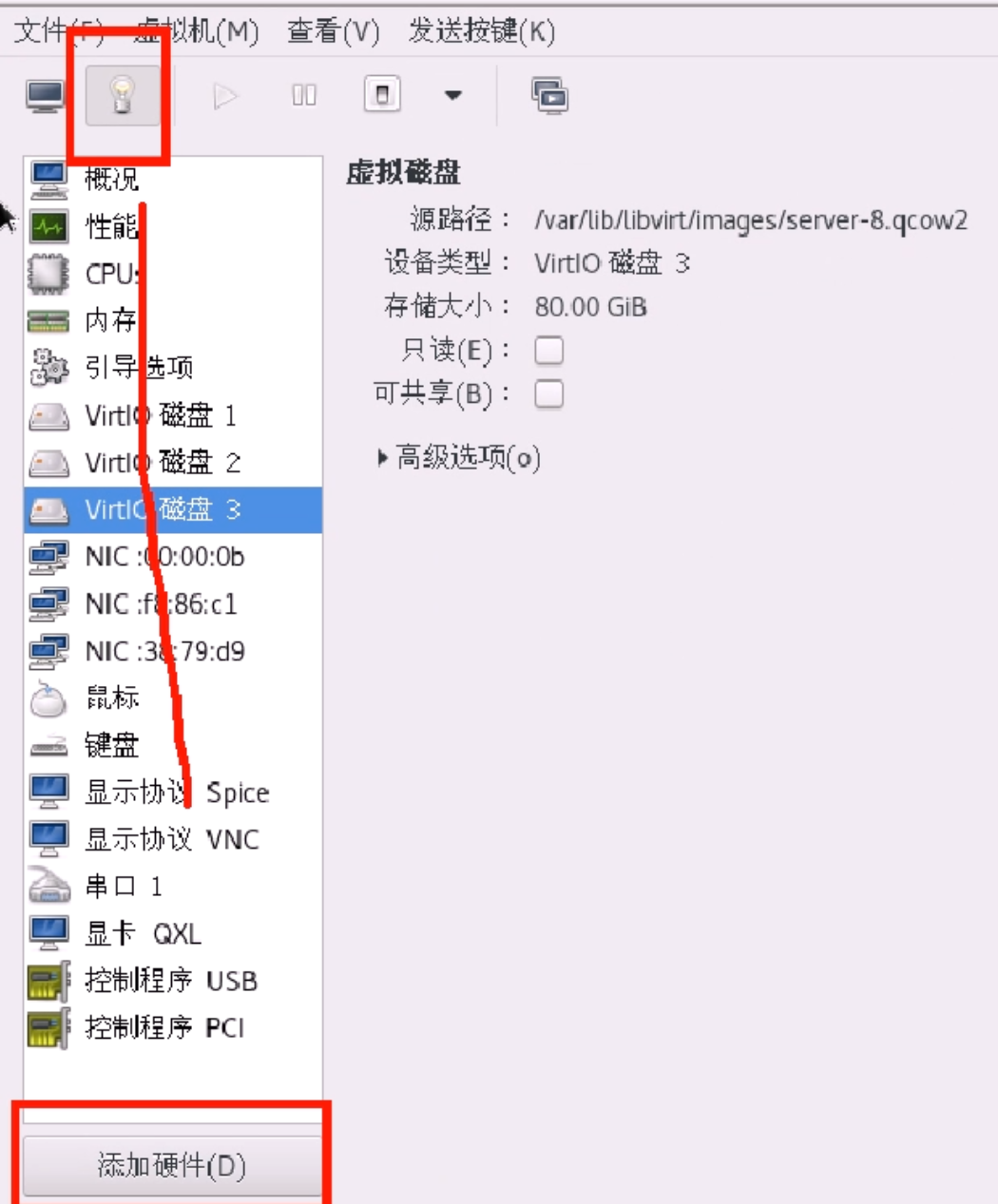
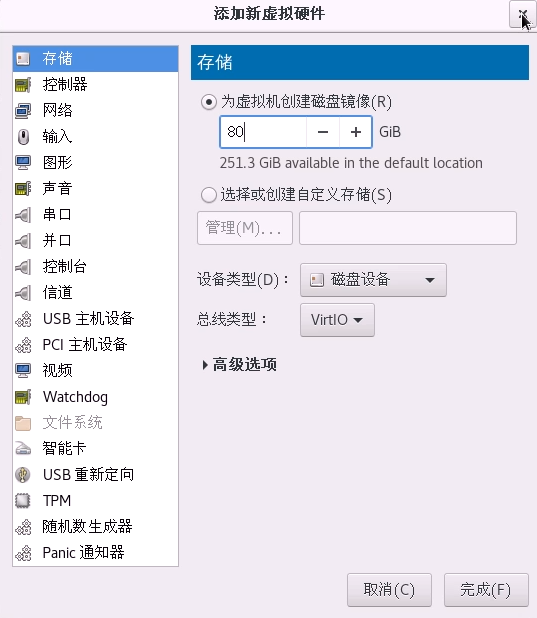
最终有3个主分区,分别为10G、10G、10G
创建扩展分区 ---> 三个逻辑分区,分别为10G、10G、10G
[root@server0 ~]# fdisk /dev/vdc
p 查看分区表
n 创建主分区----->回车----->回车---->回车----->在last结束时 +10G
n 创建主分区----->回车----->回车---->回车----->在last结束时 +10G
n 创建主分区----->回车----->回车---->回车----->在last结束时 +10G
p 查看分区表
n 创建扩展分区
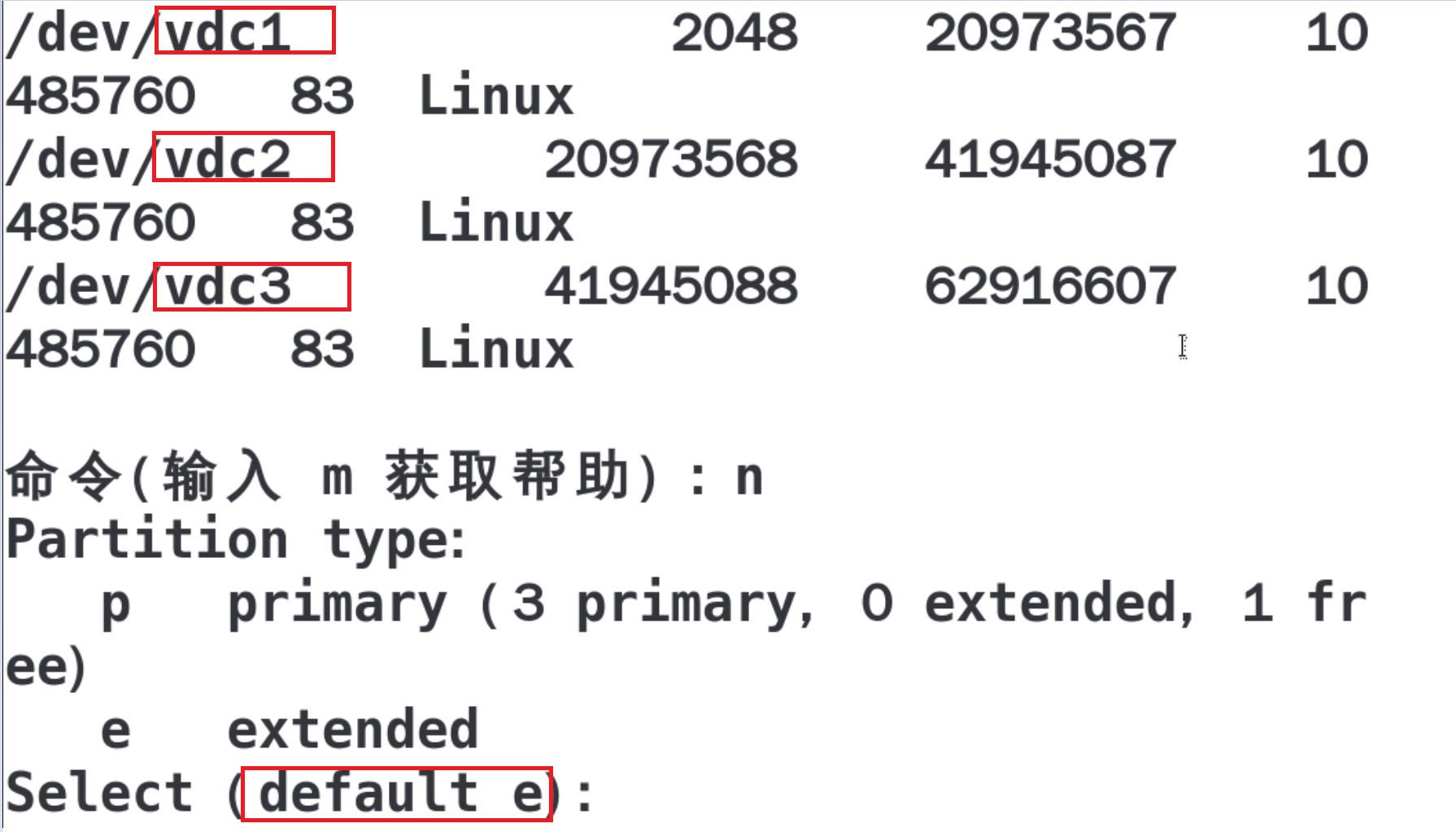
----->回车---->起始回车----->结束回车 将所有空间给扩展分区
p 查看分区表
n 创建逻辑分区----->起始回车------>结束+10G
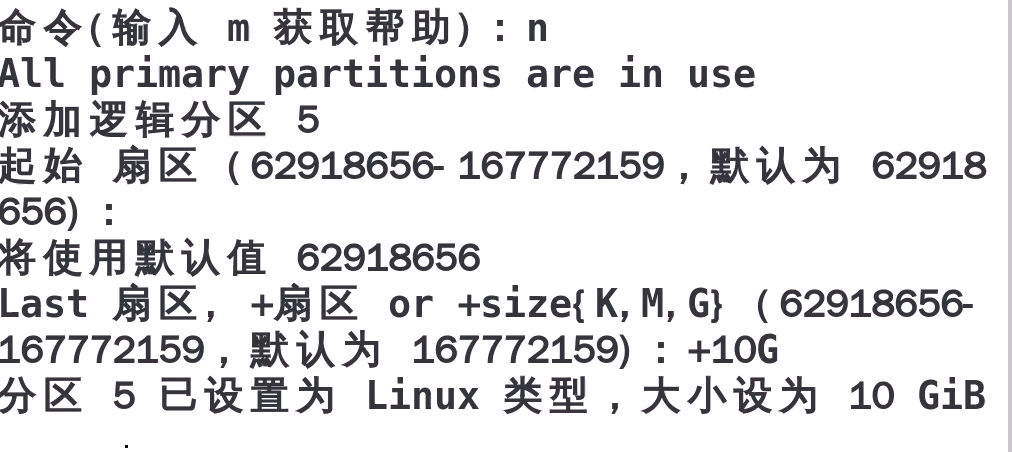
n 创建逻辑分区----->起始回车------>结束+10G
n 创建逻辑分区----->起始回车------>结束+10G
p 查看分区表
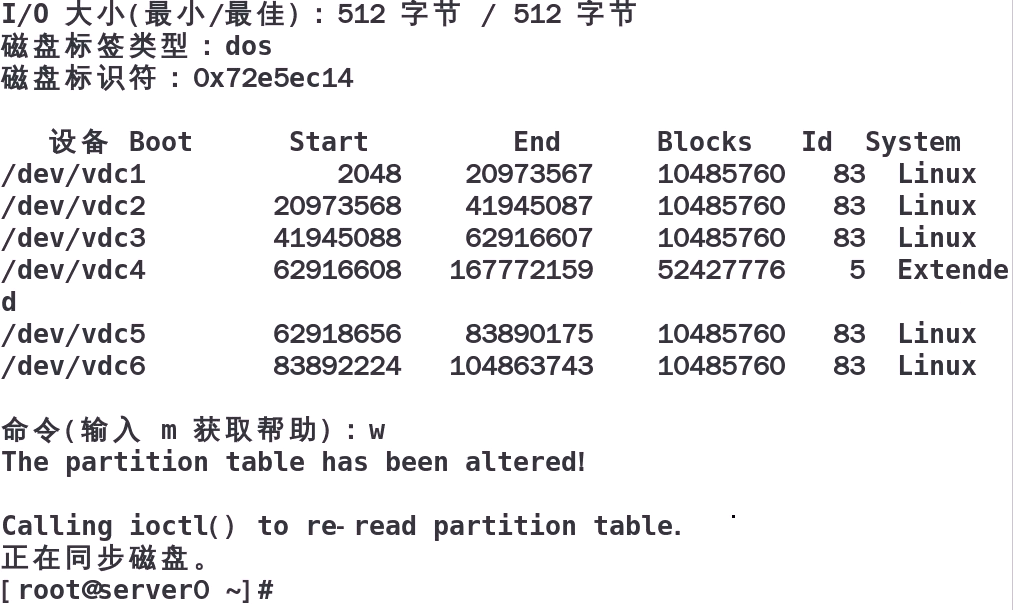
w 保存并退出

 浙公网安备 33010602011771号