
01 Linux 常用命令学习笔记
1、类 unix 系统目录的简单了解

这些都是根目录下的东西

2、如何调整 Ubuntu 终端下的字体大小?
ctrl + shift + '+' 放大字体
ctrl + '-' 缩小字体
3、我在终端下敲了 ls,它是去哪个文件夹下找的文件呢?


它是去 home 文件夹下的 atong 文件夹


cd ~ 进入家目录
4、Linux 命令格式
command [-options] [parameter1] ...
以 ls 命令为例
直接敲 ls,显示当前路径下的所有文件
如果是 ls \ 呢?


如果你创建一个文件是以 . 开头的,你相当于创建了一个隐藏文件,如 touch .a
敲 ls 你是看不到隐藏文件的

ls -a
显示当前目录下所有的文件,包括隐藏的
接下来再看几个选项


-l 表示以列表的形式展示
-h 要和 -l 配合使用,会显示文件的大小
因为以列表的形式展示,每个文件的信息都会一行行的去显示,显示的比较详细,这个时候你在 -h 一下顺便把一个文件的大小信息也显示出来
纯 ls 只会显示某文件的名字,所以 ls -h 和 ls 没有区别
ls -a -l -h
有简写 ls -alh
ls /bin -alh
/bin 是参数
-alh 是选项
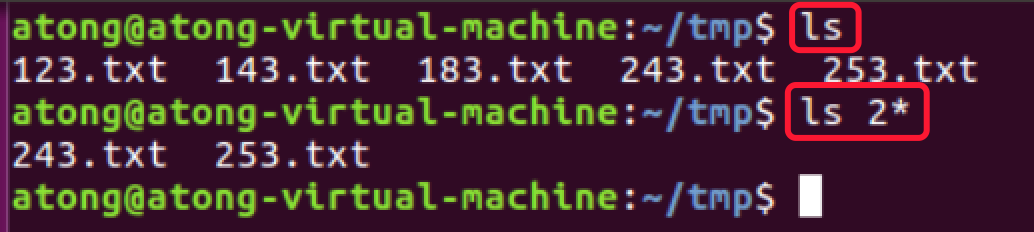
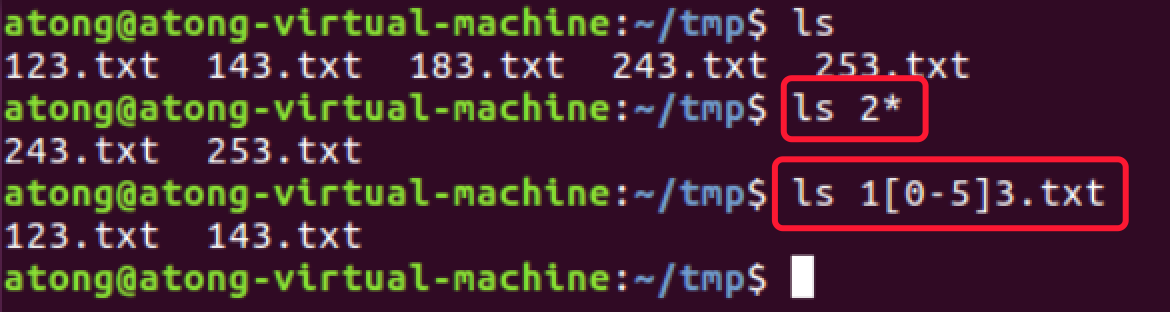
5、重定向
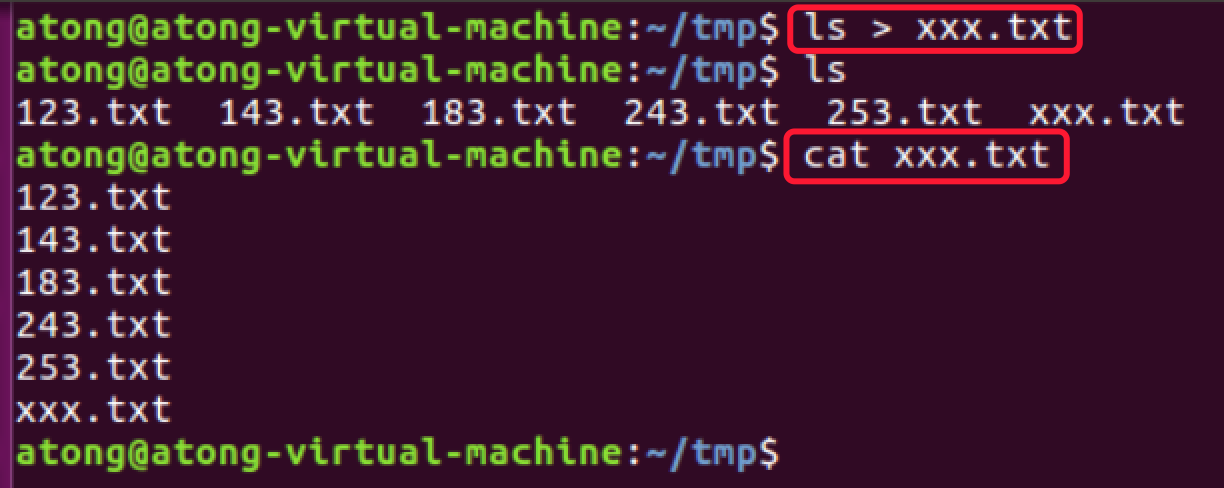
重定向就是把原本显示在终端屏幕上的内容放在一个文件里面去
如果是两个 >> 呢?

一个 > 的重定向是覆盖
两个 >> 的重定向是追加
6、管道 | 与 more
more 是分屏命令,f是下一屏,b是上一屏
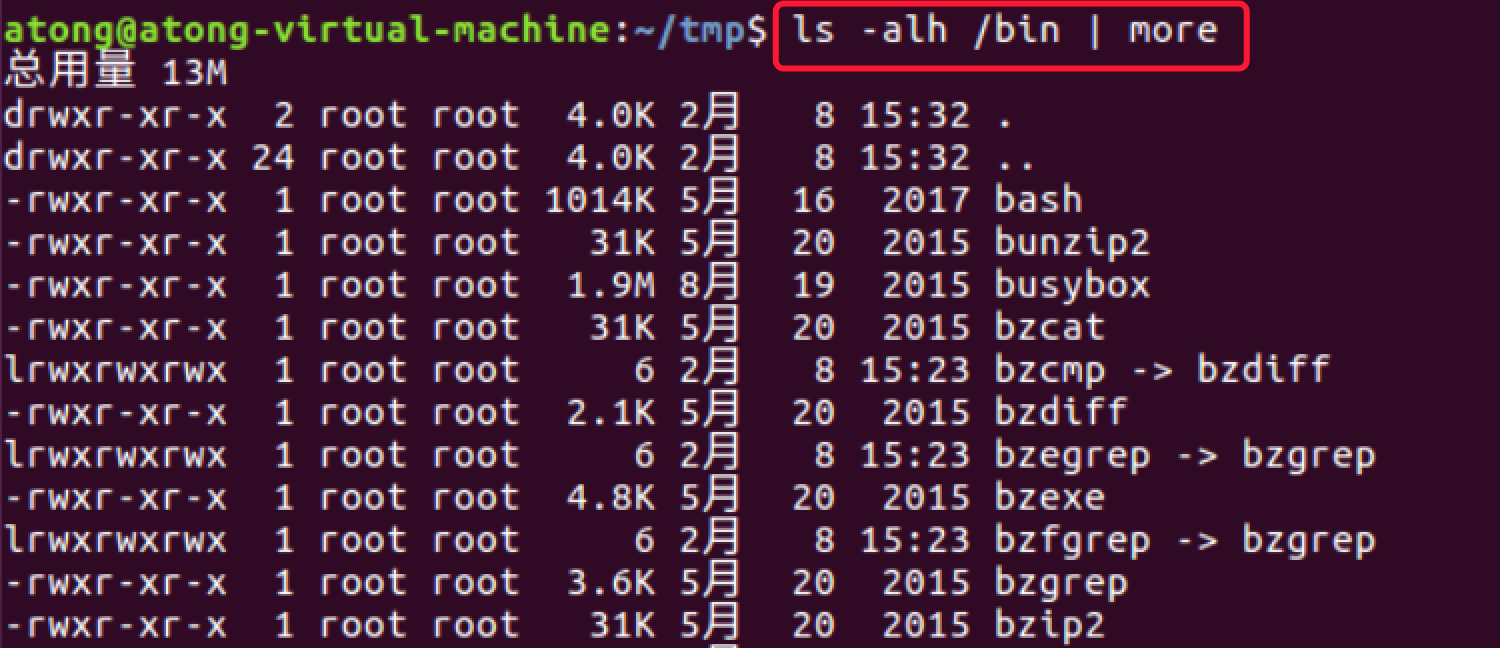
ls -alh /bin
意思是把根目录下的bin目录的所有文件都显示出来(包括隐藏文件),每个文件信息以列表的形式详细展现,包括文件大小信息。
可预测 /bin 目录下的文件数量很多,我们希望分屏显示,不要一次显示所有。
所以通过管道 | 连接了 more 命令
7、mkdir
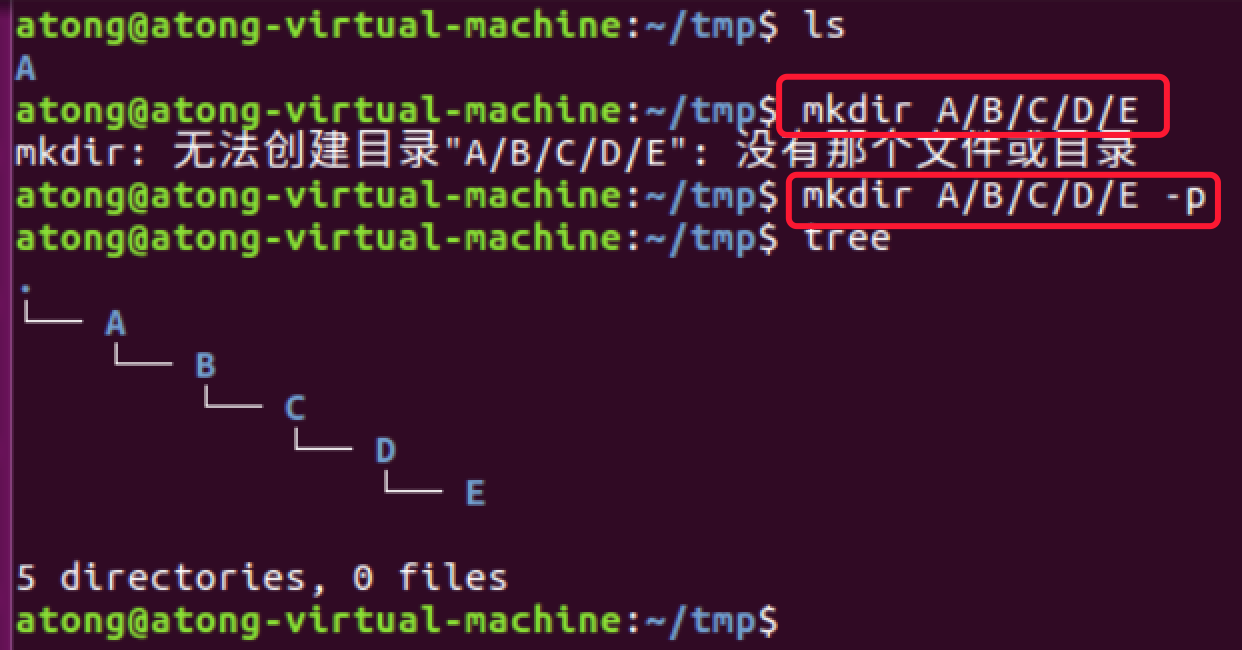
mkdir 可以创建一个新的目录,参数 -p 可递归创建目录
先开始失败了,是因为 A 目录下没有 B 目录,进而也没有 C、D 目录
8、rmdir 、rm

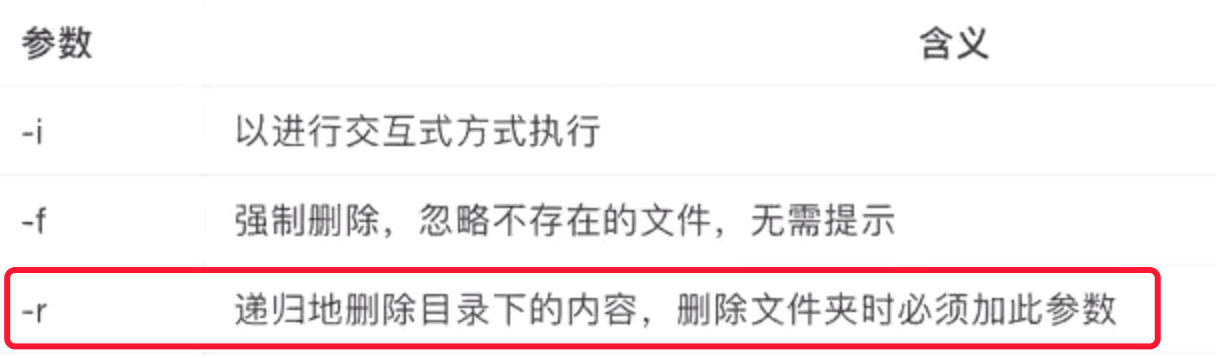
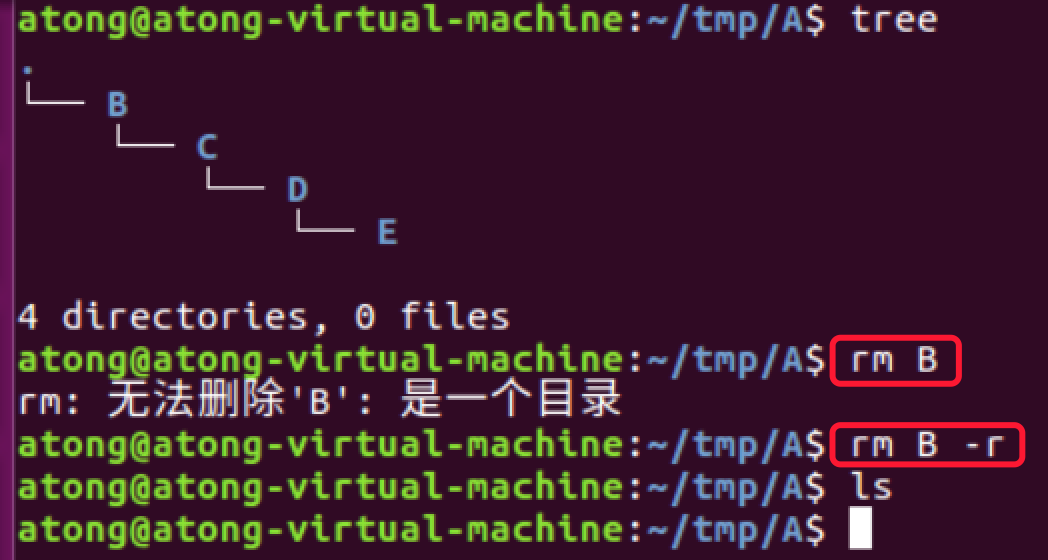
rm既可以删文件,也可以删文件夹,但删除文件夹的时候需要加一个选项 -r
9、软链接、硬链接
顺便学一下重命名命令 mv 原文件名 新文件名 ( 既可以重命名文件,也可以重命名文件夹 )
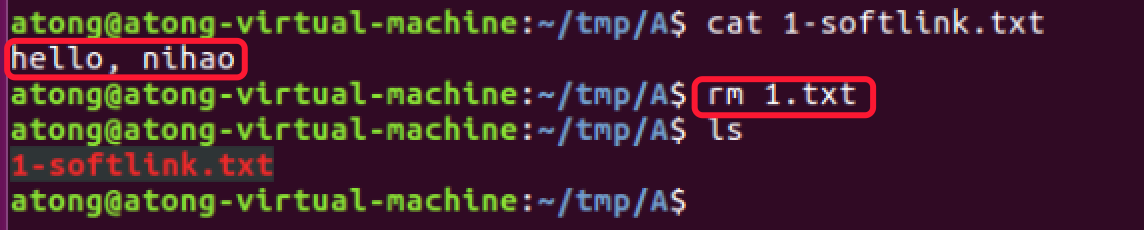
创建软链接

软链接就类似 windows 里的快捷方式
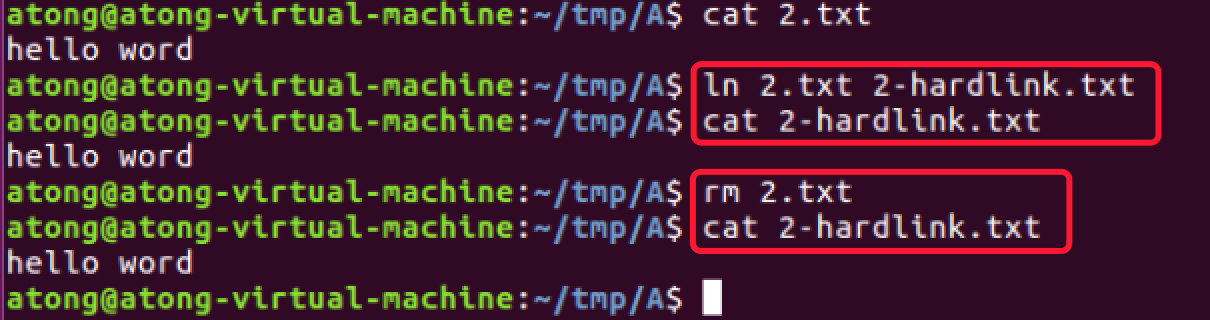
下面来看看如何创建硬链接
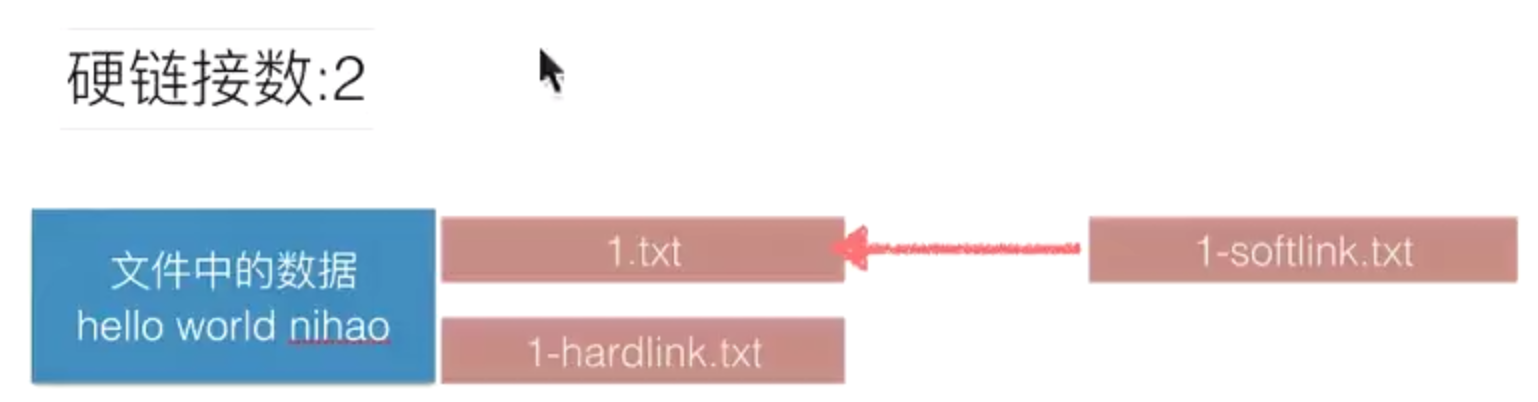
通过下面的图例解释软链接和硬链接的区别
文件的名字和文件的内容是分开放的
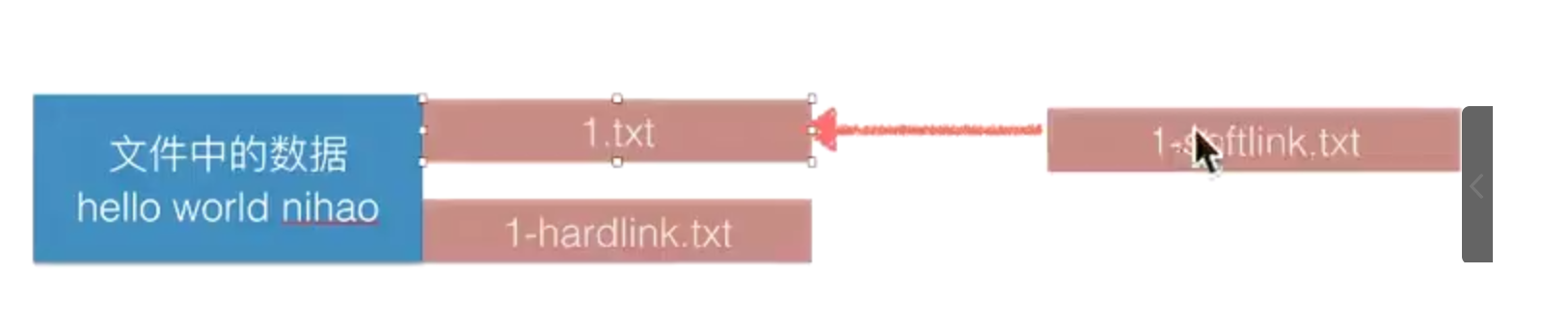
软链接在于你只是通过文件名如 1.txt 才获取到文件里的内容。
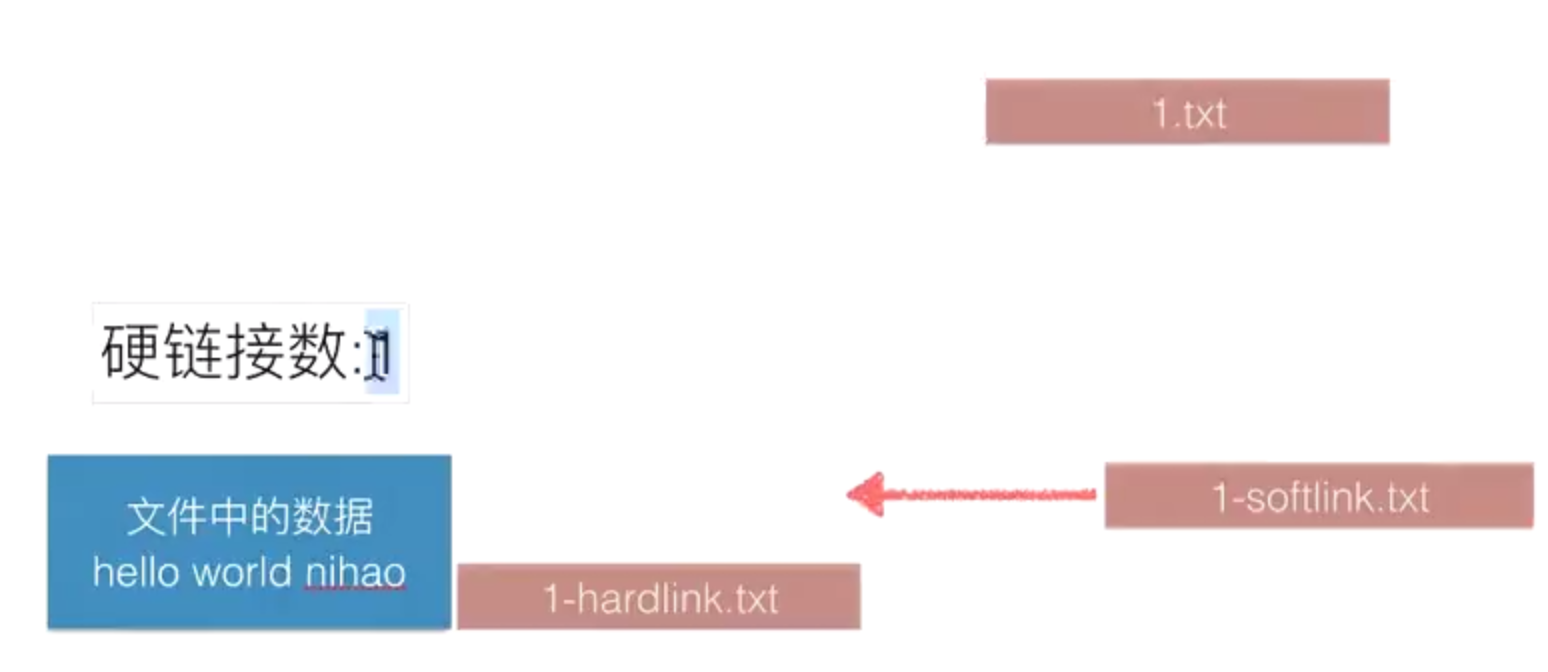
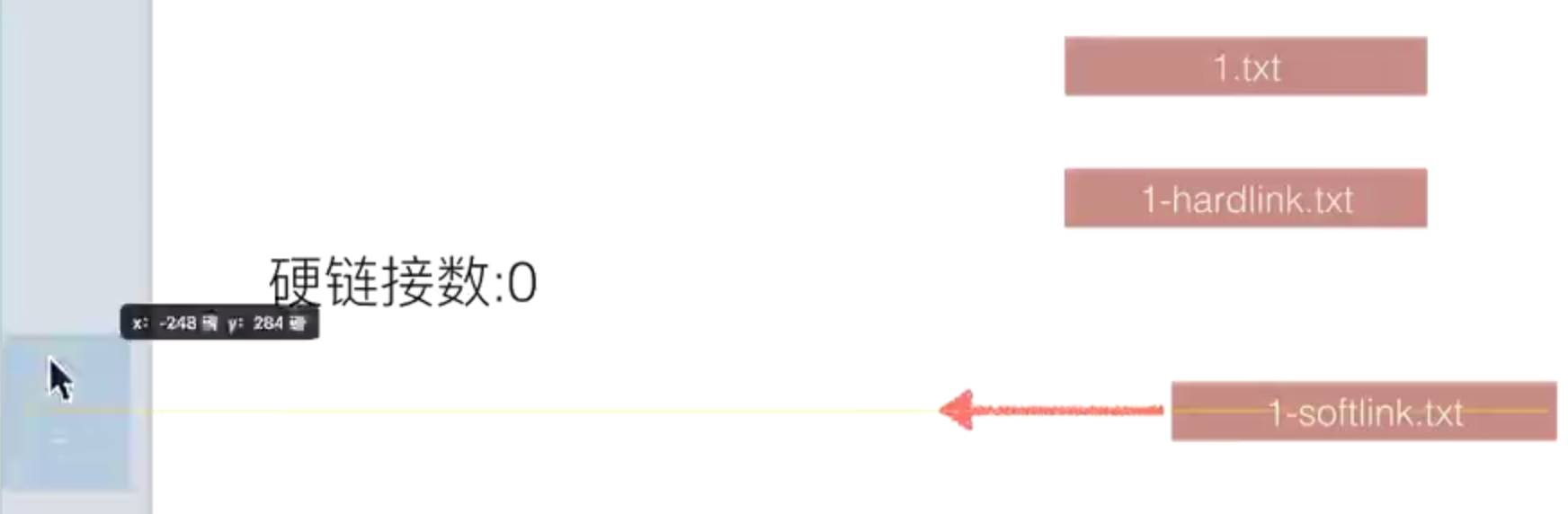
原文件一删除,你就找不到那个文件名对应的文件的内容了
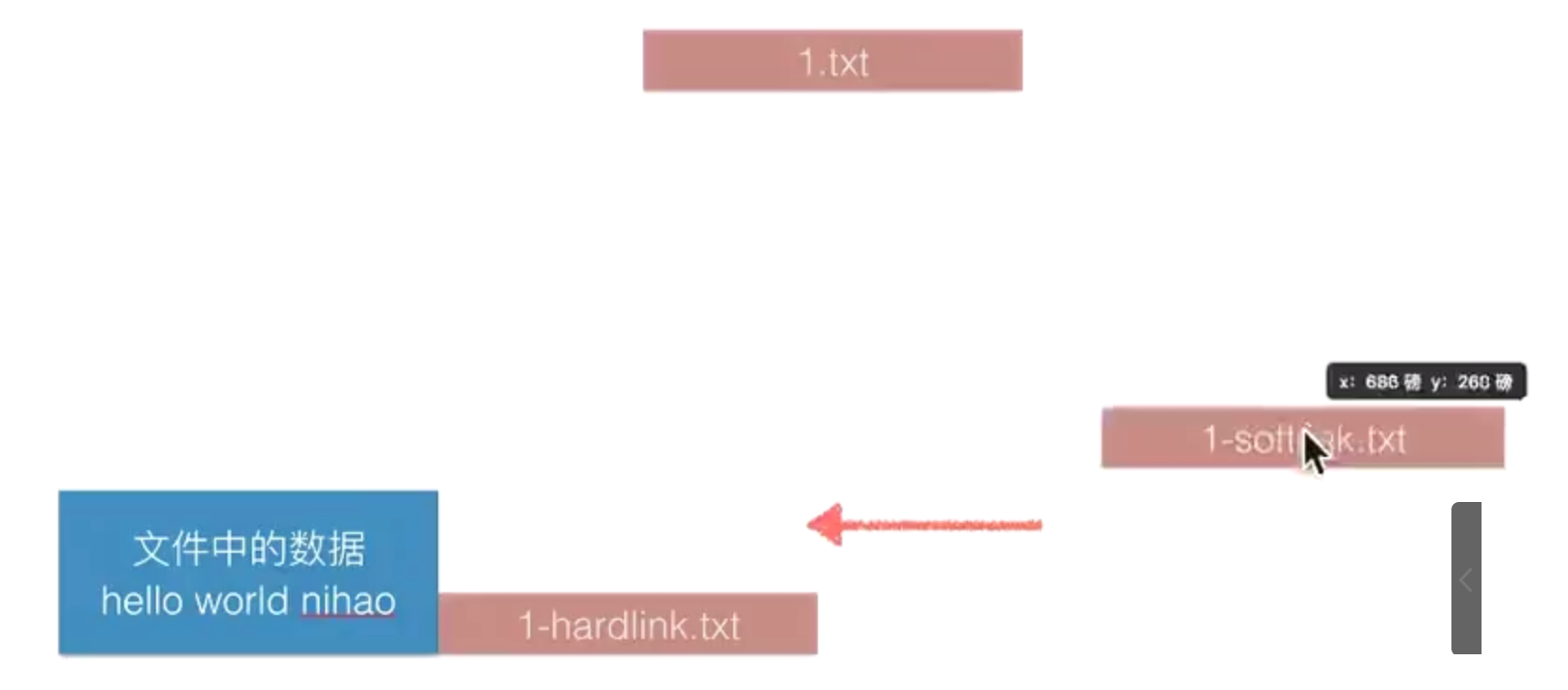
但硬链接不受影响, 因为硬链接相当于给同一份数据内容新增了一个文件名
这就是为什么你把原文件删除了,软链接找不到了,硬链接能找到的原因
什么时候把文件中的数据真正删除呢?
有多少个文件名就意味着有多少个硬链接数,当你创建一个软链接时,硬链接数是不变的。当你创建一个硬链接时,这个数是加1的。
原来是 1 ,现在变成2
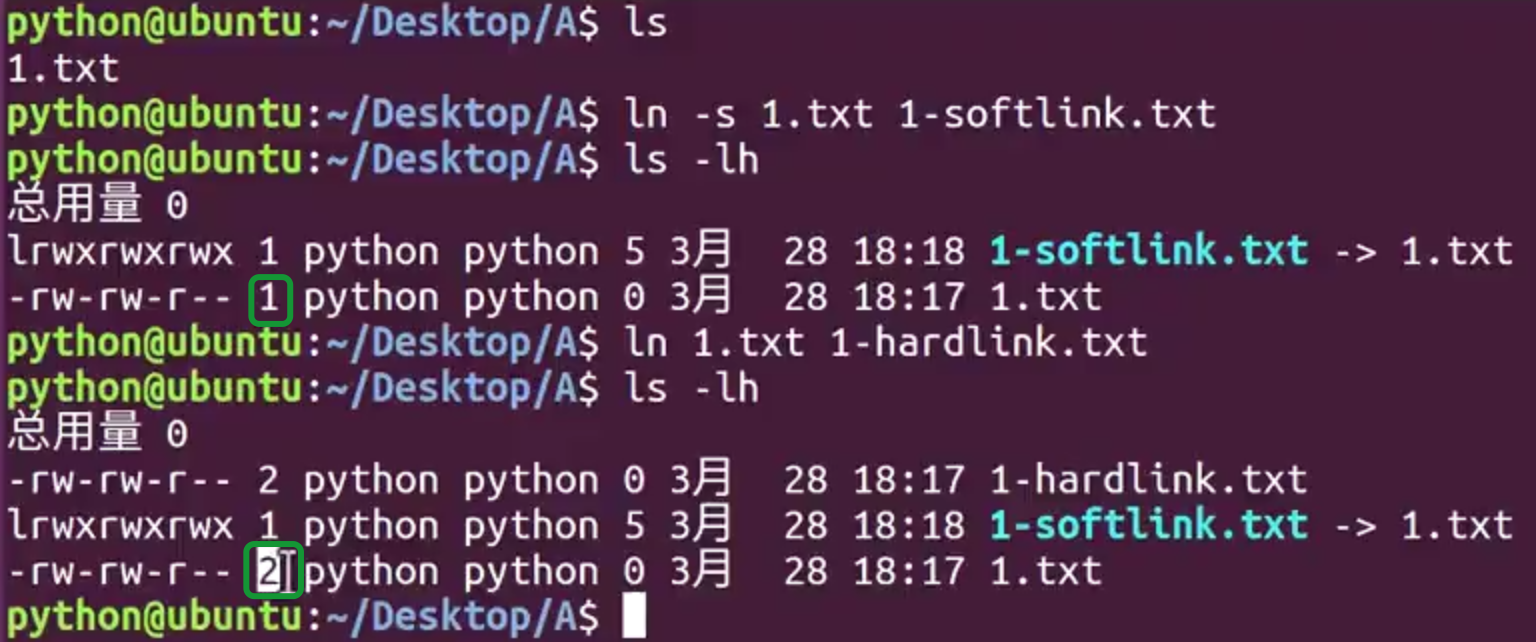
有2个硬链接数表示有两个文件名
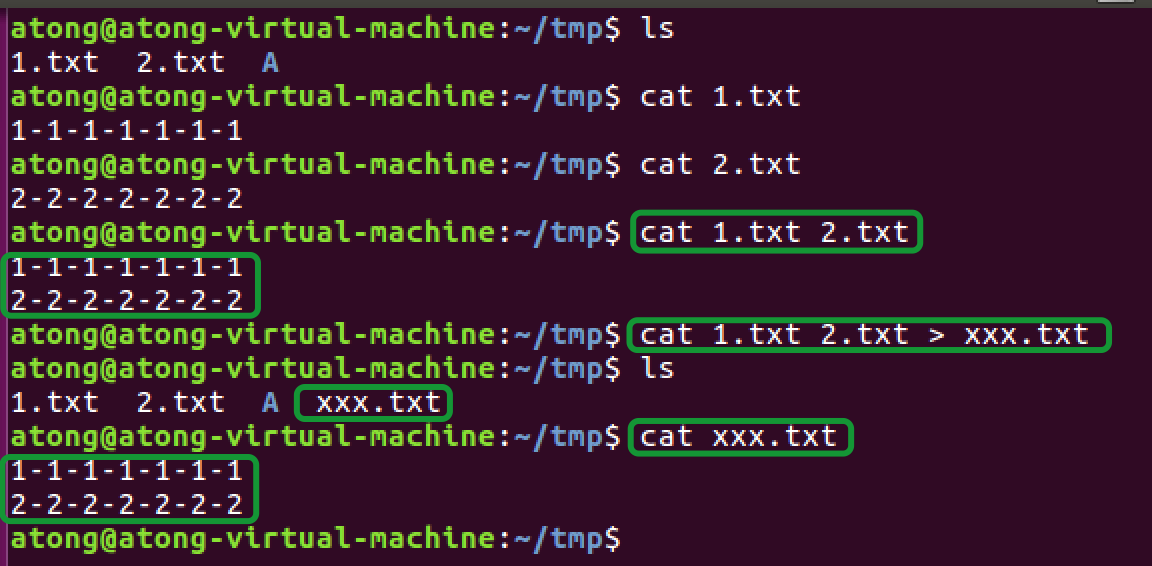
10、cat和重定向一起用能达到一种奇特的效果
cat同一时刻,可以查看多个文件的内容
现在会了把两个文件合并到一个文件里
11、grep命令
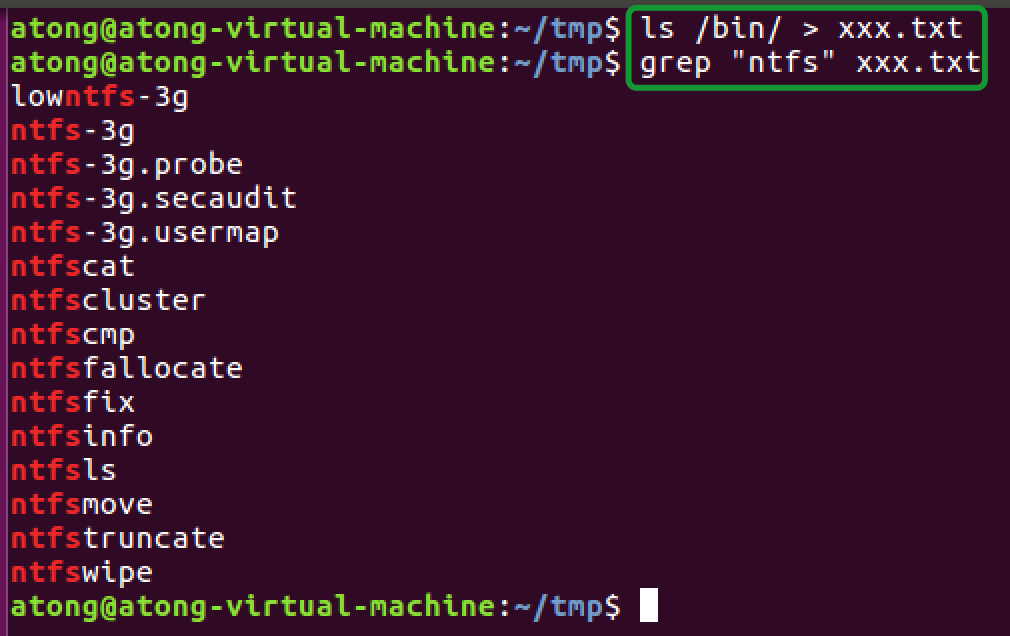
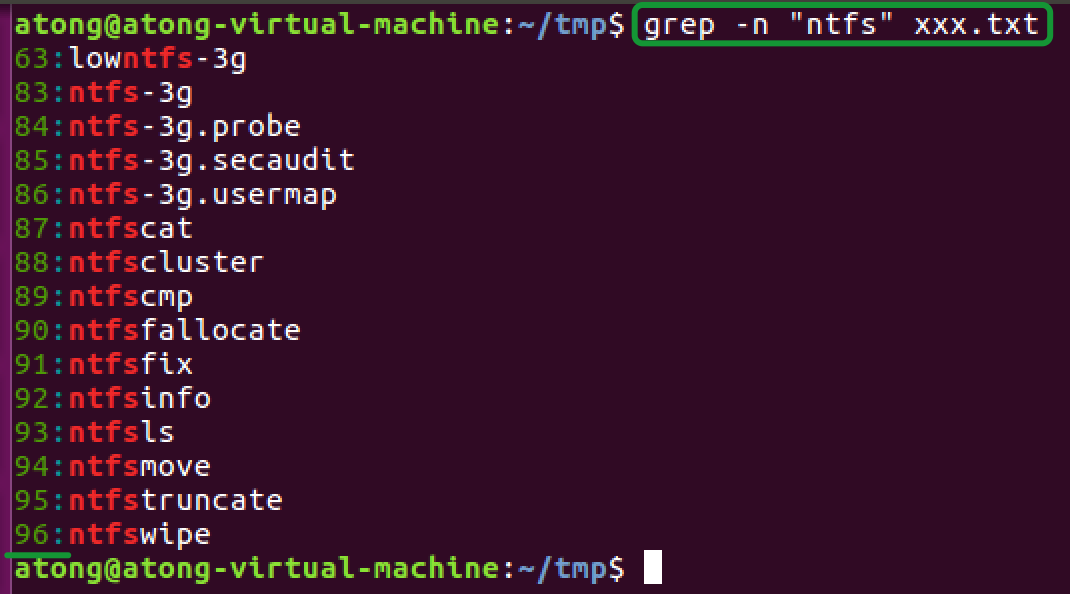
搜索的时候可以给它加上一个选项 -n
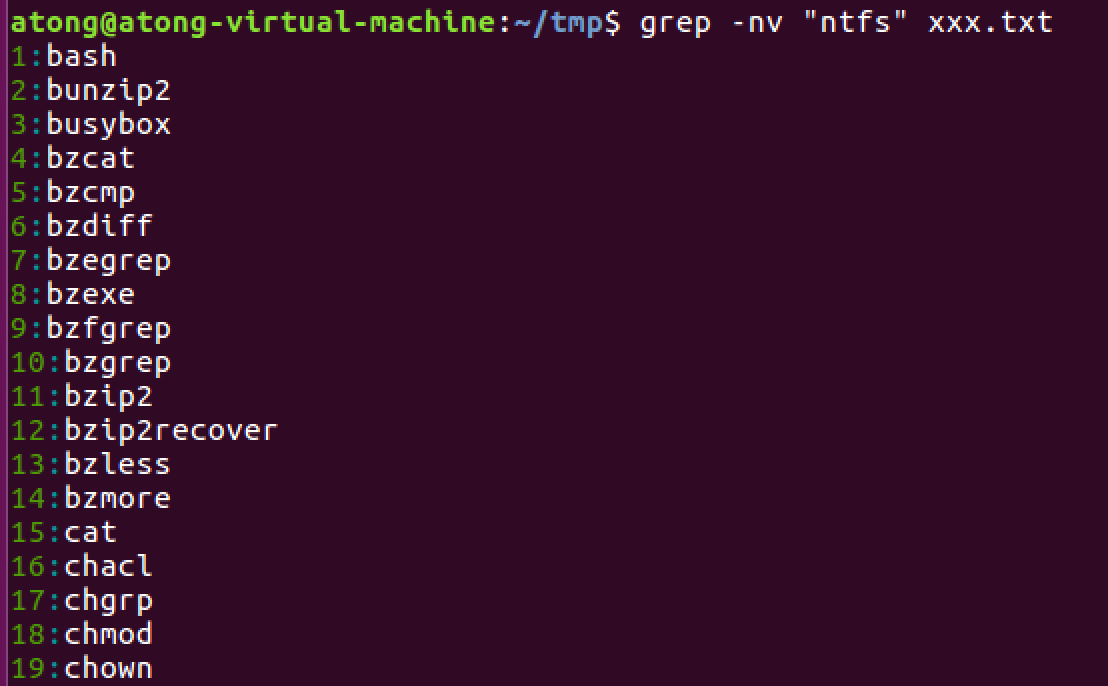
还有一个选项是 -v
不包含 ntfs 的内容通通显示
如果你想搜以 ntfs 开头的内容
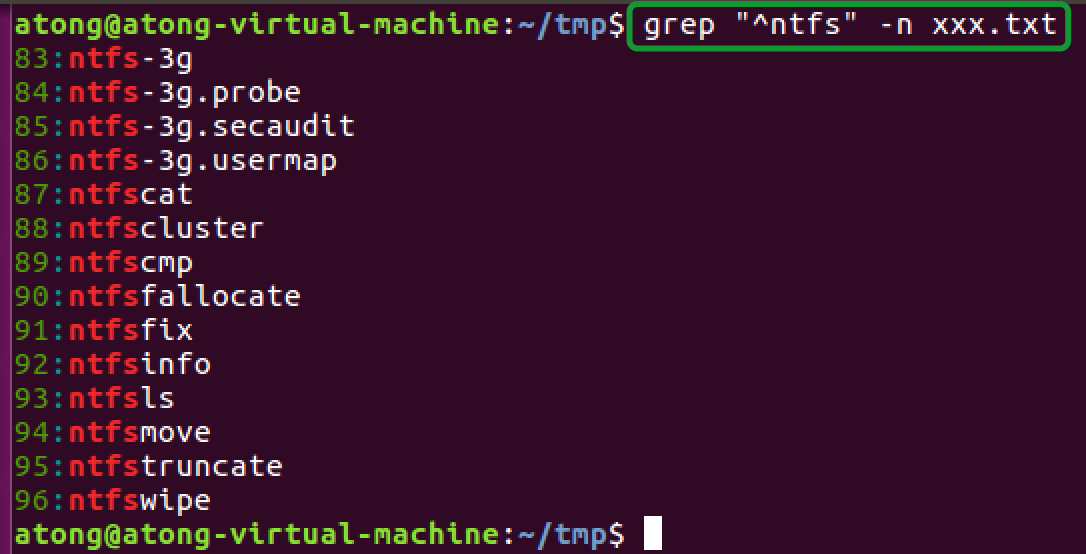
12、拷贝文件 cp、移动文件 mv
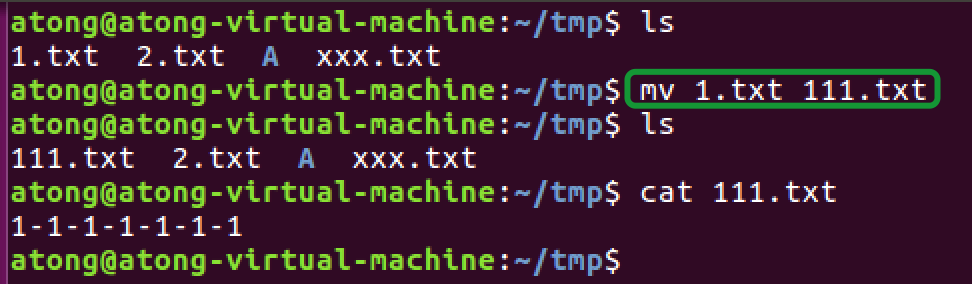
mv 命令可以重命名,但它真正的功能是move移动
move的意思就是剪切并粘贴
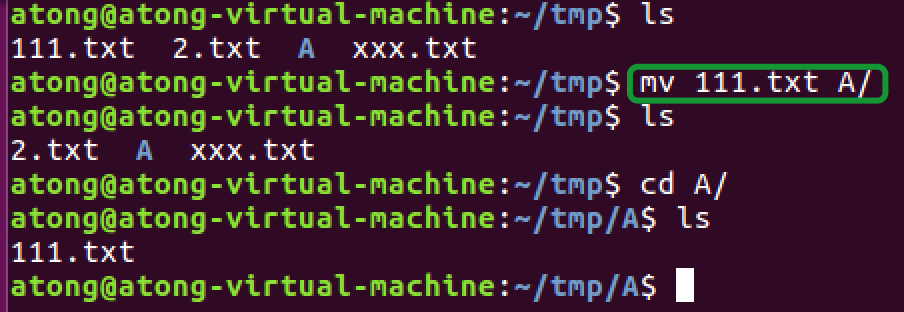
文件夹也能重命名

cp = copy = 复制粘贴
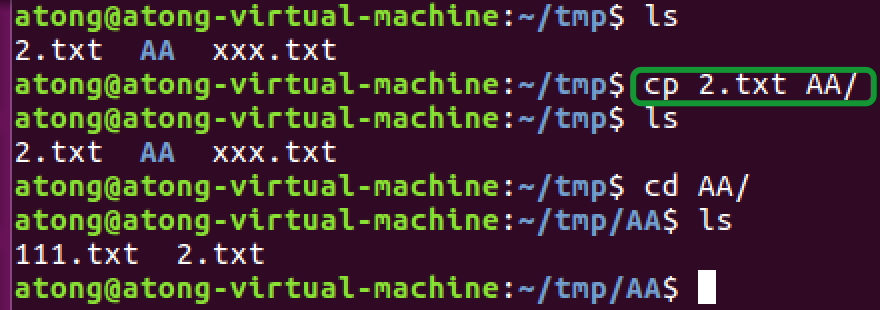
当你在cp或者mv的时候,如果你遇到,它告诉你,这个文件夹不能这么做的时候,加上一个 -r 选项通通来解决。
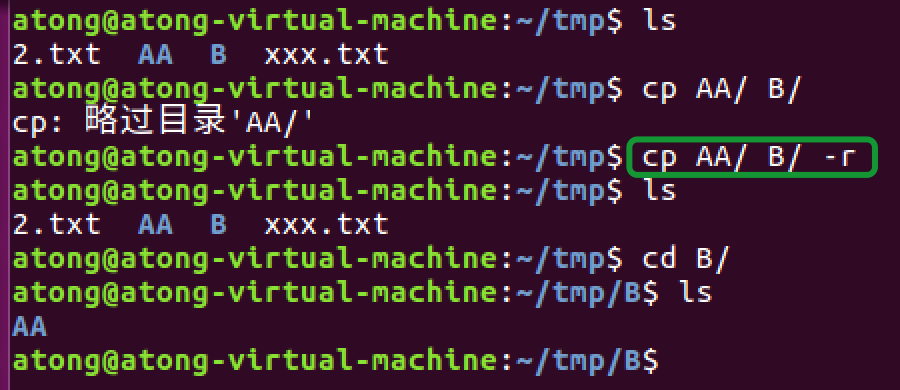
以后遇到牵涉文件夹不让动的,基本可以靠 -r 来解决

 浙公网安备 33010602011771号