
Viso的对象图形复制到word,发现图形画布底部有大量空白,如何解决
1 viso对象插入到word
VIso的图可以作为对象插入到word中,直接复制即可,复制后,可以在word中双击,关联到viso中,进行更改,很方便。
正常情况下,在viso中做好图形后,直接复制到word中即可,在word中双击,关联到viso中。
如下图:
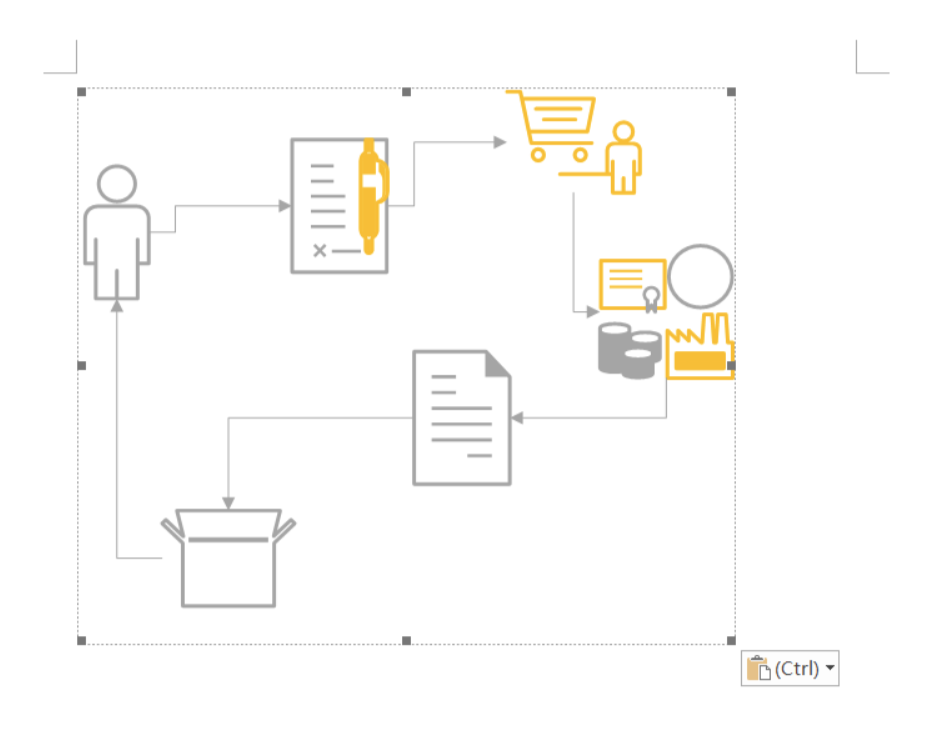
偶尔会存在一些格式比例大小的问题,导致对象下面很多空白,如下图:
2 大量空白如何解决
这时候应该怎么办呢? 解决办法:
1 双击viso对象进入到viso软件中,或者右键viso对象,点击开:
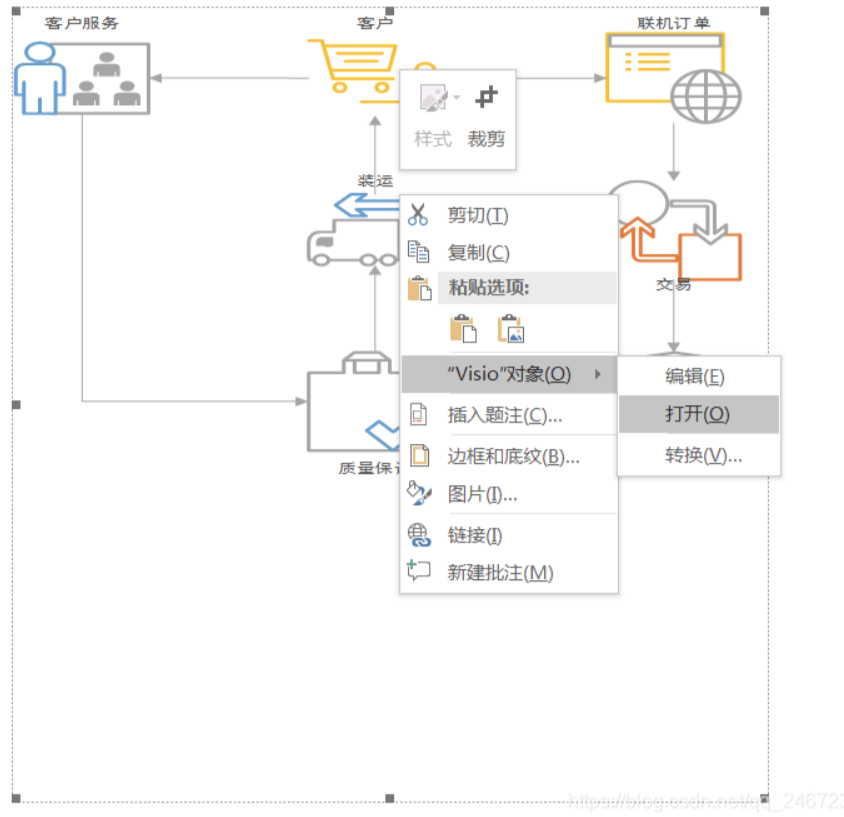
按住ctrl键,鼠标放到白色画布的四角处,出来一个小箭头,可以缩小画布,缩小到你想要的范围。保存。

保存后,关闭viso,去word中查看发现,已经是自己想要的了。
关注公众号,定期领AI领域图书

原创文章,转载请注明出处!!
原创文章,转载请注明出处!!

 浙公网安备 33010602011771号