
Windows安装WSL详解

此篇文章是基于
Windows11操作系统,Window10操作系统也适配该文章
激活WSL服务
开启
linux子系统和虚拟机平台后,必须要重启系统才能生效。
开启方式1-命令方式
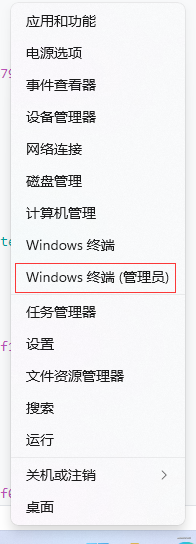
按 Win+X, 启动 windows terminal (管理员),注意:是带有管理员的这个啊。
或者直接在搜索窗口中输入 windows terminal, 然后选择以管理员方式运行:
windows terminal 的窗口是:
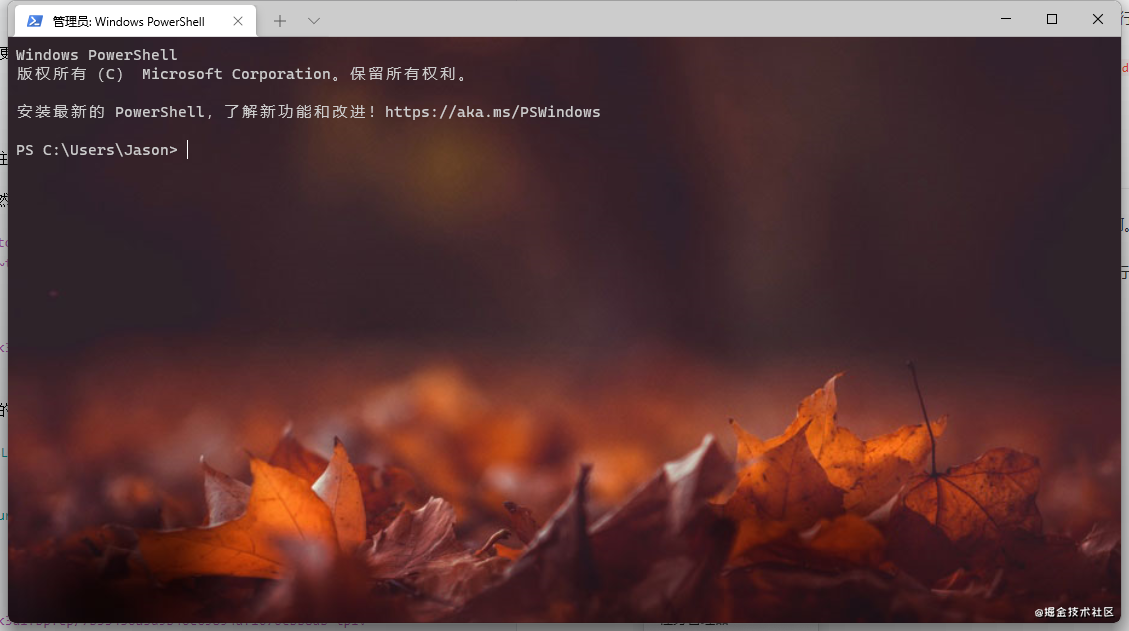
可以把 windows terminal 理解成升级版的、功能更强劲的 PowerShell/cmd。
在 windows terminal 窗口中,输入如下指令来激活 WSL 服务:
# 开启linux子系统dism.exe /online /enable-feature /featurename:Microsoft-Windows-Subsystem-Linux /all /norestart#开启虚拟机平台dism.exe /online /enable-feature /featurename:VirtualMachinePlatform /all /norestart
开启方式2-图形化
按下 Win + R,调出命令输入窗口。输入指令 appwiz.cpl【也可以通过打开控制面板】。
点击左侧的 【启动或关闭 Windows 功能】:
弹出下面这个窗口:
需要勾选【适用于 Linux 的 Windows 子系统】和【虚拟机平台】这两项。
重启电脑
激活WSL之后从其电脑
安装操作系统
安装方式1-命令安装
查看可安装版本
wsl --list --online // 列出所有可安装的linux版本
开始安装
wsl --install -d Ubuntu-20.04 // 安装Ubuntu-20.04
安装方式2-图形化(windows store)
启动 【Windows Store】并搜索 Ubuntu,然后选择要安装的系统
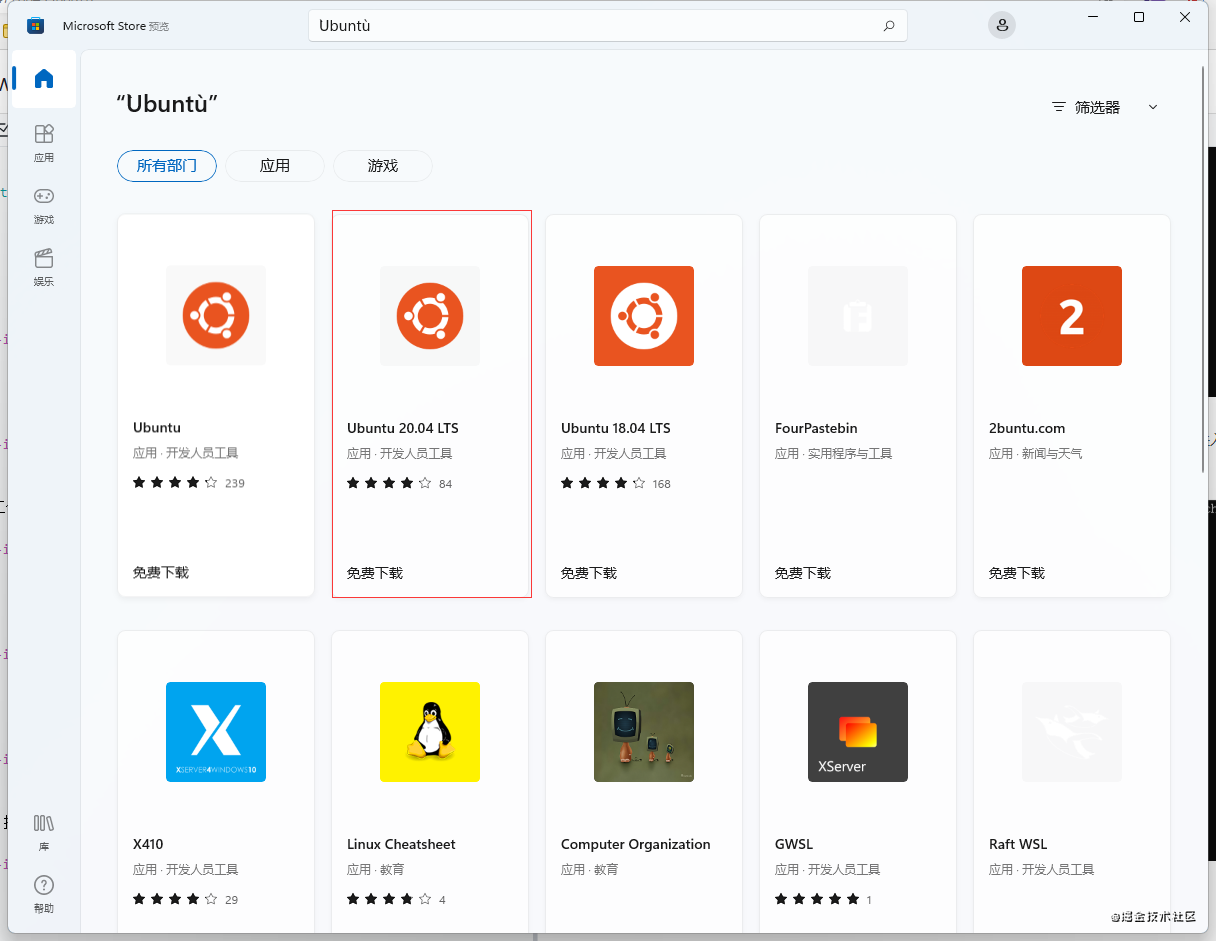
安装完成之后,点击【启动】按钮(图片-侵删):
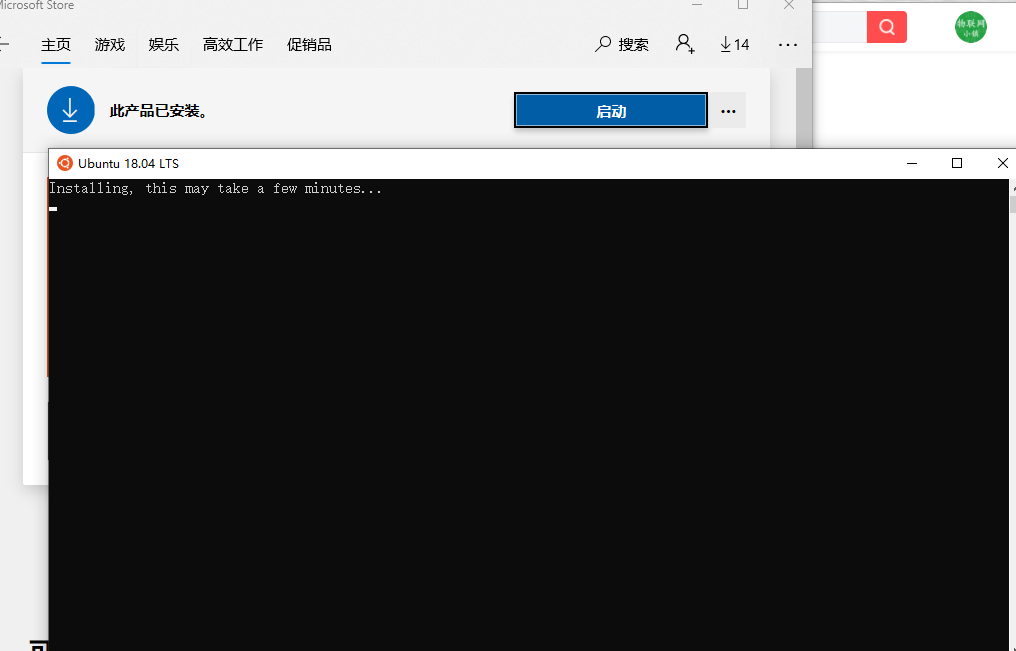
第一次打开速度稍微慢一些,大约 1 分钟左右吧,提示设置用户名、密码,然后就进入我们熟悉的窗口了(图片-侵删):
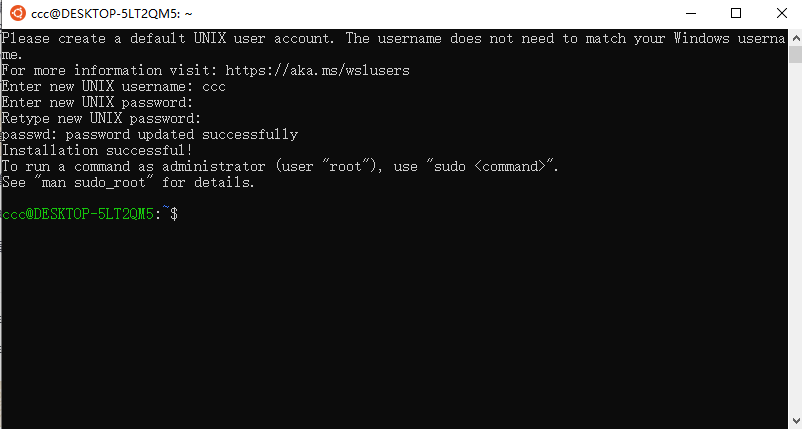
这样,Ubuntu-20.04 系统就安装好了!
安装GUI程序并测试
sudo apt updatesudo
apt upgradesudo
apt install gedit // gnome桌面下的编辑器
命令执行完成功后会在开始菜单下生成Ubuntu-20.04文件下(如下图)
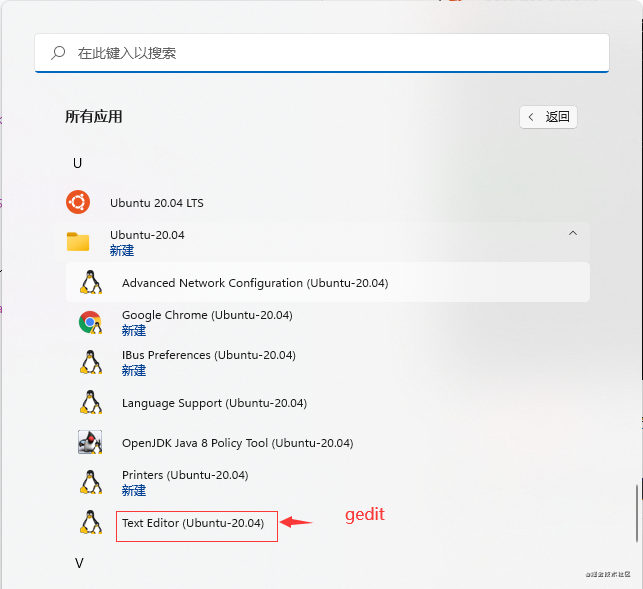
打开程序后如下图

至此在win11下安装wslg教程完成。

 浙公网安备 33010602011771号