
Mac OS 内容缓存配置
一、关于Mac内容缓存
1.简介
就是在一个局域网内找一台Mac充当缓存服务器,当局域网内有其他apple 的设备,下载apple的文件时,可以优先从局域网内的这台mac下载并缓存在这台mac上,其他mac 再次下载同一个文件时,可以优先从缓存内下载,主要是节约公网带宽
2.国内限制
国内(中国大陆)只能缓存系统更新的文件和部分iCloud的内容,应用商店的软件不能缓存
二、搭建
需要准备的设备
Mac 一台(iMac MacBook 任意,虚拟机不行)
如果网内有多个(大于等于2个)子网,需要准备一台DNS服务器,这里以Windows Server为例
具体步骤
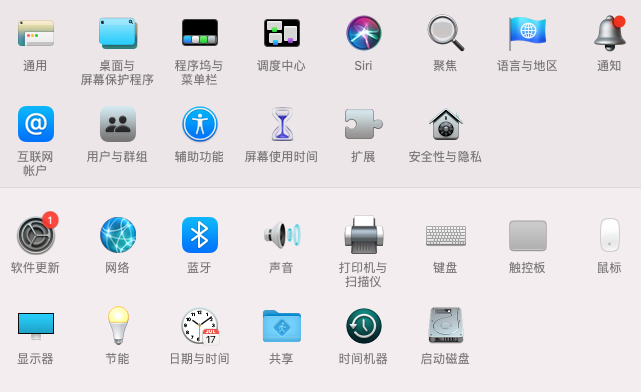
1.打开你需要当做缓存服务器的Mac,打开其”系统偏好设置“,找到共享选项,打开,如下图:
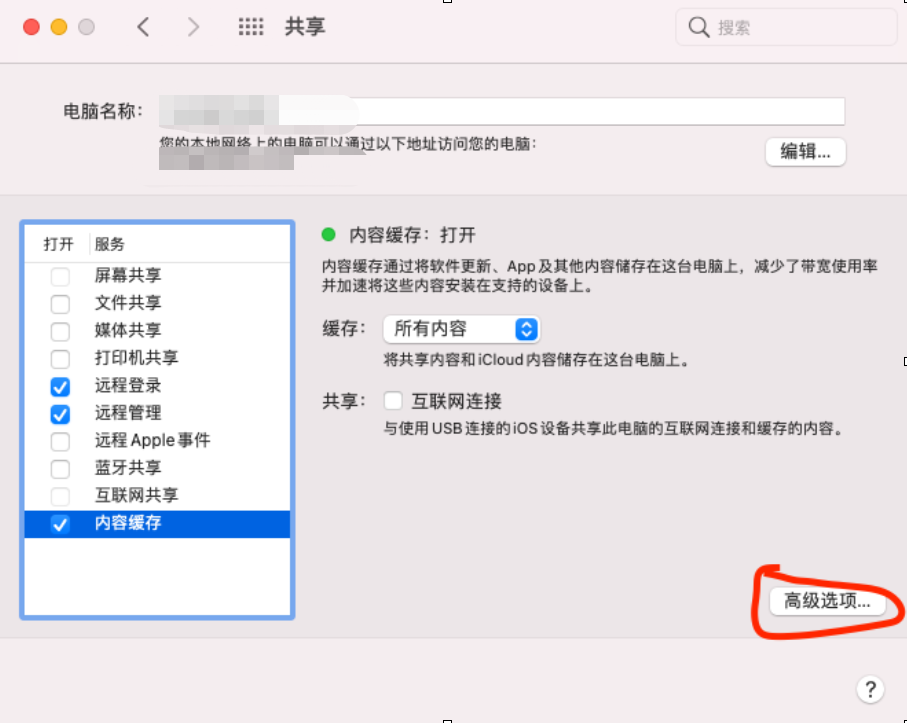
2.将”内容缓存“勾选上,并将内容缓存打开,可能会提示重启电脑,重启完成后找到”高级选项“,如果没有就按住”option“键,如下图:
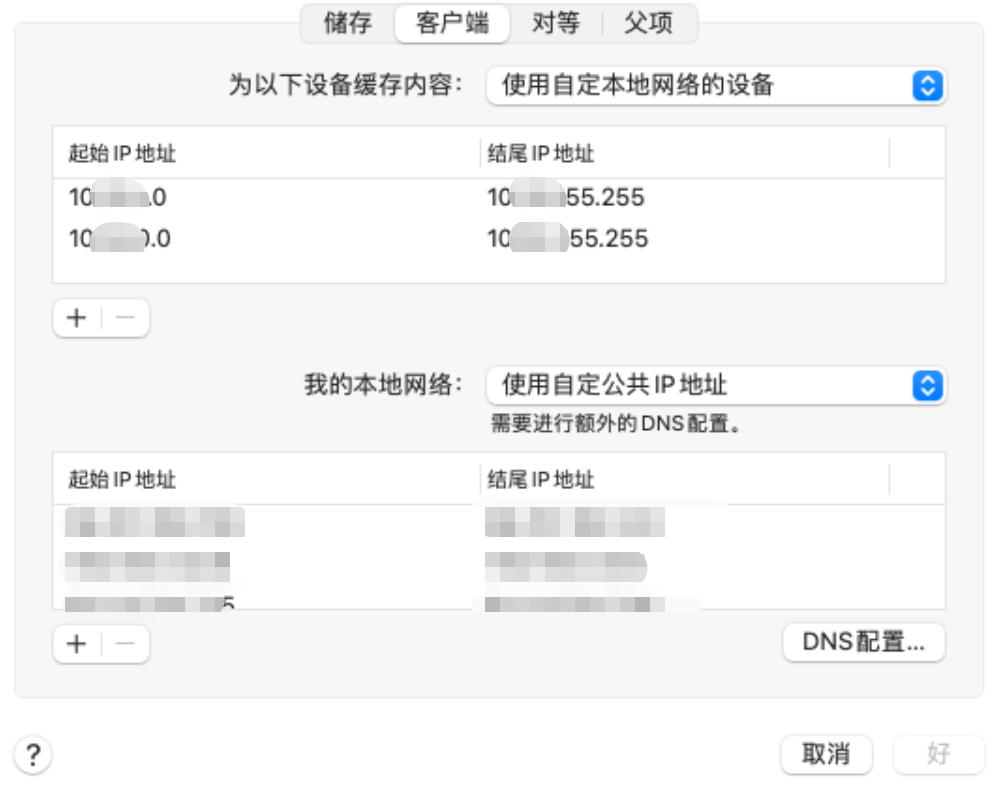
3.高级选项中有很多个设置,这里主要”讲客户端“设置
1)为以下设备缓存内容:就是为局域网内的哪些ip段提供缓存,这里选择”使用自定义本地网络的设备“,然后根据你们自己内网的网段填入内网IP的起始地址和结束地址。
2)我的本地网络:就是你们网络的公网ip地址,如果只有一条线路,可以选择"使用一个公网IP地址",如果有多个,建议和下图中选择一样,然后填入具体的公网ip段。
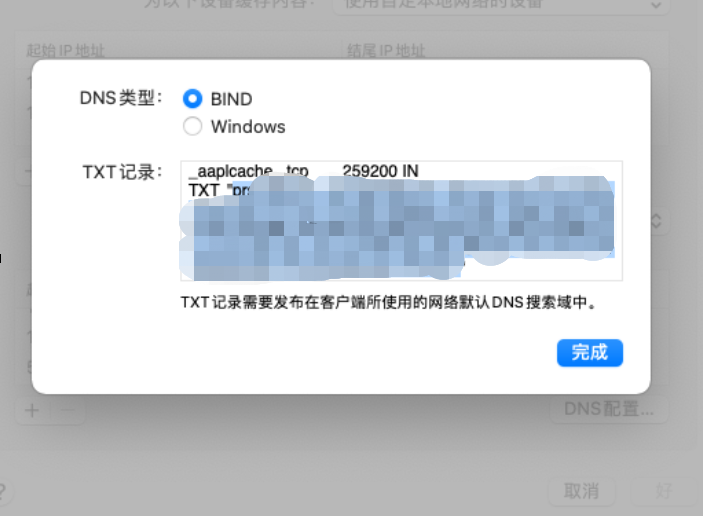
4.点击图中的”DNS配置“,复制下图中选中的内容
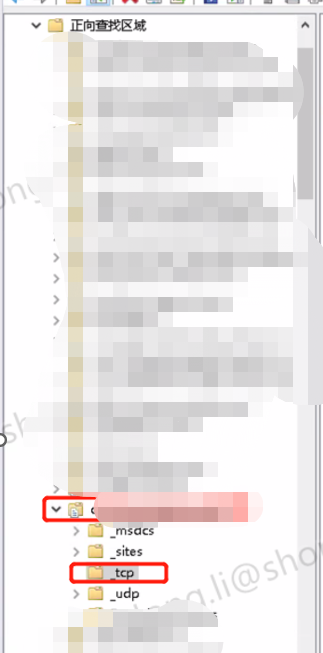
5.登陆你们的windows server 的DNS 服务器,在”正向查找区域内找到“你们ad域的主域名解析,然后点击”_tcp“,如下图:
6.在”_tcp“里面新增一条”TXT“文本解析,名为”_aaplcache“,如果此名称被占用,可以在后面添加数字后缀,如”_aaplcache1“,然后将第四步复制的以"prs="开头的文本粘贴到下图”文本“框内,不能有引号。
需要注意的是,txt 解析的文本长度最长为255,如果内容超过255,建议额外新建一条解析来放超出的记录。

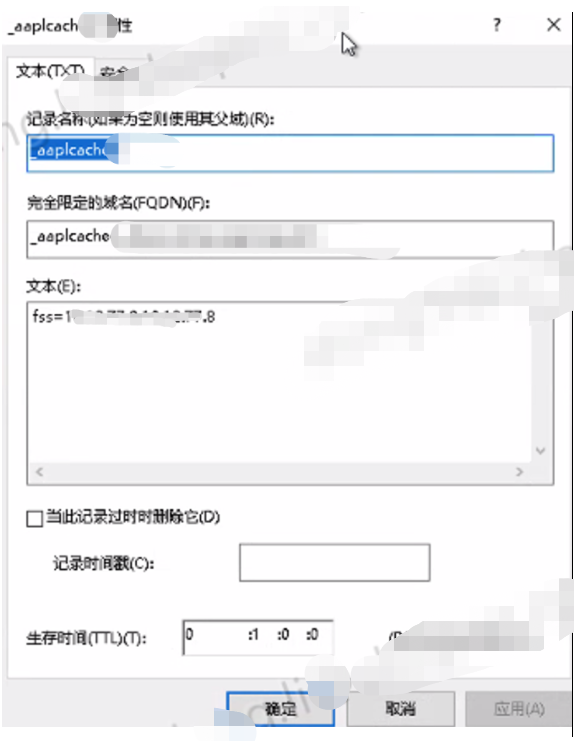
7.在”_tcp“里面又新增一条”TXT“文本解析,名为”_aaplcache1“,如果此名称被占用,可以在后面添加数字后缀,如”_aaplcache2“,然后在解析”文本“内填入”fss=<你的缓存服务器的ip地址>“,如”fss=10.0.0.1“,如果有多个,用英文的逗号隔开,如”fss=10.0.0.1,10.0.0.2“。
8.多台缓存服务器负载,可以参考第3步内的”对等“或者”父项“进行设置。
9.在客户端的电脑上验证缓存是否生效或者能不能找到网内的缓存服务器,可以使用以下命令:assetcachelocatorutil
该命令对根据dns服务器返回的txt记录查找内网的缓存服务器,并识别服务器是否可用,如果最后一条记录返回的和下图一样,就说明搭建成功了。


 浙公网安备 33010602011771号