

Docker
Docker
安装
ubuntu 22.04
- 卸载旧版本(如果有)
sudo apt remove docker docker-engine docker.io containerd runc -y
- 更新软件包索引
sudo apt update
- 安装必要的依赖
sudo apt install -y ca-certificates curl gnupg
- 添加 Docker 官方 GPG 密钥
sudo install -m 0755 -d /etc/apt/keyrings

curl -fsSL https://download.docker.com/linux/ubuntu/gpg | sudo tee /etc/apt/keyrings/docker.asc > /dev/null

sudo chmod a+r /etc/apt/keyrings/docker.asc
- 添加 Docker 官方软件源
echo \
  "deb [arch=$(dpkg --print-architecture) signed-by=/etc/apt/keyrings/docker.asc] https://download.docker.com/linux/ubuntu \
  $(lsb_release -cs) stable" | sudo tee /etc/apt/sources.list.d/docker.list > /dev/null
- 更新软件包索引
sudo apt update
- 安装 Docker
sudo apt install -y docker-ce docker-ce-cli containerd.io docker-buildx-plugin docker-compose-plugin
- 启动并设置开机自启
sudo systemctl enable --now docker
- 测试 Docker
sudo docker run hello-world
centos 7
- 使用国内镜像源
sudo yum install -y yum-utils
sudo yum-config-manager --add-repo http://mirrors.aliyun.com/docker-ce/linux/centos/docker-ce.repo
sudo yum clean all
sudo yum makecache fast
- 安装 Docker
sudo yum install -y docker-ce docker-ce-cli containerd.io
- 测试 Docker
sudo docker --version
sudo docker run hello-world
配置镜像源
sudo mkdir -p /etc/docker

sudo tee /etc/docker/daemon.json <<-'EOF'
{
  "registry-mirrors": [
    "https://docker.m.daocloud.io",
    "https://docker.1ms.run",
    "https://docker.mybacc.com"
  ]
}
EOF

sudo systemctl daemon-reload
sudo systemctl restart docker
常用命令
帮助命令
docker version		#显示版本
docker info 		#显示系统信息
docker 命令 --help	#命令帮助
镜像命令
docker images #查看镜像
dong@ubuntu-dong:~$ sudo docker images
仓库			标签		  容器id			创建时间		大小
REPOSITORY    TAG       IMAGE ID       CREATED       SIZE
hello-world   latest    74cc54e27dc4   8 weeks ago   10.1kB


docker search 软件 #搜索镜像

docker pull 软件:版本 #拉取镜像

docker rmi -f 容器id # 删除镜像
容器命令
docker run [可选参数] image 	#运行容器
--name="Name"	容器名字,用来区分相同服务
-d				后台方式运行
-it 			使用交互模式运行
-p				指定容器端口
	-P ip:主机端口:容器端口
	-P 主机端口:容器端口
	-P 容器端口
-P				随机指定端口

exit 						#退出容器
CTRL+P+Q 					#不停止退出

docker ps					#查看正在运行的容器
-a 		#正在运行+历史运行
-q 		#只显示编号

docker start 容器id		#启动容器
docker restart 容器id		#重启容器
docker stop 容器id		#停止当前正在运行的容器
docker kill 容器id		#强制停止容器
例子
#查看容器内部
dong@ubuntu-dong:~$ sudo docker run -it centos /bin/bash
[root@343604dddb28 /]#
[root@343604dddb28 /]# ls
bin  dev  etc  home  lib  lib64  lost+found  media  mnt  opt  proc  root  run  sbin  srv  sys  tmp  usr  var

#从容器返回主机
[root@343604dddb28 /]# exit
exit
dong@ubuntu-dong:~$
常用其他命令
docker logs			 	  #查看日志
docker top 容器id			 	#查看容器内部进程信息
docker inspect 容器id		 		#查看容器信息
docker exec - it 容器id 容器路径	        #进入容器1(开启新的终端)
docker attach  容器id 			#进入容器2(直接进入)
sudo docker stop $(sudo docker ps -q)     #停止所有容器
docker rm -f $(docker ps -aq)         #删除所有容器
容器和主机文件复制
#从容器内复制到主机

dong@ubuntu-dong:~$ sudo docker images
REPOSITORY                     TAG       IMAGE ID       CREATED        SIZE
docker.1ms.run/library/mysql   latest    fa262c3a6564   2 months ago   797MB
hello-world                    latest    74cc54e27dc4   2 months ago   10.1kB
centos                         latest    5d0da3dc9764   3 years ago    231MB
dong@ubuntu-dong:~$ sudo docker run -it centos /bin/bash
[root@8d5b634707bb /]# ls
bin  dev  etc  home  lib  lib64  lost+found  media  mnt  opt  proc  root  run  sbin  srv  sys  tmp  usr  var
[root@8d5b634707bb /]# cd home
[root@8d5b634707bb home]# ls
[root@8d5b634707bb home]# touch test.java
[root@8d5b634707bb home]# ls
test.java
[root@8d5b634707bb home]# exit
exit
dong@ubuntu-dong:~$ ls
公共的  模板  视频  图片  文档  下载  音乐  桌面  snap
dong@ubuntu-dong:~$ cd 公共的
dong@ubuntu-dong:~/公共的$ ls
dong@ubuntu-dong:~/公共的$ sudo docker ps
CONTAINER ID   IMAGE     COMMAND   CREATED   STATUS    PORTS     NAMES
dong@ubuntu-dong:~/公共的$ sudo docker ps -a
CONTAINER ID   IMAGE         COMMAND                  CREATED         STATUS                     PORTS     NAMES
8d5b634707bb   centos        "/bin/bash"              3 minutes ago   Exited (0) 2 minutes ago             focused_galileo
343604dddb28   centos        "/bin/bash"              25 hours ago    Exited (0) 24 hours ago              cool_mahavira
2be4371dad78   centos        "-it centos /bin/bash"   25 hours ago    Created                              strange_ganguly
86afaf9e8dbc   hello-world   "/hello"                 5 days ago      Exited (0) 5 days ago                busy_williams
dong@ubuntu-dong:~/公共的$ sudo docker cp 8d5b634707bb:/home/test.java /home
Successfully copied 1.54kB to /home
dong@ubuntu-dong:~/公共的$ cd /
dong@ubuntu-dong:/$ ls
bin   cdrom  etc   lib    lib64   lost+found  mnt  proc  run   snap  swapfile  tmp  var
boot  dev    home  lib32  libx32  media       opt  root  sbin  srv   sys       usr
dong@ubuntu-dong:/$ cd home
dong@ubuntu-dong:/home$ ls
dong  test.java
dong@ubuntu-dong:/home$
commit镜像
docker commit

docker commit -m="提交描述信息" -a="作者" 容器id 目标镜像名
容器数据卷
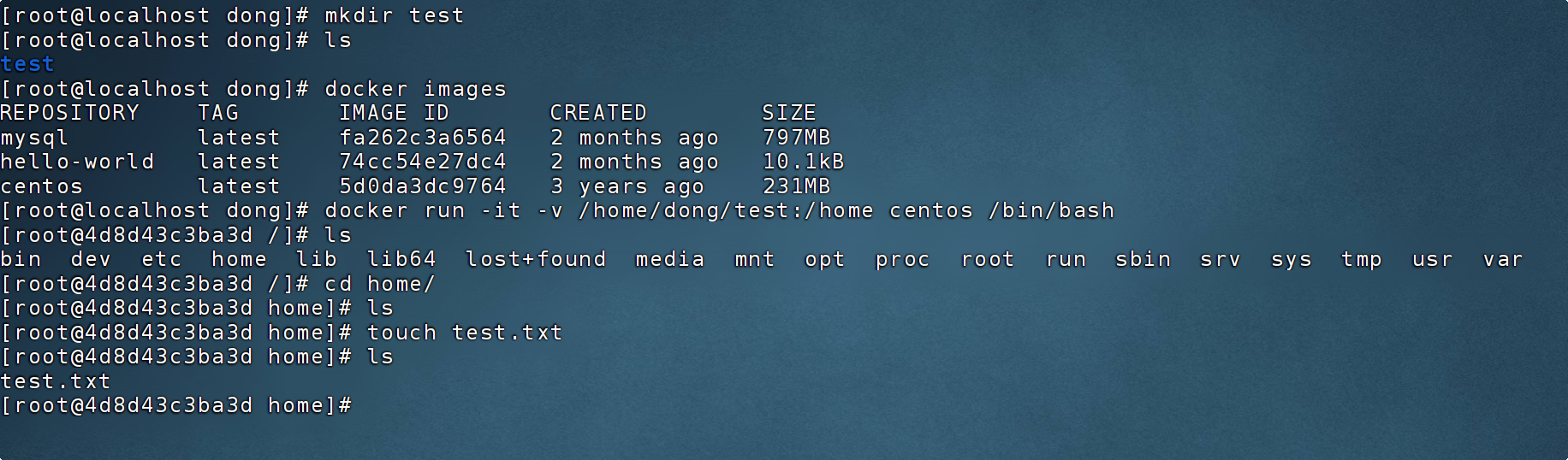
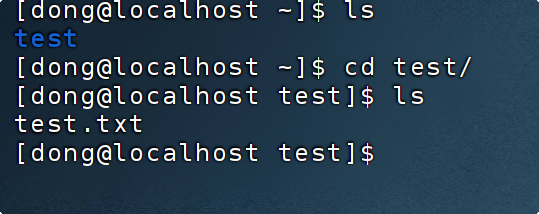
将容器内的数据持久化到主机上
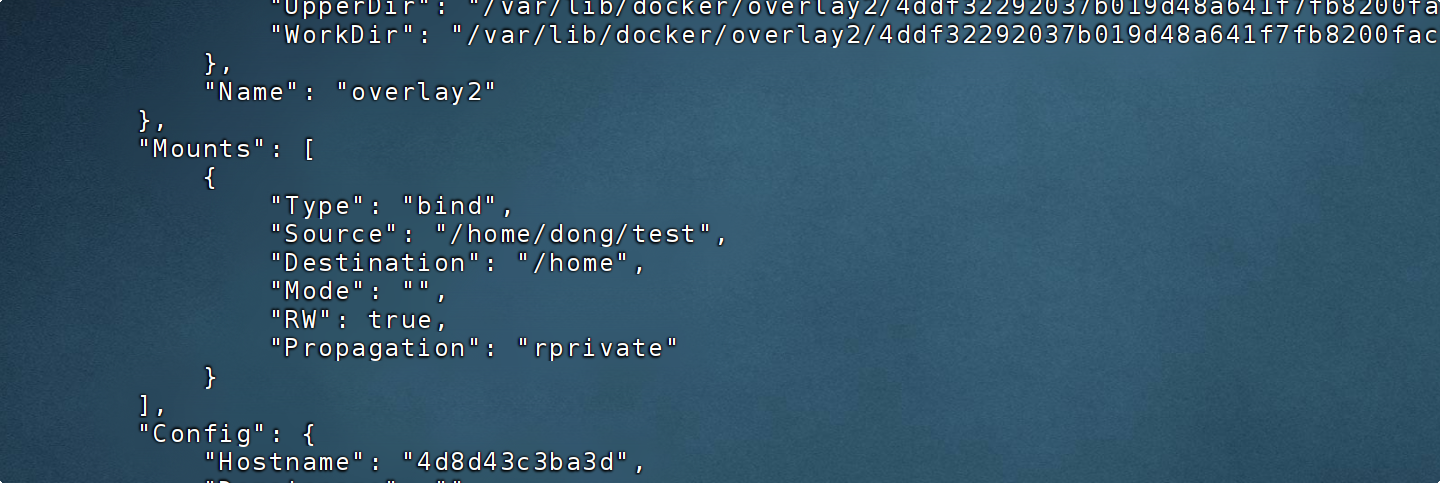
将容器内的目录挂载到Linux上
使用数据卷
docker run -it -v 主机目录:容器目录
实战mysql
-d 后台运行
-p 映射端口
--name 设置容器名称
-v 挂载数据卷
-e 设置环境变量(设置密码)
docker run -d -p 3310:3306 --name mysql -v /home/mysql/conf/conf:/etc/mysql/conf.d -v /home/mysql/data:/var/lib/mysql -e MYSQL_ROOT_PASSWORD=123456 mysql

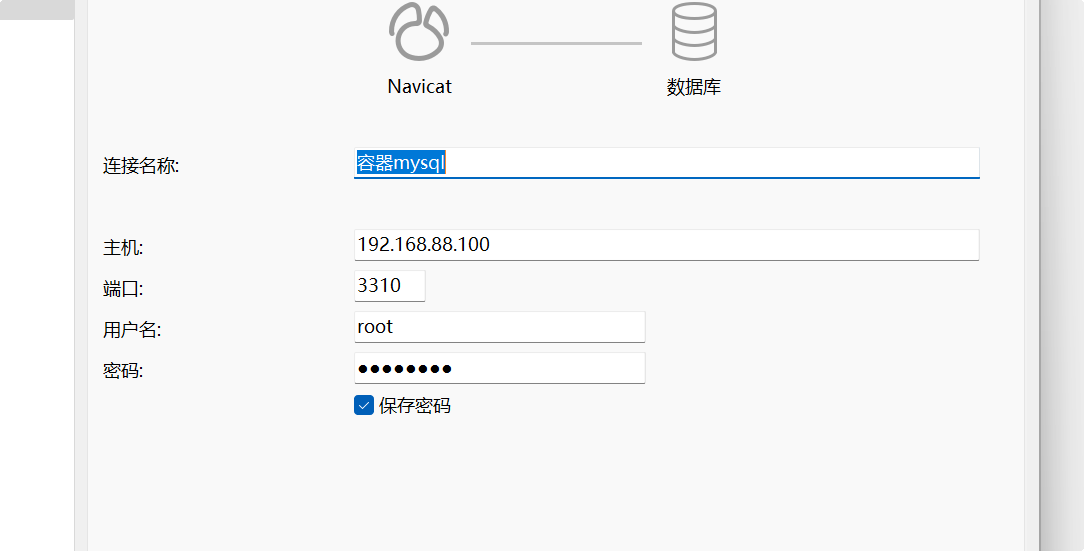
通过Navicat测试连接,可以连接到
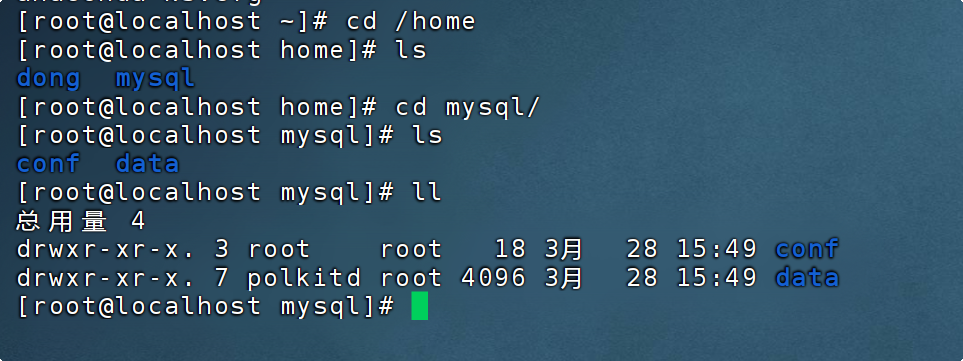
并且数据卷也正确挂载
具名挂载和匿名挂载
查看挂载卷
docker volume ls
docker volume inspect 卷名

#匿名挂载
- v 容器内目录
[root@localhost home]# docker run -d -P --name testnginx -v /etc/nginx nginx
97cfd5973d4e55d8f1b8eb5daefc712e920954f595f6e5a5d612d8171c8e0723
[root@localhost home]# docker volume ls
DRIVER    VOLUME NAME
local     2771022a1f863adcfd50f822b3ede34eb6a6d15587b9d634f399b31d7de1c0ba


#具名挂载
-v 卷名:容器目录
[root@localhost home]# docker run -d --name nginx01 -v juming:/etc/nginx nginx
b0fe4c0ff7ce6b3e92f9fbfe09b2dfa2fb04d07f5641eb85e0bdeeffbe1e383c
[root@localhost home]# docker volume ls
DRIVER    VOLUME NAME
local     juming
[root@localhost home]# docker volume inspect juming
[
    {
        "CreatedAt": "2025-03-28T16:26:22+08:00",
        "Driver": "local",
        "Labels": null,
        "Mountpoint": "/var/lib/docker/volumes/juming/_data",
        "Name": "juming",
        "Options": null,
        "Scope": "local"
    }
]

#指定路径挂载
-v 宿主机目录:容器目录
数据卷容器
多个容器共享一个数据卷
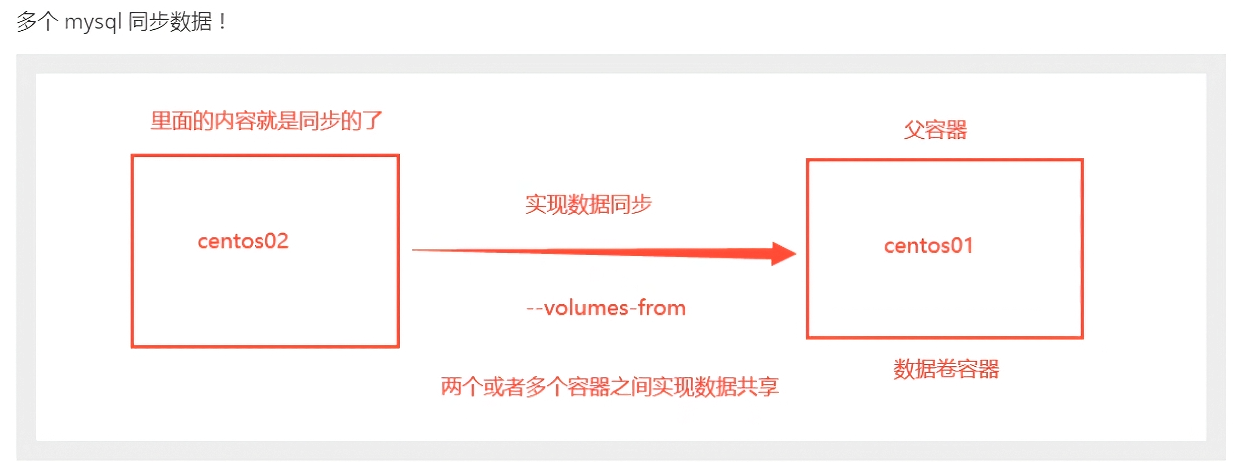
docekr run --volume-from 数据卷所属容器名 镜像名
DockerFile
| Dockerfile 指令 | 说明 |
|---|---|
FROM |
指定基础镜像,用于后续的指令构建。 |
MAINTAINER |
指定 Dockerfile 的作者/维护者。(已弃用,推荐使用 LABEL 指令) |
LABEL |
添加镜像的元数据,使用键值对的形式。 |
RUN |
在构建过程中在镜像中执行命令。 |
CMD |
指定容器创建时的默认命令。(可以被覆盖) |
ENTRYPOINT |
设置容器创建时的主要命令。(不可被覆盖) |
EXPOSE |
声明容器运行时监听的特定网络端口。 |
ENV |
在容器内部设置环境变量。 |
ADD |
将文件、目录或远程 URL 复制到镜像中。 |
COPY |
将文件或目录复制到镜像中。 |
VOLUME |
为容器创建挂载点或声明卷。 |
WORKDIR |
设置后续指令的工作目录。 |
USER |
指定后续指令的用户上下文。 |
ARG |
定义在构建过程中传递给构建器的变量,可使用 docker build 命令设置。 |
ONBUILD |
当该镜像被用作另一个构建过程的基础时,添加触发器。 |
STOPSIGNAL |
设置发送给容器以退出的系统调用信号。 |
HEALTHCHECK |
定义周期性检查容器健康状态的命令。 |
SHELL |
覆盖 Docker 中默认的 shell,用于 RUN、CMD 和 ENTRYPOINT 指令。 |
构建镜像
mycnetos
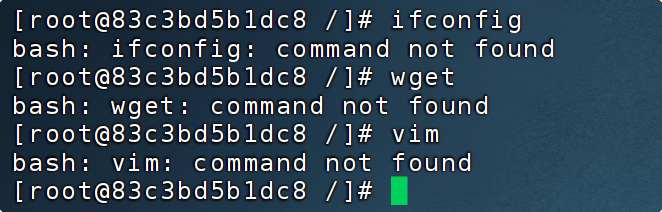
这个容器只有基础的系统,一些基本的工具没有
现在创建一个mycentos7的镜像
1.编写Dockerfile
FROM centos:7
MAINTAINER dong<dongjiancheng2003@163.com>

ENV MYPATH /usr/local
WORKDIR $MYPATH

RUN sed -i 's|^mirrorlist=|#mirrorlist=|g; s|^#baseurl=http://mirror.centos.org|baseurl=https://mirrors.aliyun.com|g' /etc/yum.repos.d/CentOS-Base.repo \
    && yum clean all && yum makecache

RUN yum install -y vim
RUN yum install -y net-tools
RUN yum install -y wget

EXPOSE 80

CMD echo $MYPATH
CMD echo "构建成功"
CMD /bin/bash
2.构建镜像
docker build -f mydockerfile-centos -t mycentos:0.1 .

#输出
[root@localhost dockerfile]# docker build -f mydockerfile-centos -t mycentos:0.1 .
[+] Building 62.7s (10/10) FINISHED                                                                                  docker:default
 => [internal] load build definition from mydockerfile-centos                                                                  0.0s
 => => transferring dockerfile: 540B                                                                                           0.0s
 => [internal] load metadata for docker.io/library/centos:7                                                                    0.0s
 => [internal] load .dockerignore                                                                                              0.0s
 => => transferring context: 2B                                                                                                0.0s
 => [1/6] FROM docker.io/library/centos:7                                                                                      0.0s
 => CACHED [2/6] WORKDIR /usr/local                                                                                            0.0s
 => [3/6] RUN sed -i 's|^mirrorlist=|#mirrorlist=|g; s|^#baseurl=http://mirror.centos.org|baseurl=https://mirrors.aliyun.com  38.4s
 => [4/6] RUN yum install -y vim                                                                                              14.8s
 => [5/6] RUN yum install -y net-tools                                                                                         2.8s
 => [6/6] RUN yum install -y wget                                                                                              2.8s
 => exporting to image                                                                                                         3.8s
 => => exporting layers                                                                                                        3.7s
 => => writing image sha256:582d769b483b32012c3fd8e186571645e885f881fc2d5254bb9127bce856de1f                                   0.0s
 => => naming to docker.io/library/mycentos:0.1
3.使用运行镜像
[root@localhost dockerfile]# docker images
REPOSITORY   TAG       IMAGE ID       CREATED          SIZE
mycentos     0.1       582d769b483b   53 seconds ago   1.46GB
nginx        latest    53a18edff809   7 weeks ago      192MB
mysql        latest    fa262c3a6564   2 months ago     797MB
centos       7         eeb6ee3f44bd   3 years ago      204MB
centos       latest    5d0da3dc9764   3 years ago      231MB
[root@localhost dockerfile]# docker run -it mycentos
Unable to find image 'mycentos:latest' locally
^C
[root@localhost dockerfile]# docker run -it mycentos:0.1
[root@99c896726b7b local]# pwd
/usr/local
[root@99c896726b7b local]# vim

[1]+  Stopped                 vim
[root@99c896726b7b local]# wget
wget: missing URL
Usage: wget [OPTION]... [URL]...

Try `wget --help' for more options.
[root@99c896726b7b local]# ifconfig
eth0: flags=4163<UP,BROADCAST,RUNNING,MULTICAST>  mtu 1500
        inet 172.17.0.2  netmask 255.255.0.0  broadcast 172.17.255.255
        ether 02:42:ac:11:00:02  txqueuelen 0  (Ethernet)
        RX packets 8  bytes 656 (656.0 B)
        RX errors 0  dropped 0  overruns 0  frame 0
        TX packets 0  bytes 0 (0.0 B)
        TX errors 0  dropped 0 overruns 0  carrier 0  collisions 0

lo: flags=73<UP,LOOPBACK,RUNNING>  mtu 65536
        inet 127.0.0.1  netmask 255.0.0.0
        inet6 ::1  prefixlen 128  scopeid 0x10<host>
        loop  txqueuelen 1000  (Local Loopback)
        RX packets 0  bytes 0 (0.0 B)
        RX errors 0  dropped 0  overruns 0  frame 0
        TX packets 0  bytes 0 (0.0 B)
        TX errors 0  dropped 0 overruns 0  carrier 0  collisions 0

[root@99c896726b7b local]#
4.查看镜像历史
docker history 镜像名称

###输出
[root@localhost dockerfile]# docker history mycentos:0.1
IMAGE          CREATED          CREATED BY                                       SIZE      COMMENT
582d769b483b   9 minutes ago    CMD ["/bin/sh" "-c" "/bin/bash"]                 0B        buildkit.dockerfile.v0
<missing>      9 minutes ago    CMD ["/bin/sh" "-c" "echo \"构建成功\""]         0B        buildkit.dockerfile.v0
<missing>      9 minutes ago    CMD ["/bin/sh" "-c" "echo $MYPATH"]              0B        buildkit.dockerfile.v0
<missing>      9 minutes ago    EXPOSE map[80/tcp:{}]                            0B        buildkit.dockerfile.v0
<missing>      9 minutes ago    RUN /bin/sh -c yum install -y wget # buildkit    221MB     buildkit.dockerfile.v0
<missing>      9 minutes ago    RUN /bin/sh -c yum install -y net-tools # bu…   221MB     buildkit.dockerfile.v0
<missing>      9 minutes ago    RUN /bin/sh -c yum install -y vim # buildkit     276MB     buildkit.dockerfile.v0
<missing>      9 minutes ago    RUN /bin/sh -c sed -i 's|^mirrorlist=|#mirro…   532MB     buildkit.dockerfile.v0
<missing>      12 minutes ago   WORKDIR /usr/local                               0B        buildkit.dockerfile.v0
<missing>      12 minutes ago   ENV MYPATH=/usr/local                            0B        buildkit.dockerfile.v0
<missing>      12 minutes ago   MAINTAINER dong<dongjiancheng2003@163.com>       0B        buildkit.dockerfile.v0
<missing>      3 years ago      /bin/sh -c #(nop)  CMD ["/bin/bash"]             0B
<missing>      3 years ago      /bin/sh -c #(nop)  LABEL org.label-schema.sc…   0B
<missing>      3 years ago      /bin/sh -c #(nop) ADD file:b3ebbe8bd304723d4…   204MB
mytomcat
1.准备
准备镜像文件,tomcat压缩包,jdk安装包...
2.编写Dockerfile
FROM centos:7
MAINTAINER dong<dongjiancheng2003@163.com>

COPY readme.md /user/local/readme.md

ADD apache-tomcat-9.0.102.tar.gz /user/local/
ADD jdk-8u441-linux-x64.tar.gz /user/local/

RUN sed -i 's|^mirrorlist=|#mirrorlist=|g; s|^#baseurl=http://mirror.centos.org|baseurl=https://mirrors.aliyun.com|g' /etc/yum.repos.d/CentOS-Base.repo \
    && yum clean all && yum makecache

RUN yum install -y vim

ENV MYPATH /user/local
WORKDIR $MYPATH

ENV JAVA_HOME /user/local/jdk1.8.0_441
ENV CLASSPATH $JAVA_HOME/lib/dt.jar:$JAVA_HOME/lib/tools.jar
ENV CATALINA_HOME /user/local/apache-tomcat-9.0.102
ENV CATALINA_BASH /user/local/apache-tomcat-9.0.102
ENV PATH $PATH:$JAVA_HOME/bin:$CATALINA_HOME/lib:$CATALINA_HOME/bin

EXPOSE 8080

CMD /user/local/apache-tomcat-9.0.102/bin/startup.sh && tail -F /user/local/apache-tomcat-9.0.102/logs/catalina.out

3.构建镜像
docker build -t diytomcat .

[root@localhost xiangmu]# docker build -t diytomcat .
[+] Building 59.1s (12/12) FINISHED                                                                                  docker:default
 => [internal] load build definition from Dockerfile                                                                           0.0s
 => => transferring dockerfile: 944B                                                                                           0.0s
 => [internal] load metadata for docker.io/library/centos:7                                                                    0.0s
 => [internal] load .dockerignore                                                                                              0.0s
 => => transferring context: 2B                                                                                                0.0s
 => CACHED [1/7] FROM docker.io/library/centos:7                                                                               0.0s
 => [internal] load build context                                                                                              0.9s
 => => transferring context: 161.27MB                                                                                          0.9s
 => [2/7] COPY readme.md /user/local/readme.md                                                                                 0.3s
 => [3/7] ADD apache-tomcat-9.0.102.tar.gz /user/local/                                                                        0.3s
 => [4/7] ADD jdk-8u441-linux-x64.tar.gz /user/local/                                                                          5.0s
 => [5/7] RUN sed -i 's|^mirrorlist=|#mirrorlist=|g; s|^#baseurl=http://mirror.centos.org|baseurl=https://mirrors.aliyun.com  37.3s
 => [6/7] RUN yum install -y vim                                                                                              12.8s
 => [7/7] WORKDIR /user/local                                                                                                  0.0s
 => exporting to image                                                                                                         2.2s
 => => exporting layers                                                                                                        2.1s
 => => writing image sha256:59cc08fda5b4d3c0893f5b148848ff89e4064a3e55714af0210e0453c2a0ccc6                                   0.0s
 => => naming to docker.io/library/diytomcat
4.运行容器
docker run -d -p 9090:8080 --name dongtomcat -v /home/dong/docker/tomcat/xiangmu:/user/local/apache-tomcat-9.0.102/webapps/xiangmu -v /home/dong/docker/tomcat/tomcatlogs/:/user/local/apache-tomcat-9.0.102/logs diytomcat
springboot项目
1.准备
jar包,jdk安装包,Dockerfile
2.编写Dockerfile
# 使用官方的 OpenJDK 8 基础镜像
FROM openjdk:8-jdk-slim

# 设置工作目录
WORKDIR /app

# 将构建好的 JAR 文件复制到镜像中
COPY HelloDocker-0.0.1-SNAPSHOT.jar /app/

# 暴露应用的端口(根据你的 Spring Boot 应用配置)
EXPOSE 8081

# 定义容器启动时执行的命令
ENTRYPOINT ["java", "-jar", "HelloDocker-0.0.1-SNAPSHOT.jar"]
3.构建镜像
[root@localhost hellodocker]# docker build -t hello-docker-app .
[+] Building 99.0s (8/8) FINISHED                                                                                    docker:default
 => [internal] load build definition from Dockerfile                                                                           0.0s
 => => transferring dockerfile: 471B                                                                                           0.0s
 => [internal] load metadata for docker.io/library/openjdk:8-jdk-slim                                                          6.5s
 => [internal] load .dockerignore                                                                                              0.0s
 => => transferring context: 2B                                                                                                0.0s
 => [1/3] FROM docker.io/library/openjdk:8-jdk-slim@sha256:19578a1e13b7a1e4cab9b227fb7b5d80e14665cf4024c6407d72ba89842a97ed   92.3s
 => => resolve docker.io/library/openjdk:8-jdk-slim@sha256:19578a1e13b7a1e4cab9b227fb7b5d80e14665cf4024c6407d72ba89842a97ed    0.0s
 => => sha256:19578a1e13b7a1e4cab9b227fb7b5d80e14665cf4024c6407d72ba89842a97ed 549B / 549B                                     0.0s
 => => sha256:ecb89bb055c1ee4db9da38713b953f6daafefe575c77c6439eabbb85e3168402 1.16kB / 1.16kB                                 0.0s
 => => sha256:80e75f92be33ca2bd4b933633dafc72aa82a34792f9b769063a474e97e163b8b 7.51kB / 7.51kB                                 0.0s
 => => sha256:1efc276f4ff952c055dea726cfc96ec6a4fdb8b62d9eed816bd2b788f2860ad7 31.37MB / 31.37MB                              34.9s
 => => sha256:a2f2f93da48276873890ac821b3c991d53a7e864791aaf82c39b7863c908b93b 1.58MB / 1.58MB                                 6.7s
 => => sha256:1a2de4cc94315f2ba5015e6781672aa8e0b1456a4d488694bb5f016d8f59fa70 210B / 210B                                     0.6s
 => => sha256:9013b84ebbe7aec8b587e257266770d2ac6ec3fce4c27415e74fbaf5928b4549 106.19MB / 106.19MB                            86.5s
 => => extracting sha256:1efc276f4ff952c055dea726cfc96ec6a4fdb8b62d9eed816bd2b788f2860ad7                                      5.3s
 => => extracting sha256:a2f2f93da48276873890ac821b3c991d53a7e864791aaf82c39b7863c908b93b                                      0.3s
 => => extracting sha256:1a2de4cc94315f2ba5015e6781672aa8e0b1456a4d488694bb5f016d8f59fa70                                      0.0s
 => => extracting sha256:9013b84ebbe7aec8b587e257266770d2ac6ec3fce4c27415e74fbaf5928b4549                                      5.5s
 => [internal] load build context                                                                                              0.0s
 => => transferring context: 3.50kB                                                                                            0.0s
 => [2/3] WORKDIR /app                                                                                                         0.1s
 => [3/3] COPY HelloDocker-0.0.1-SNAPSHOT.jar /www/                                                                            0.0s
 => exporting to image                                                                                                         0.0s
 => => exporting layers                                                                                                        0.0s
 => => writing image sha256:f32776754e9069a2ee16bb6f0ed074d589f10e999862ec00ef5459f7df63cd6e                                   0.0s
 => => naming to docker.io/library/hello-docker-app
4.运行容器
docker run -d -p 8081:8081 --name hello-docker-app hello-docker-app:latest
发布镜像
因为网络的原因,DockerHub访问受限
可以选择阿里云镜像仓库
1.创建镜像仓库
https://cr.console.aliyun.com/cn-hangzhou/instances
2.登录,并推送
$ docker login --username=阿里云用户名 crpi-wyday083gmf517qr.cn-hangzhou.personal.cr.aliyuncs.com
$ docker tag [ImageId] crpi-wyday083gmf517qr.cn-hangzhou.personal.cr.aliyuncs.com/study-docker-dong/study-docker:[镜像版本号]
$ docker push crpi-wyday083gmf517qr.cn-hangzhou.personal.cr.aliyuncs.com/study-docker-dong/study-docker:[镜像版本号]
请根据实际镜像信息替换示例中的[ImageId]和[镜像版本号]参数。
例如:
[root@localhost home]# docker login --username=#### crpi-wyday083gmf517qr.cn-hangzhou.personal.cr.aliyuncs.com
Password:
WARNING! Your password will be stored unencrypted in /root/.docker/config.json.
Configure a credential helper to remove this warning. See
https://docs.docker.com/engine/reference/commandline/login/#credentials-store

Login Succeeded
[root@localhost home]# docker images
REPOSITORY         TAG       IMAGE ID       CREATED             SIZE
hello-docker-app   latest    4e888596729f   About an hour ago   313MB
[root@localhost home]# docker tag 4e888596729f  crpi-wyday083gmf517qr.cn-hangzhou.personal.cr.aliyuncs.com/study-docker-dong/study-docker:0.1
[root@localhost home]#  docker push crpi-wyday083gmf517qr.cn-hangzhou.personal.cr.aliyuncs.com/study-docker-dong/study-docker:0.1
The push refers to repository [crpi-wyday083gmf517qr.cn-hangzhou.personal.cr.aliyuncs.com/study-docker-dong/study-docker]
50dffe7bb8c2: Pushed
1a752e3887a2: Pushed
954be880ce7c: Pushed
cd5a0a9f1e01: Pushed
eafe6e032dbd: Pushed
92a4e8a3140f: Pushed
0.1: digest: sha256:f8bc50c6e28bd9b05dd9ccc3742e0983f1e8dd9bbeaf830c21424430cb2b69e5 size: 1579
Docker网络
docker0
[root@localhost home]# ifconfig

#docker0地址
docker0: flags=4099<UP,BROADCAST,MULTICAST>  mtu 1500
        inet 172.17.0.1  netmask 255.255.0.0  broadcast 172.17.255.255
        inet6 fe80::42:30ff:feb8:9868  prefixlen 64  scopeid 0x20<link>
        ether 02:42:30:b8:98:68  txqueuelen 0  (Ethernet)
        RX packets 15  bytes 1317 (1.2 KiB)
        RX errors 0  dropped 0  overruns 0  frame 0
        TX packets 20  bytes 2173 (2.1 KiB)
        TX errors 0  dropped 0 overruns 0  carrier 0  collisions 0

#本机主机网卡地址
ens33: flags=4163<UP,BROADCAST,RUNNING,MULTICAST>  mtu 1500
        inet 192.168.88.100  netmask 255.255.255.0  broadcast 192.168.88.255
        inet6 fe80::da66:d094:5341:6709  prefixlen 64  scopeid 0x20<link>
        ether 00:0c:29:4d:04:a5  txqueuelen 1000  (Ethernet)
        RX packets 450595  bytes 243879983 (232.5 MiB)
        RX errors 0  dropped 0  overruns 0  frame 0
        TX packets 404353  bytes 238955182 (227.8 MiB)
        TX errors 0  dropped 0 overruns 0  carrier 0  collisions 0

#本机回环地址
lo: flags=73<UP,LOOPBACK,RUNNING>  mtu 65536
        inet 127.0.0.1  netmask 255.0.0.0
        inet6 ::1  prefixlen 128  scopeid 0x10<host>
        loop  txqueuelen 1000  (Local Loopback)
        RX packets 14  bytes 1185 (1.1 KiB)
        RX errors 0  dropped 0  overruns 0  frame 0
        TX packets 14  bytes 1185 (1.1 KiB)
        TX errors 0  dropped 0 overruns 0  carrier 0  collisions 0
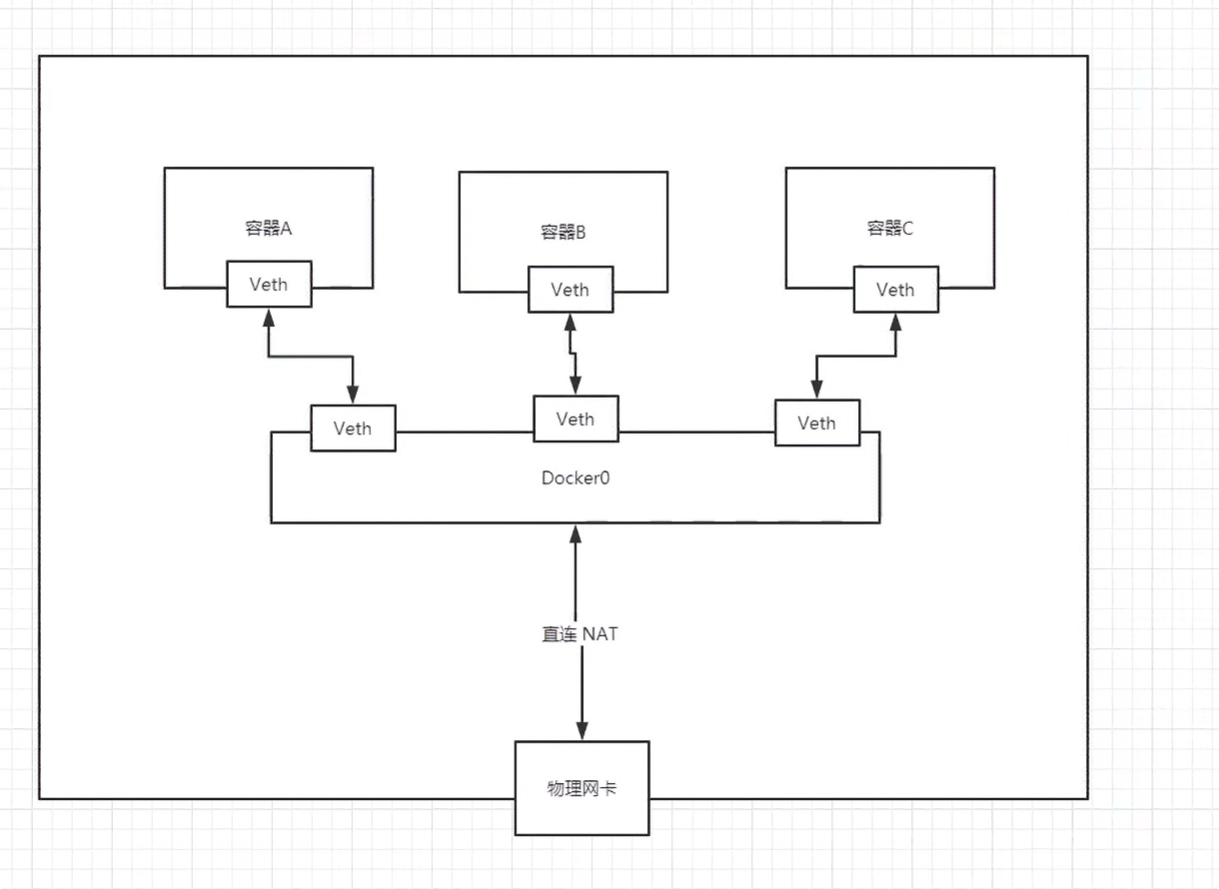
当创建一个容器时,会创建一个容器的网卡
dong@dong-ser:~$ docker run -d -P --name tomcat01 tomcat
1aac770366292ffaf783212df5e62b7f5fb8e311e5a0bcc80e4e6958cfd0cbf0

#查看容器ip
dong@dong-ser:~$ docker exec -it tomcat01 ifconfig
eth0: flags=4163<UP,BROADCAST,RUNNING,MULTICAST>  mtu 1500
        inet 172.17.0.2  netmask 255.255.0.0  broadcast 172.17.255.255
        ether 0e:3a:c4:99:b3:1c  txqueuelen 0  (Ethernet)
        RX packets 2299  bytes 29290019 (29.2 MB)
        RX errors 0  dropped 0  overruns 0  frame 0
        TX packets 1553  bytes 88357 (88.3 KB)
        TX errors 0  dropped 0 overruns 0  carrier 0  collisions 0

lo: flags=73<UP,LOOPBACK,RUNNING>  mtu 65536
        inet 127.0.0.1  netmask 255.0.0.0
        inet6 ::1  prefixlen 128  scopeid 0x10<host>
        loop  txqueuelen 1000  (Local Loopback)
        RX packets 0  bytes 0 (0.0 B)
        RX errors 0  dropped 0  overruns 0  frame 0
        TX packets 0  bytes 0 (0.0 B)
        TX errors 0  dropped 0 overruns 0  carrier 0  collisions 0

#主机去ping容器ip
dong@dong-ser:~$ ping  172.17.0.2
PING 172.17.0.2 (172.17.0.2) 56(84) bytes of data.
64 bytes from 172.17.0.2: icmp_seq=1 ttl=64 time=0.207 ms
64 bytes from 172.17.0.2: icmp_seq=2 ttl=64 time=0.086 ms
64 bytes from 172.17.0.2: icmp_seq=3 ttl=64 time=0.085 ms
64 bytes from 172.17.0.2: icmp_seq=4 ttl=64 time=0.086 ms
64 bytes from 172.17.0.2: icmp_seq=5 ttl=64 time=0.112 ms


## 发现linux可以ping到容器
只要安装了docker,就会有一个docker0网卡,这是evth-pair技术
我们每安装一个容器,docker都会容器分配一个ip地址
#容器和容器之间是否可以ping通?

dong@dong-ser:~$ docker exec -it tomcat02 ifconfig
eth0: flags=4163<UP,BROADCAST,RUNNING,MULTICAST>  mtu 1500
        inet 172.17.0.3  netmask 255.255.0.0  broadcast 172.17.255.255
        ether 2e:f0:d7:a3:eb:02  txqueuelen 0  (Ethernet)
        RX packets 1955  bytes 29271279 (29.2 MB)
        RX errors 0  dropped 0  overruns 0  frame 0
        TX packets 1669  bytes 94569 (94.5 KB)
        TX errors 0  dropped 0 overruns 0  carrier 0  collisions 0

lo: flags=73<UP,LOOPBACK,RUNNING>  mtu 65536
        inet 127.0.0.1  netmask 255.0.0.0
        inet6 ::1  prefixlen 128  scopeid 0x10<host>
        loop  txqueuelen 1000  (Local Loopback)
        RX packets 0  bytes 0 (0.0 B)
        RX errors 0  dropped 0  overruns 0  frame 0
        TX packets 0  bytes 0 (0.0 B)
        TX errors 0  dropped 0 overruns 0  carrier 0  collisions 0

dong@dong-ser:~$ docker exec -it tomcat01 ping 172.17.0.3
PING 172.17.0.3 (172.17.0.3) 56(84) bytes of data.
64 bytes from 172.17.0.3: icmp_seq=1 ttl=64 time=0.262 ms
64 bytes from 172.17.0.3: icmp_seq=2 ttl=64 time=0.085 ms
64 bytes from 172.17.0.3: icmp_seq=3 ttl=64 time=0.088 ms
64 bytes from 172.17.0.3: icmp_seq=4 ttl=64 time=0.098 ms
64 bytes from 172.17.0.3: icmp_seq=5 ttl=64 time=0.059 ms

#发现可以ping通
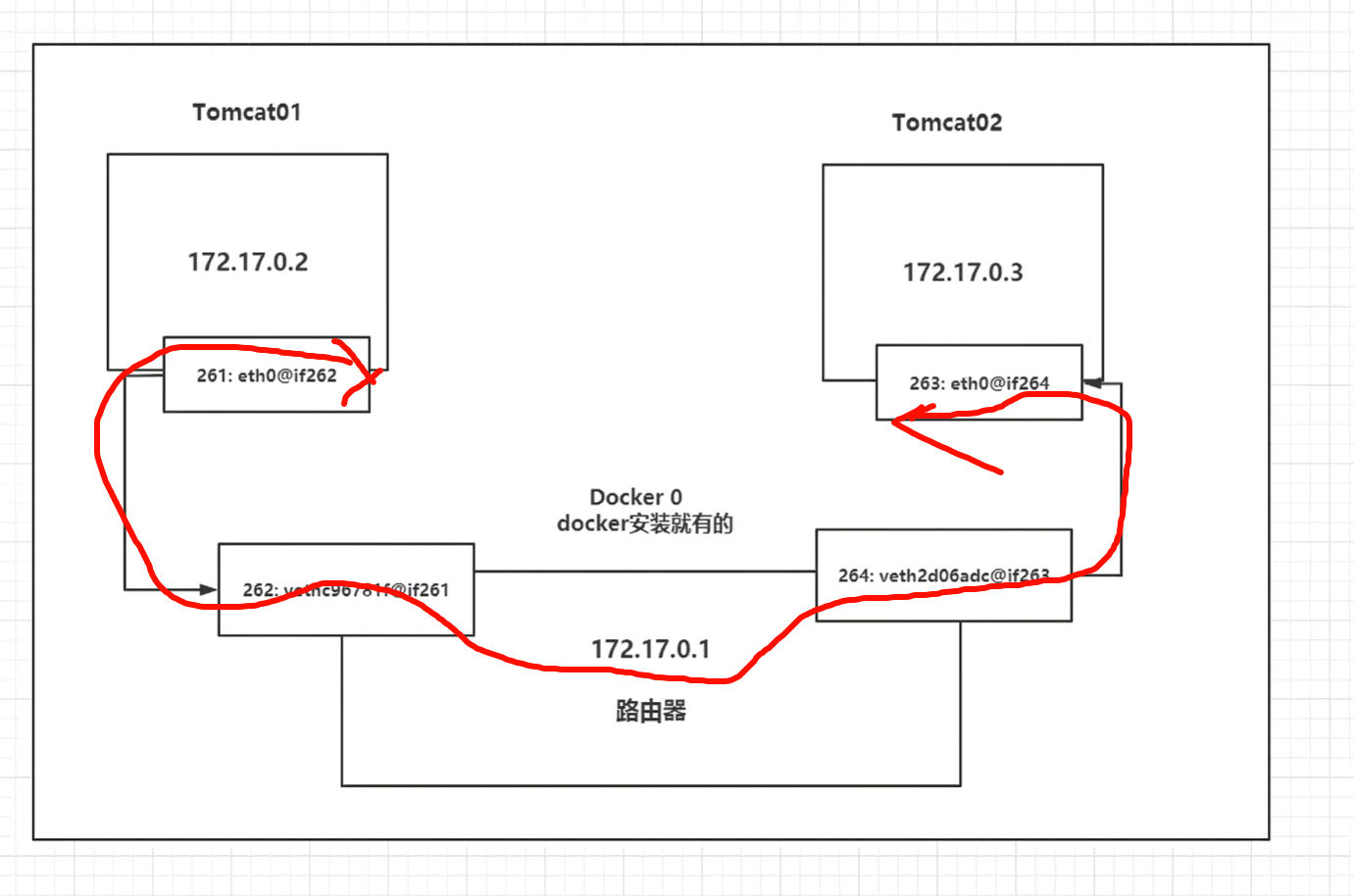
--link
当有个场景,项目中配置 database url = ip,如果项目不重启,数据库ip换掉了(容器每次启动都会分配一个ip地址),那此时可以通过容器来访问吗?
dong@dong-ser:~$ docker run -d -P --name tomcat03 --link tomcat02 tomcat
58516c559a114c317620fe27164f1c1798577a8d219116272c3d64848ae6bfdc

dong@dong-ser:~$ docker exec -it tomcat03 ping tomcat02
PING tomcat02 (172.17.0.3) 56(84) bytes of data.
64 bytes from tomcat02 (172.17.0.3): icmp_seq=1 ttl=64 time=0.346 ms
64 bytes from tomcat02 (172.17.0.3): icmp_seq=2 ttl=64 time=0.072 ms
64 bytes from tomcat02 (172.17.0.3): icmp_seq=3 ttl=64 time=0.056 ms
64 bytes from tomcat02 (172.17.0.3): icmp_seq=4 ttl=64 time=0.111 ms

#发现可以通过名字ping通
dong@dong-ser:~$ docker exec -it tomcat03 /bin/bash
root@58516c559a11:/usr/local/tomcat# cd /etc/
root@58516c559a11:/etc# ls |grep host
host.conf
hostname
hosts
root@58516c559a11:/etc# cat hosts
172.17.0.3      tomcat02 bde900575b7d

#可以发现容器的hosts文件,里面有容器的ip和容器的名字
--link参数 就是在容器启动的时候,自动把容器的ip和容器的名字写入到容器的hosts文件中
自定义网络
查看所有网络格式
dong@Server:~$ docker network ls
NETWORK ID     NAME      DRIVER    SCOPE
e72c13904ea5   bridge    bridge    local
59e50334ae79   host      host      local
c1cf1e174e7b   none      null      local
网络模式
bridge: 桥接(默认)
none: 不使用网络
host: 容器与主机共享网络
container: 容器与另一个容器共享网络
#这两个是一样的,会模式使用bridge
docker run -d -P --name tomcat04 --network bridge tomcat
docker run -d -P --name tomcat04  tomcat

#docker0,不能使用域名访问,--link可以打通

#创建自定义网络
dong@Server:~$ docker network create --driver bridge --subnet 192.168.0.0/16 --gateway 192.168.0.1 mynet
b6729db6b11fa05a8e37ad554199b2023b275ead6b7a650eaf2bab175a0a4e56
dong@Server:~$ docker network ls
NETWORK ID     NAME      DRIVER    SCOPE
e72c13904ea5   bridge    bridge    local
59e50334ae79   host      host      local
b6729db6b11f   mynet     bridge    local
c1cf1e174e7b   none      null      local
dong@Server:~$ docker network inspect mynet
[
    {
        "Name": "mynet",
        "Id": "b6729db6b11fa05a8e37ad554199b2023b275ead6b7a650eaf2bab175a0a4e56",
        "Created": "2025-03-30T08:49:16.456872668Z",
        "Scope": "local",
        "Driver": "bridge",
        "EnableIPv4": true,
        "EnableIPv6": false,
        "IPAM": {
            "Driver": "default",
            "Options": {},
            "Config": [
                {
                    "Subnet": "192.168.0.0/16",
                    "Gateway": "192.168.0.1"
                }
            ]
        },
        "Internal": false,
        "Attachable": false,
        "Ingress": false,
        "ConfigFrom": {
            "Network": ""
        },
        "ConfigOnly": false,
        "Containers": {},
        "Options": {},
        "Labels": {}
    }
]


#创建容器使用自定义网路时
dong@Server:~$ docker run -d -P --name tomcat04 --net mynet tomcat
8d3d699ed42cac76f67a5954c3e0ebd8667d3cf9900803a95e42001d43bed1e6
dong@Server:~$ docker run -d -P --name tomcat05 --net mynet tomcat
c15b3f614be7d356a73c1c60bab2ce7db74d5b9ecf49bcbb7146820066f770f1
dong@Server:~$ docker network inspect mynet
[
    {
        "Name": "mynet",
        "Id": "b6729db6b11fa05a8e37ad554199b2023b275ead6b7a650eaf2bab175a0a4e56",
        "Created": "2025-03-30T08:49:16.456872668Z",
        "Scope": "local",
        "Driver": "bridge",
        "EnableIPv4": true,
        "EnableIPv6": false,
        "IPAM": {
            "Driver": "default",
            "Options": {},
            "Config": [
                {
                    "Subnet": "192.168.0.0/16",
                    "Gateway": "192.168.0.1"
                }
            ]
        },
        "Internal": false,
        "Attachable": false,
        "Ingress": false,
        "ConfigFrom": {
            "Network": ""
        },
        "ConfigOnly": false,
        "Containers": {
            "8d3d699ed42cac76f67a5954c3e0ebd8667d3cf9900803a95e42001d43bed1e6": {
                "Name": "tomcat04",
                "EndpointID": "b98738b42e183a8d16ec8ae85ec35cdfe51186e56088cd9d8c7fc473b9a80c30",
                "MacAddress": "02:54:7d:82:59:00",
                "IPv4Address": "192.168.0.2/16",
                "IPv6Address": ""
            },
            "c15b3f614be7d356a73c1c60bab2ce7db74d5b9ecf49bcbb7146820066f770f1": {
                "Name": "tomcat05",
                "EndpointID": "9748e312843dc9c834f7ccd9a4fcaefdb0eee343882ede5a8da2aca26fb78b11",
                "MacAddress": "fa:e6:fd:98:31:22",
                "IPv4Address": "192.168.0.3/16",
                "IPv6Address": ""
            }
        },
        "Options": {},
        "Labels": {}
    }
]

#测试连通性
##主机ping容器
dong@Server:~$ ping -c 4 192.168.0.2
PING 192.168.0.2 (192.168.0.2) 56(84) bytes of data.
64 bytes from 192.168.0.2: icmp_seq=1 ttl=64 time=0.073 ms
64 bytes from 192.168.0.2: icmp_seq=2 ttl=64 time=0.081 ms
64 bytes from 192.168.0.2: icmp_seq=3 ttl=64 time=0.089 ms
64 bytes from 192.168.0.2: icmp_seq=4 ttl=64 time=0.084 ms

##容器ping容器ip
dong@Server:~$ docker exec -it tomcat04 ping -c 4 192.168.0.3
PING 192.168.0.3 (192.168.0.3) 56(84) bytes of data.
64 bytes from 192.168.0.3: icmp_seq=1 ttl=64 time=0.113 ms
64 bytes from 192.168.0.3: icmp_seq=2 ttl=64 time=0.306 ms
64 bytes from 192.168.0.3: icmp_seq=3 ttl=64 time=0.098 ms
64 bytes from 192.168.0.3: icmp_seq=4 ttl=64 time=0.111 ms

##容器ping名字
dong@Server:~$ docker exec -it tomcat04 ping -c 4 tomcat04
PING tomcat04 (192.168.0.2) 56(84) bytes of data.
64 bytes from 8d3d699ed42c (192.168.0.2): icmp_seq=1 ttl=64 time=0.040 ms
64 bytes from 8d3d699ed42c (192.168.0.2): icmp_seq=2 ttl=64 time=0.044 ms
64 bytes from 8d3d699ed42c (192.168.0.2): icmp_seq=3 ttl=64 time=0.078 ms
64 bytes from 8d3d699ed42c (192.168.0.2): icmp_seq=4 ttl=64 time=0.075 ms
网络连通
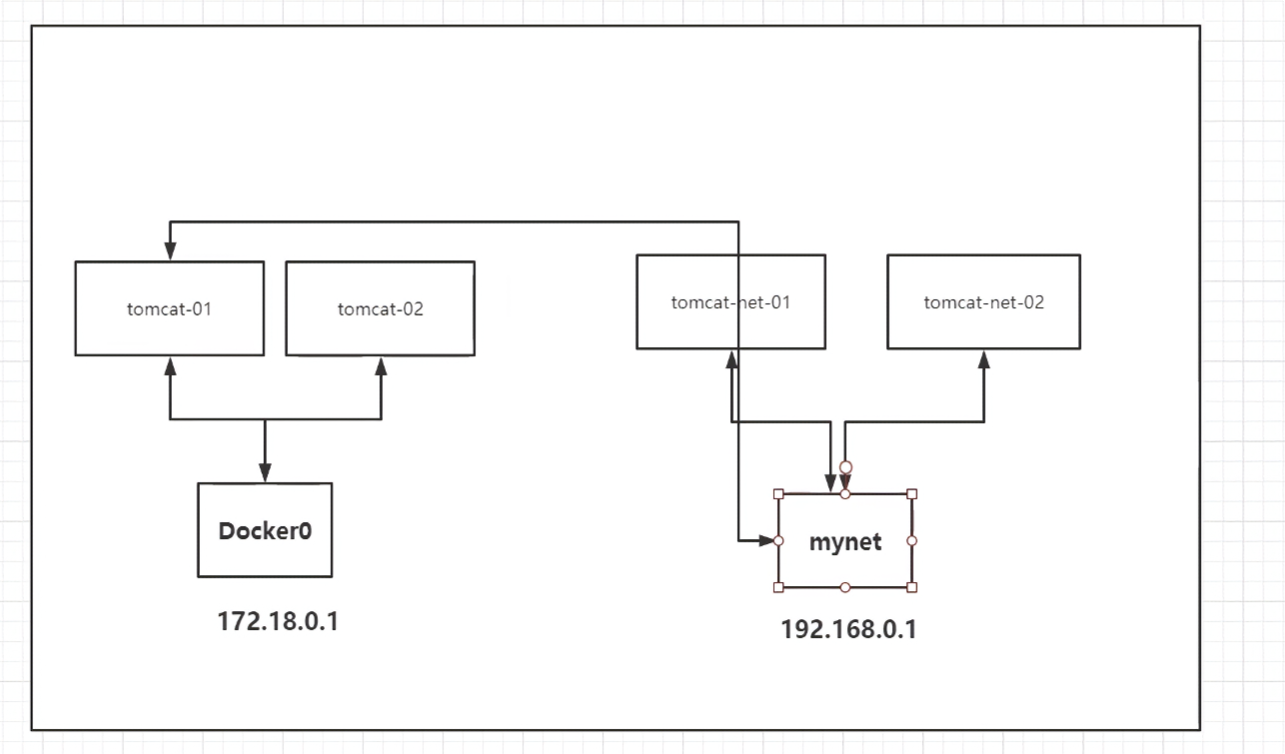
将tomcat01 和 mynet网络连接起来
#先测试能否将tomcat01 ping通tomcat-net-01
dong@Server:~$ docker exec -it tomcat01 ping tomcat-net-01
ping: tomcat-net-01: Name or service not known

#将tomcat01 和 mynet网络连接起来
dong@Server:~$ docker network connect mynet tomcat01
dong@Server:~$ docker network inspect mynet
[
    {
        "Name": "mynet",
        "Id": "b6729db6b11fa05a8e37ad554199b2023b275ead6b7a650eaf2bab175a0a4e56",
        "Created": "2025-03-30T08:49:16.456872668Z",
        "Scope": "local",
        "Driver": "bridge",
        "EnableIPv4": true,
        "EnableIPv6": false,
        "IPAM": {
            "Driver": "default",
            "Options": {},
            "Config": [
                {
                    "Subnet": "192.168.0.0/16",
                    "Gateway": "192.168.0.1"
                }
            ]
        },
        "Internal": false,
        "Attachable": false,
        "Ingress": false,
        "ConfigFrom": {
            "Network": ""
        },
        "ConfigOnly": false,
        "Containers": {
            "3db7006da4af4808a860a033c9897f8d26fcf74a76d44414aaa32af8b064063f": {
                "Name": "tomcat01",
                "EndpointID": "6fdda9369e2131cdd9961e190bbd0d907cd8f00244fc97503aac1d15b40c0616",
                "MacAddress": "8a:4d:fa:ae:50:f5",
                "IPv4Address": "192.168.0.4/16",
                "IPv6Address": ""
            },
            "8d3d699ed42cac76f67a5954c3e0ebd8667d3cf9900803a95e42001d43bed1e6": {
                "Name": "tomcat-net-01",
                "EndpointID": "b98738b42e183a8d16ec8ae85ec35cdfe51186e56088cd9d8c7fc473b9a80c30",
                "MacAddress": "02:54:7d:82:59:00",
                "IPv4Address": "192.168.0.2/16",
                "IPv6Address": ""
            },
            "c15b3f614be7d356a73c1c60bab2ce7db74d5b9ecf49bcbb7146820066f770f1": {
                "Name": "tomcat-net-02",
                "EndpointID": "9748e312843dc9c834f7ccd9a4fcaefdb0eee343882ede5a8da2aca26fb78b11",
                "MacAddress": "fa:e6:fd:98:31:22",
                "IPv4Address": "192.168.0.3/16",
                "IPv6Address": ""
            }
        },
        "Options": {},
        "Labels": {}
    }
]


#测试连通性
dong@Server:~$ docker exec -it tomcat01 ping tomcat-net-01
PING tomcat-net-01 (192.168.0.2) 56(84) bytes of data.
64 bytes from tomcat-net-01.mynet (192.168.0.2): icmp_seq=1 ttl=64 time=0.173 ms
64 bytes from tomcat-net-01.mynet (192.168.0.2): icmp_seq=2 ttl=64 time=0.085 ms
64 bytes from tomcat-net-01.mynet (192.168.0.2): icmp_seq=3 ttl=64 time=0.061 ms
64 bytes from tomcat-net-01.mynet (192.168.0.2): icmp_seq=4 ttl=64 time=0.082 ms

#通过网络连通就可以实现不同网络容器间通信了
Redis集群部署

 浙公网安备 33010602011771号