






















VMware安装CentOS7并配置网络
- 安装
查看详情
-
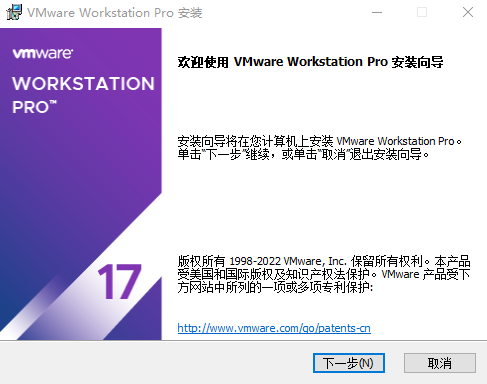
双击安装程序
-
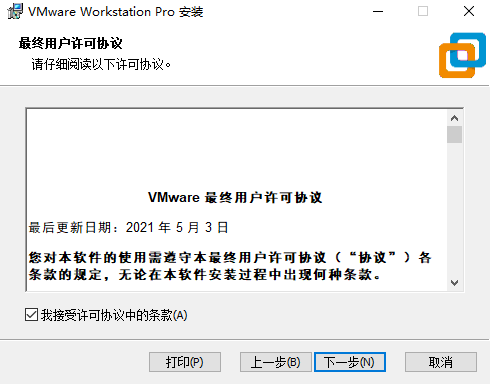
接受
-
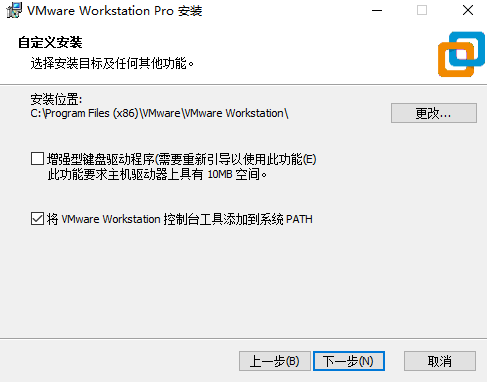
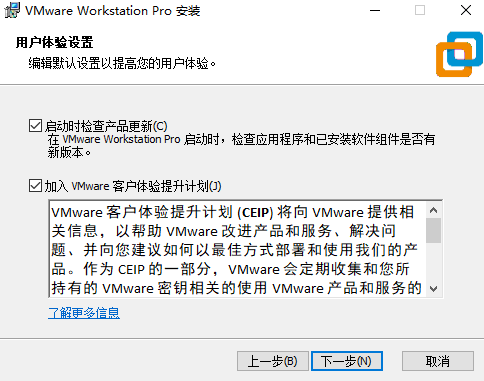
指定路径
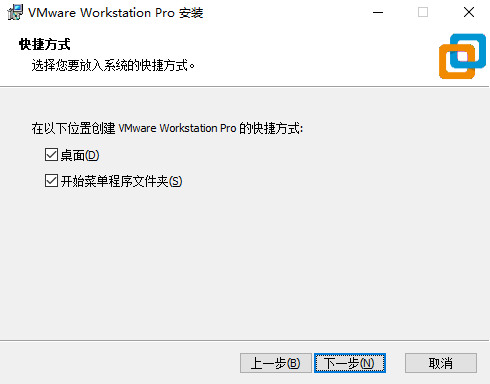
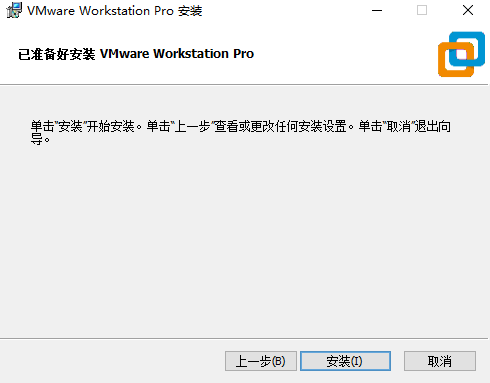

-
安装centos7
-
创建新的虚拟机
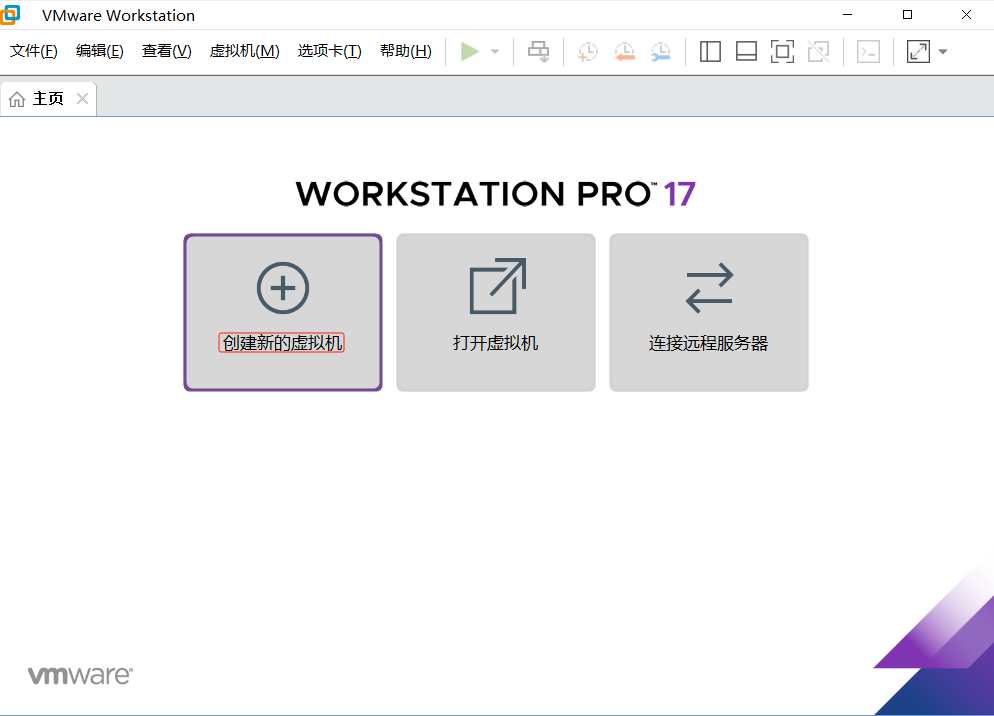
-
选择典型
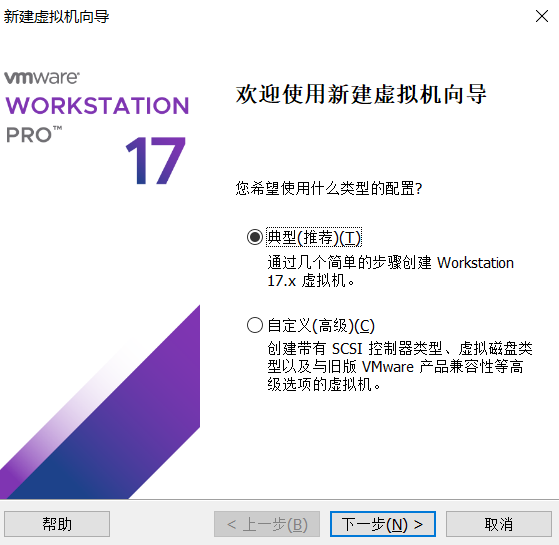
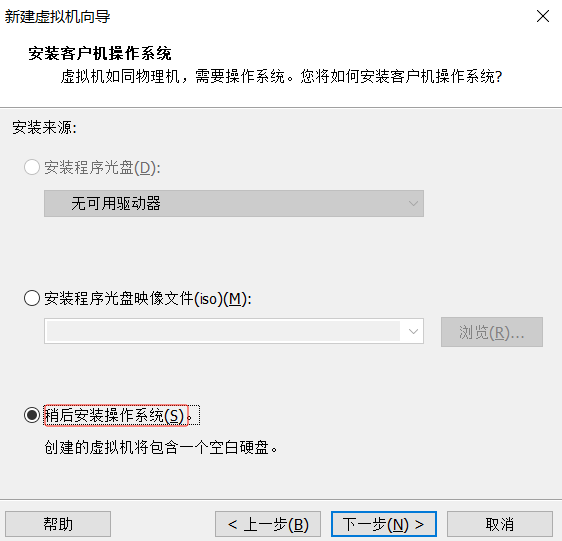
-
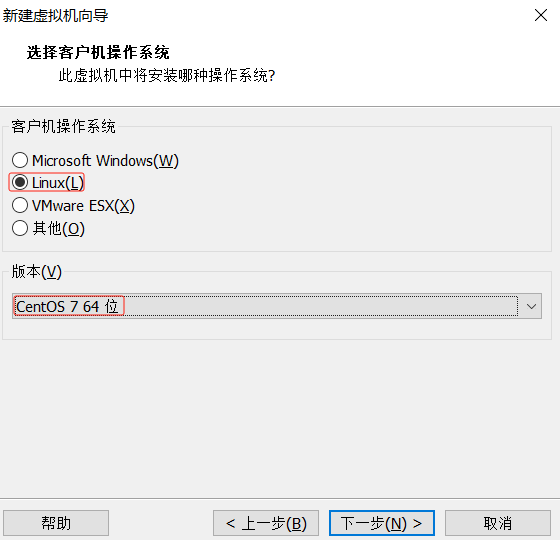
客户机操作系统选择"Linux",版本选择"CentOS 7 64位"
-
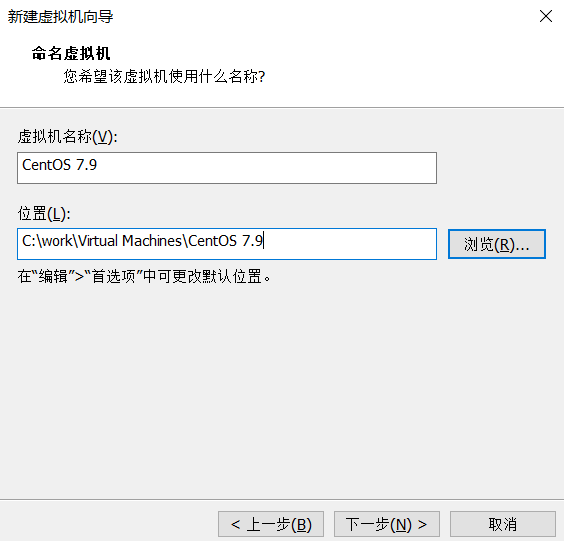
指定名称和虚拟机保存路径
-
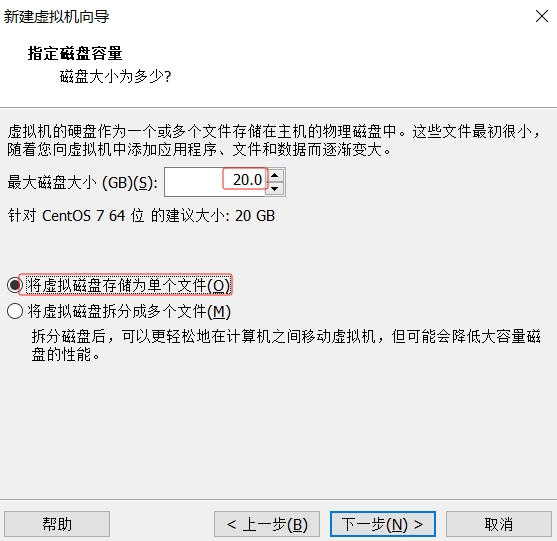
设置为20GB
-
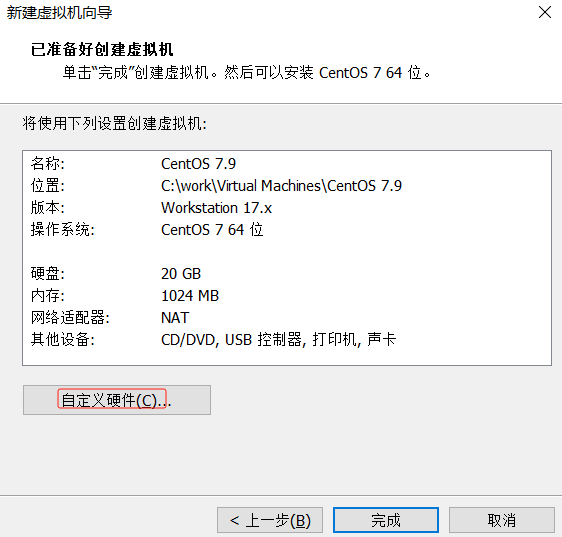
自定义硬件
-
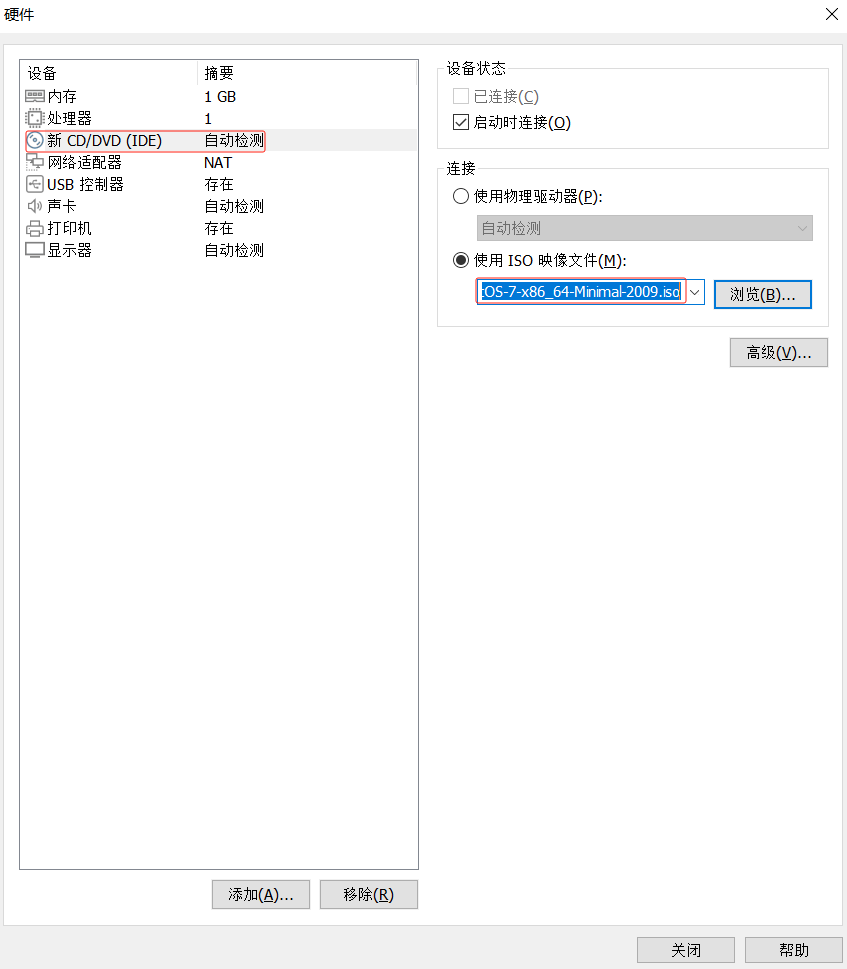
选择镜像,网络适配器默认NAT
-
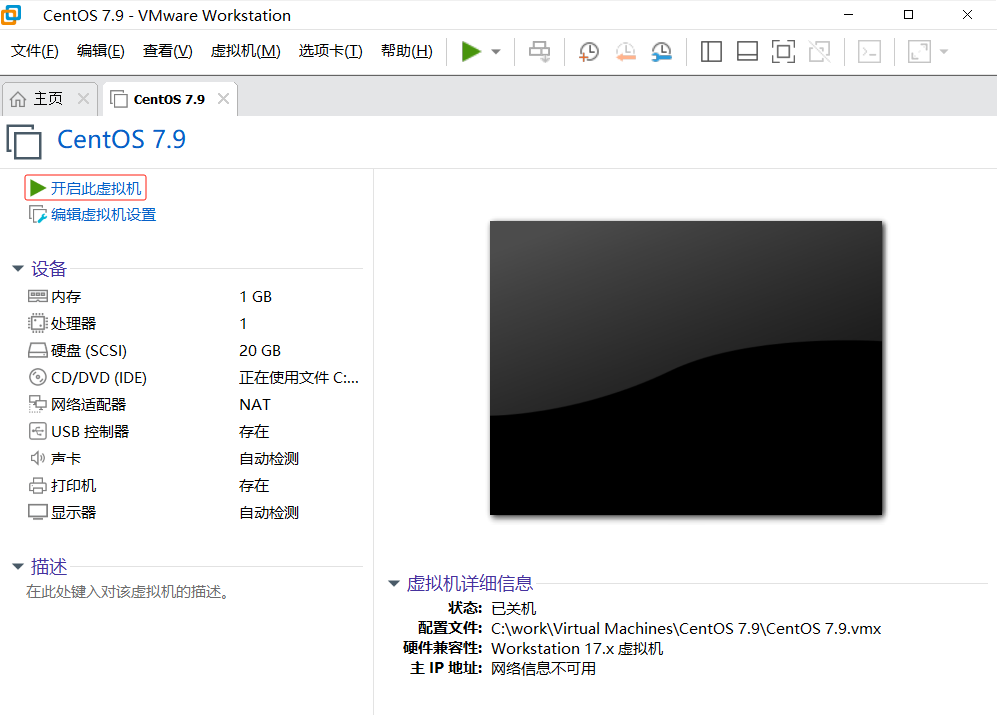
开启此虚拟机
-
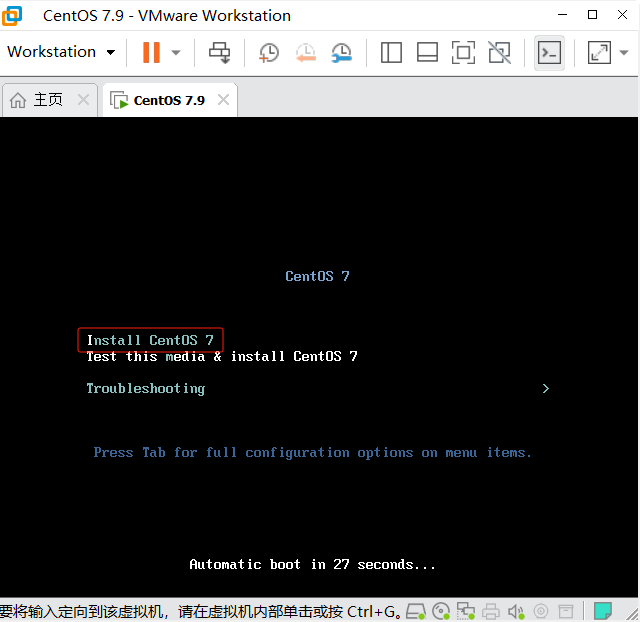
选择 Install CentOS 7
-
选择中文

-
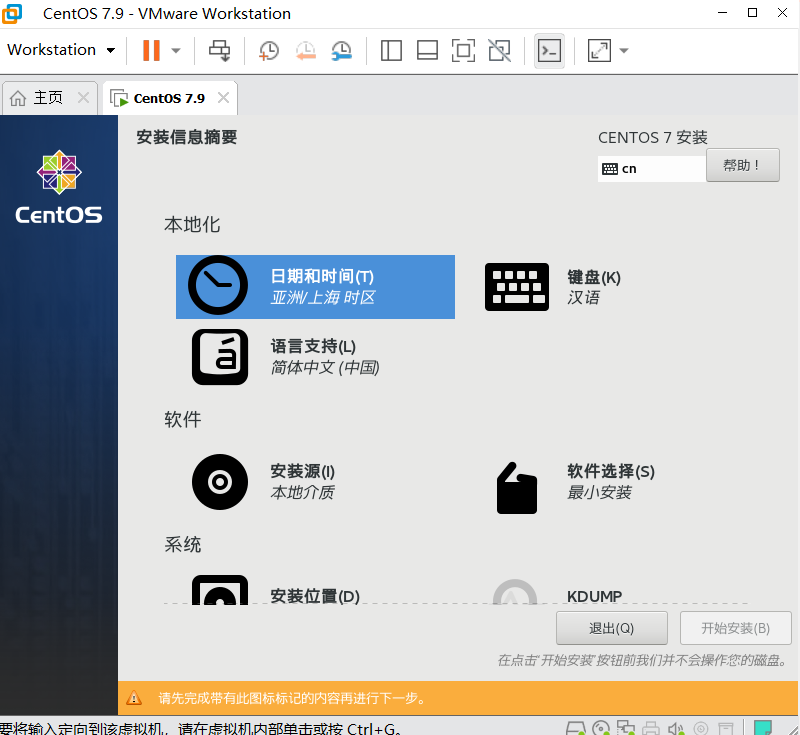
本地化,日期和时间,选择上海
-
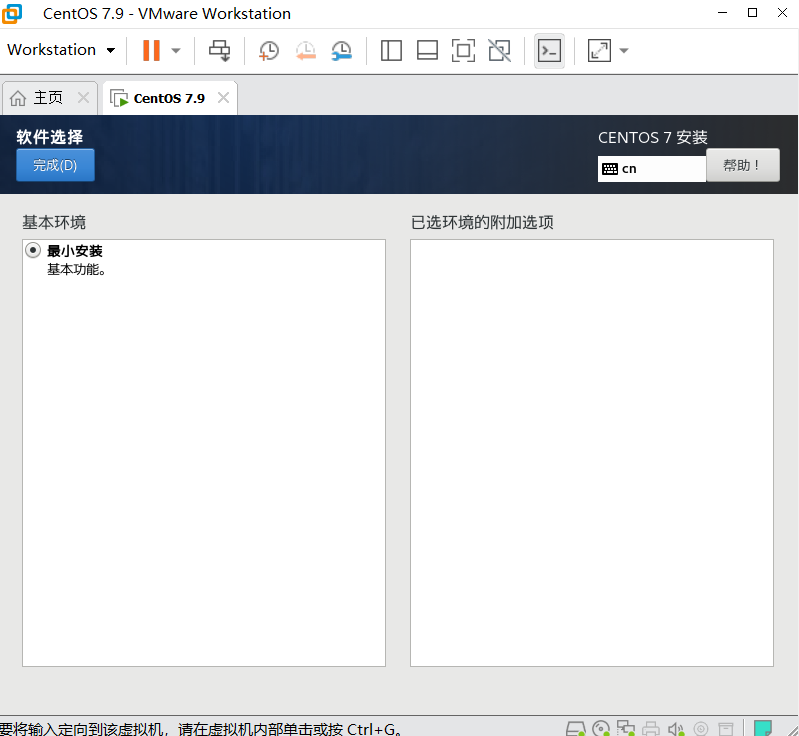
软件,软件选择,选择最小安装
# 如下只有精简安装模式,是因为选择的镜像是精简版
# 如果使用DVD.iso(标准版镜像),可以选择"带GUI的服务器"或"GNOME桌面"的安装模式,安装后是有桌面的
-
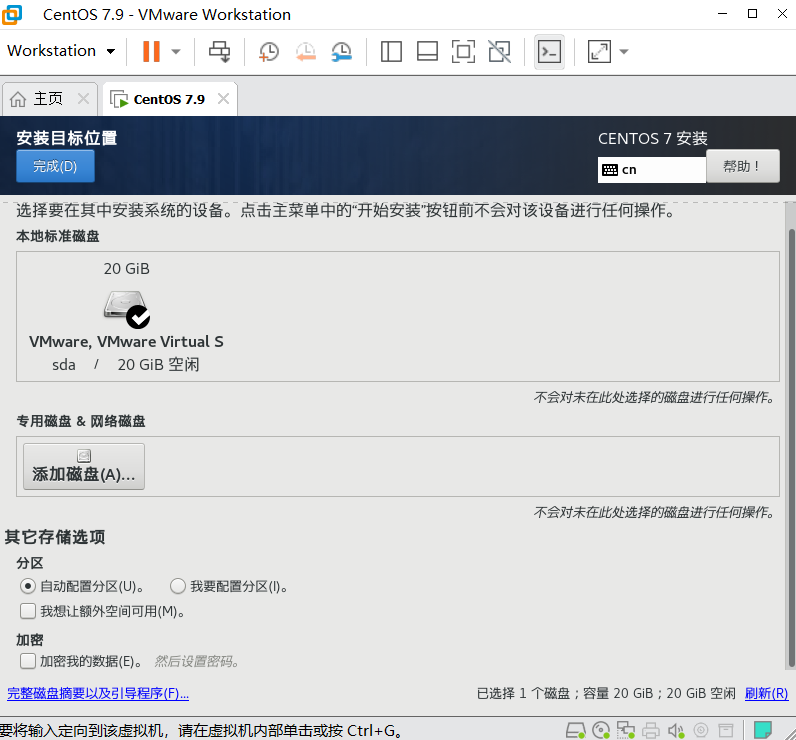
系统,安装位置,自动配置分区
-
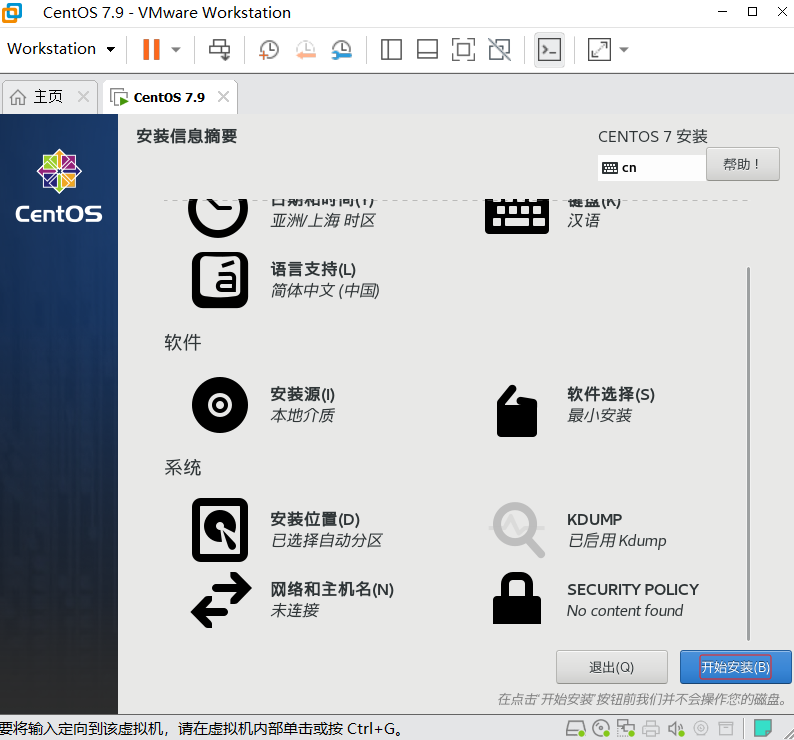
开始安装
-
设置root密码
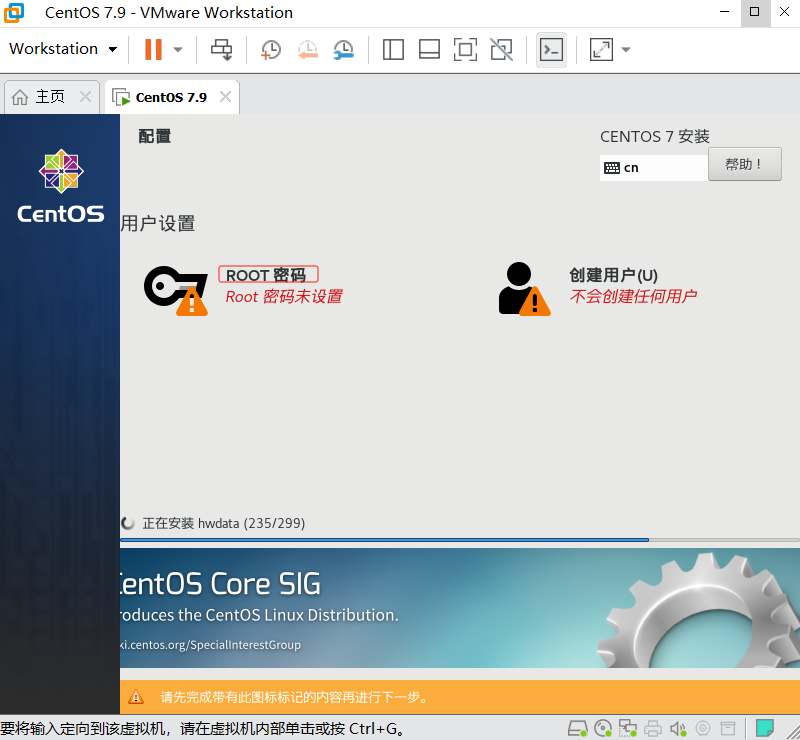
-
正在配置
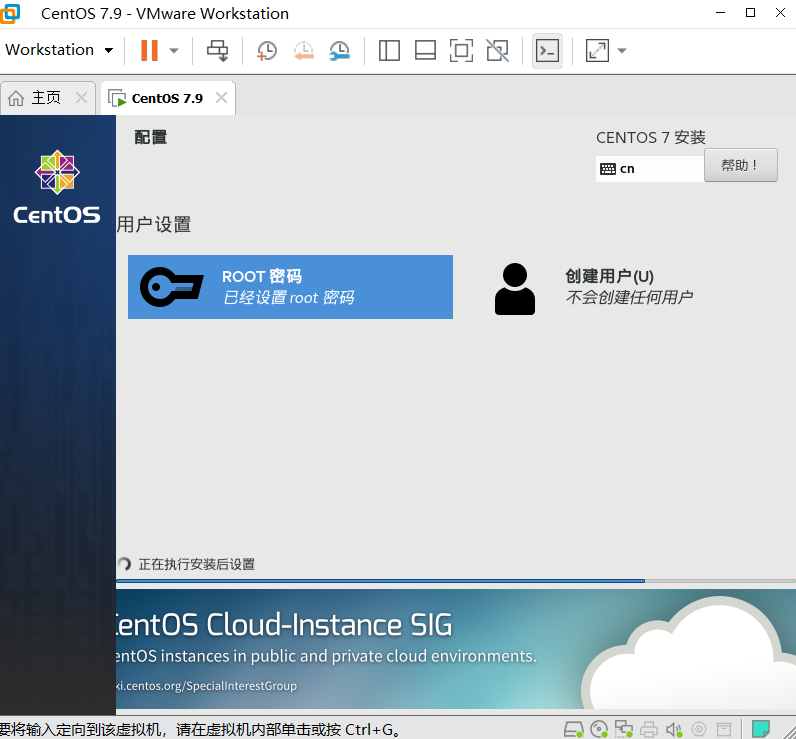
-
重启
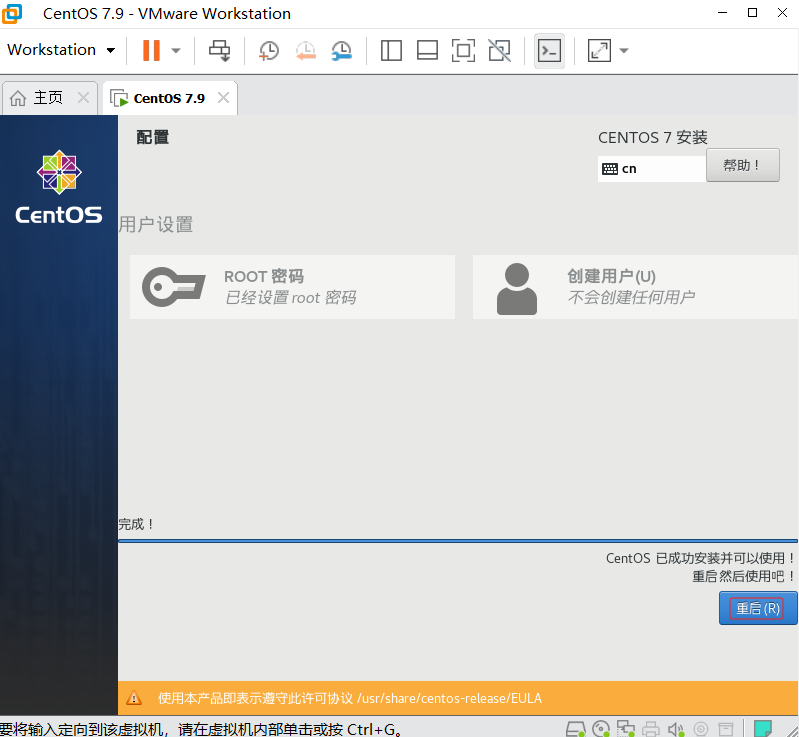
-
登录
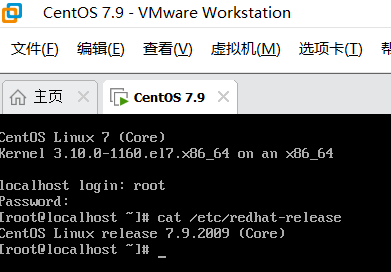
-
配置网络
查看详情
-
自动分配ip
-
先关机,查看网络适配器

-
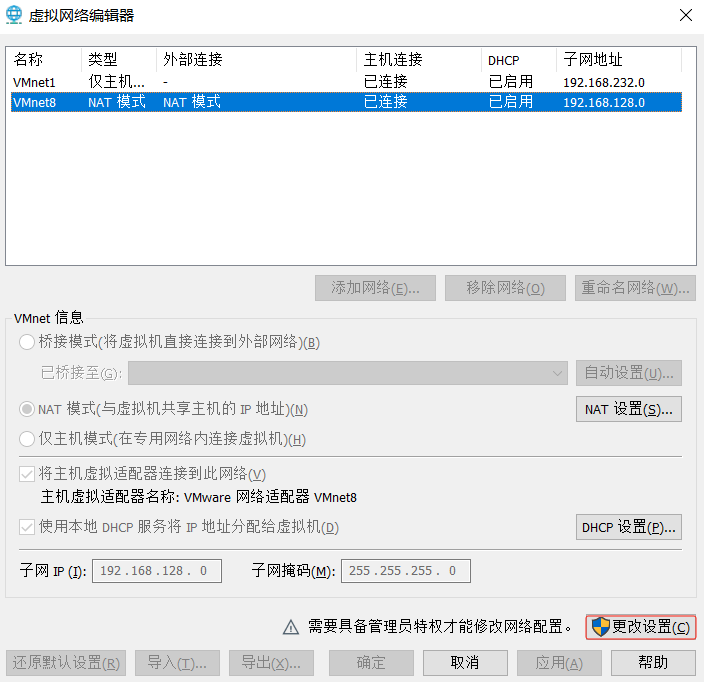
编辑,虚拟网络编辑器,更改设置
-
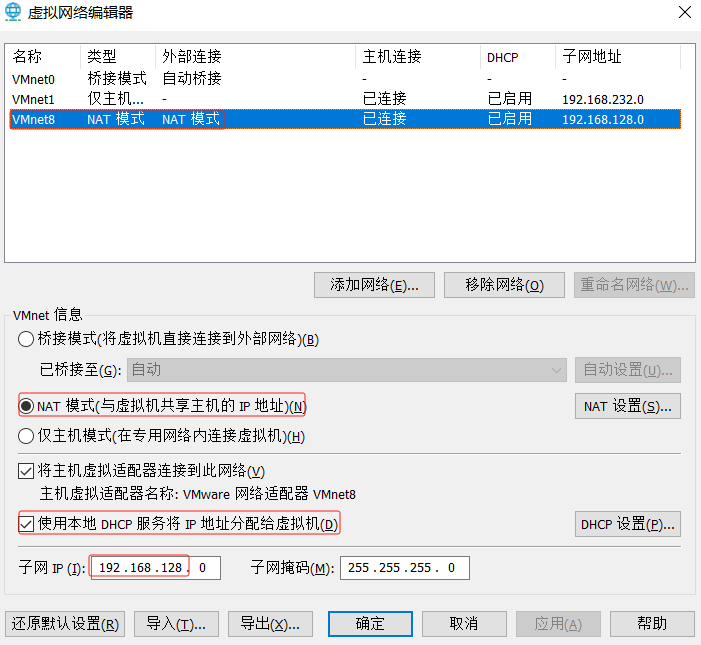
选择NAT模式
-
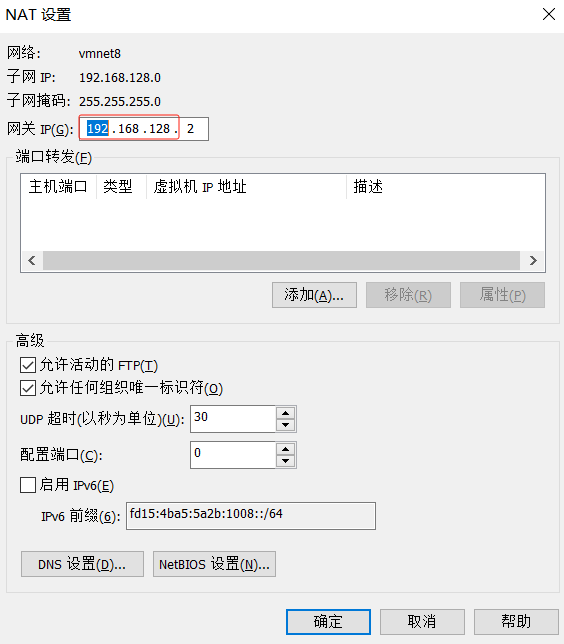
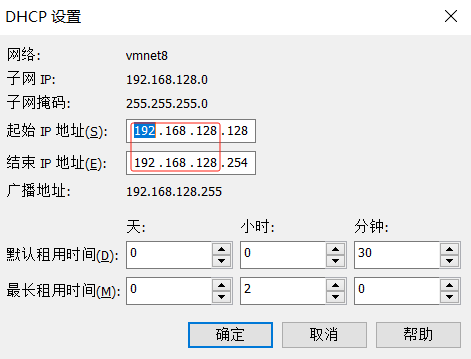
查看NAT设置、DHCP设置,前3位相同
- 启动虚拟机
# 配置网卡
cd /etc/sysconfig/network-scripts/
vi ifcfg-ens33
# 修改为如下
BOOTPROTO=dhcp
ONBOOT=yes
# 重启生效
service network restart
# 查看ip
ip a
# 测试外网
ping www.baidu.com
-
设置固定ip
-
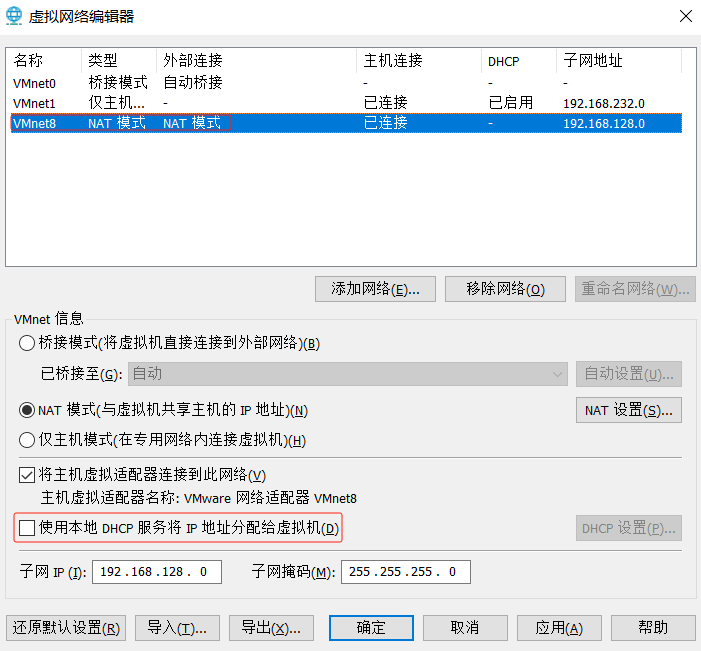
关机,编辑,虚拟网络编辑器,取消勾选
-
启动虚拟机
# 配置网卡
cd /etc/sysconfig/network-scripts/
vi ifcfg-ens33
# 修改为如下
BOOTPROTO=static
ONBOOT=yes
IPADDR=192.168.128.79   # 设置IP地址3-254
NETMASK=255.255.255.0   # 子网掩码
GATEWAY=192.168.128.2   # 设置网关
# 重启生效
service network restart
# 查看ip
ip a
# 测试外网
ping www.baidu.com

 浙公网安备 33010602011771号