






















TortoiseGit安装使用
-
前提,本地需安装git
-
下载TortoiseGit,下载地址
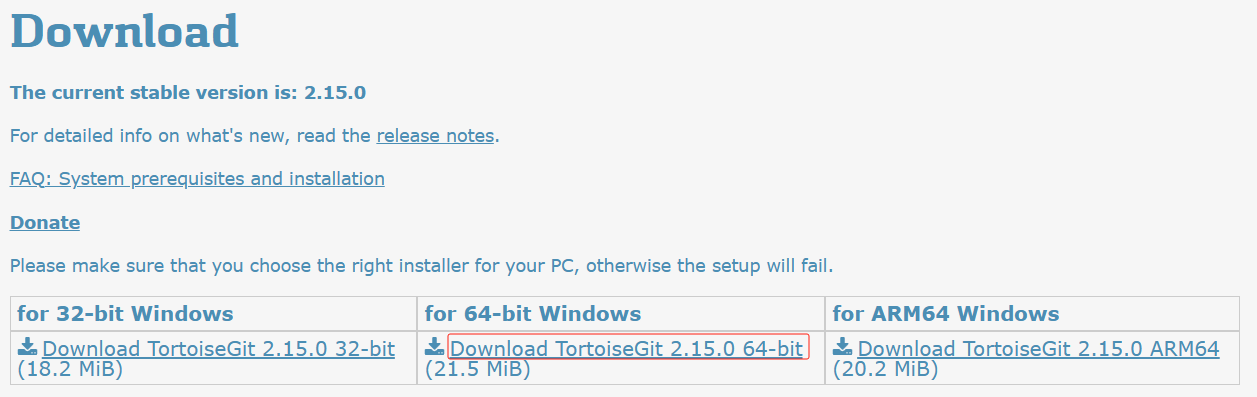
-
双击安装
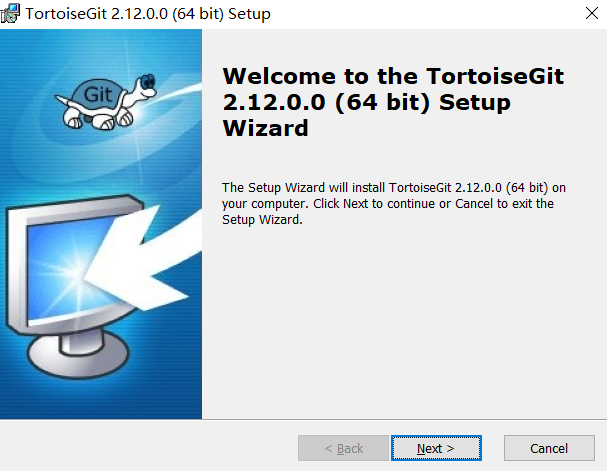
-
设置语言
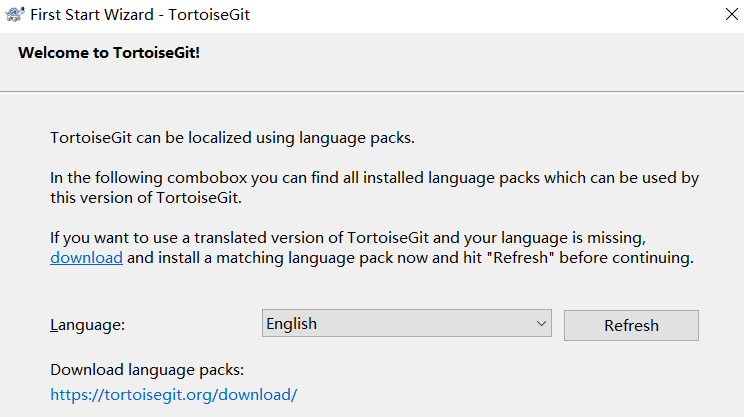
-
点击下载链接
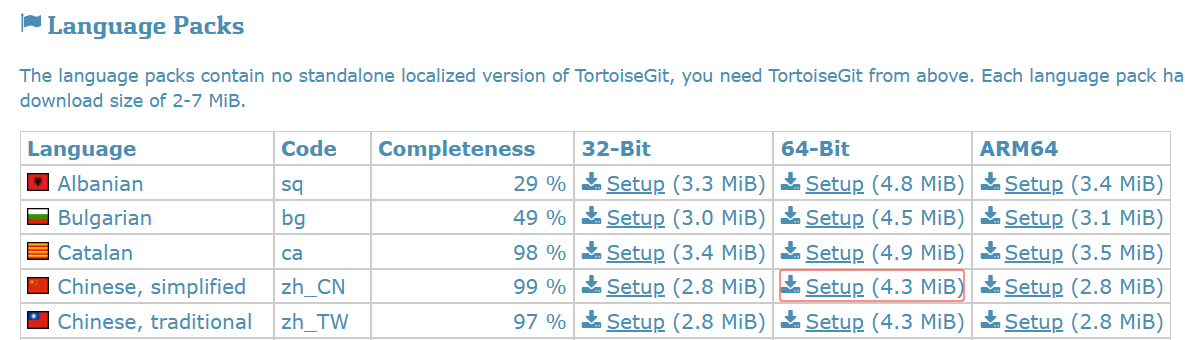
-
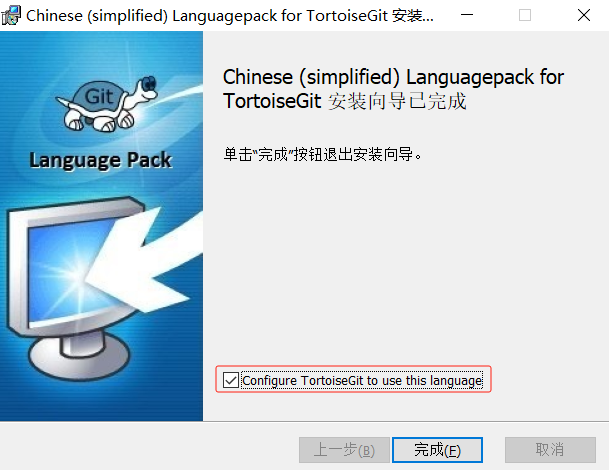
双击语言包,勾选配置
-
刷新后选择中文

-
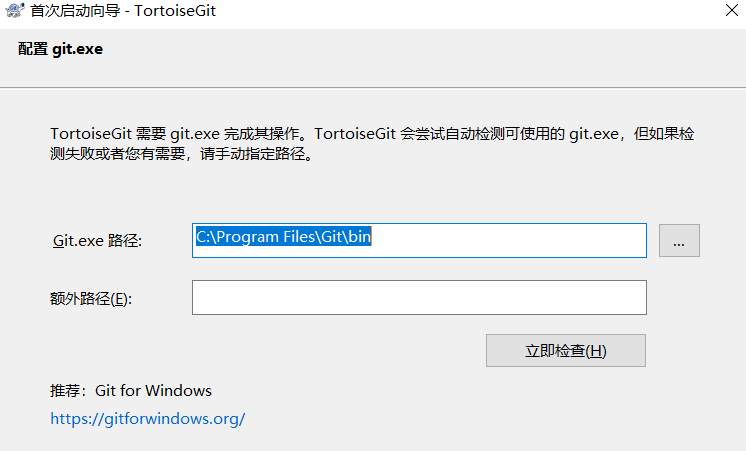
配置git路径
-
配置全局的名称和邮箱

-
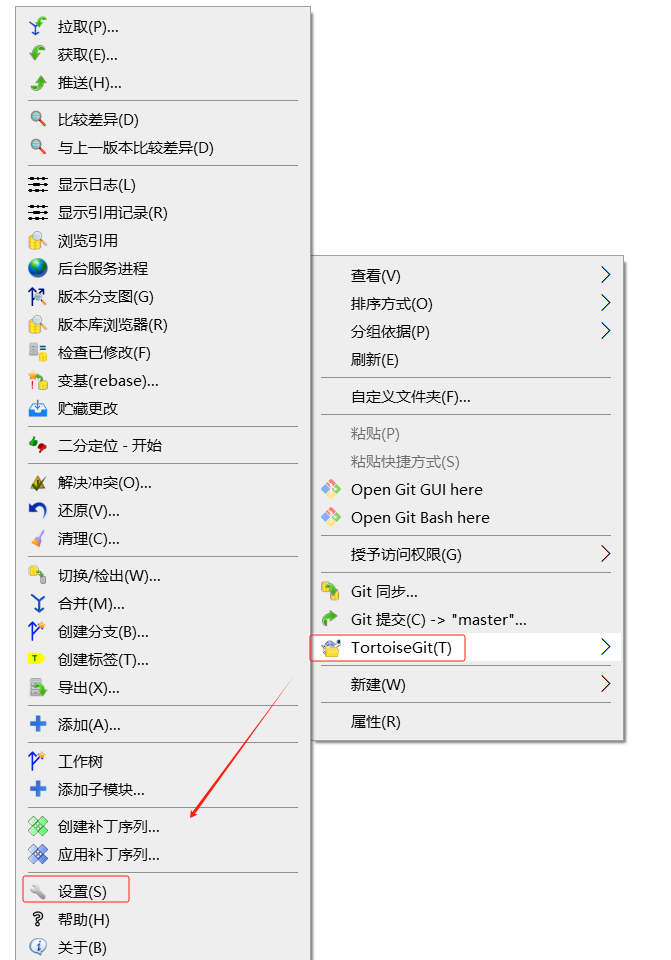
重新设置,右键,Tortoisegit,设置
-
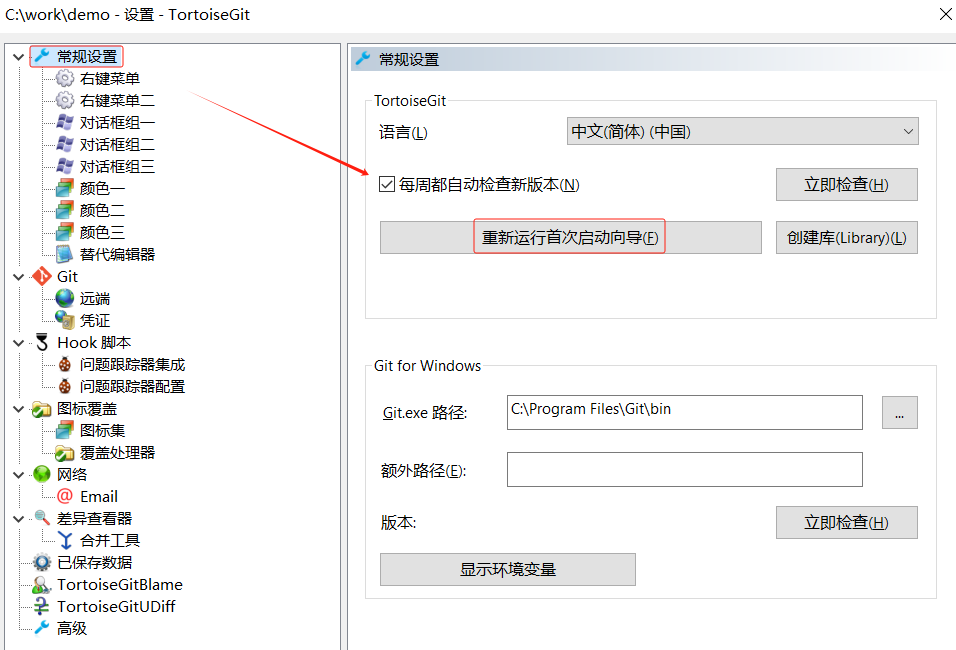
进入设置语言的界面
-
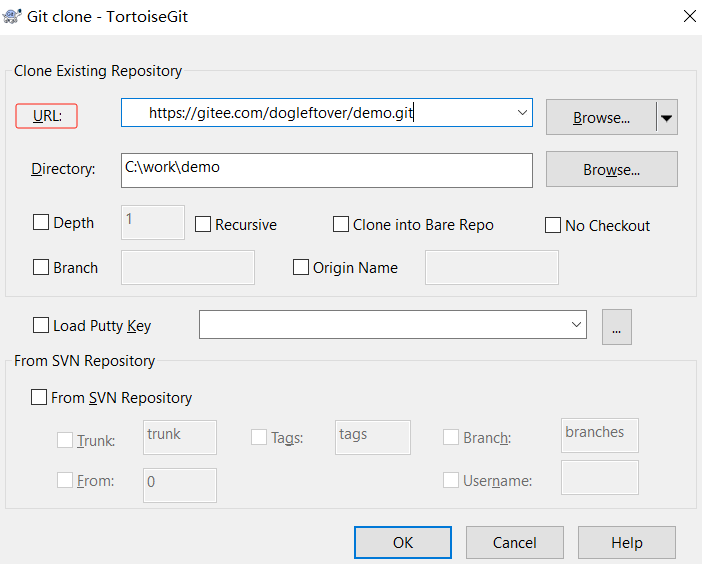
右键,Git克隆,复制地址到url,点击确认
-
修改任意文件后,文件夹不显示状态,参考
win+R -> regedit
HKEY_LOCAL_MACHINE\Software\Microsoft\Windows\CurrentVersion\Explorer
新建一个“字符串值”名称为 “Max Cached Icons” 值是 “2000”
重启电脑
- 查看状态
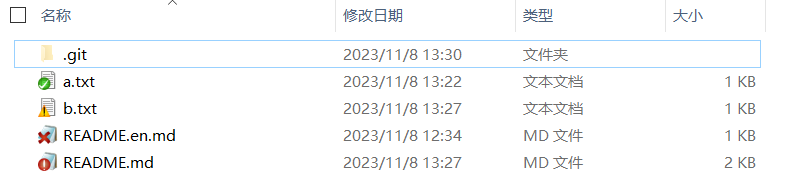
1、正常的:绿色的对号
2、被修改过的:红色感叹号
3、新添加的:蓝色的加号!
4、未受控的(无版本控制的):蓝色的问号
5、忽略不受控的:灰色的减号
6、删除的:红色的 x 号
7、有冲突的:红色的感叹号
-
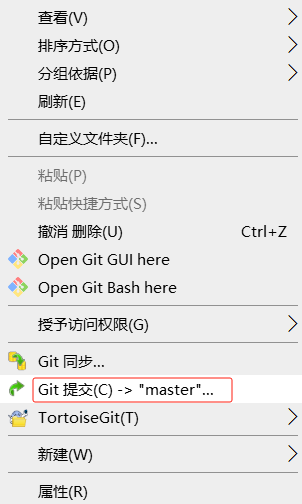
右键,提交
-
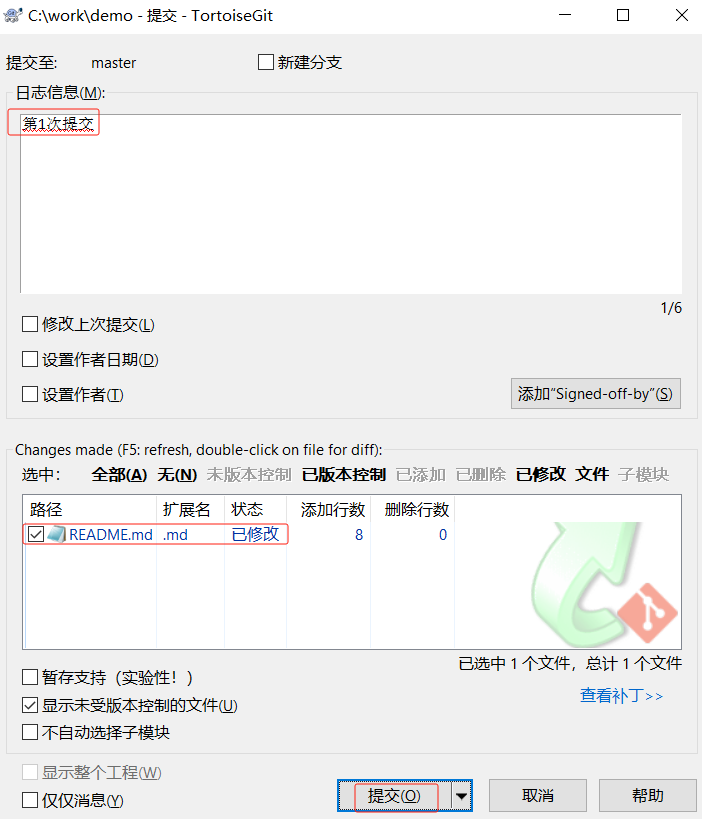
勾选要提交的文件,编写日志,点击提交
-
右键,Tortoisegit,推送
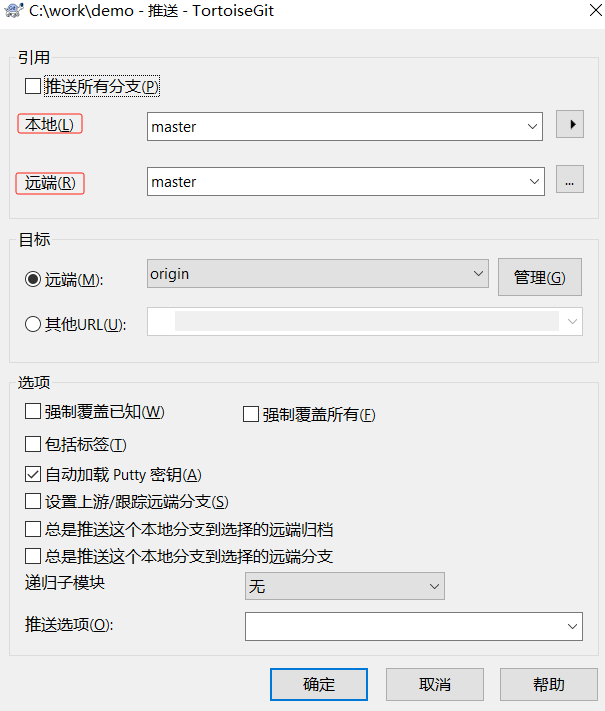
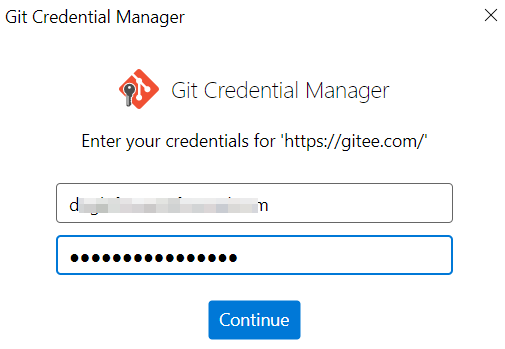
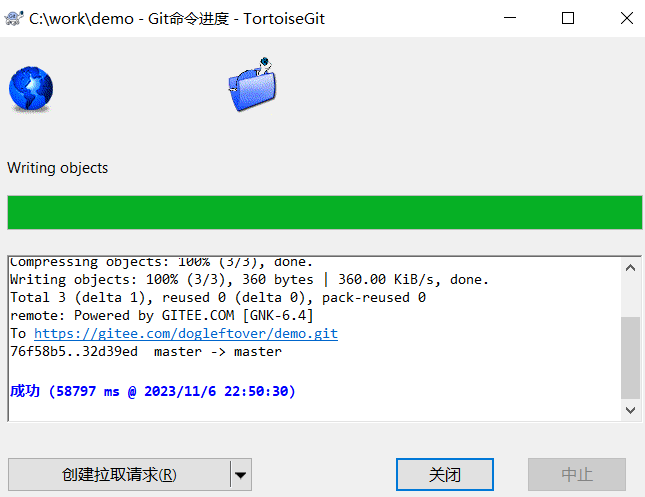
-
推送到远程仓库后,查看.config,只保存第一次登录的平台
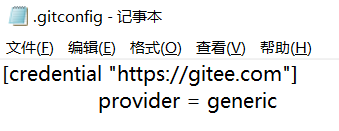
-
在上面的步骤中设置了全局的姓名和邮箱,可以在C:\Users\ychen.config中查看
-
如果1台电脑上要连接多个代码托管平台的仓库,建议不要设置全局的配置
# 查看全部配置
git config -l
# 查看全局配置
git config --global -l
# 删除全局配置的姓名和邮箱
git config --global --unset user.name
git config --global --unset user.email

# 不设置全局的姓名和邮箱,不会显示到.config,生成如下
git config user.name "xxx"
git config user.email "xxx@xxx.com"

# 工作区,暂存区,本地仓库
# 从暂存区域移除,但仍然希望保留在当前工作目录中
git rm --cached <file>

 浙公网安备 33010602011771号