






















eclipse使用
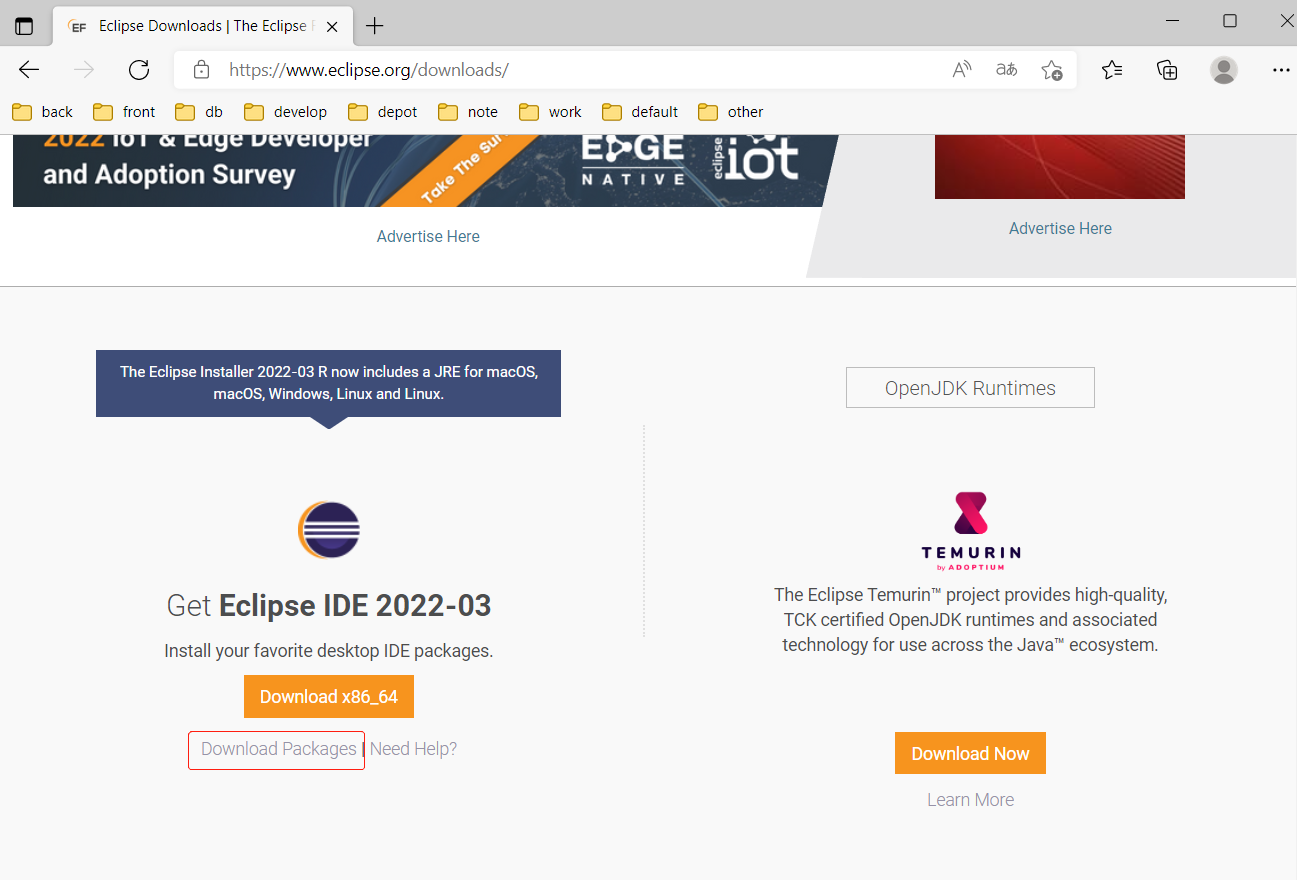
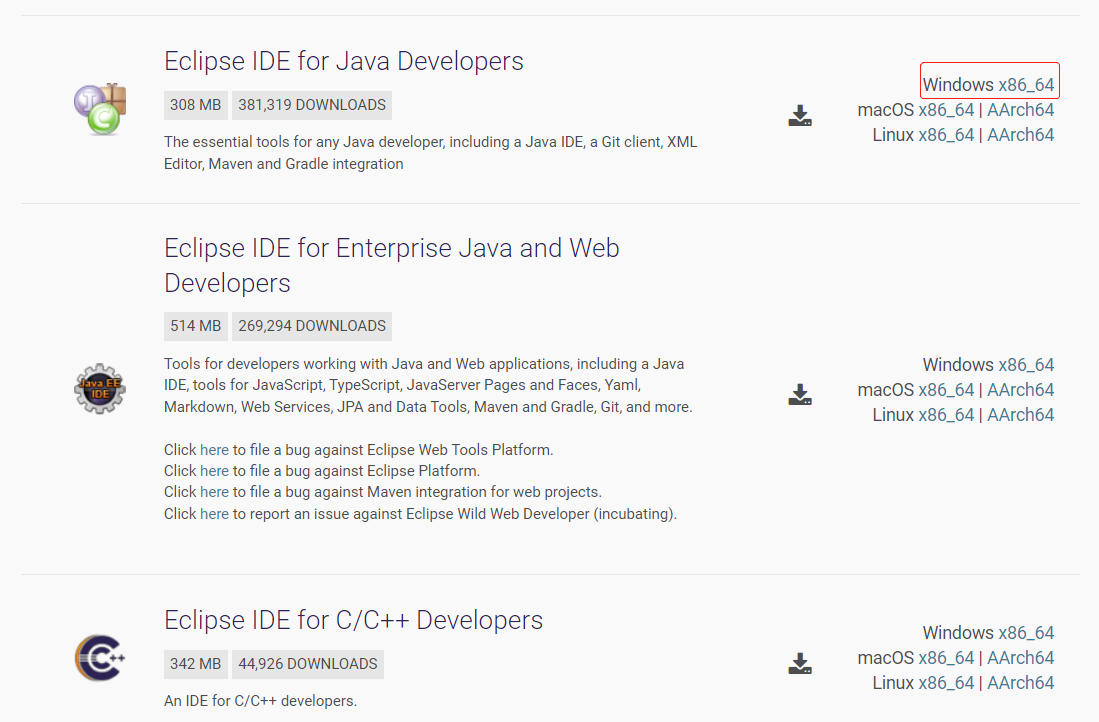
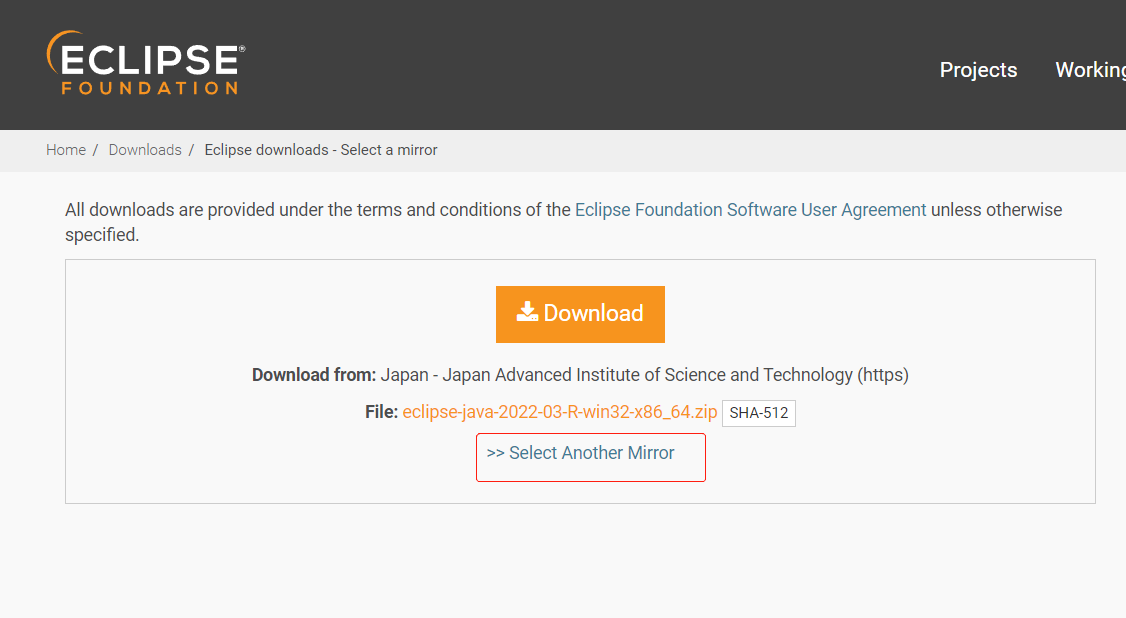
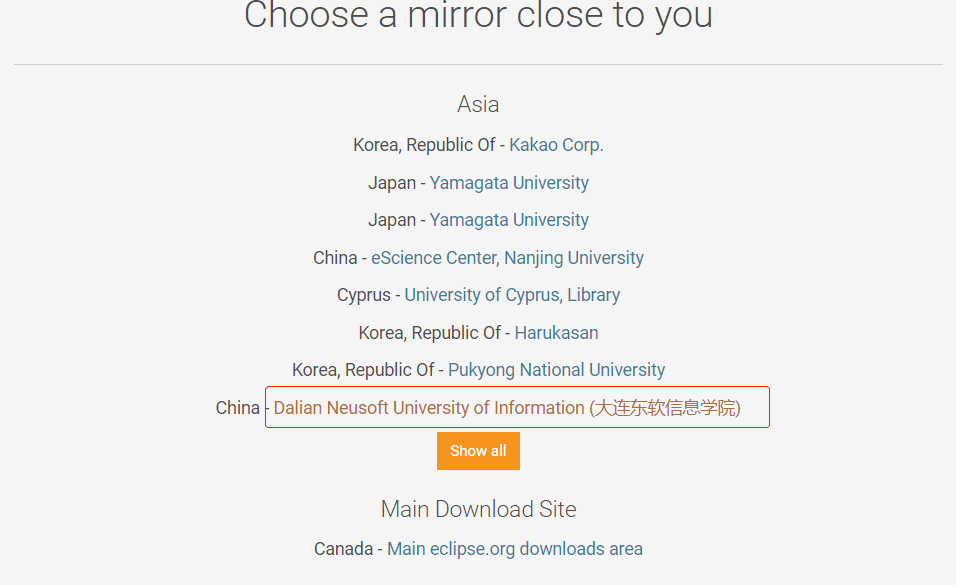
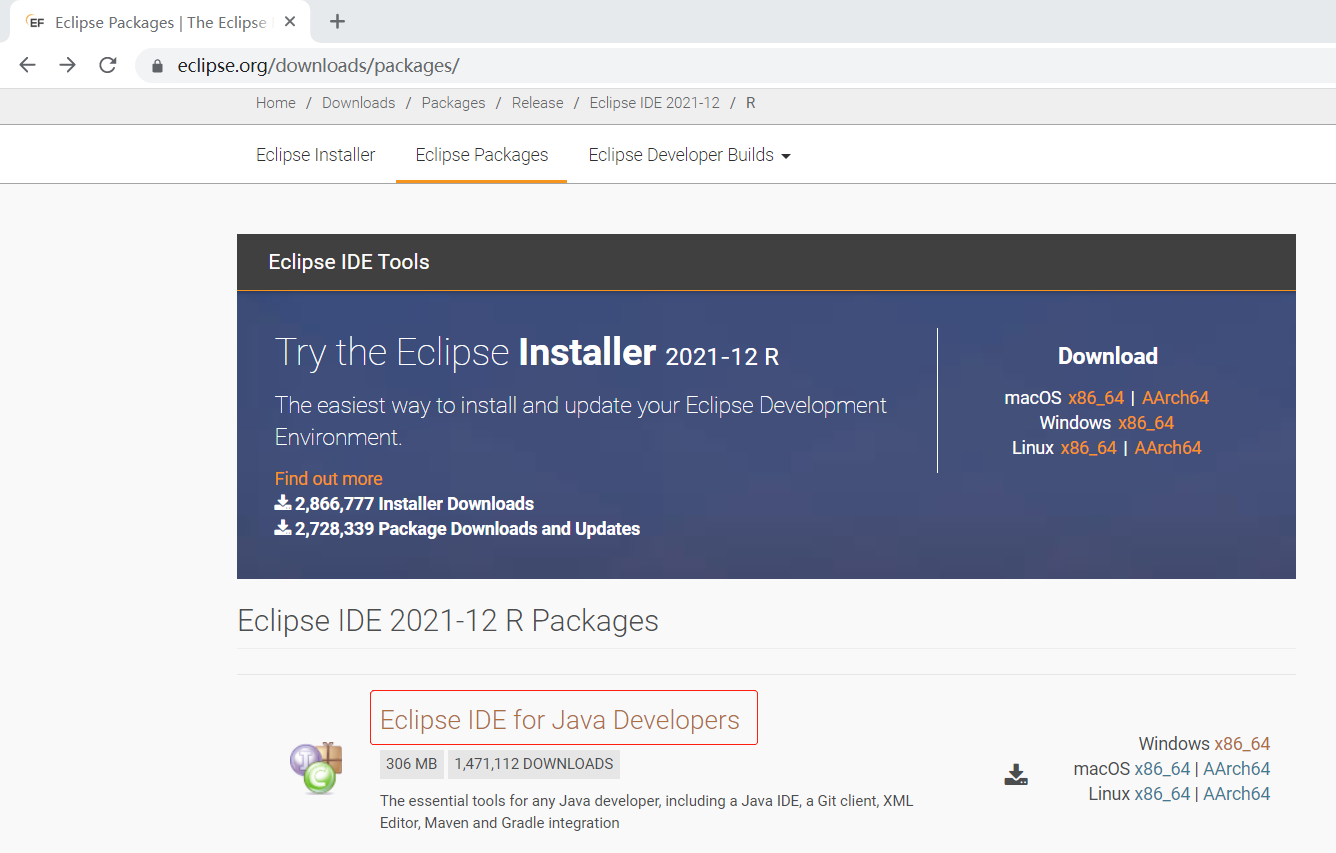
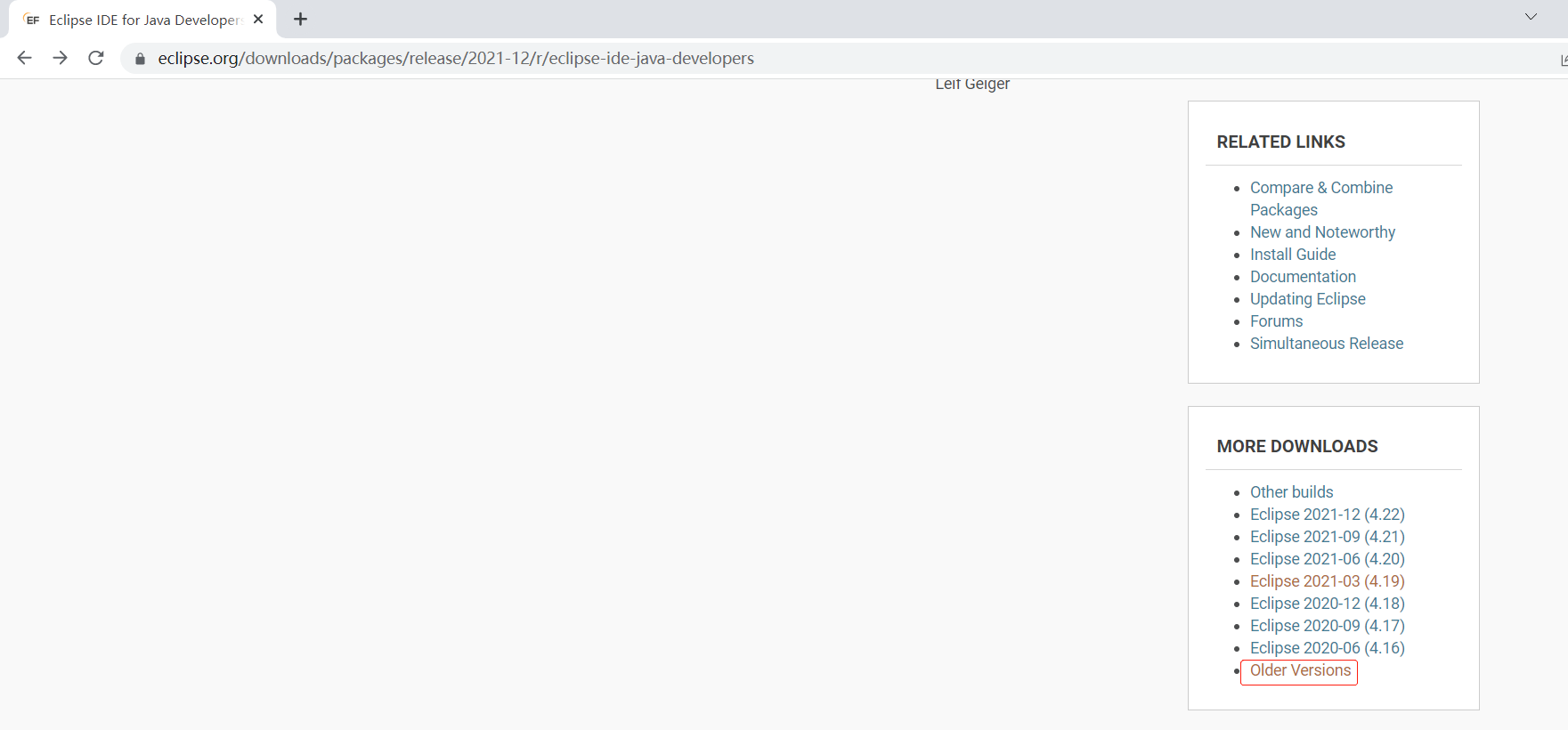
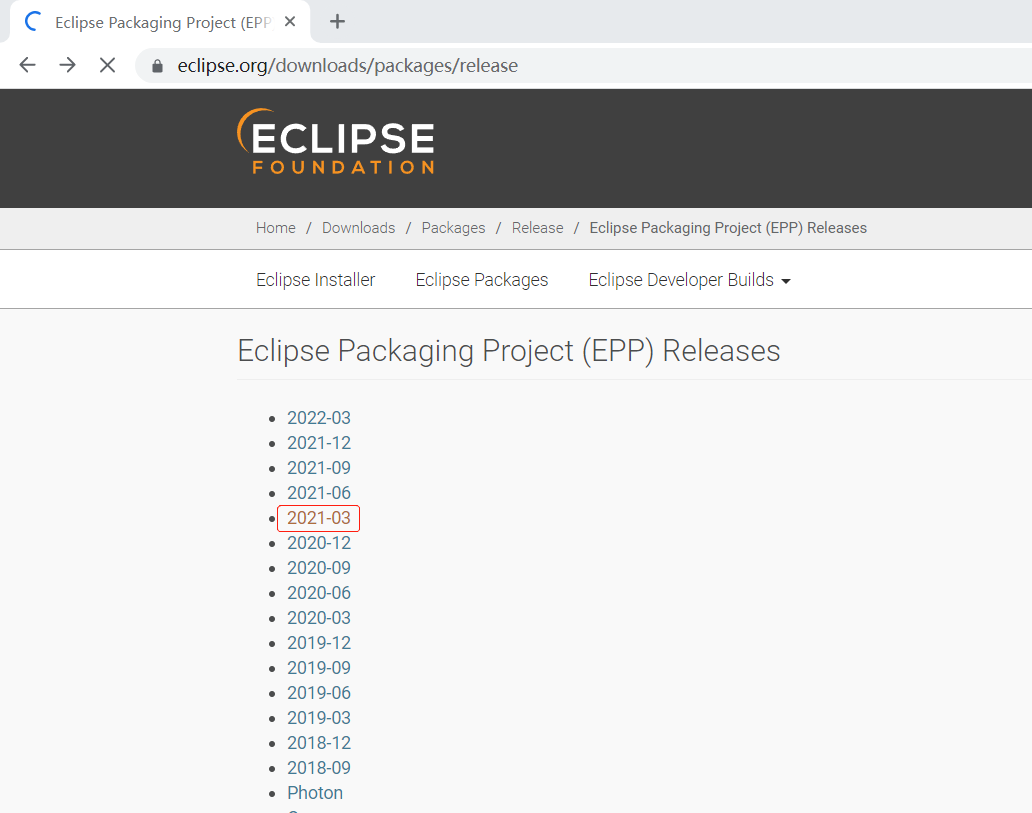
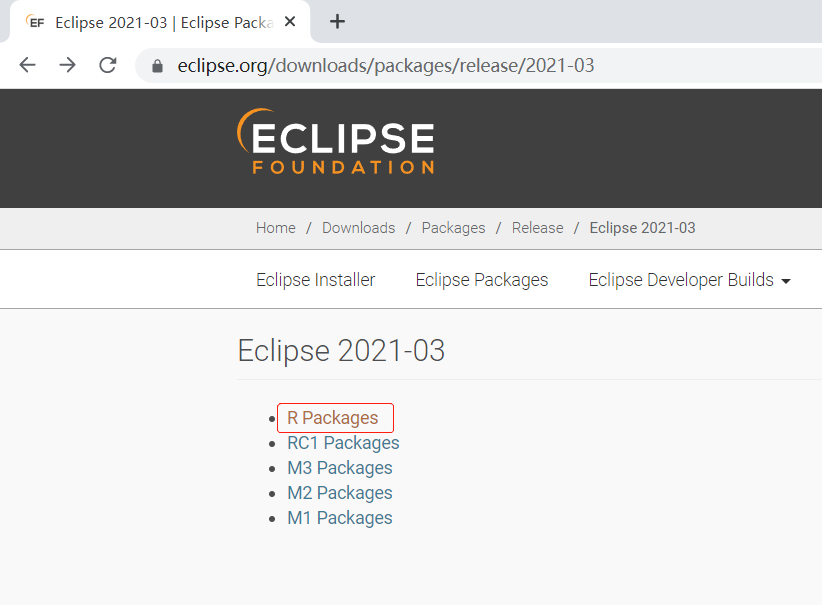
下载
M1-M9就是说是Eclipse3的几个重要的里程碑版本,Milestone
RCx 是发行候选版本!
Release --正式发行版
beta --测试版
常用配置
设置字体- 参考
windows -> perferences -> General -> Apprearance -> Colors and Fonts -> Basic -> Text Font -> Edit
打开源文件
Alt+Shift +W -> System Explorer
打开终端- 参考
右侧区域 -> 鼠标右键单击 -> showIn -> Terminal
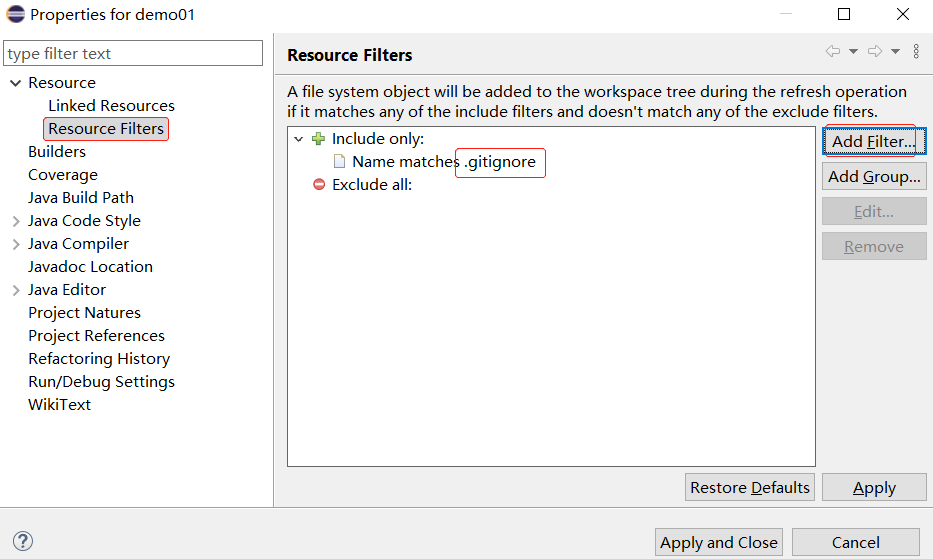
文件过滤- 参考
右建项目 -> Properties
关闭项目
选中项目 -> Close Project

右键项目 -> delete
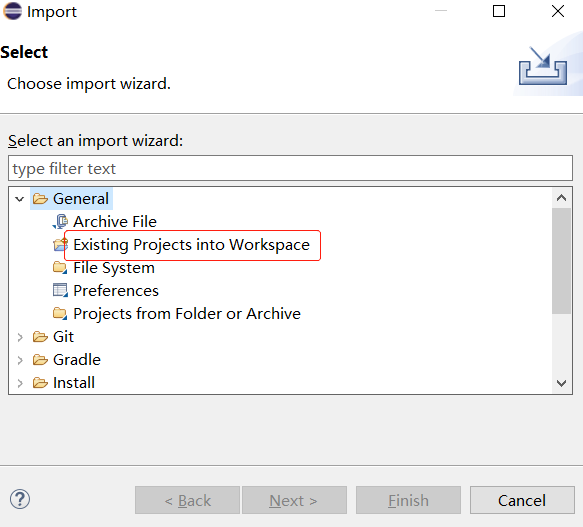
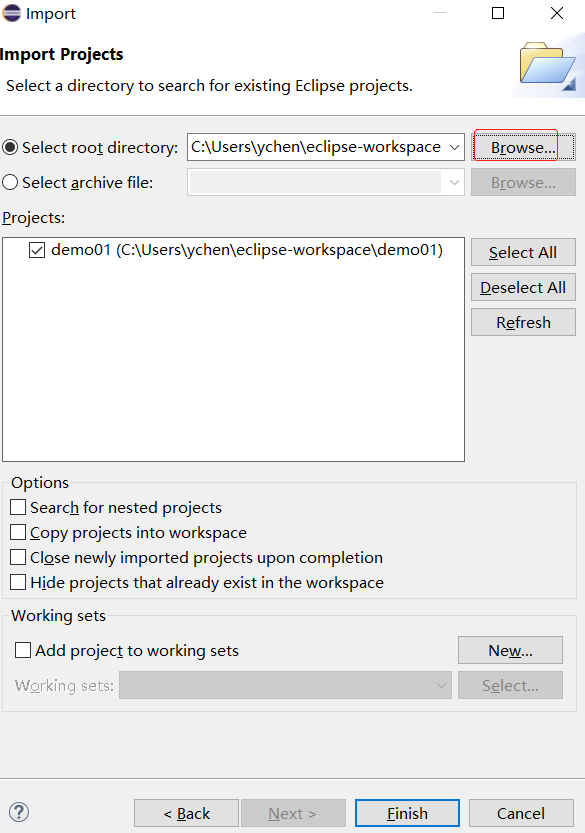
导入项目- [参考]( http://www.cncsto.com/article/268805.html#:~:text=eclipse怎么导入java项目: 1、首先打开eclipse,点击左上角“ file ” 2、然后点击下拉菜单的“ import ”选项。 3、随后展开“ ,%E2%80%9D%EF%BC%8C%E9%80%89%E4%B8%AD%E2%80%9C%20Existing%20Projects%20into%20workspace%20%E2%80%9D%E7%82%B9%E5%87%BB%E2%80%9C%20next%20%E2%80%9D)
file -> import
安装lombok插件- 参考1、参考2
- lombok.jar下载
- 将lombok.jar放到eclipse安装目录
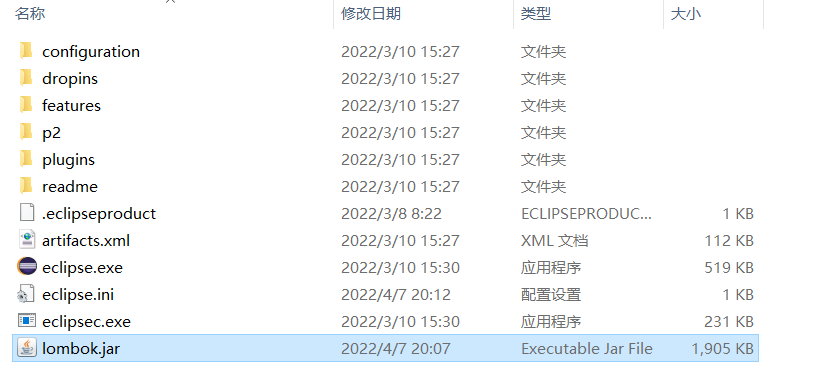
- 已管理员的身份打开cmd进入eclipse安装目录执行如下命令
java -jar lombok.jar

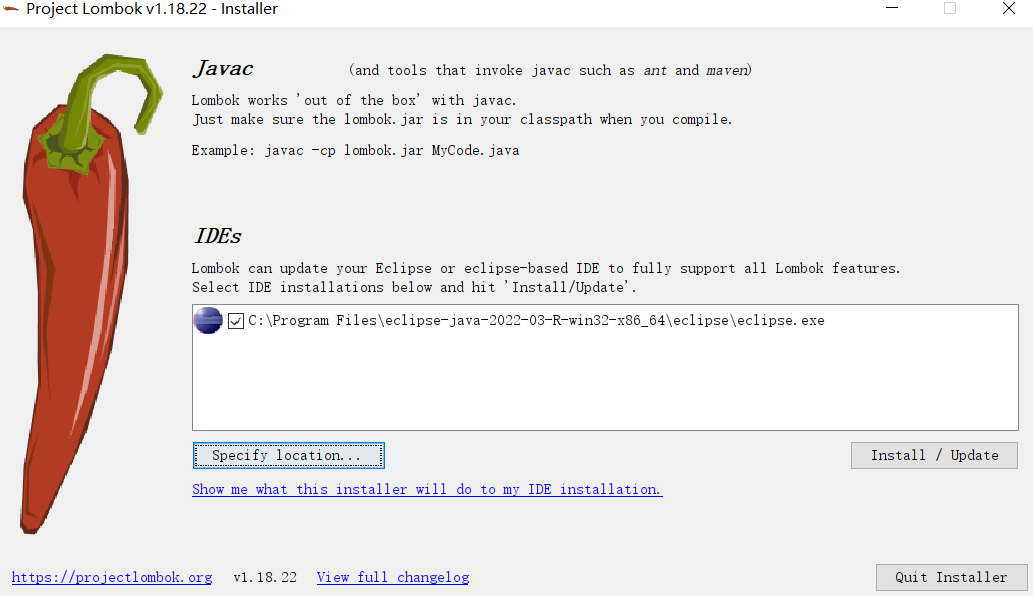
- 出现如下页面,点击Specify location按钮,选择eclipse安装目录,然后点击Install/update
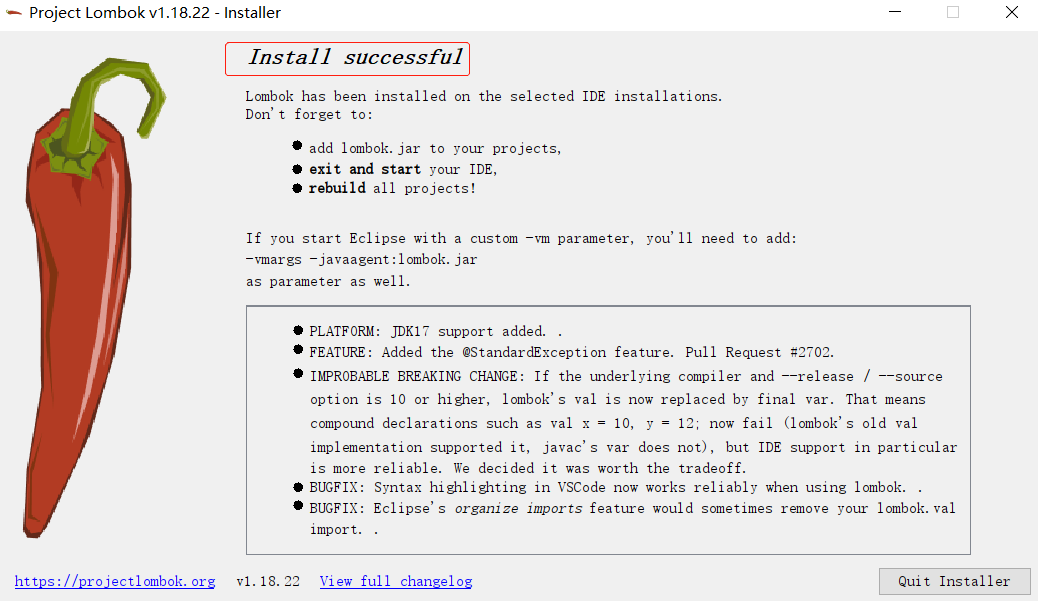
- 出现如下表示安装成功
- 打开eclipse安装路径,使用编辑器vscode打开eclipse.ini
# 将如下配置
-javaagent:C:\Program Files\eclipse-java-2022-03-R-win32-x86_64\eclipse\lombok.jar
# 改为如下
-javaagent:lombok.jar
# 添加1行配置
-Xbootclasspath/a:lombok.jar
快捷键
# sysout或者syso 再加Alt + / 就可以输出
左侧项目栏不显示- 参考
window -> show view -> Project Explorer
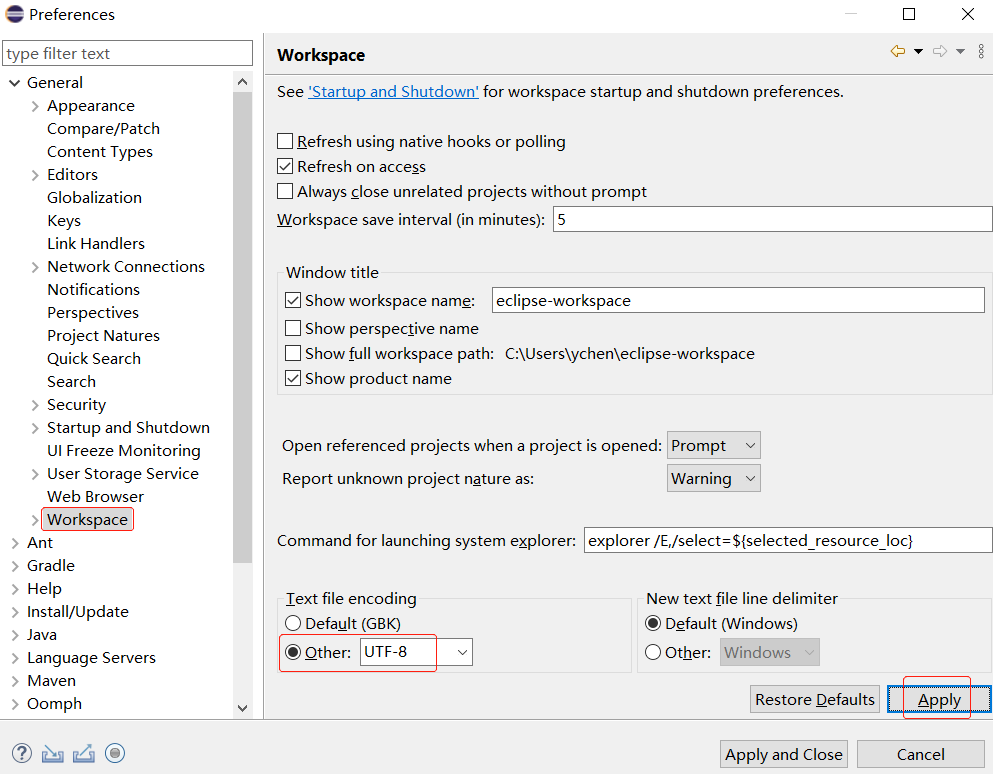
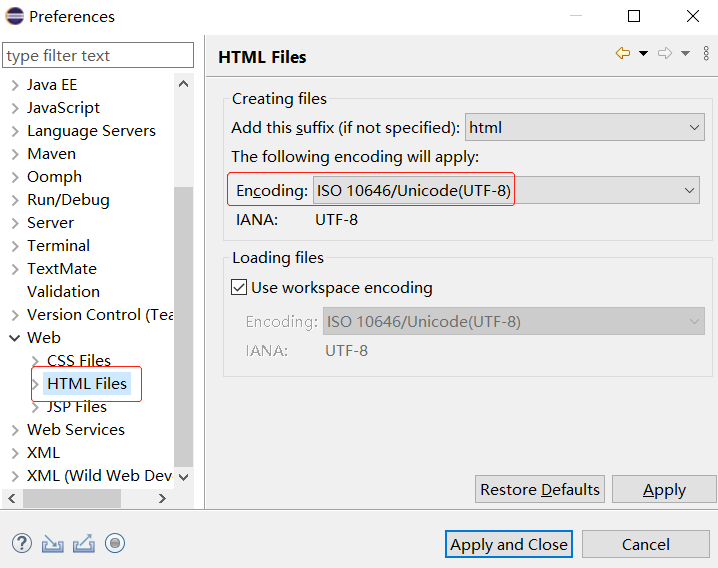
设置字符集
Window -> Preferences
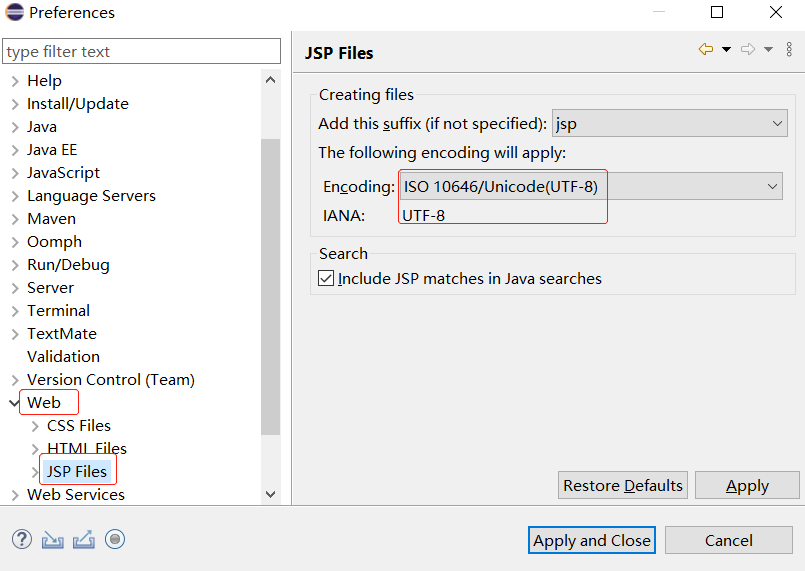
Window -> Preferences -> Web -> Jsp Files
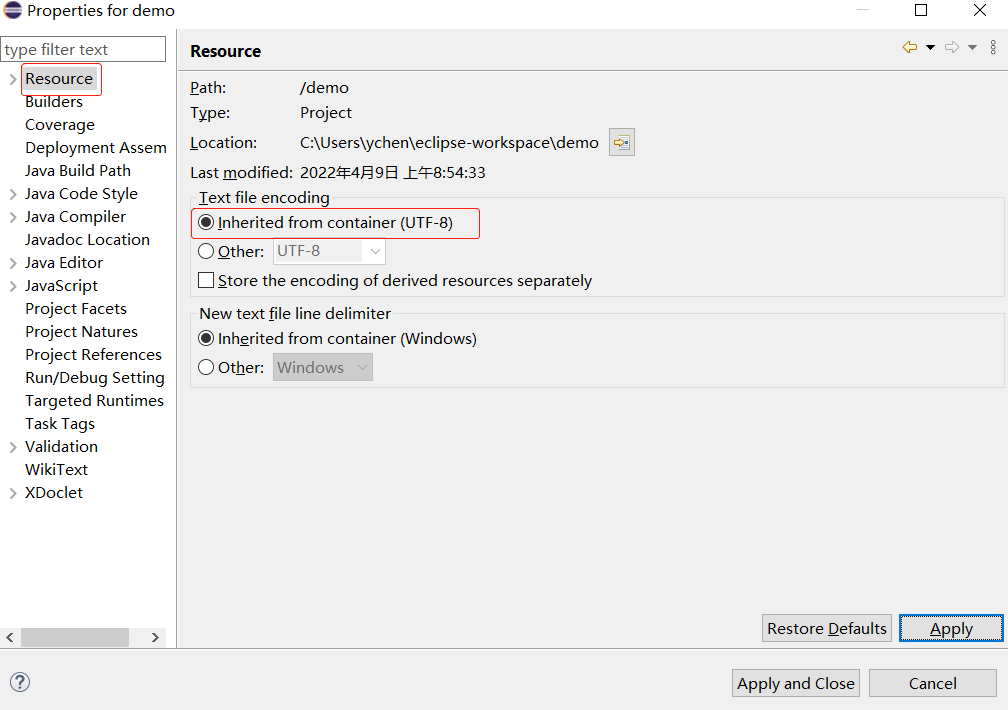
- 创建好项目后,右键项目,选择Properties
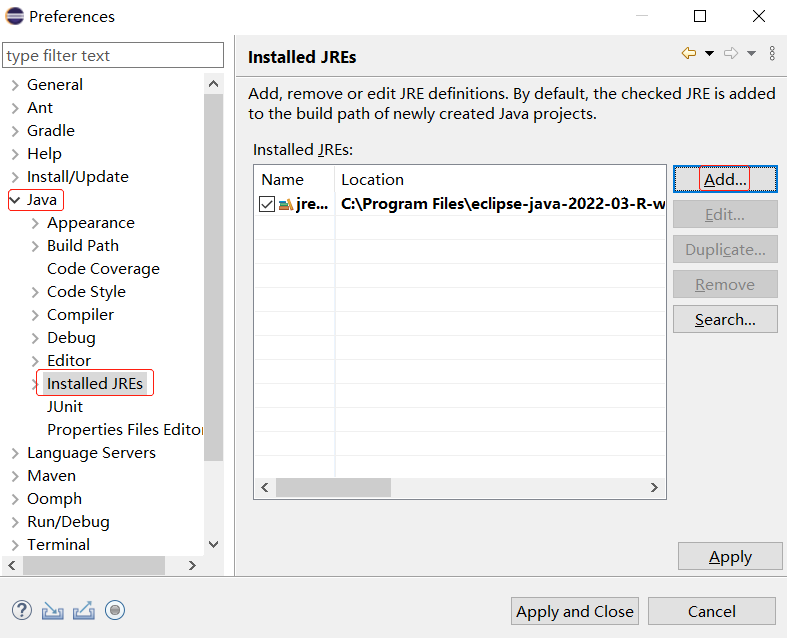
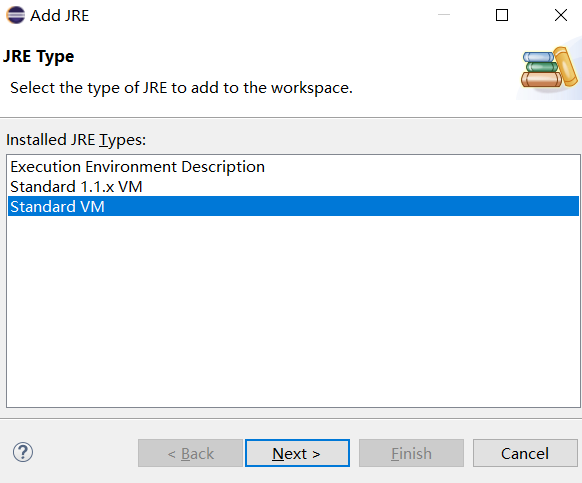
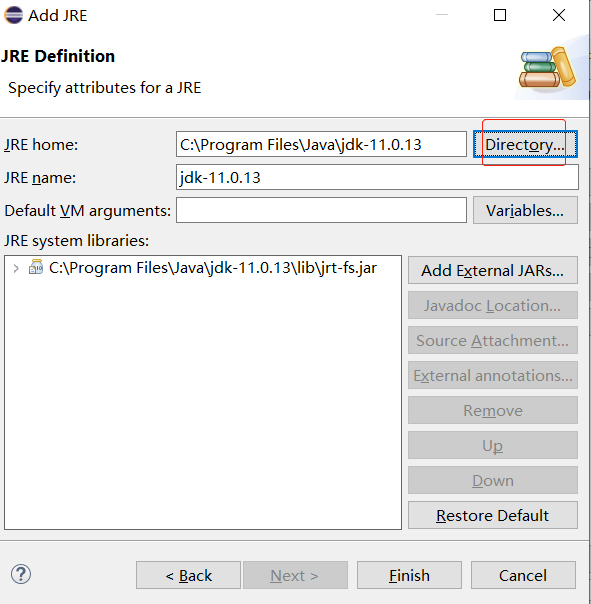
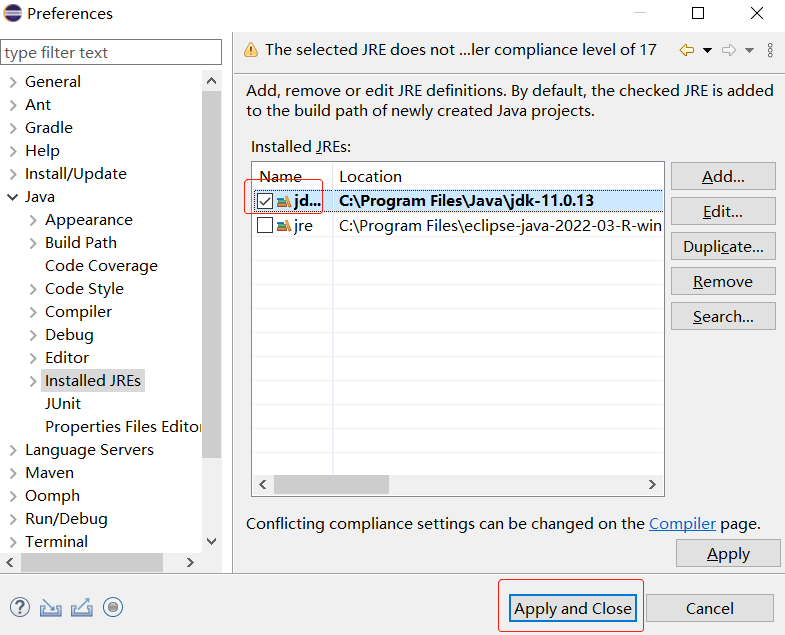
配置jdk
window -> Preference
配置tomcat
-
eclipse没有server
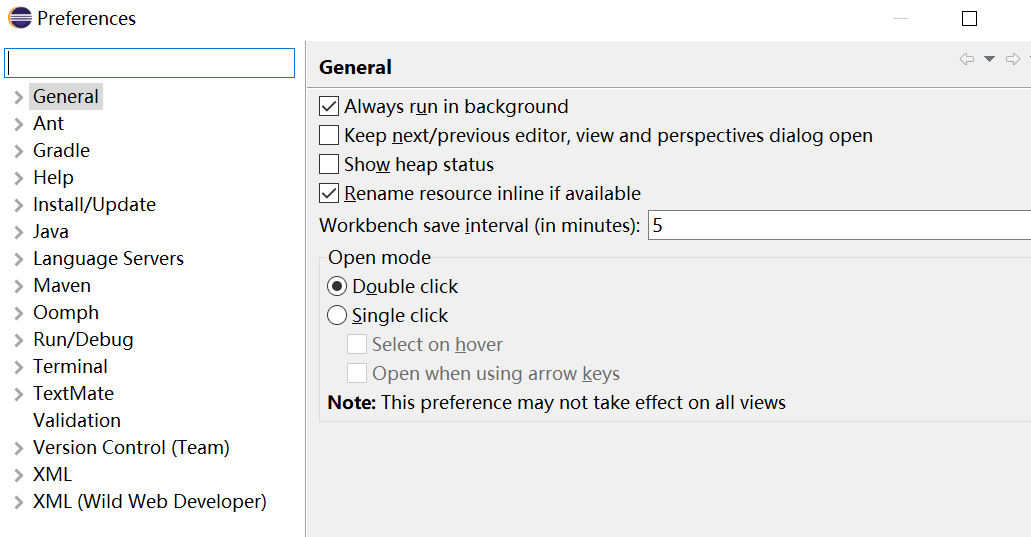
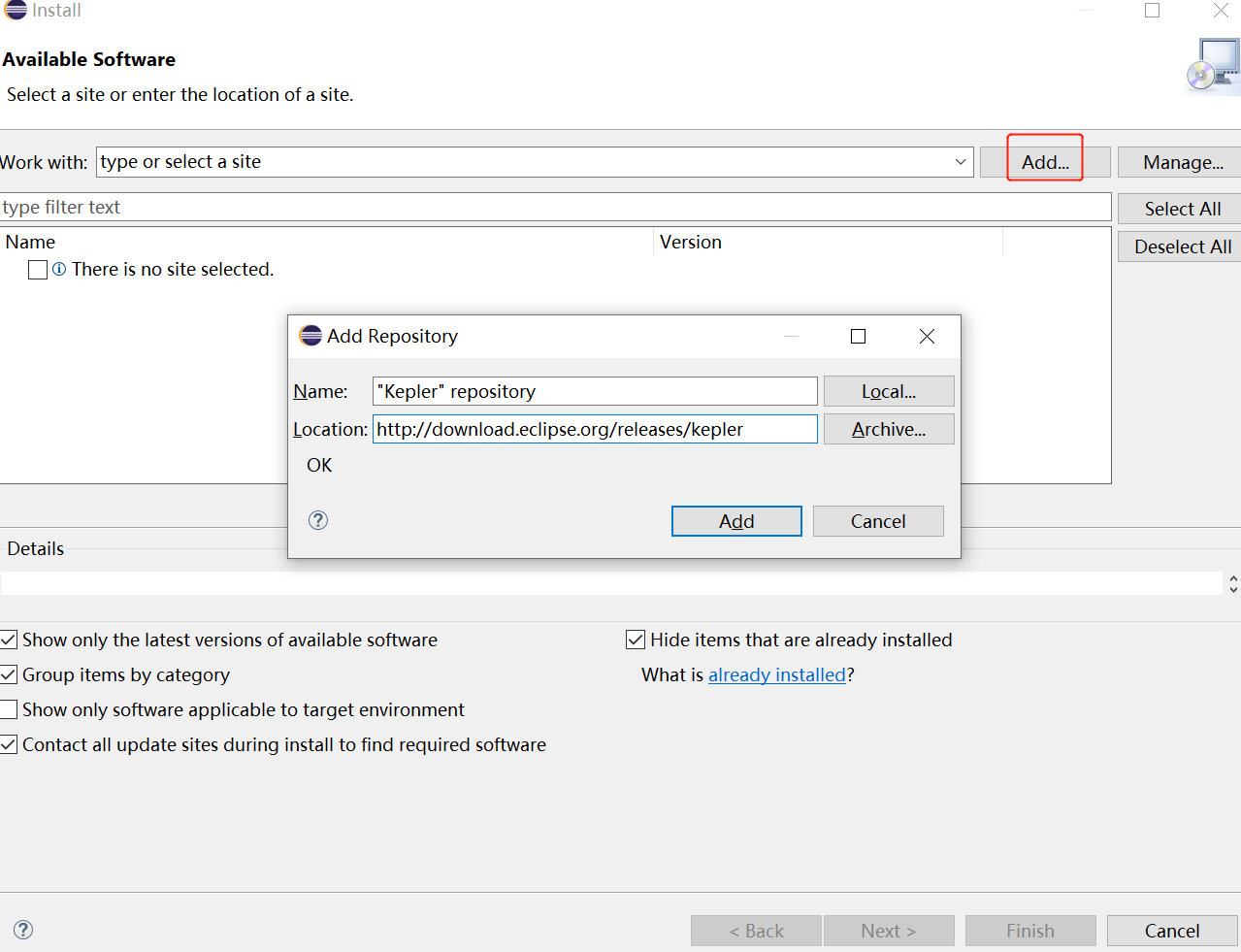
Help -> Install New Software
# 点击Add,填写如下
"Kepler" repository
http://download.eclipse.org/releases/kepler
- 打开选项Web,XML, Java EE and OSGi Enterprise Development,不要勾选整个Web,XML, Java EE and OSGi Enterprise Development,否则下载的配置太多
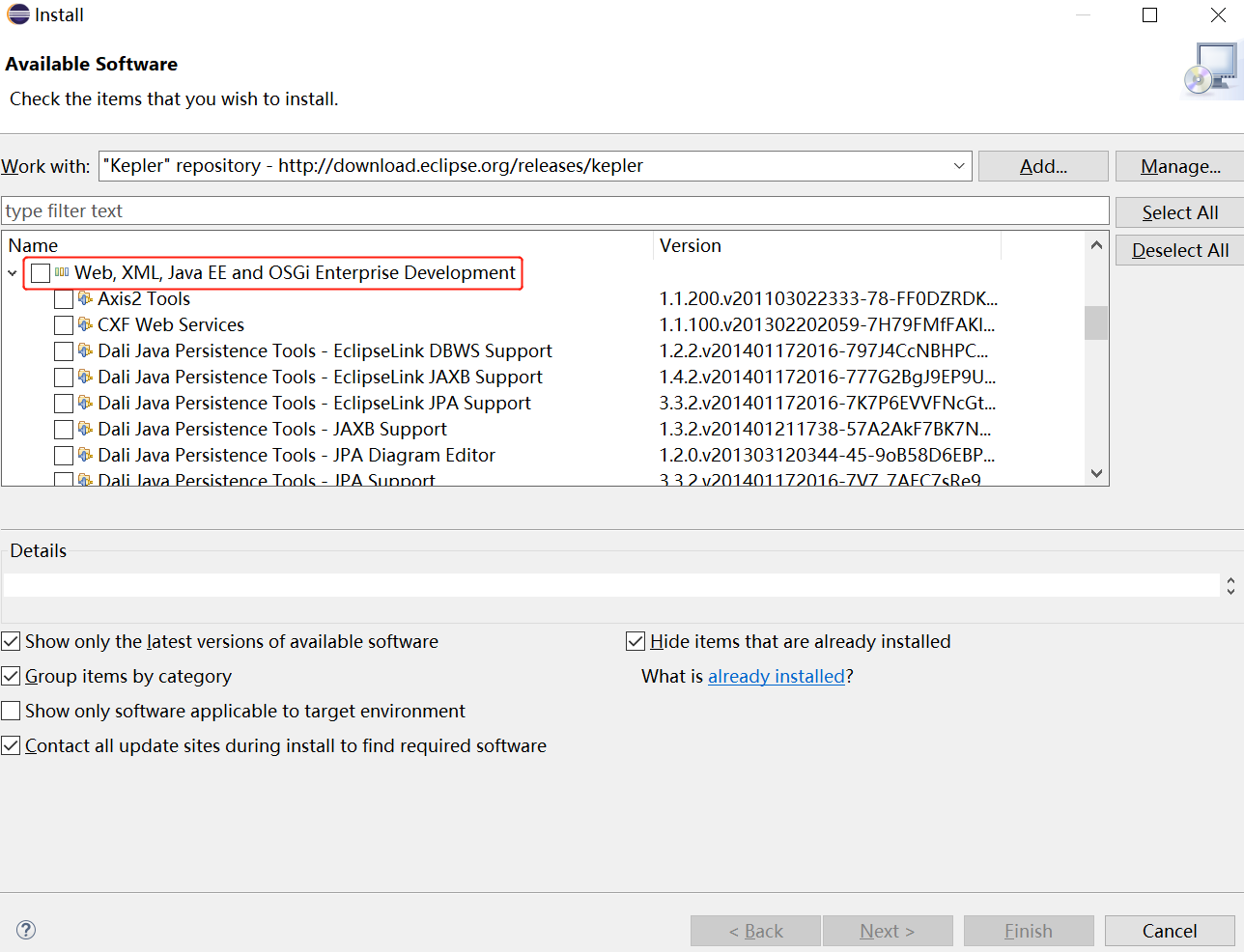
勾选如下子选项
JST Server Adapters
JST Server AdaptersExtensions
JST Server UI
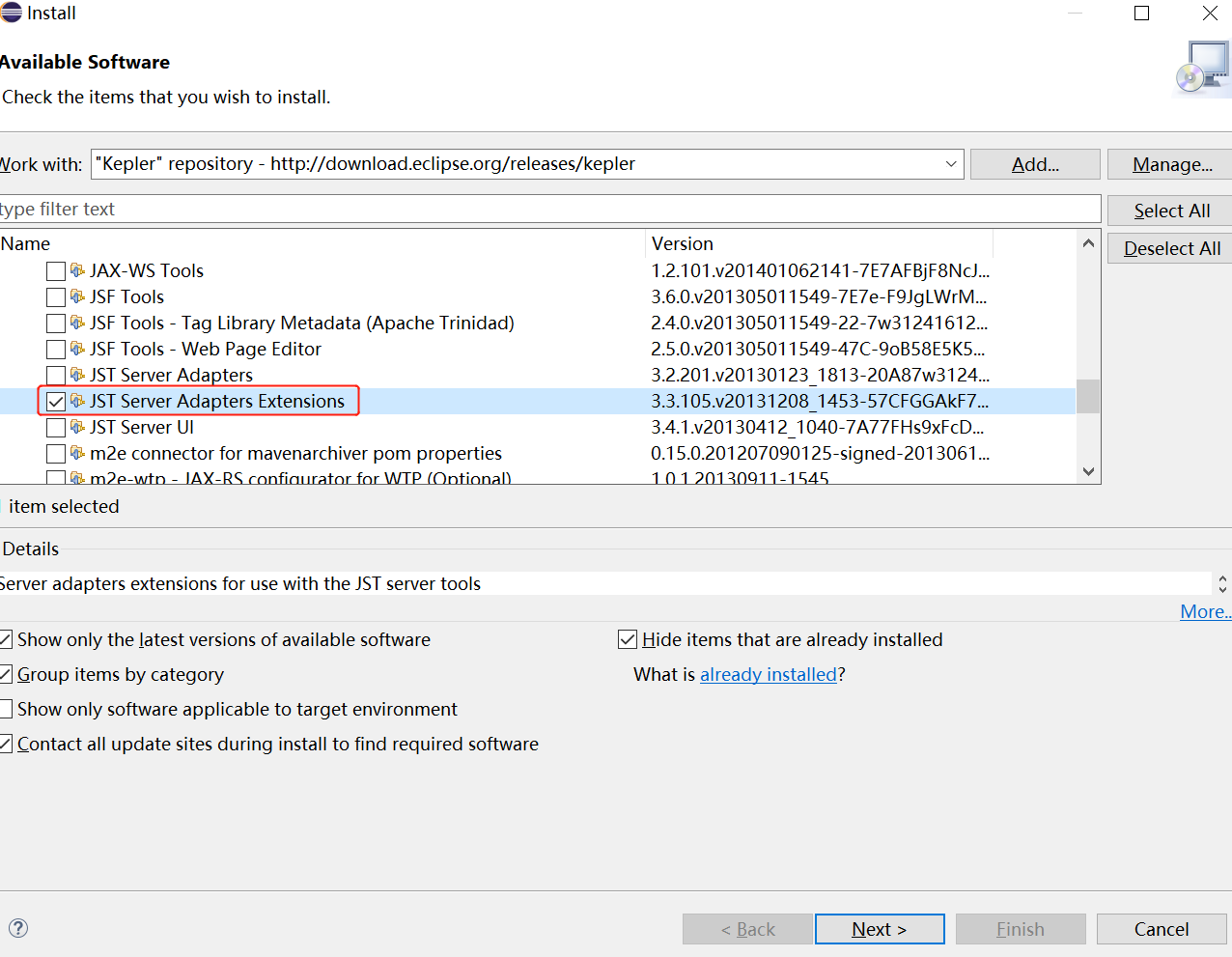
-
点击Next
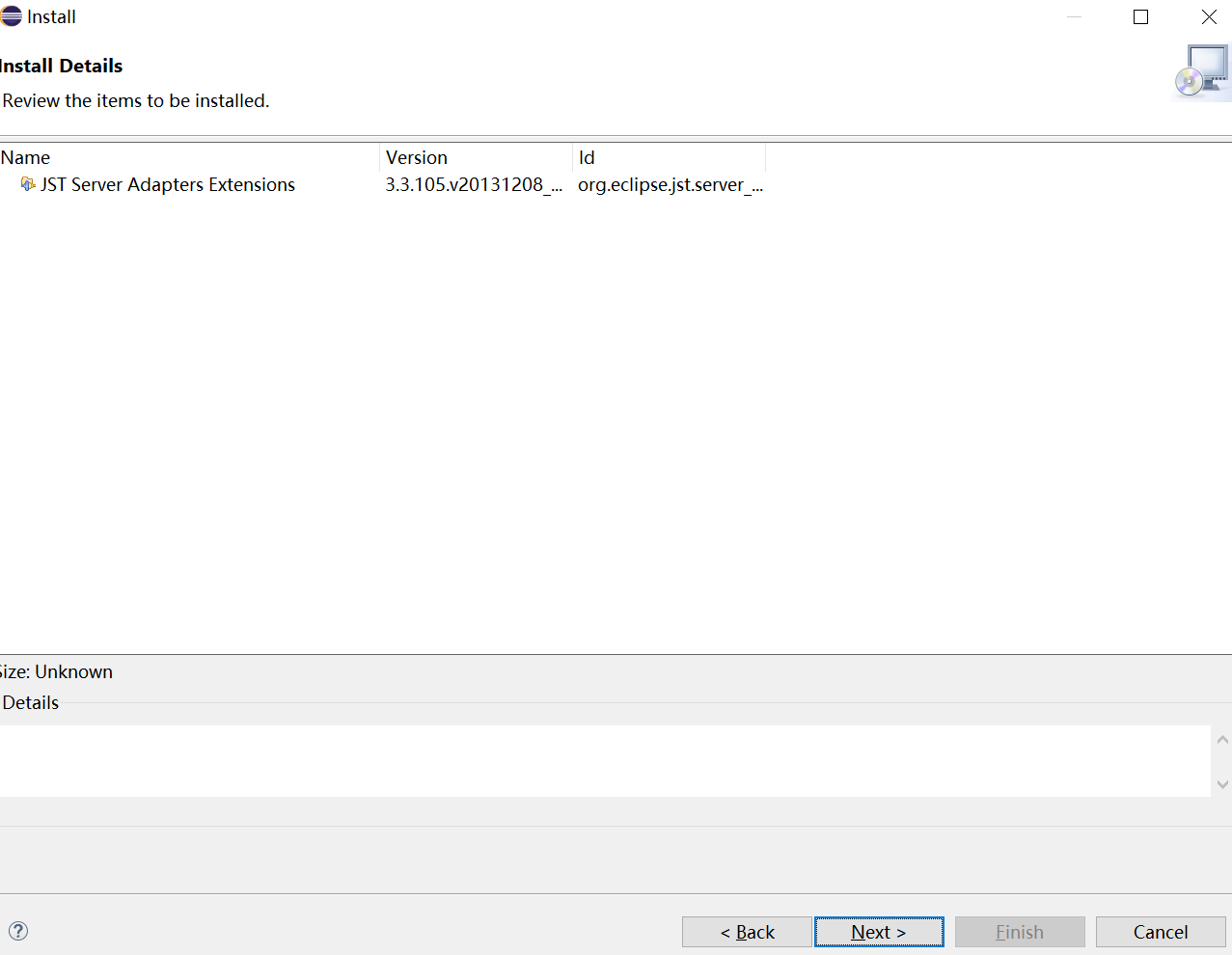
-
选择接受I accept
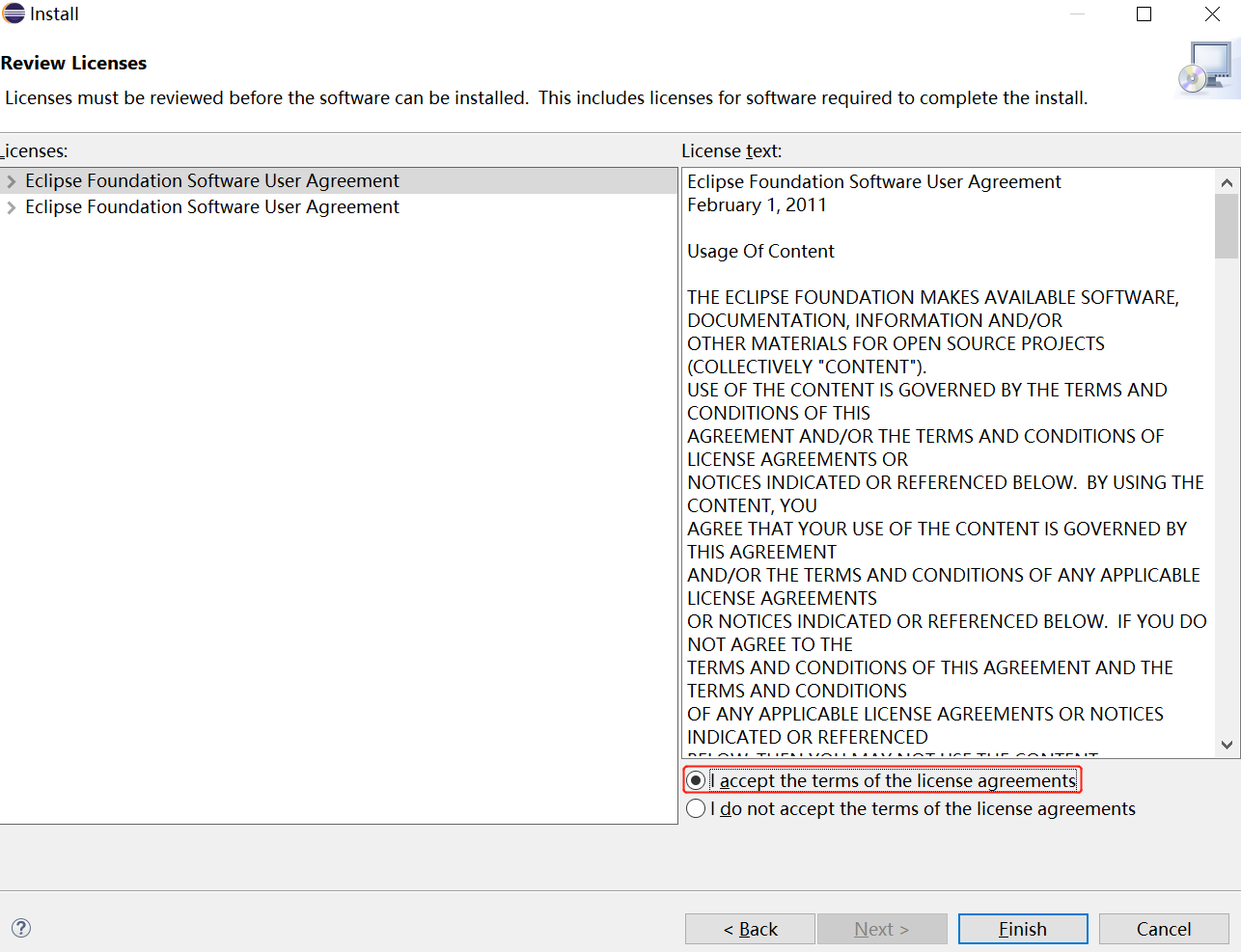
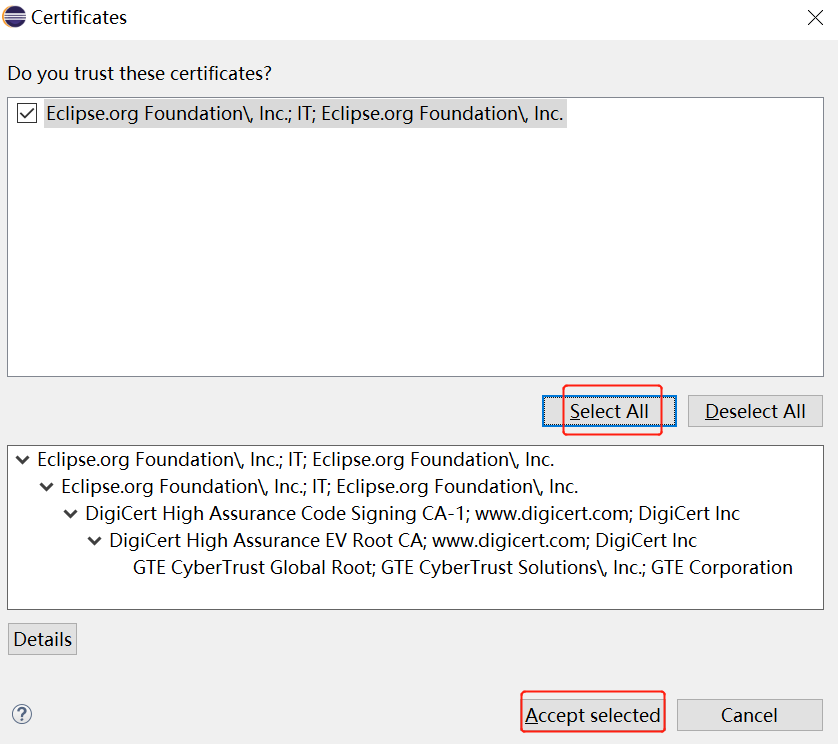
-
安装完成后重启eclipse
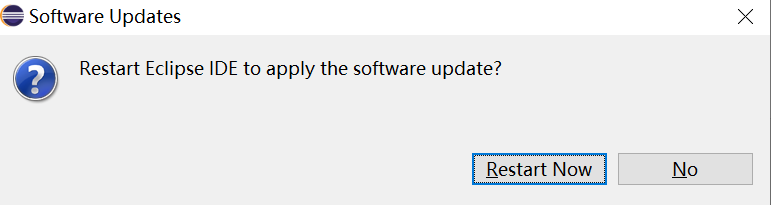
-
最后就可以看到server选项了
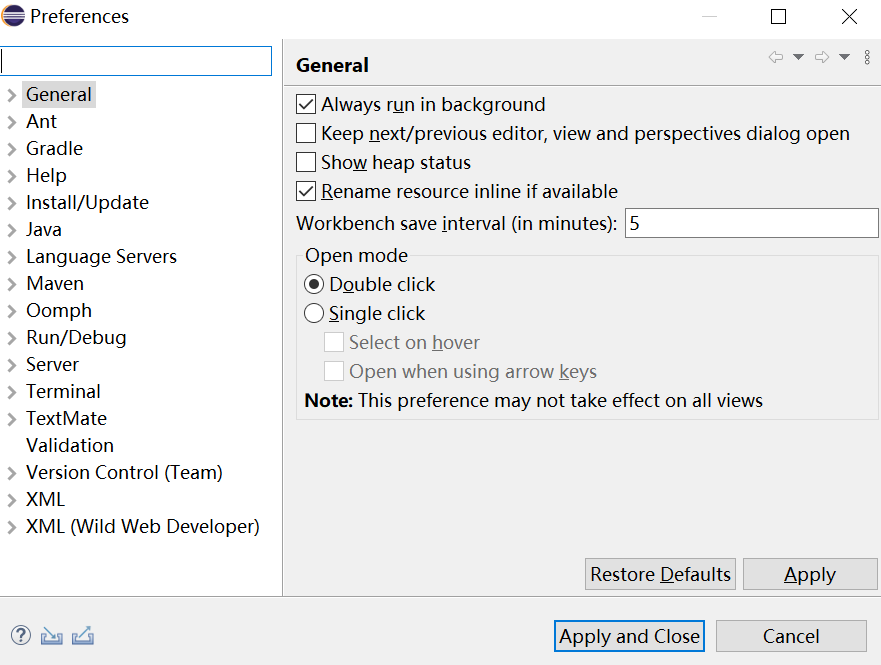
-
server中没有Apache Tomcat v10.0
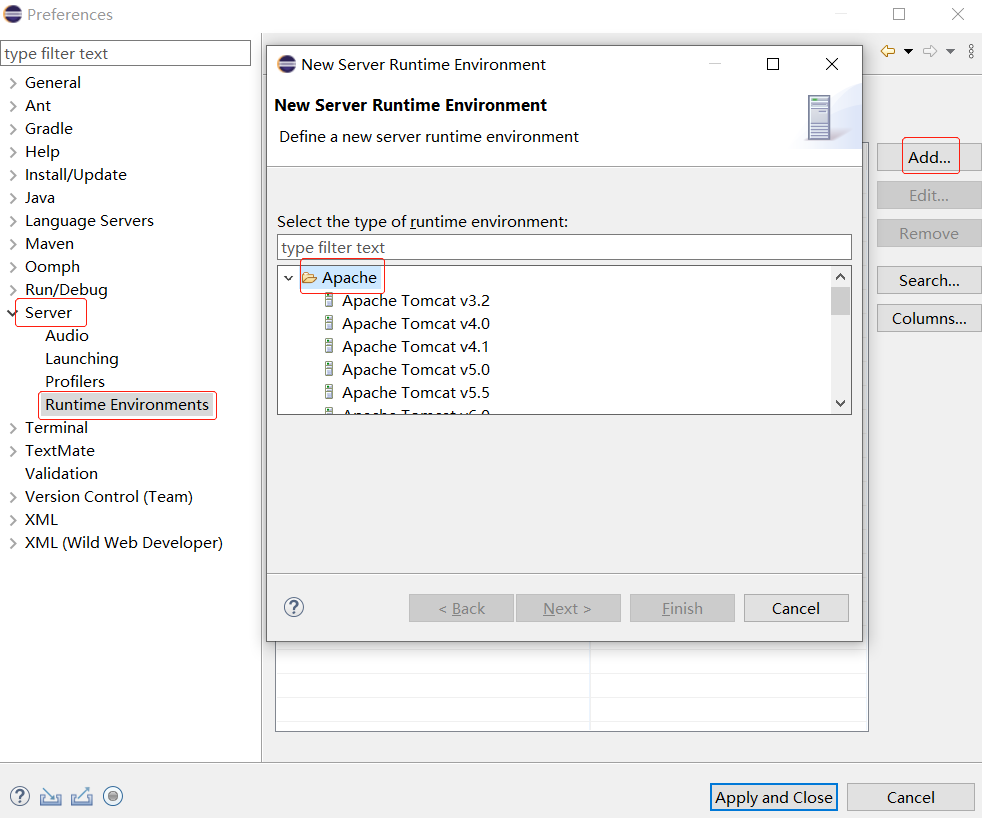
-
发现没有Apache Tomcat v10.0
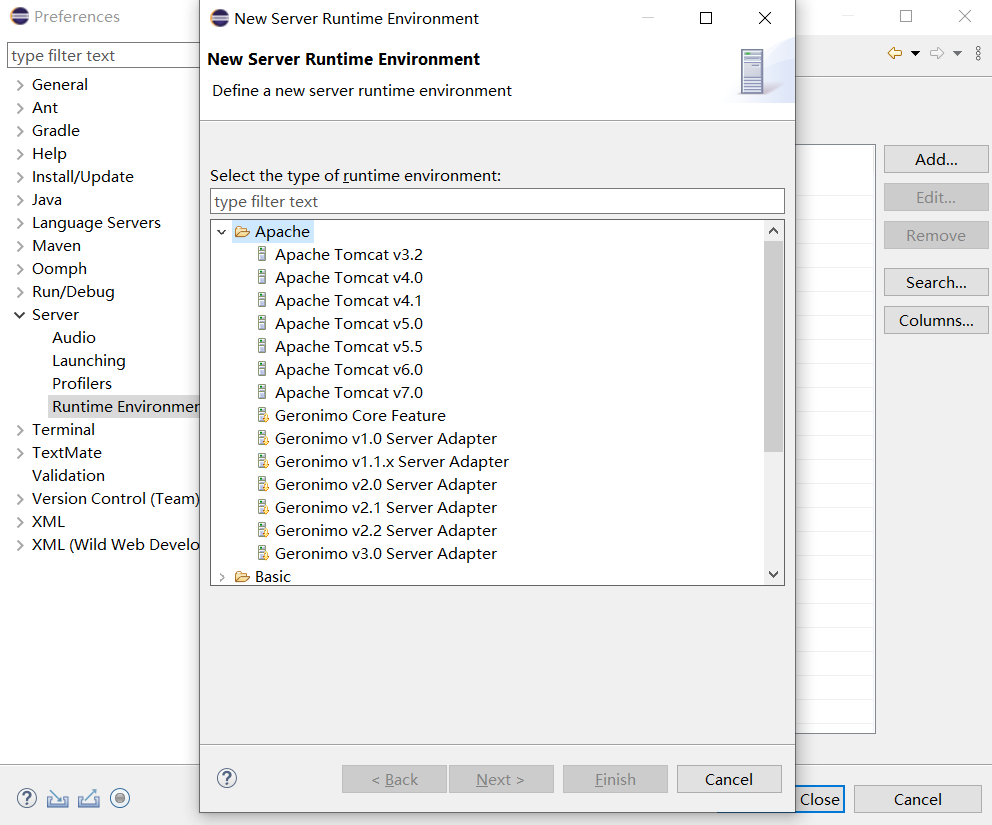
-
解决方案如下,[参考]( https://blog.csdn.net/wll0702/article/details/118070972#:~:text=Eclipse中server Runtime Environment中没有Tomcat9.0在第一次写tomcate时,可能会遇到下面情况:当进入Runtime Environment,想要添加tomcate却找不到与自己版本相对应的版本,此时我们就需要下载更新相关的包。 ,eclipse%E4%B8%AD%EF%BC%8C%E5%B7%A5%E5%85%B7%E6%A0%8F%E9%80%89Help%EF%BC%8Cinstall%20new%20software%E9%80%89%E6%8B%A9work%20with)
Help -> Install New Software
# 在Work with中输入自己的eclipse版本号,会自动提示
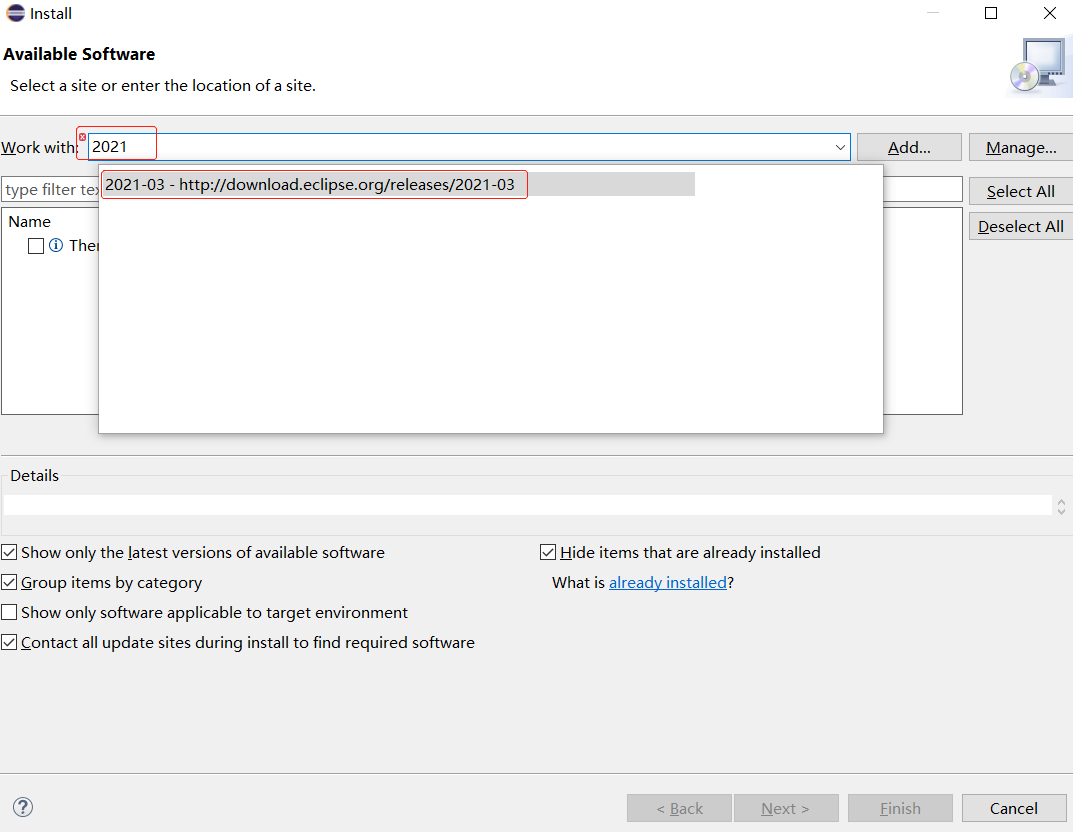
- 打开选项Web,XML, Java EE and OSGi Enterprise Development,不要勾选整个Web,XML, Java EE and OSGi Enterprise Development,否则下载的配置太多
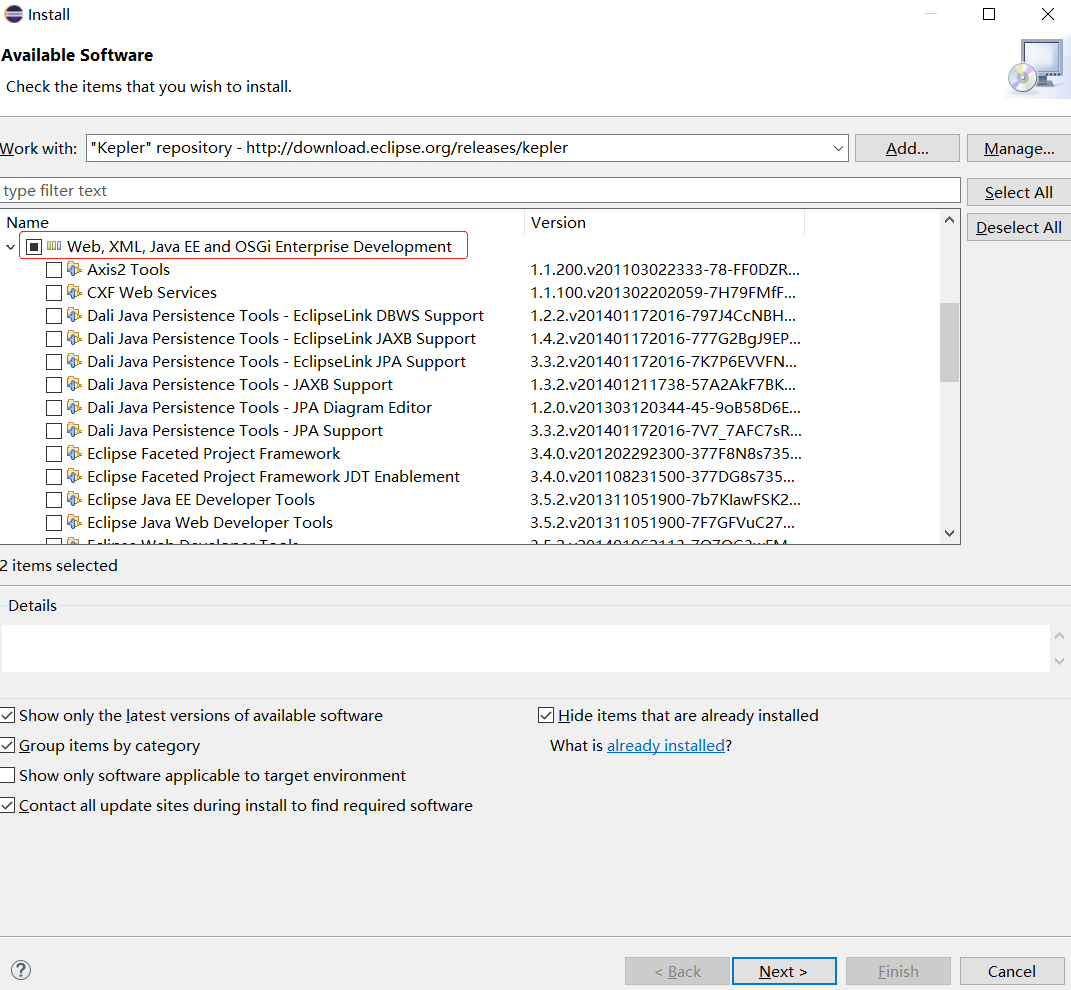
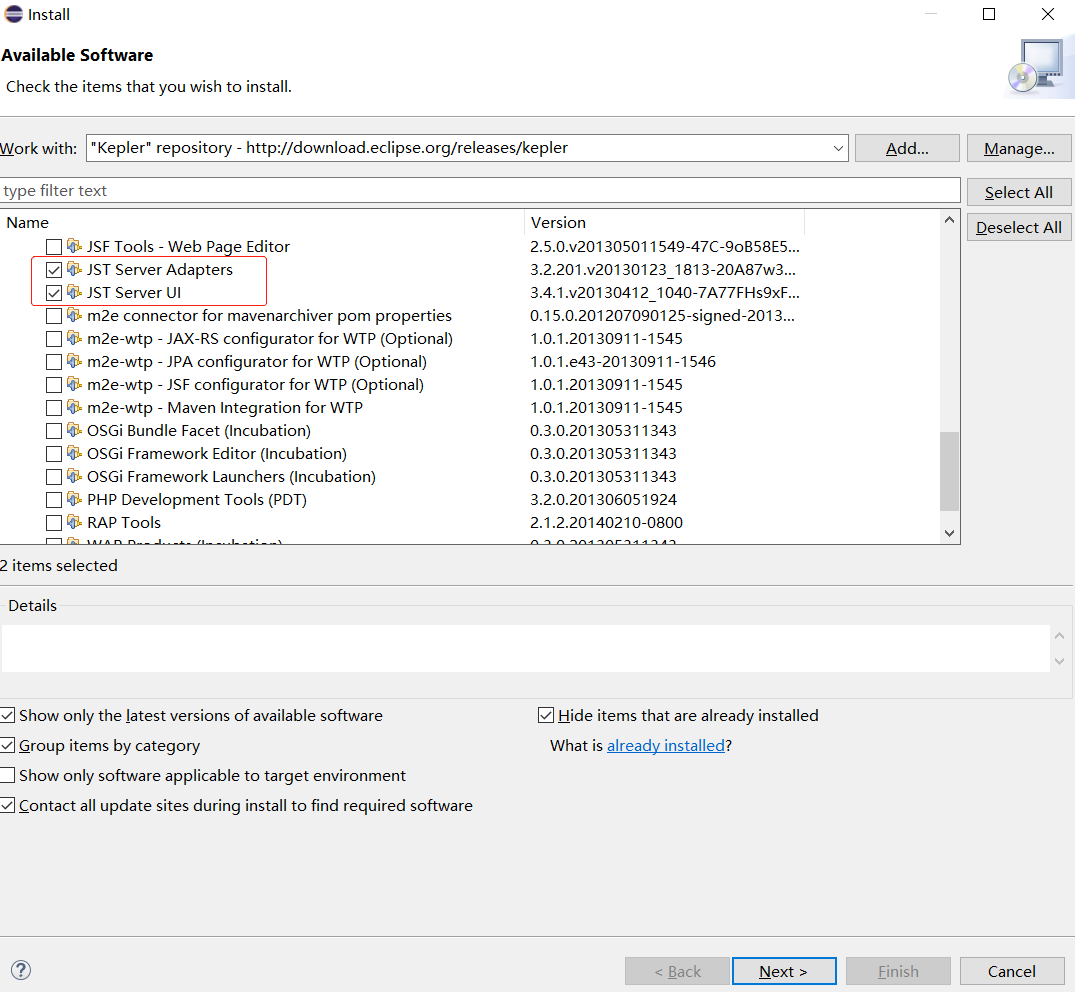
勾选如下子选项
JST Server Adapters
JST Server AdaptersExtensions
JST Server UI
-
不需要选中,直接点击Finish
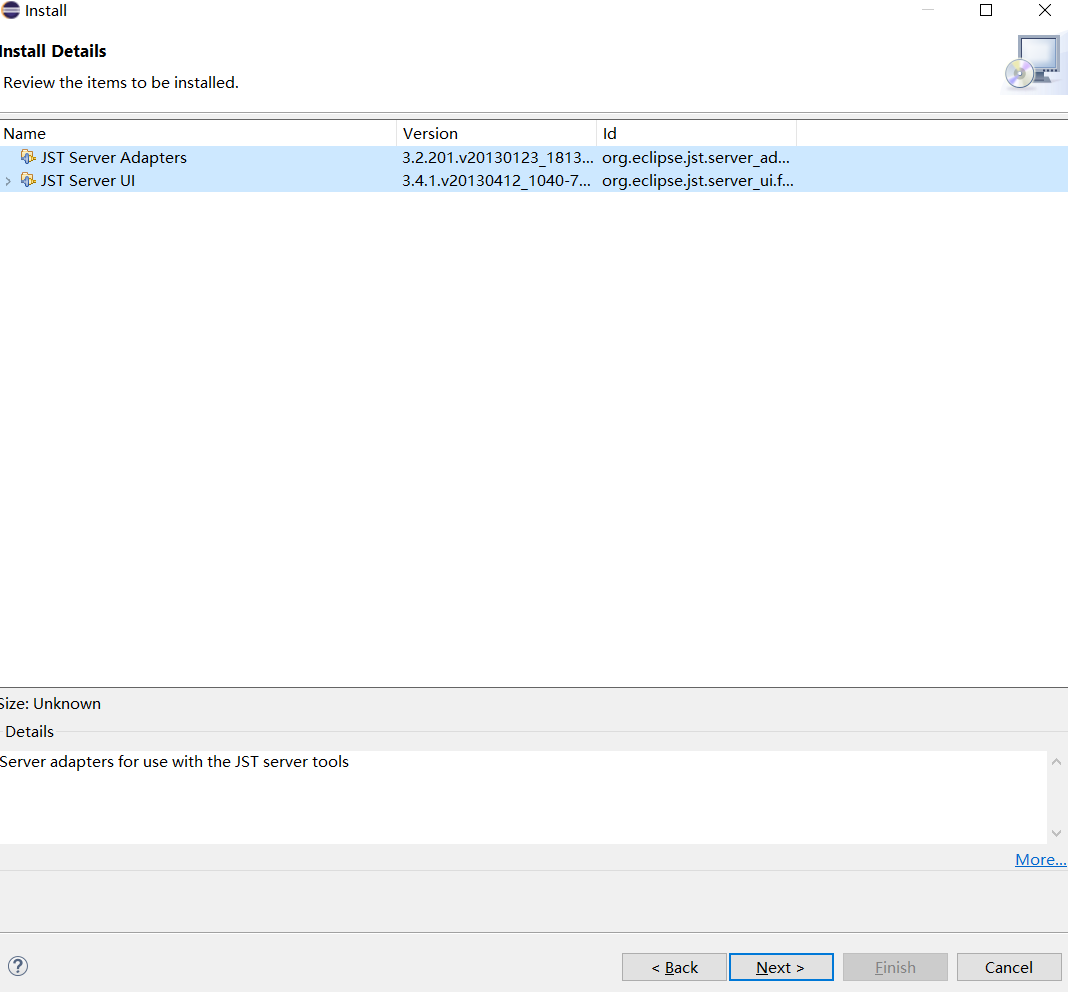
-
接受
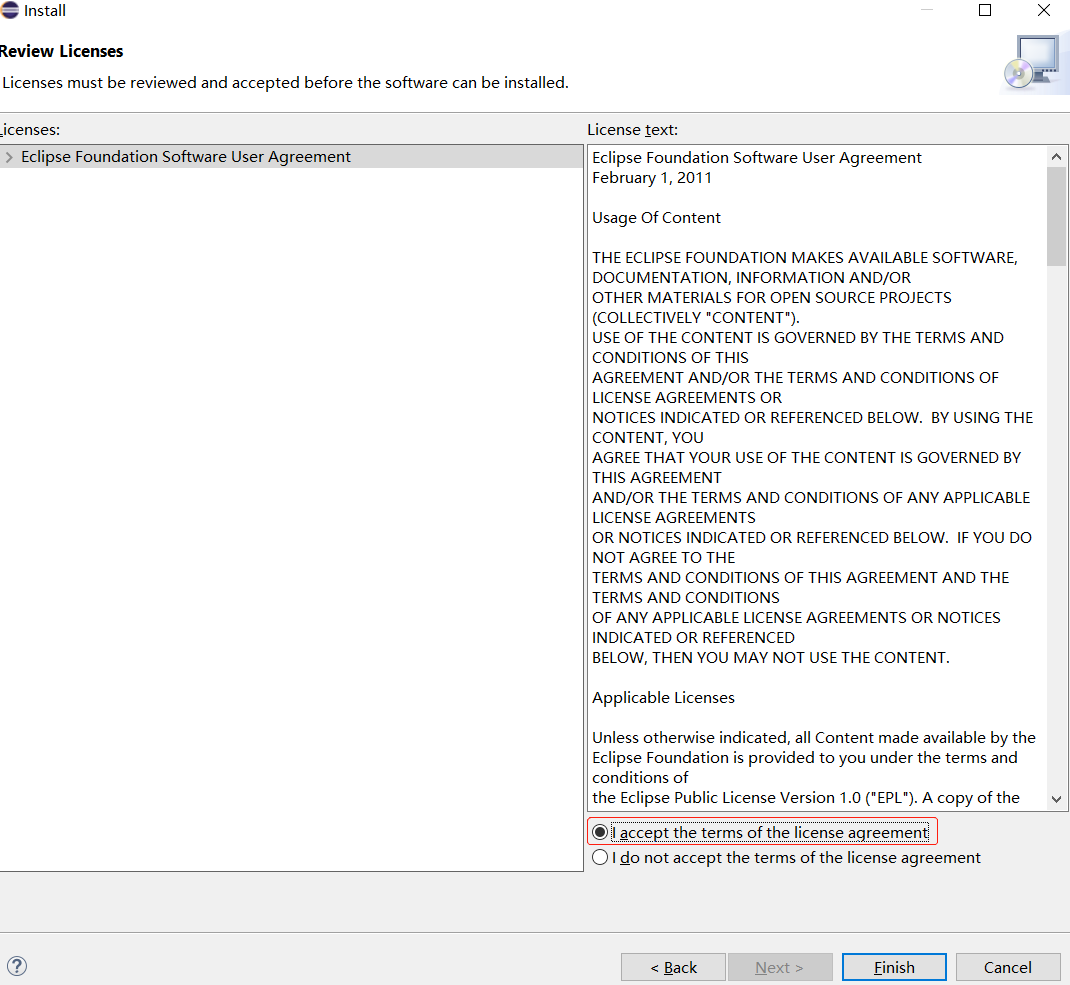
-
之后会下载一段时间
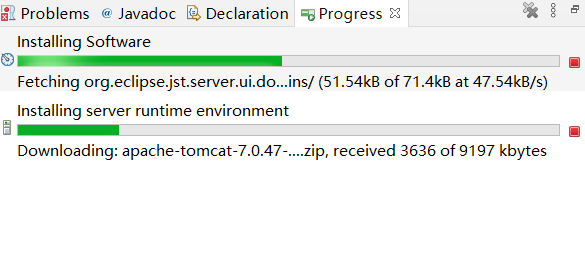
-
下载过程中弹出如下,勾选并重启,要保证再右上角没有配置下载的情况下重启

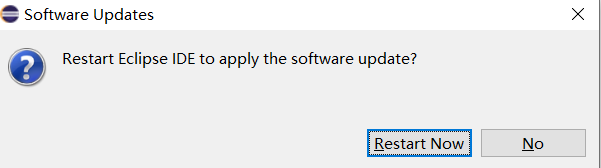
-
最后配置成功
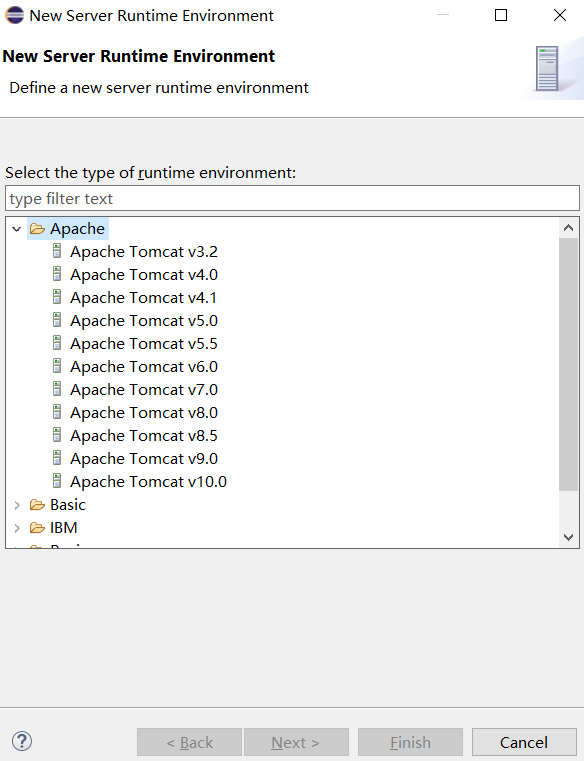
-
配置tomcat
-
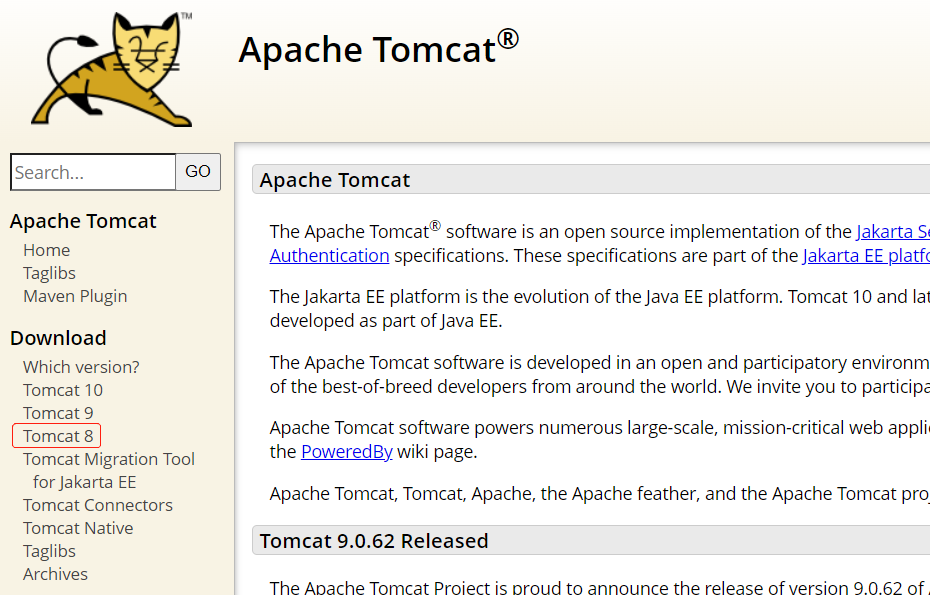
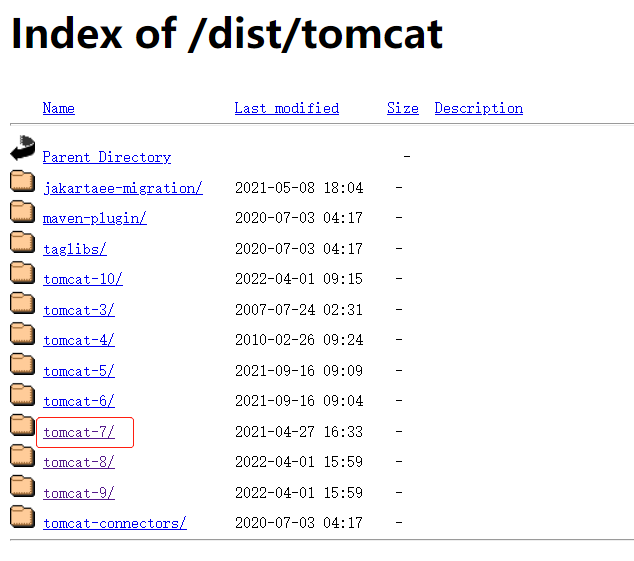
发现还是没有tomcat10,暂时先用tomcat7将就
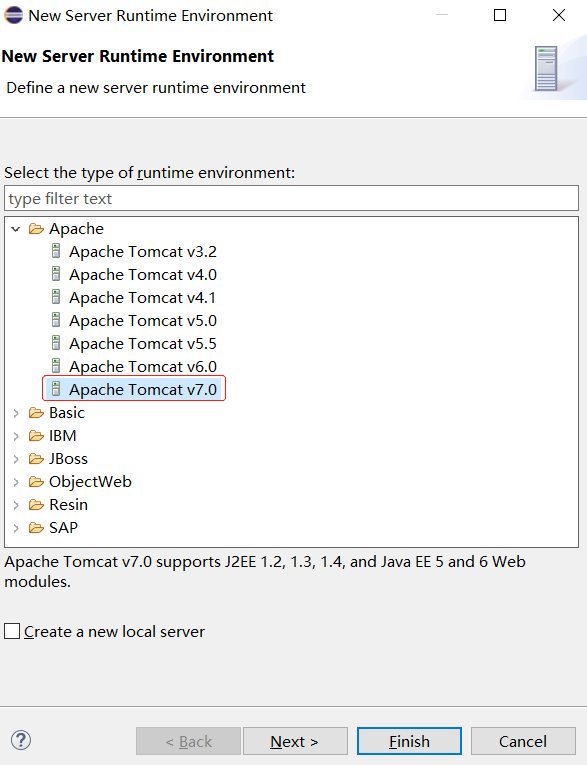
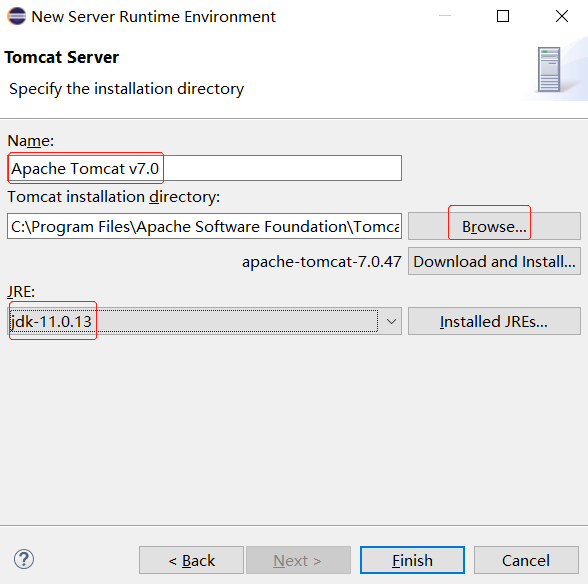
# 为tomcat去一个名称
# 选中tomcat安装路径
# 选中jdk安装路径

# 配置tomcat是报错:Unknown version of Tomcat was specified.
# 错误原因:没有权限
# 解决方案:点进tomcat所在目录进行授权
- 使用tomcat
window -> show view -> other
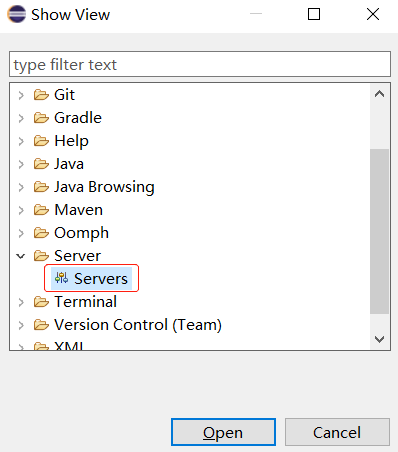
- 出现Servers -> 右键点击No servers are available -> New -> Server -> 选择自己的tomcat -> Next
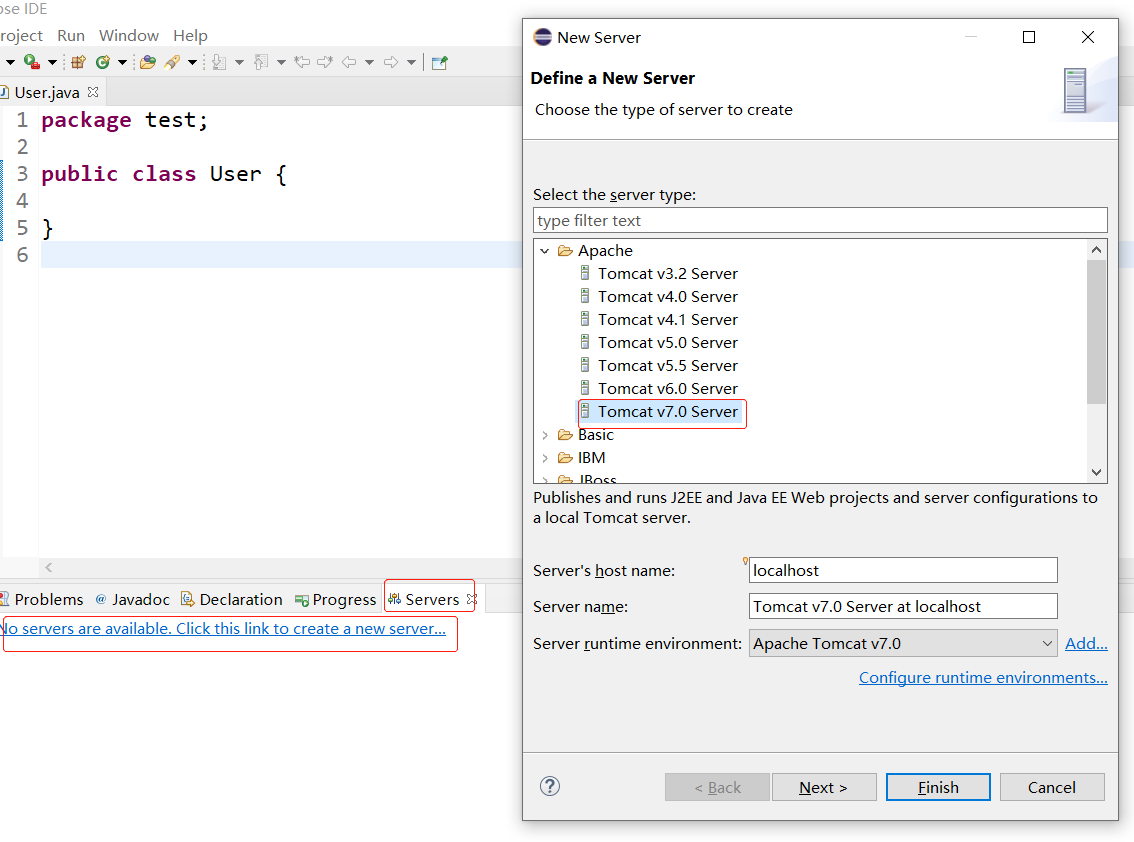
- 点击Finish
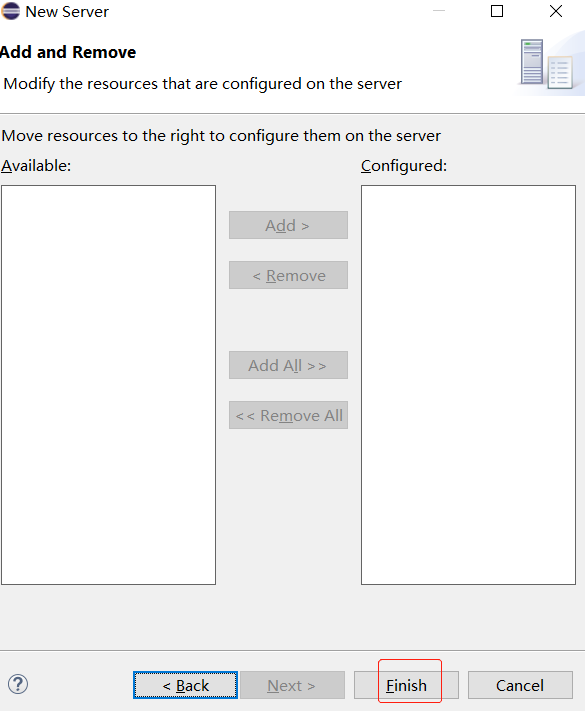
- 出现如下
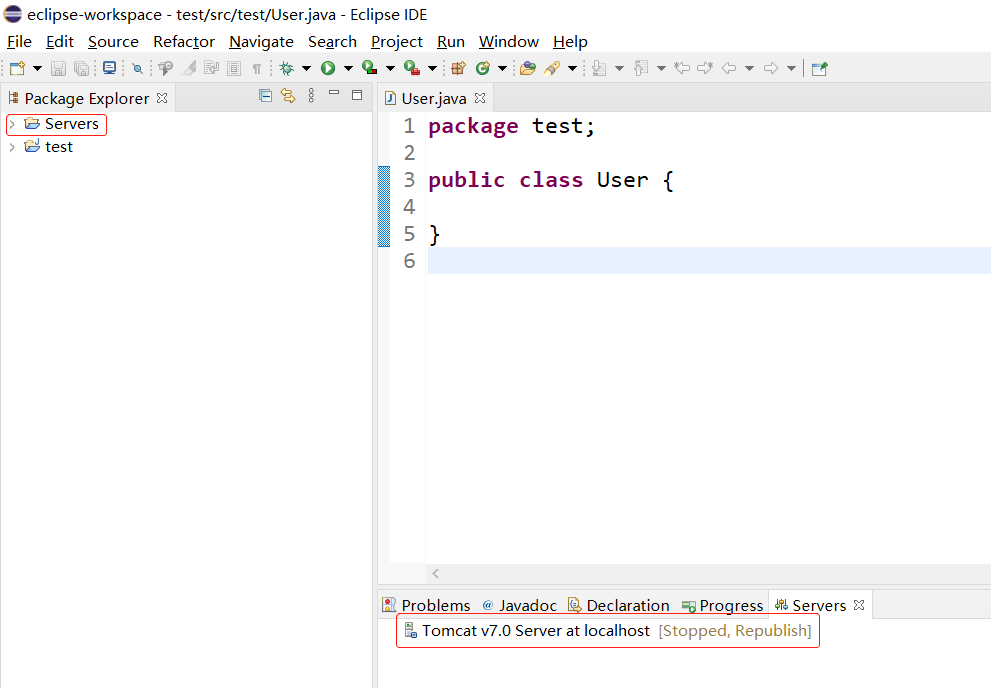
- 双击下面,显示上面区域
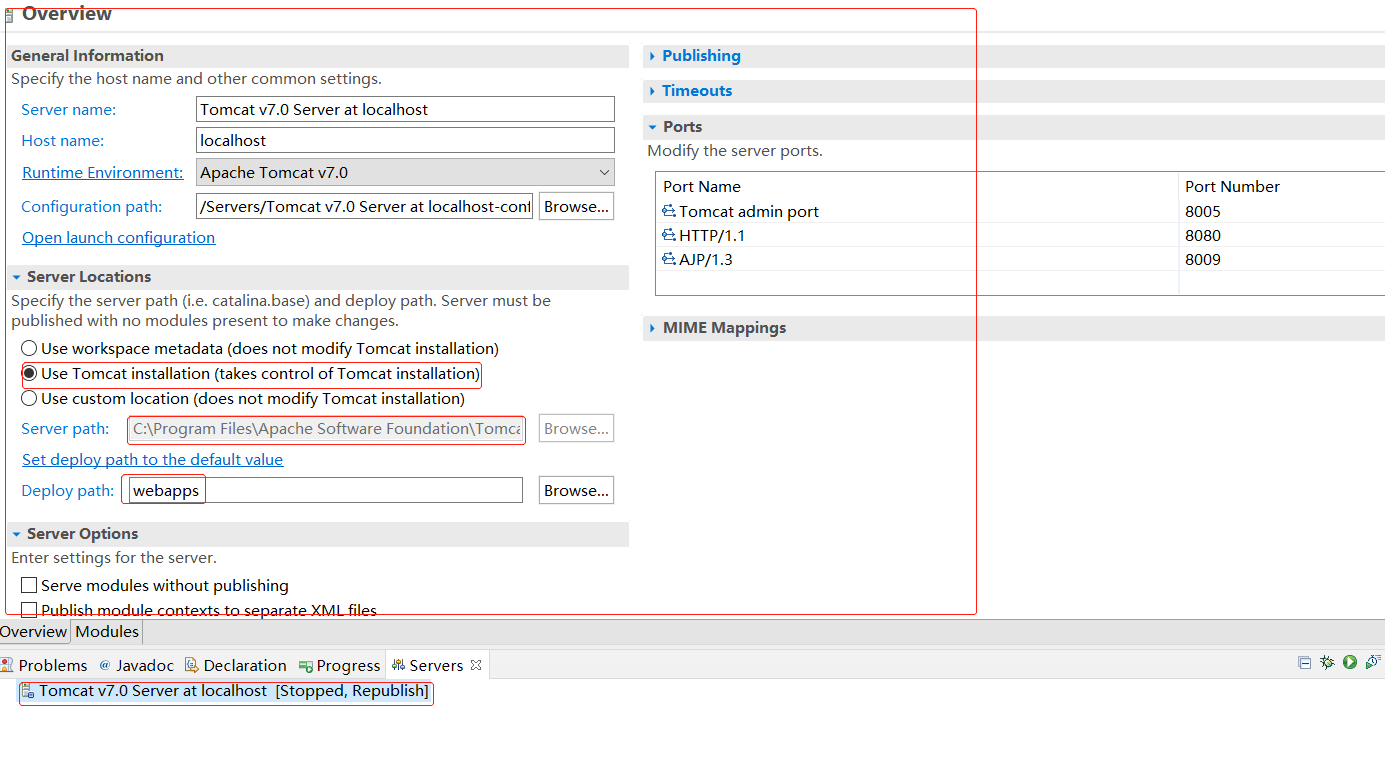
# 选择Use Tomcat
# Server path表示自己的tomcat安装路径
# 将Deploy path修改为webapps

# 保存并关闭
tomcat详情
- 卸载tomcat10
# 删除环境变量
# 删除tomcat文件夹
# 管理员打开cmd,删除tomcat服务,sc delete Tomcat10
-
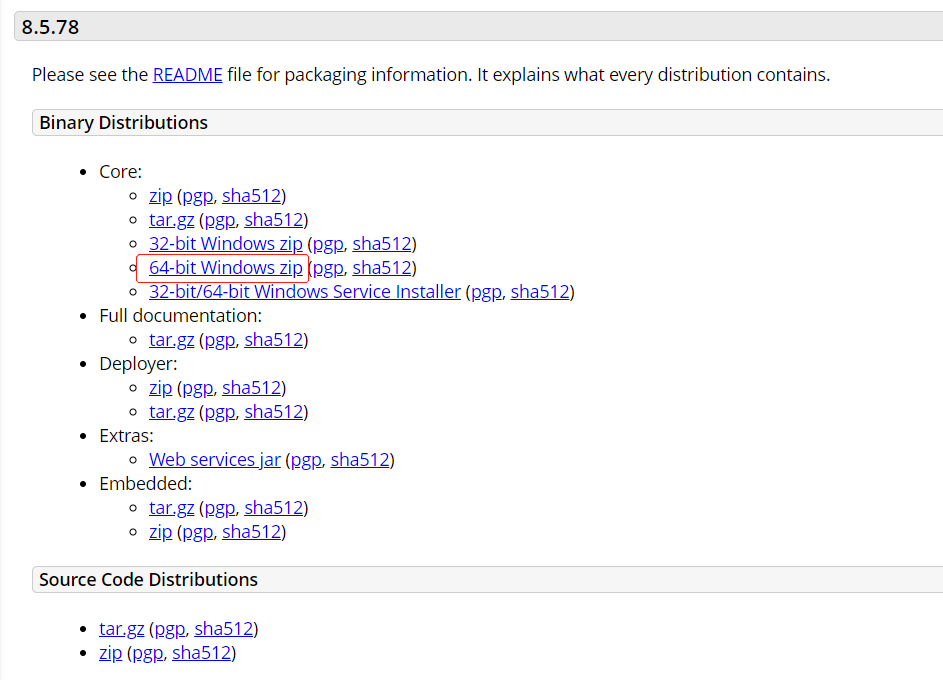
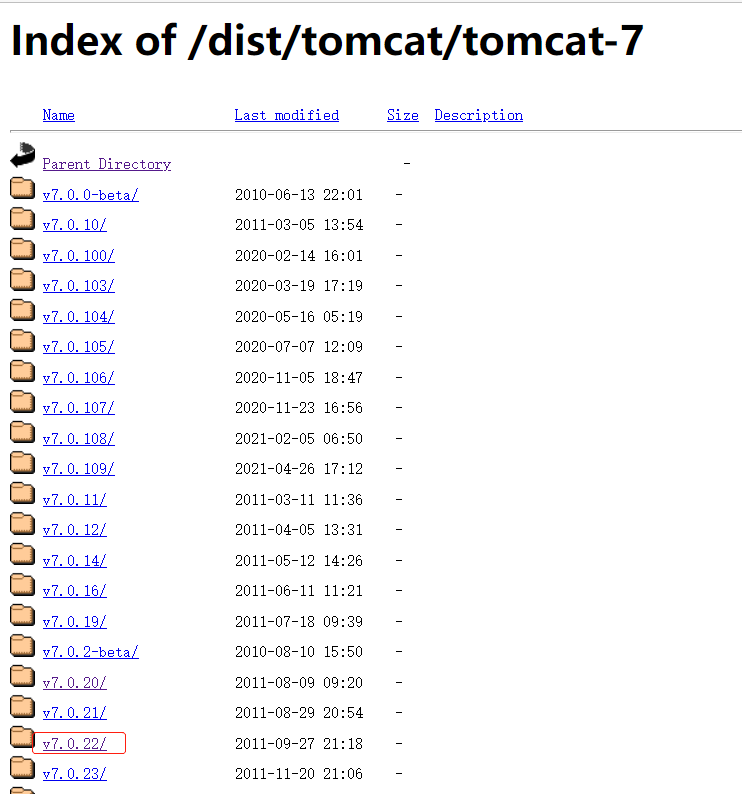
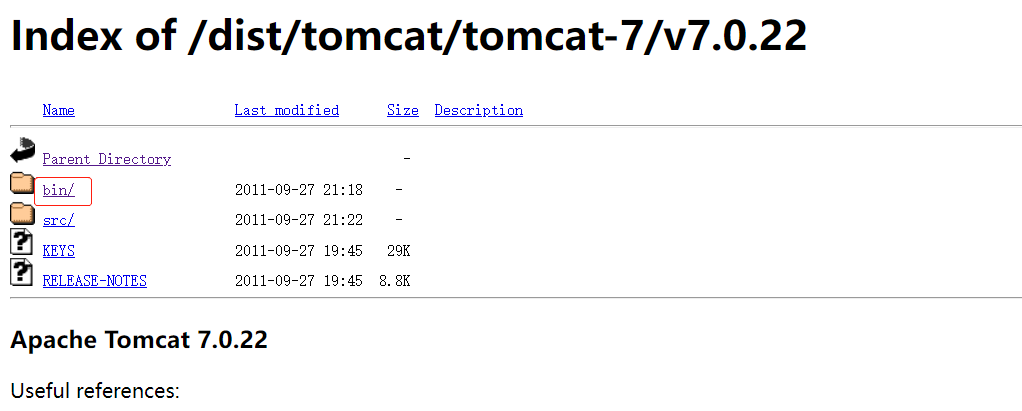
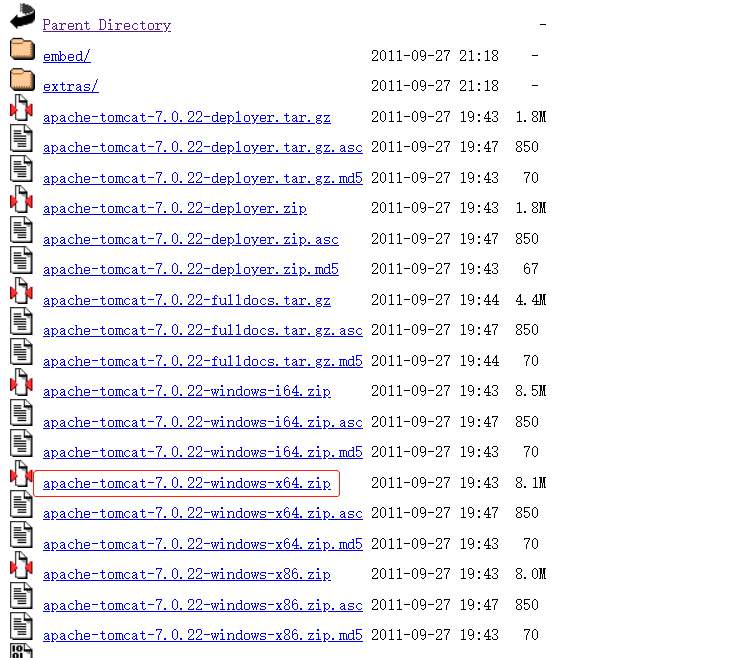
下载tomcat
-
直接解压
-
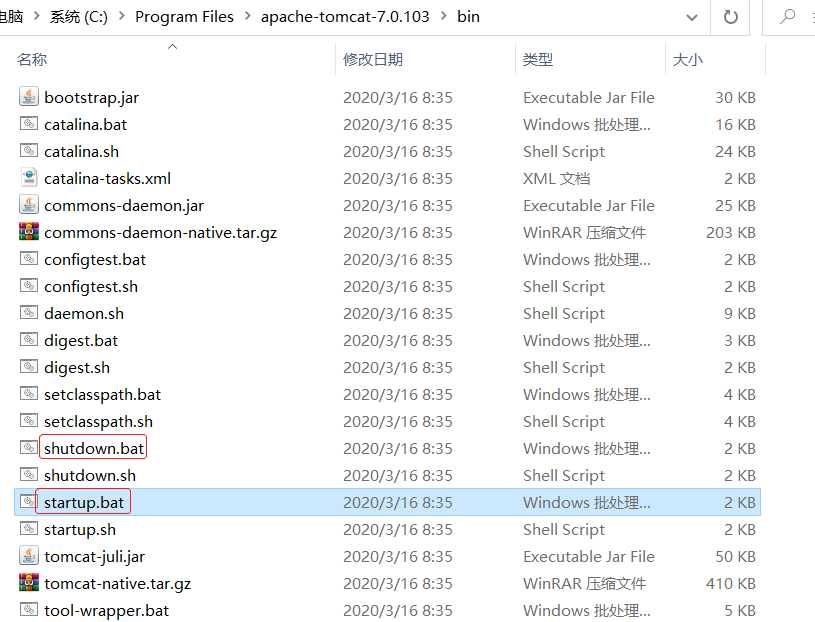
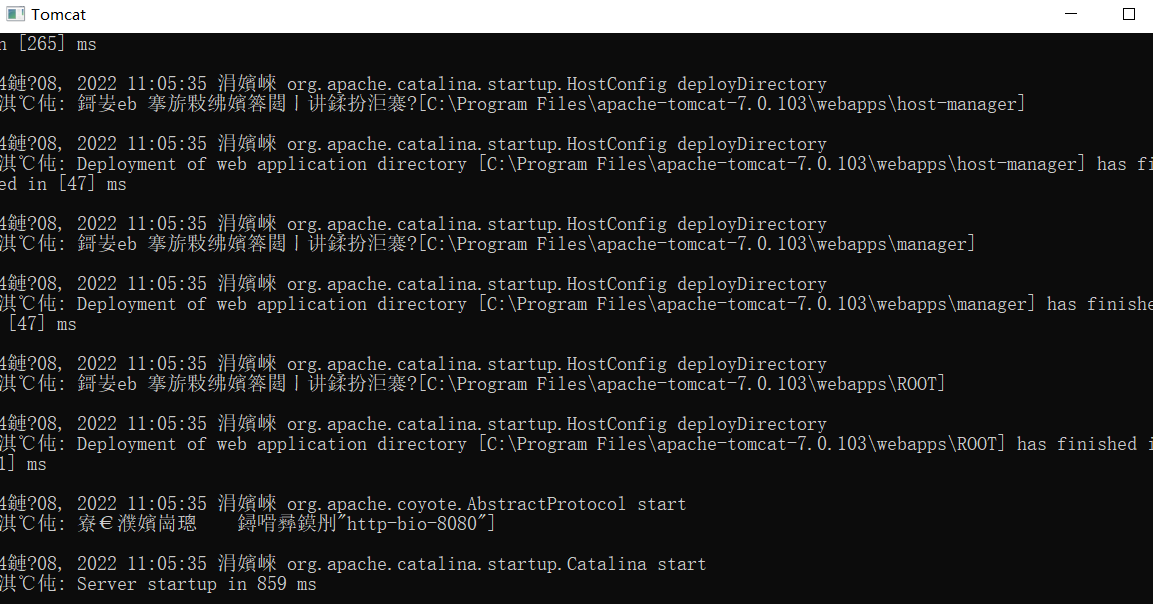
启动或关闭双击如下
-
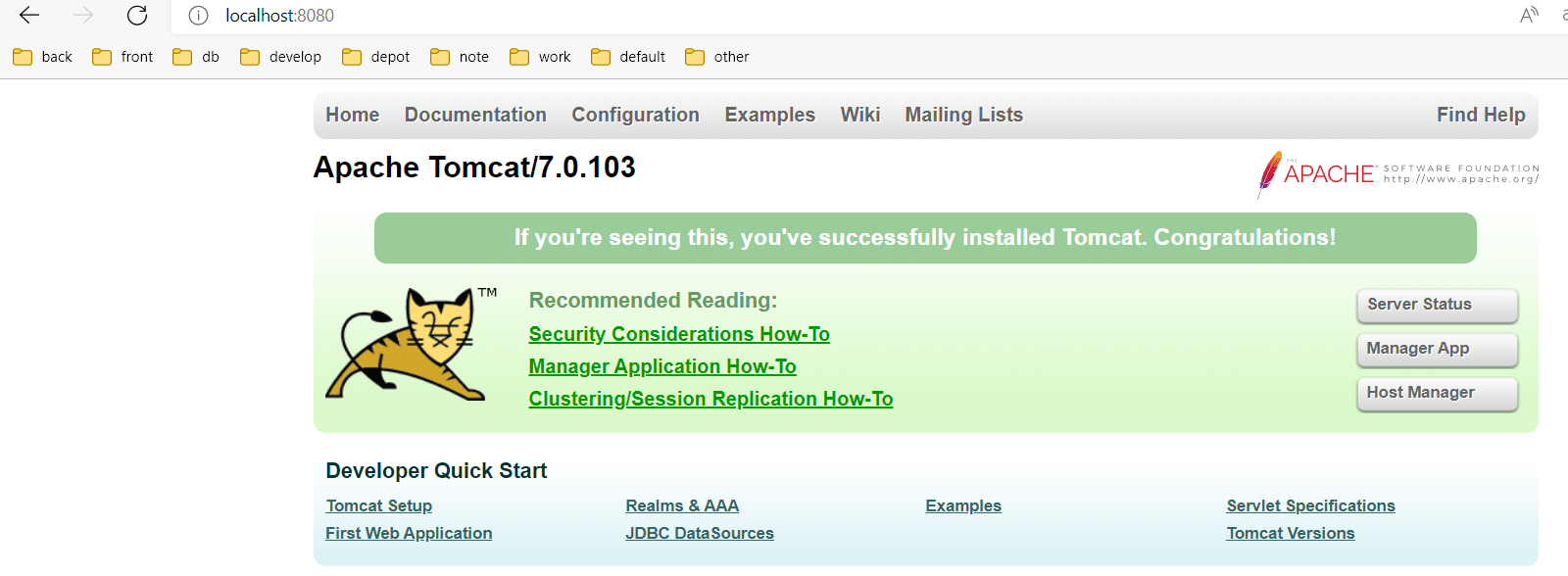
访问localhost:8080显示500,[参考]( https://www.cnblogs.com/esther-qing/p/7410908.html#:~:text=访问tomcat出现HTTP Status 500 - java.lang.IllegalStateException%3A No output ,folder%20%E9%97%AE%E9%A2%98%EF%BC%9A%20tomcat%E5%88%86%E4%B8%BA%E5%AE%89%E8%A3%85%E7%89%88%E5%92%8C%E8%A7%A3%E5%8E%8B%E7%BC%A9%E7%89%88%EF%BC%8C%E8%A7%A3%E5%8E%8B%E7%BC%A9%E7%89%88%E5%A6%82%E6%9E%9C%E8%A7%A3%E5%8E%8B%E5%88%B0%E5%AE%89%E8%A3%85%E7%9B%98%EF%BC%8C%E5%9C%A8%E6%B5%8F%E8%A7%88%E5%99%A8%E4%B8%AD%E8%AE%BF%E9%97%AEhttp%3A%2F%2Flocalhost%3A8080%EF%BC%8C%E5%8F%AF%E8%83%BD%E4%BC%9A%E5%87%BA%E7%8E%B0500%E9%94%99%E8%AF%AF%EF%BC%8C%E9%94%99%E8%AF%AF%E6%8F%90%E7%A4%BA%E5%A6%82%E4%B8%8B%EF%BC%9A%20localhost%3A8080%20java.lang.IllegalStateException%3A%20No%20output%20folder)
-
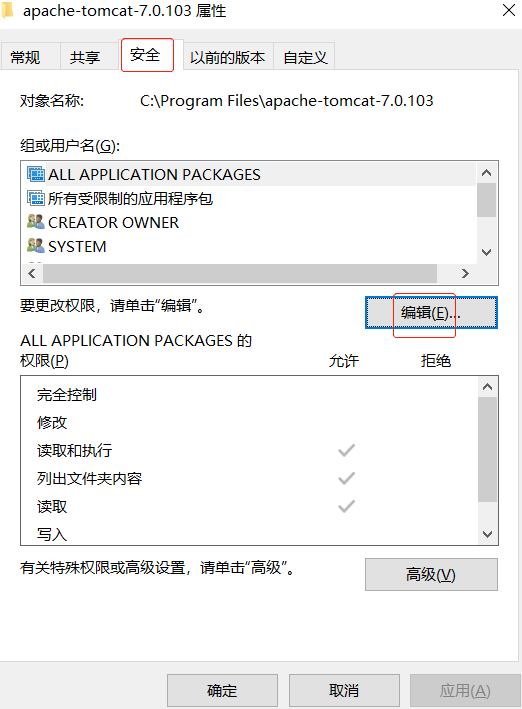
找到tomcat安装目录 -> 右键 -> 属性 -> 安全 -> 编辑
-
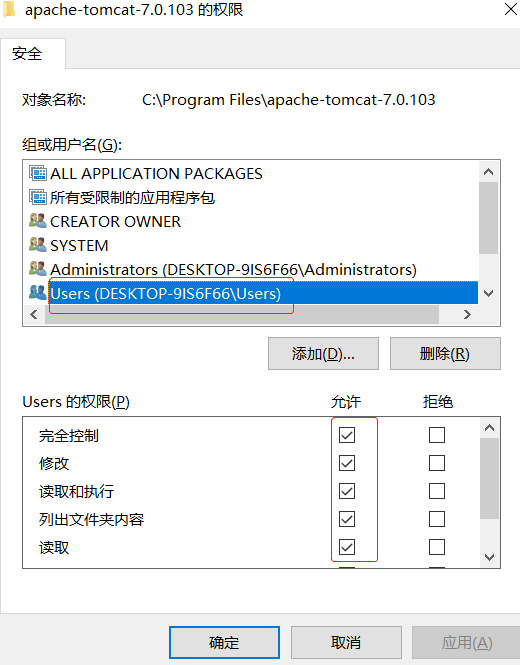
选择Users -> 允许 -> 应用 -> 确定
-
双击shutdown.bat关闭后,再双击startup.bat启动重新测试
-
测试
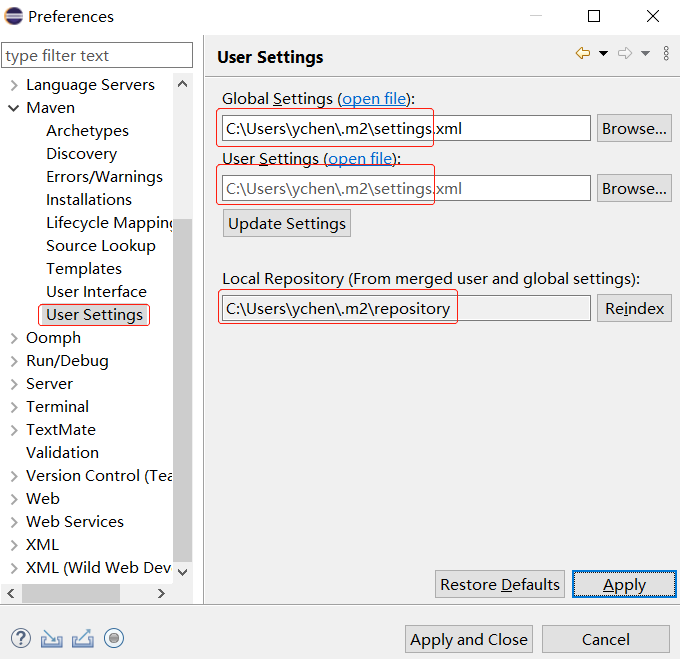
配置maven
- 参考
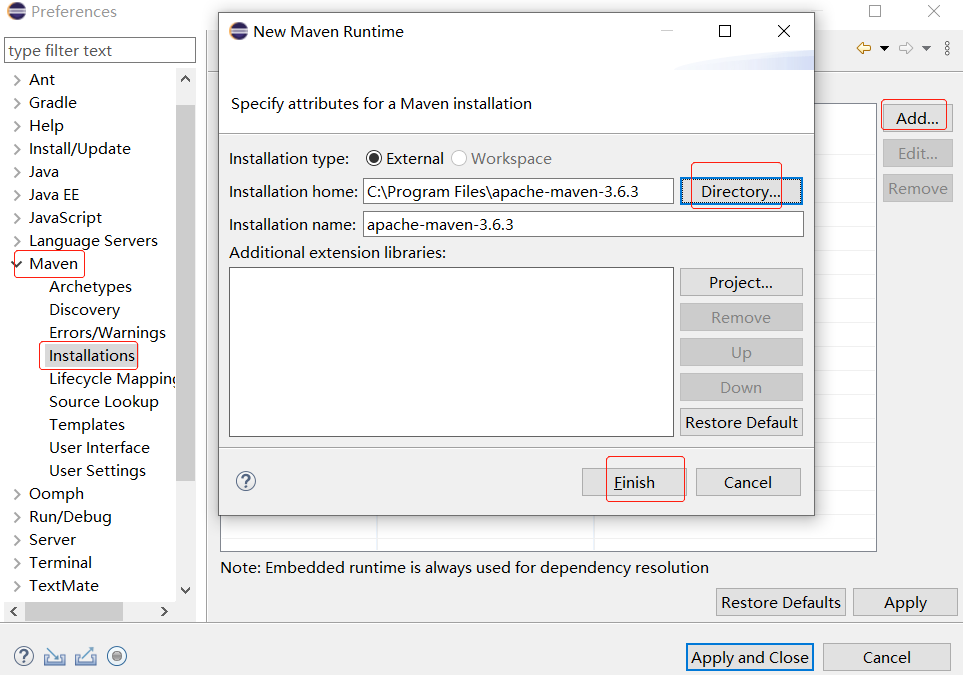
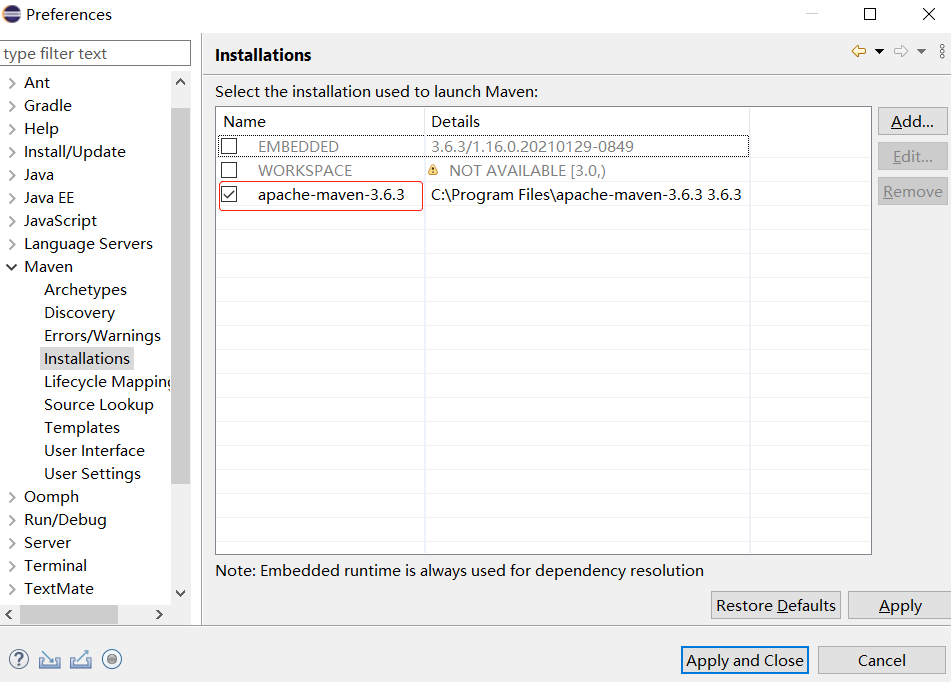
- 配置maven仓库
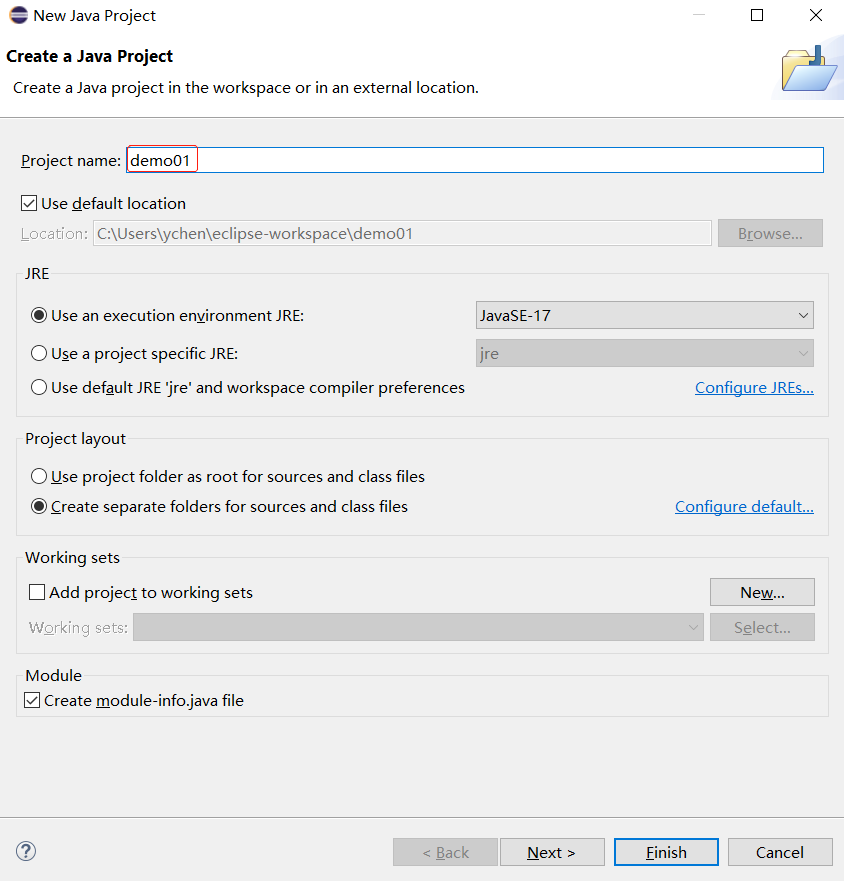
创建Java项目
- 参考
- File -> New -> Java Project
- 创建class,并生成main方法
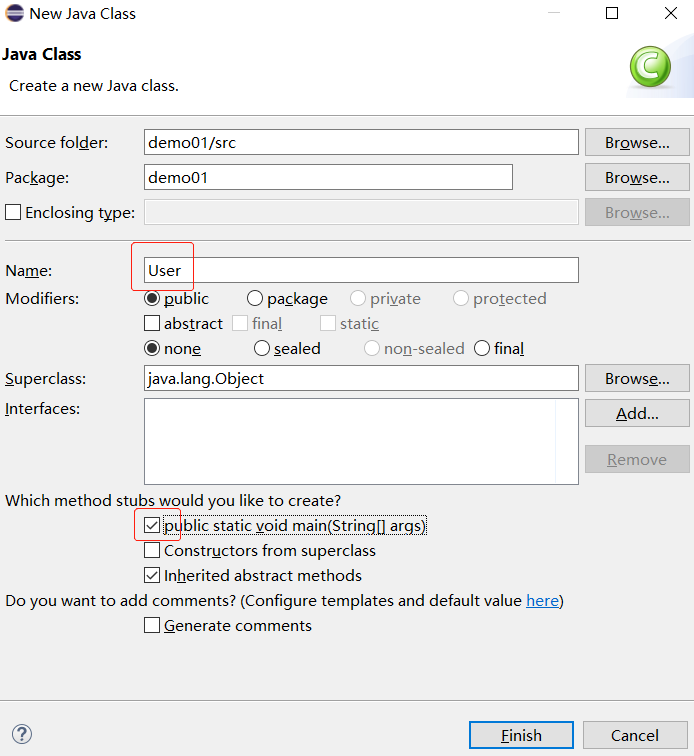
package demo01;

public class User {

	public static void main(String[] args) {
		// TODO Auto-generated method stub

	}

}
创建web项目
-
eclipse新建中没有Dynamic Web Project选项,参考
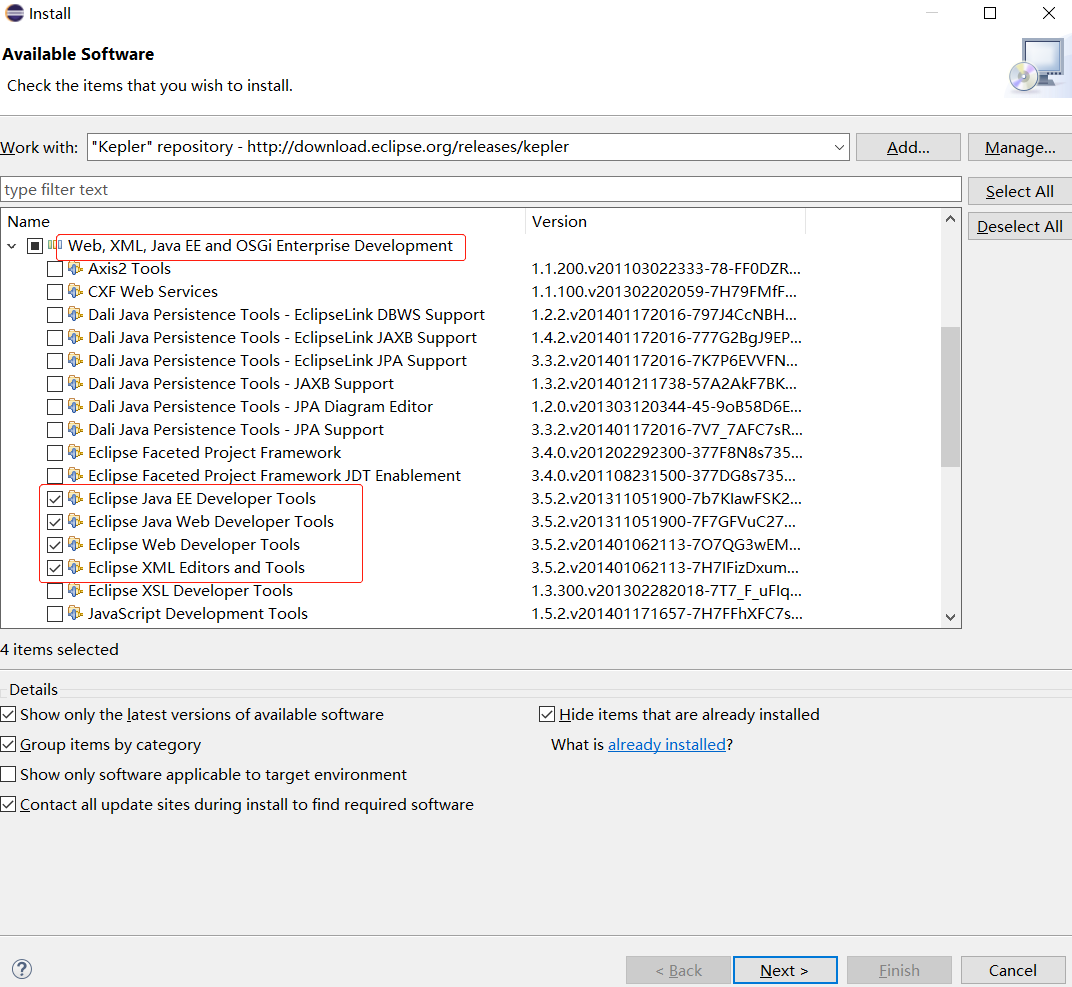
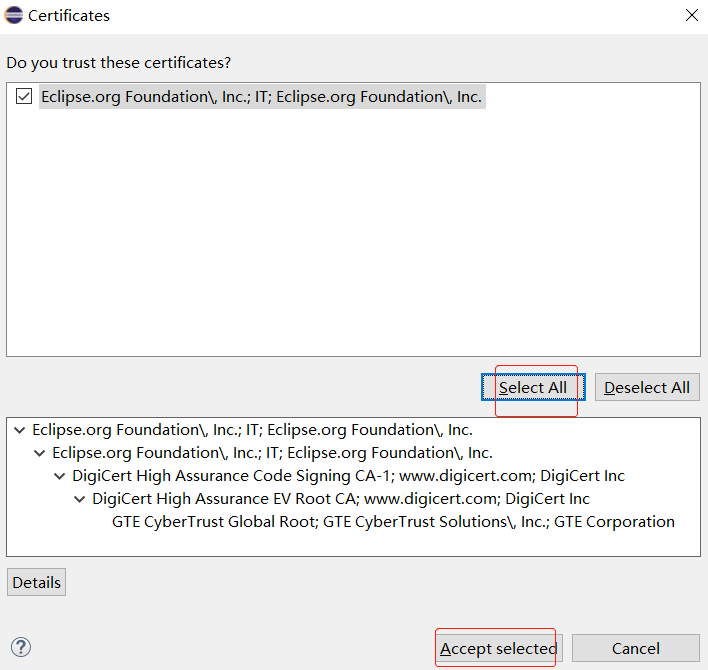
-
创建web项目,参考
-
先设置字符编码格式-> 配置jdk和tomcat -
File -> New -> Project
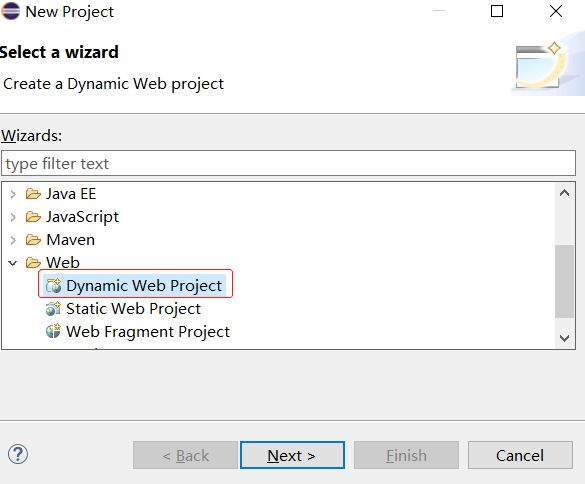
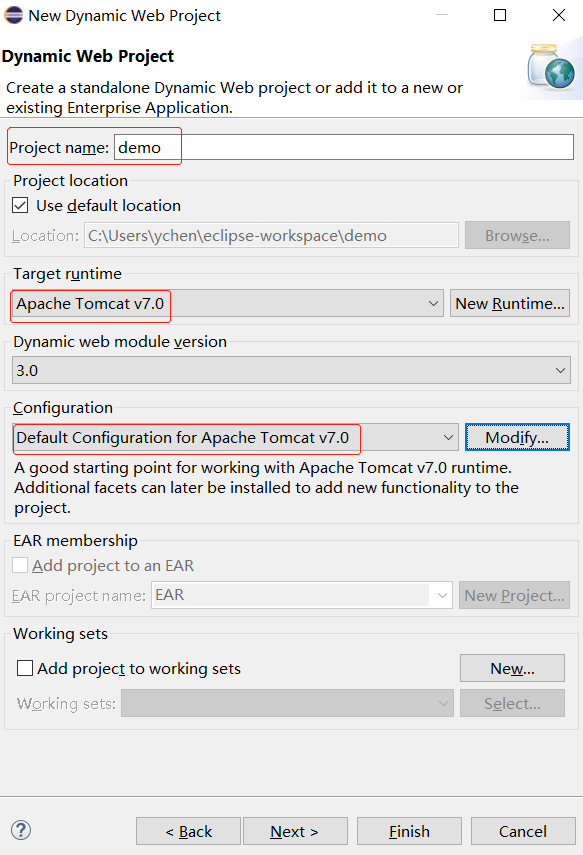
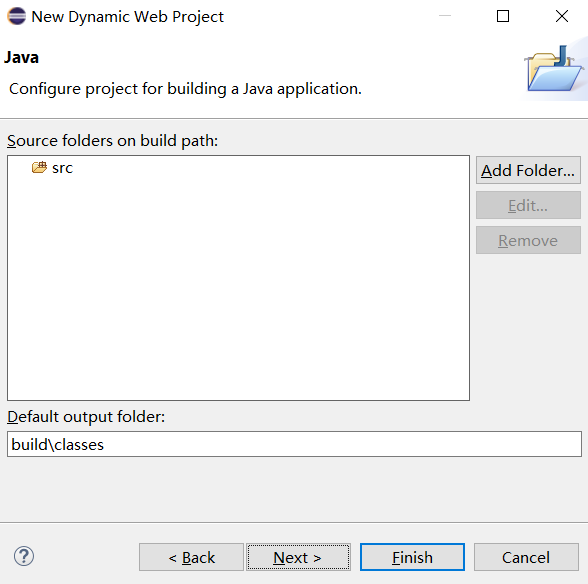
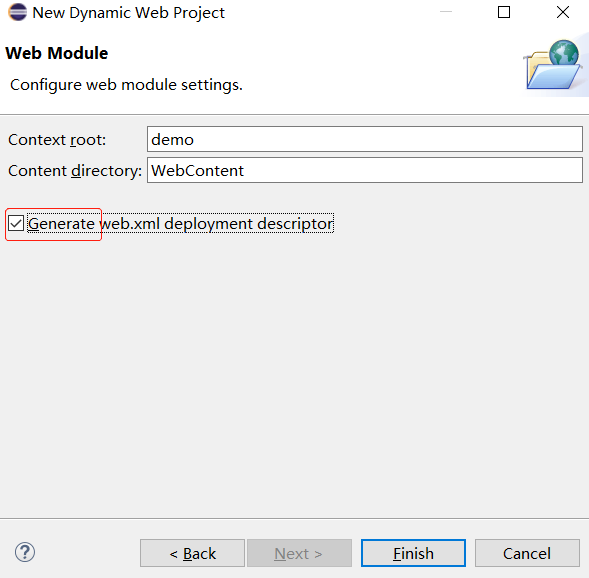
-
右键WebContent -> other -> 输入jsp搜索 -> JSP File -> 将charset都改为UTF-8
<%@ page language="java" contentType="text/html; charset=UTF-8"
    pageEncoding="UTF-8"%>
<!DOCTYPE html PUBLIC "-//W3C//DTD HTML 4.01 Transitional//EN" "http://www.w3.org/TR/html4/loose.dtd">
<html>
<head>
<meta http-equiv="Content-Type" content="text/html; charset=UTF-8">
<title>Insert title here</title>
</head>
<body>

</body>
</html>
构建maven项目
- maven项目结构
└── maven_demo
    ├── src
    |   └── main
    |        ├── java
    |        |    └── package
    |        |          ├── service
    |        |          └── Application
    |        |
    |        └── resource
    |              └── application.yml
    |
    └── pom.xml
- 创建maven项目方式1,参考
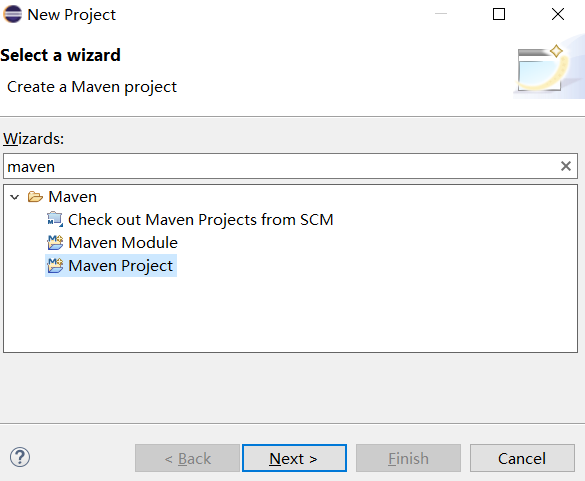
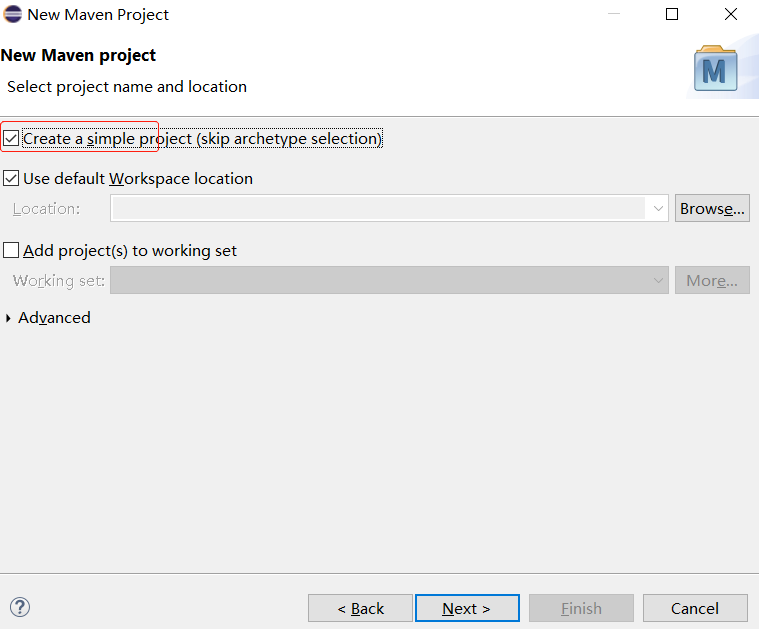
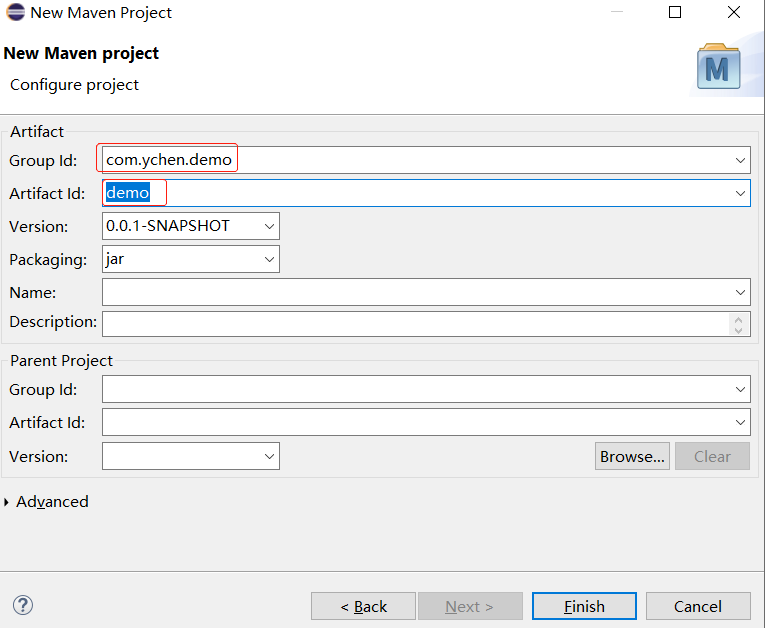
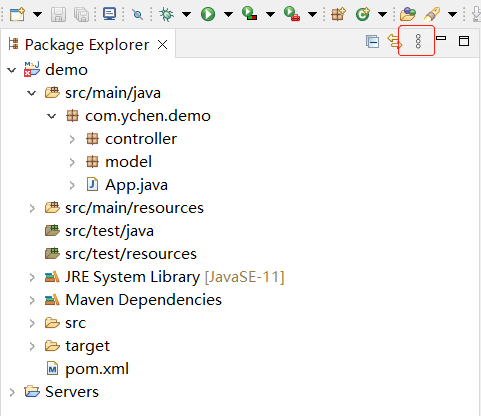
- 创建包,并设置显示方式 -> Package Presentation
- 安装依赖或启动项目,cmd进入项目文件夹
mvn install
mvn spring-boot:run
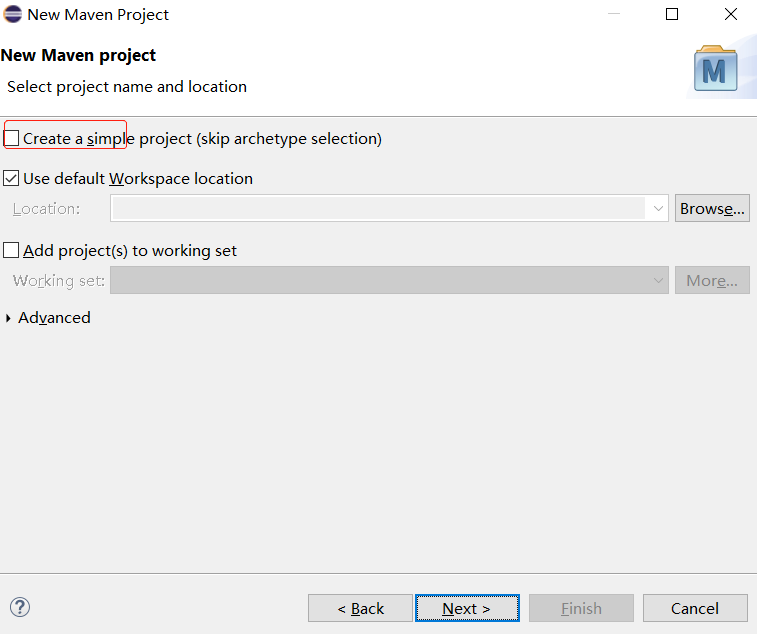
- 创建maven项目方式2

 浙公网安备 33010602011771号