






















IDE使用技巧(二):连接数据库
连接mysql
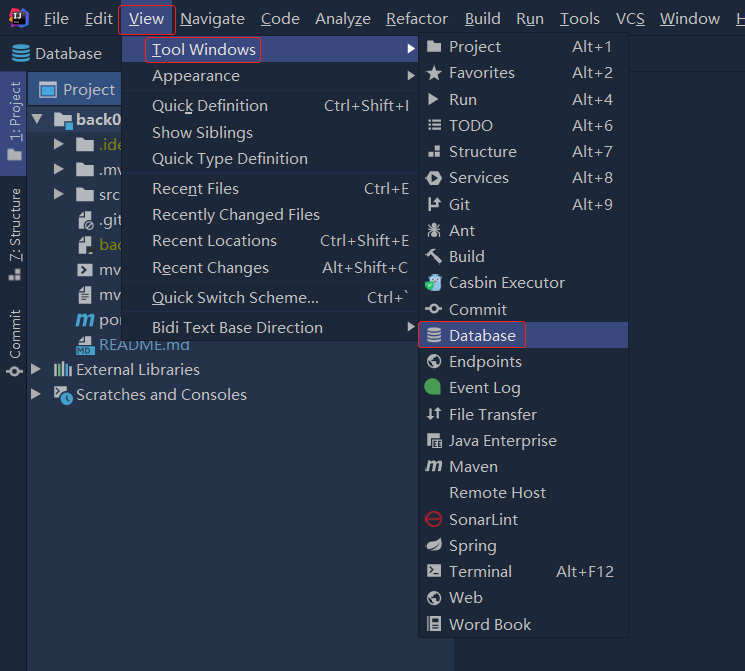
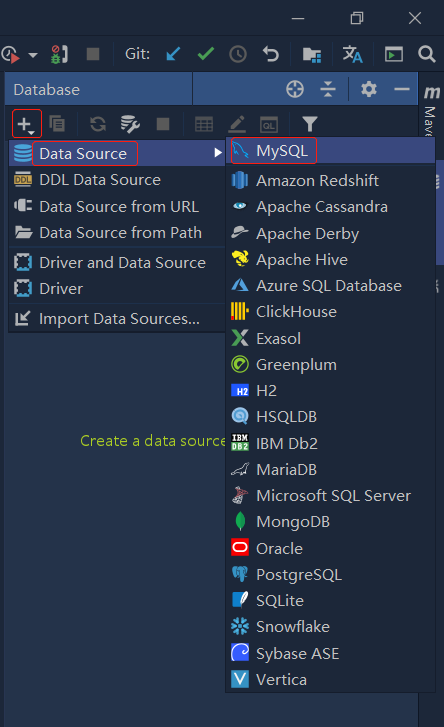
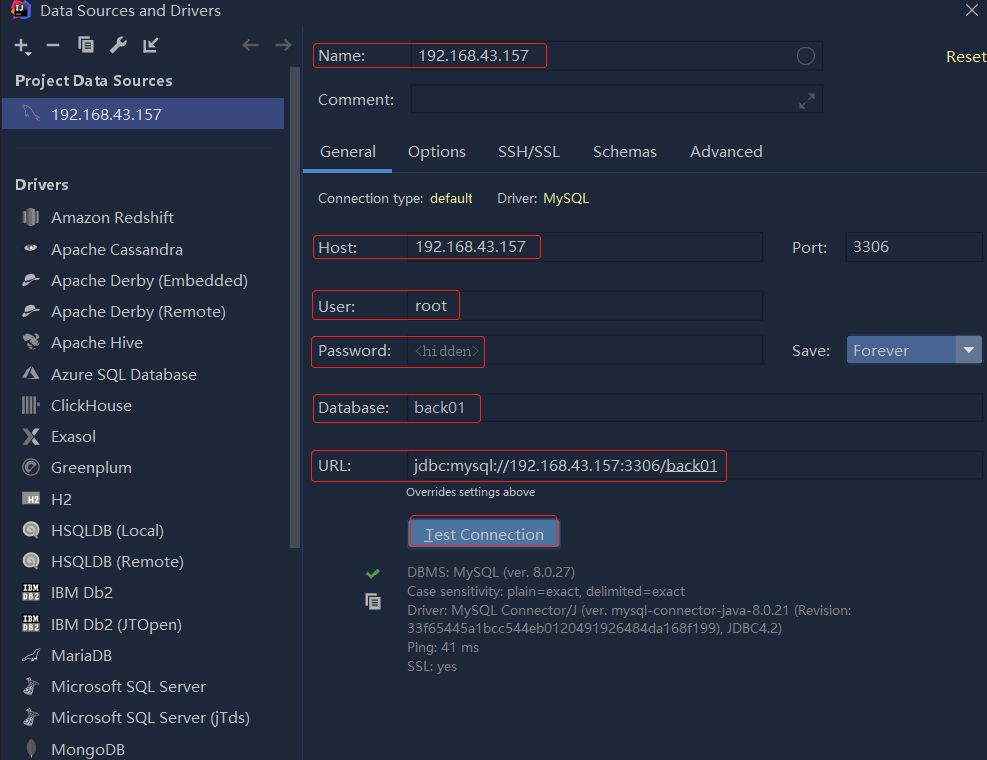
-
表示连接成功
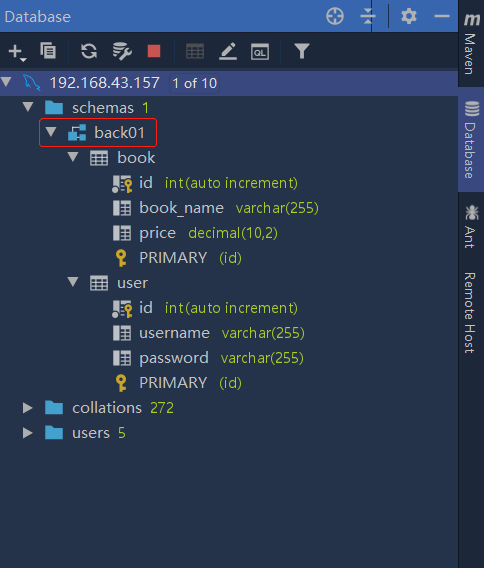
-
双击表进行操作
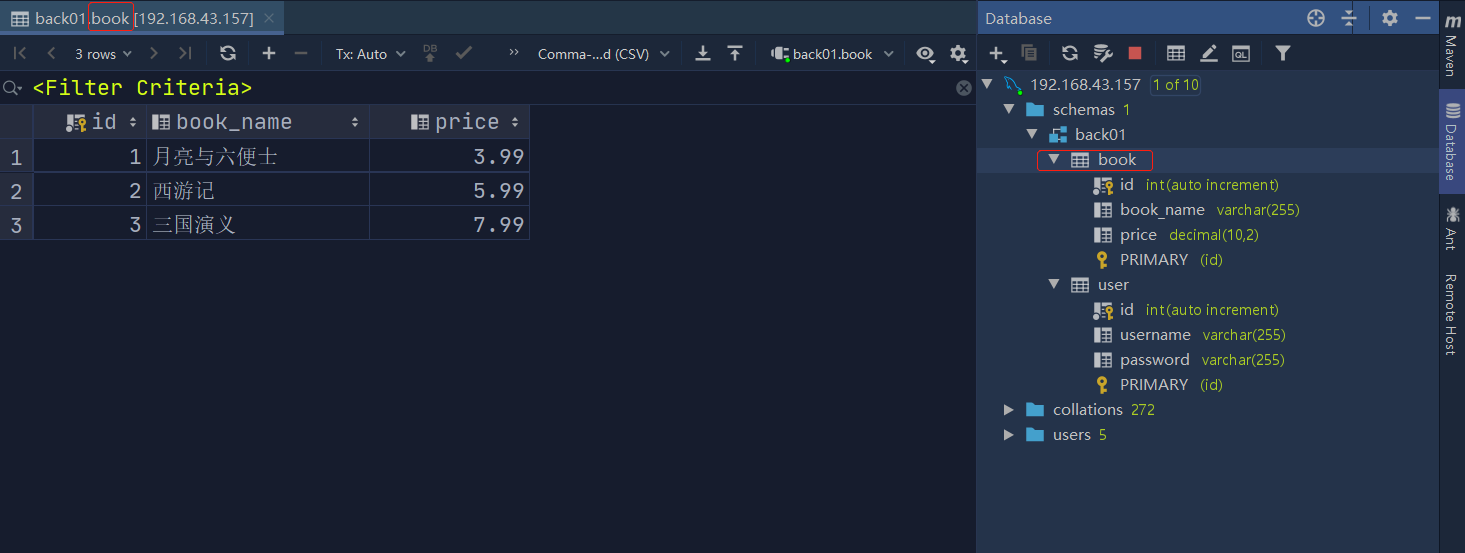
-
修改、添加、删除数据后,需提交
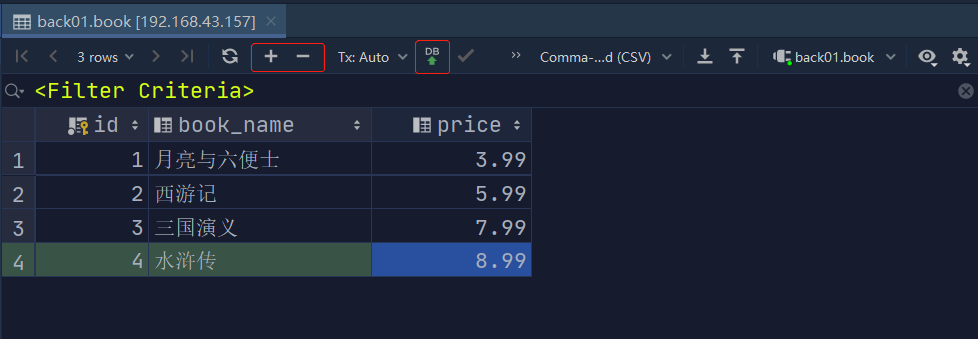
-
右键数据库打开命令行
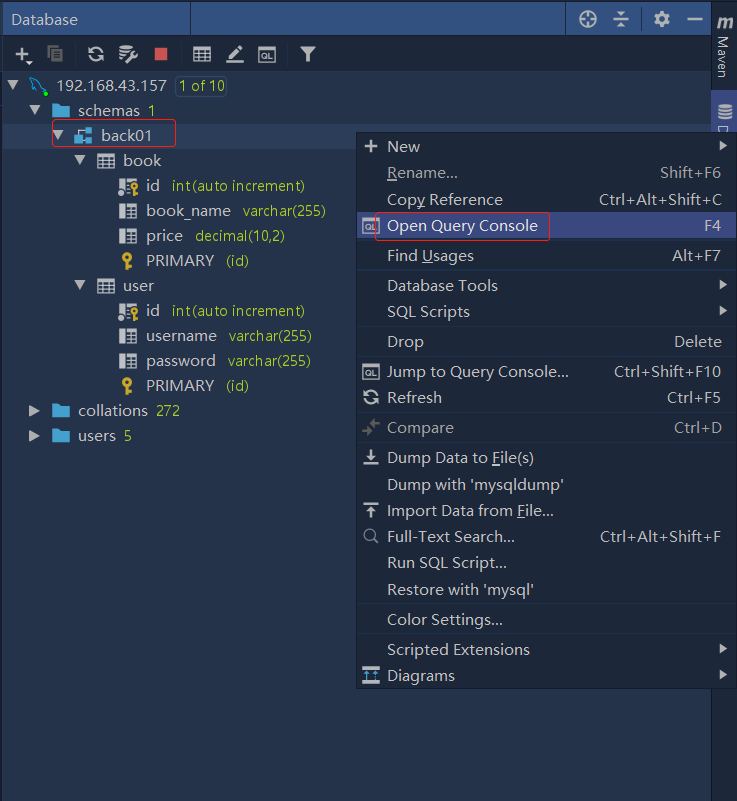
-
输入命令并执行
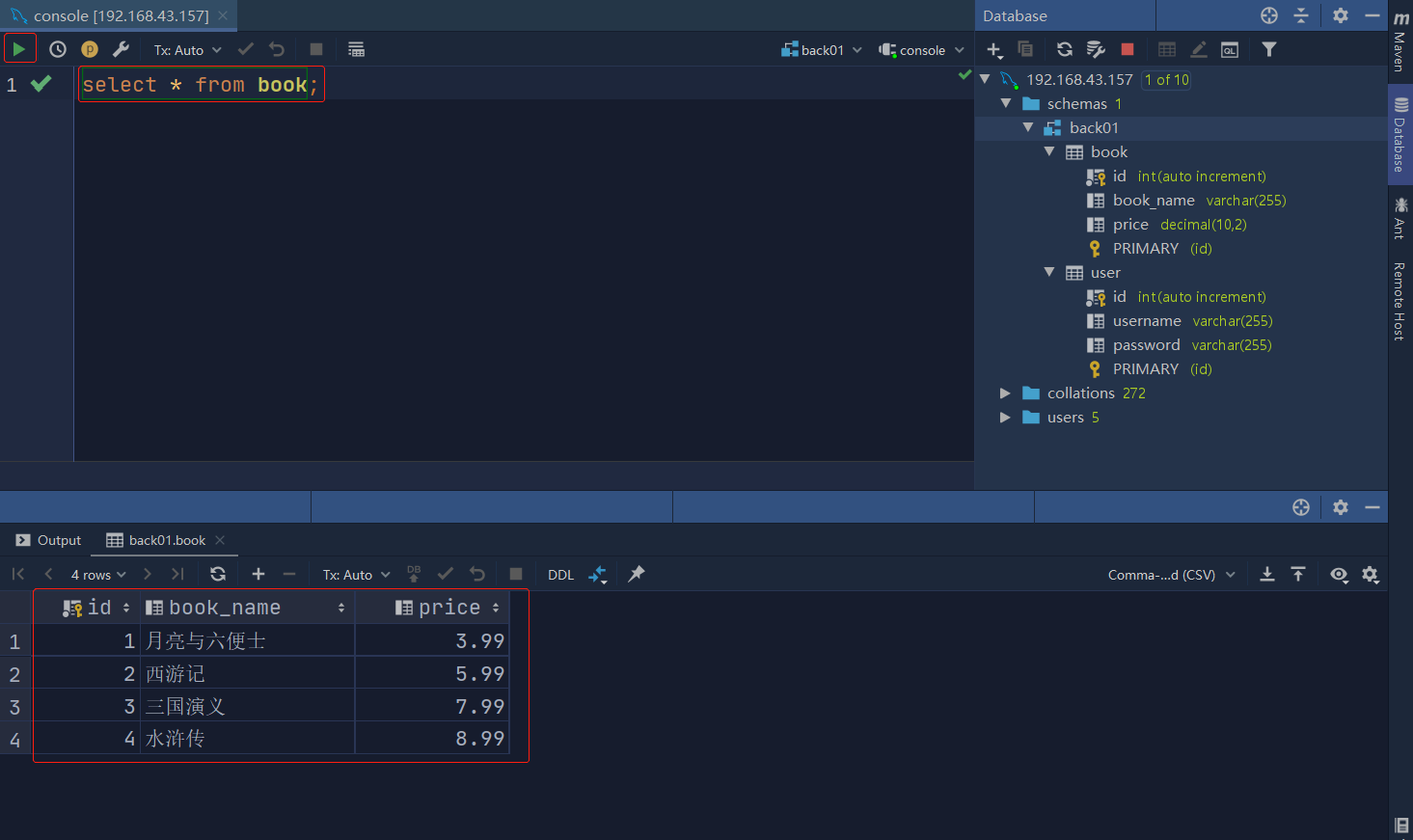
-
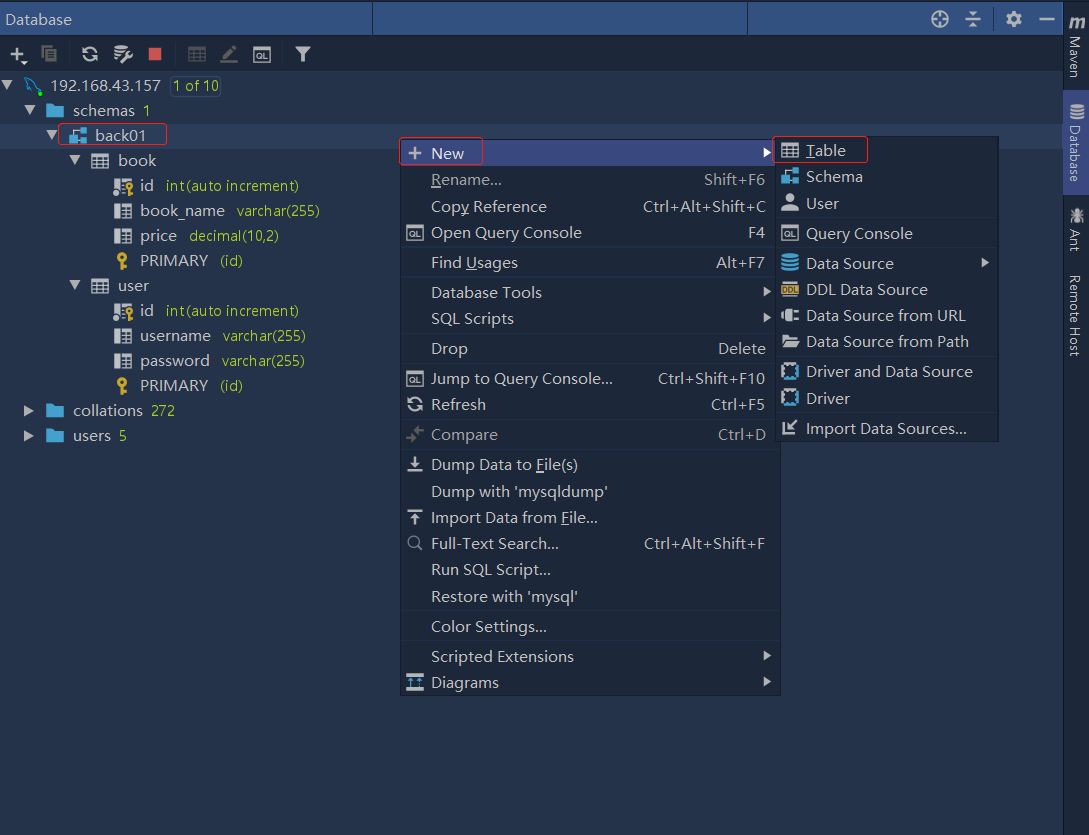
右键数据库创建表
-
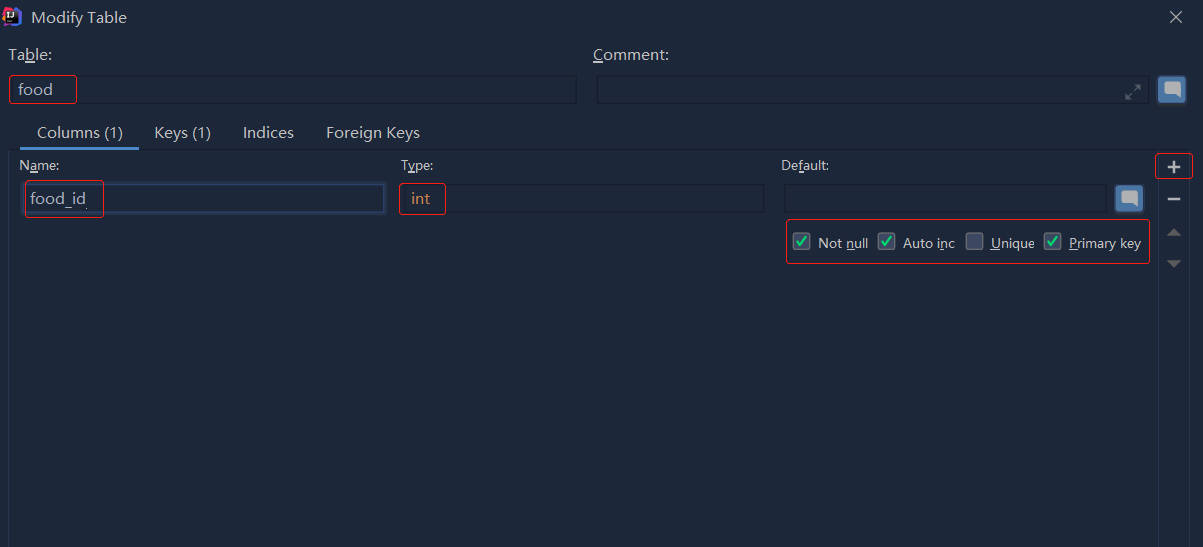
填写表名,新建一个字段作为主键,勾选
不为空、自增、主键
-
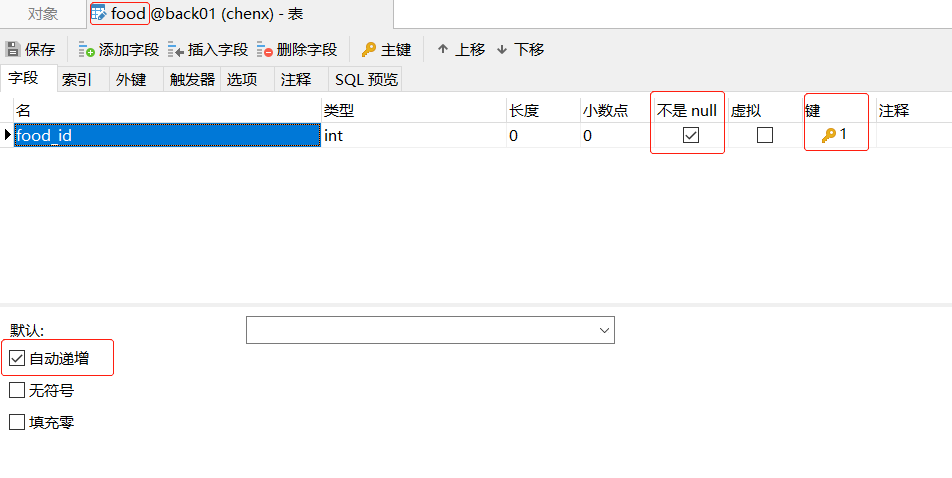
使用navicat查看是否创建成功
-
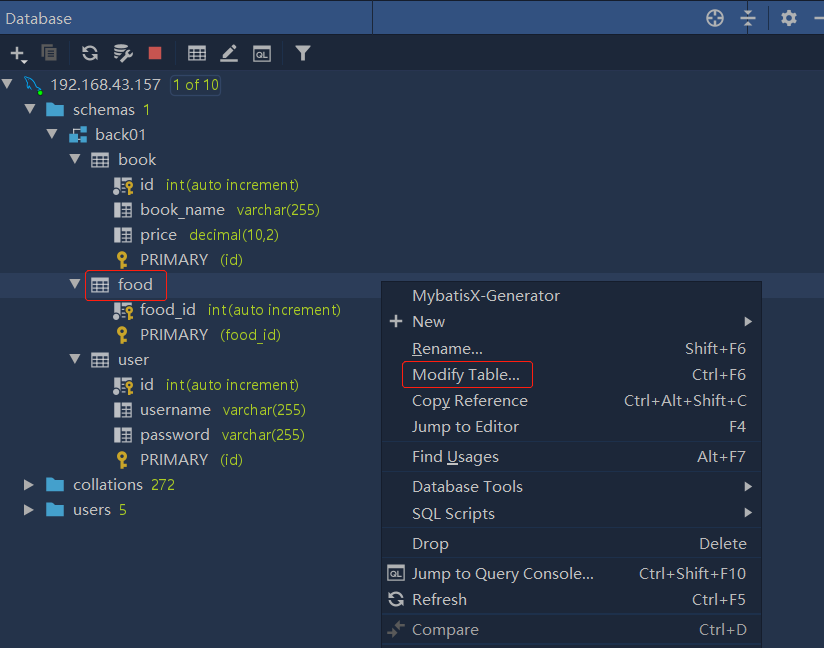
右键表进行修改
-
再添加一个字段
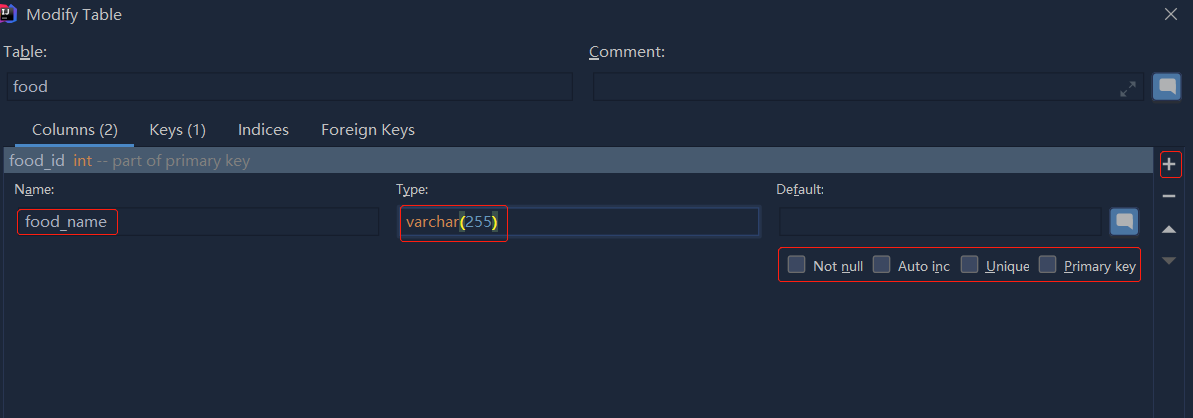
-
使用navicat查看
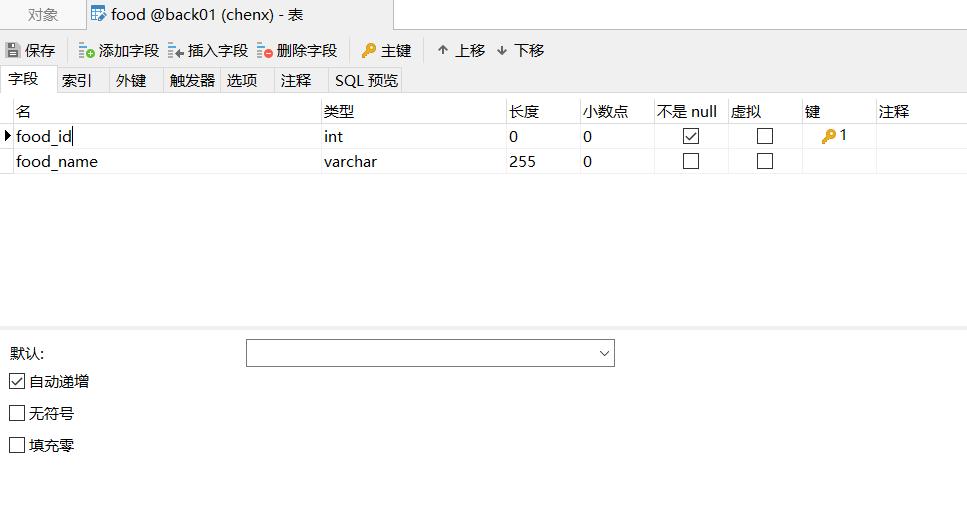
-
创建数据库
# 打开控制台
# test_db_char是数据库名
# utf8mb4、utf8mb4_0900_ai_ci是字符集和校验方式
CREATE DATABASE IF NOT EXISTS test_db_char DEFAULT CHARACTER SET utf8mb4 DEFAULT COLLATE utf8mb4_0900_ai_ci;
-
创建数据库后,右键数据库导入sql
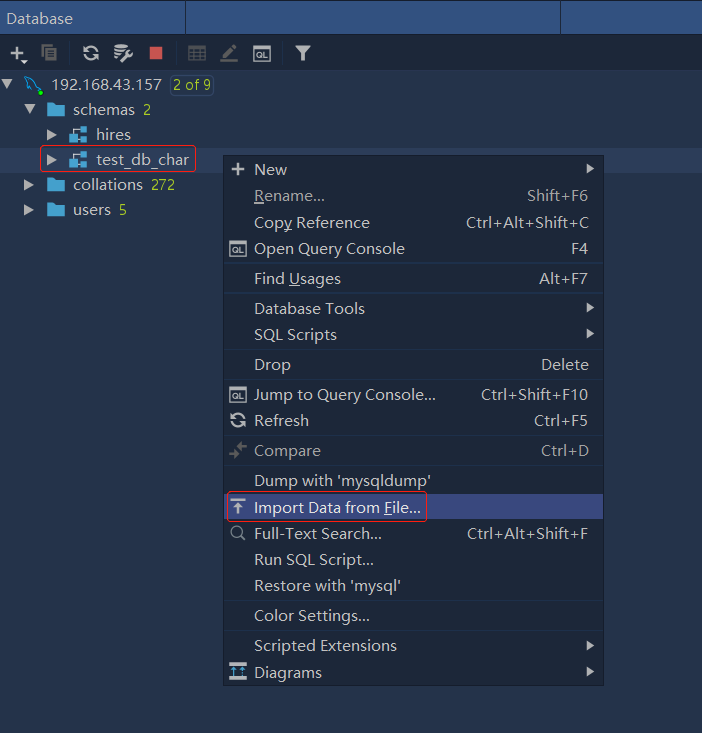
-
右键数据库,导出
数据库的数据
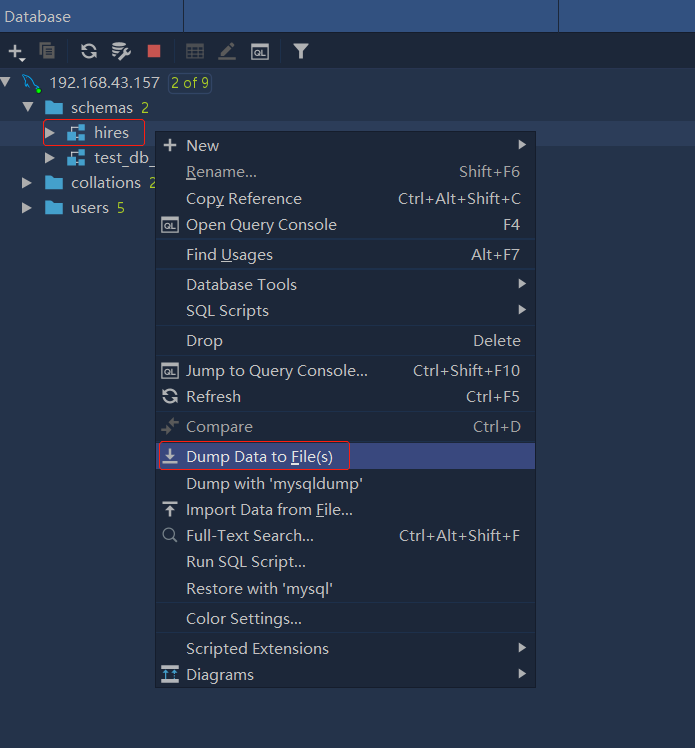
-
选择导出的格式和位置
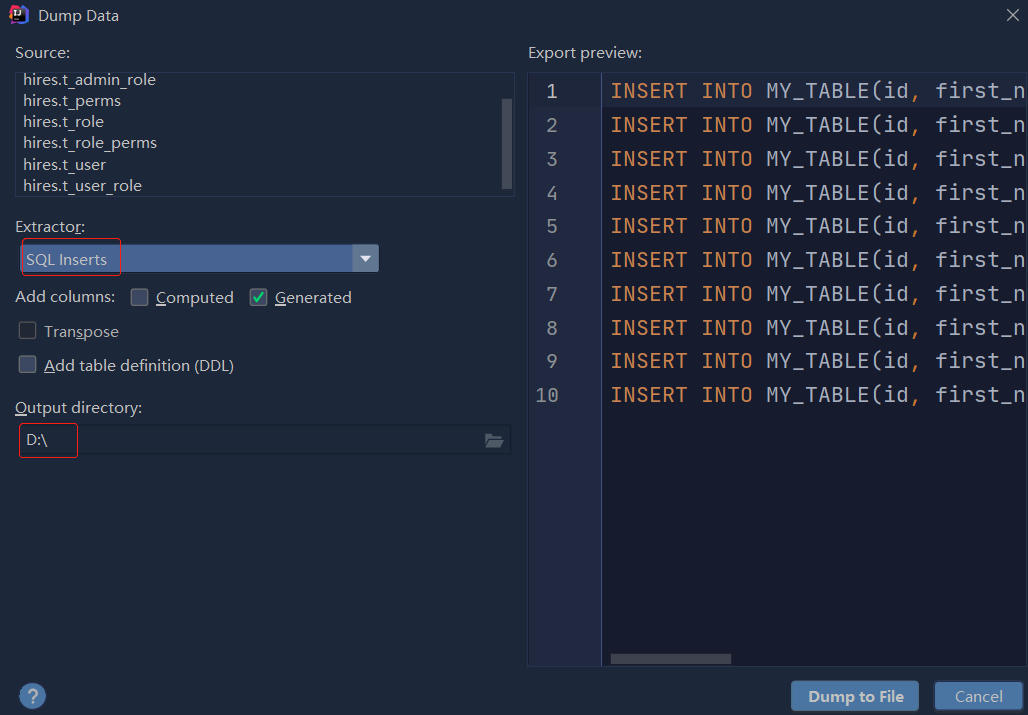
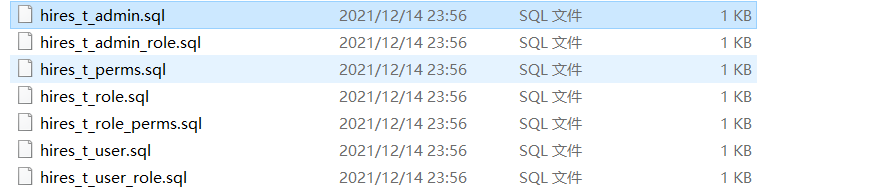
-
导出数据库的sql脚本(数据和结构),本地需安装mysql,参考
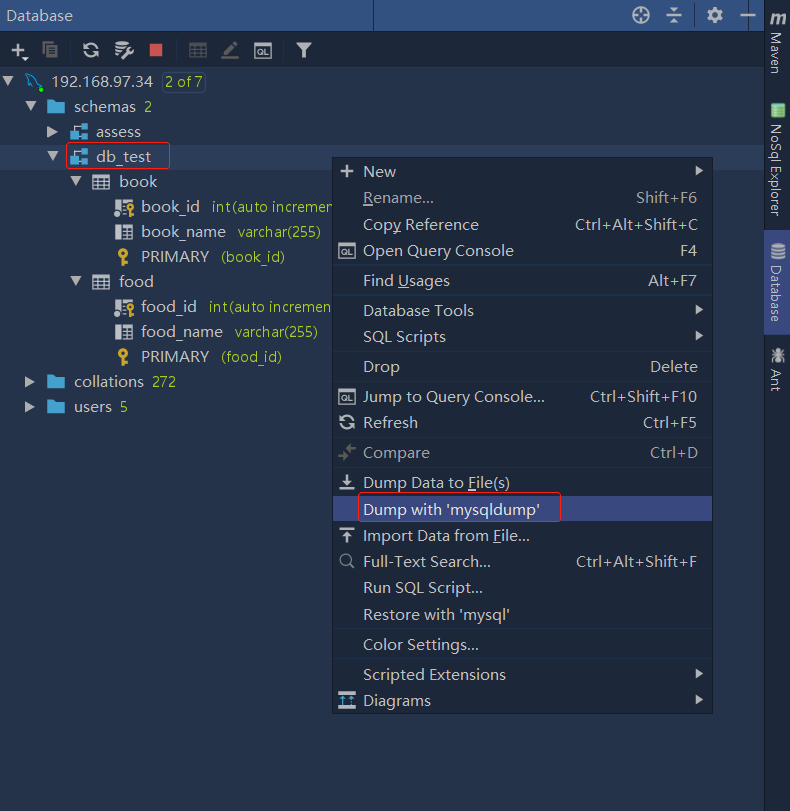
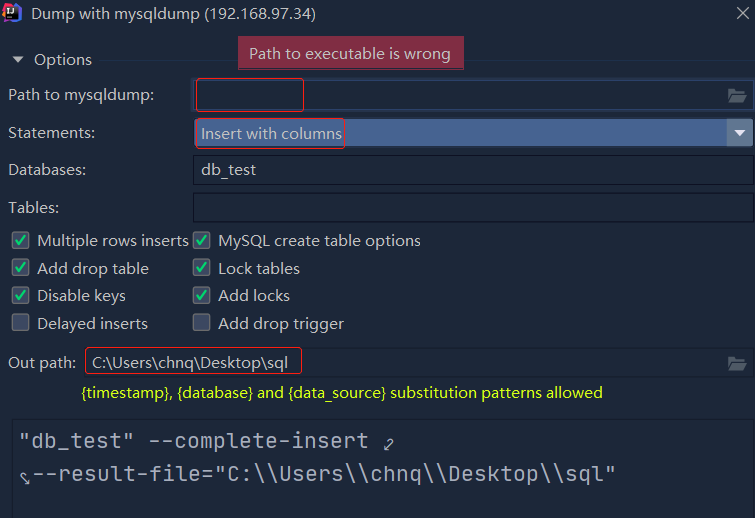
-
解决方案:使用命令导出sql脚本
# 这里我使用的docker安装MySQL
docker exec -it  <容器id> mysqldump -uroot -p123456 <要导出的数据库的名称> > <导出后的存放地址>
# 示例
docker exec -it  mysql mysqldump -uroot -p123456 db_test > /home/db_test.sql
命令导入sql- 参考
# docker容器导入sql
# 将sql脚本上传到服务器,再从服务器拷贝到mysql容器

# 示例:将back01.sql拷贝到容器id为54598fa001bf的mysql容器中的home路径下
docker cp back01.sql 54598fa001bf:/home

# 进入容器
docker exec -it 54598fa001bf /bin/bash

# 登录mysql
mysql -u root -p
>Enter password:

# 查看所有数据库,如果没有我们要的数据库,需使用命令创建
show databases;

# 切换到指定数据库
use back01;

# 导入/home路径下的sql脚本
source /home/back01.sql

# 查看表,验证是否导入成功
show tables;
- 补充
点击查看详情
# 在IDE中连接MySQL并创建数据库
CREATE DATABASE IF NOT EXISTS db_test DEFAULT CHARACTER SET utf8mb4 DEFAULT COLLATE utf8mb4_0900_ai_ci;
- 新建表并新增数据

- 导出数据库数据

- 使用navicat新建数据库并导入
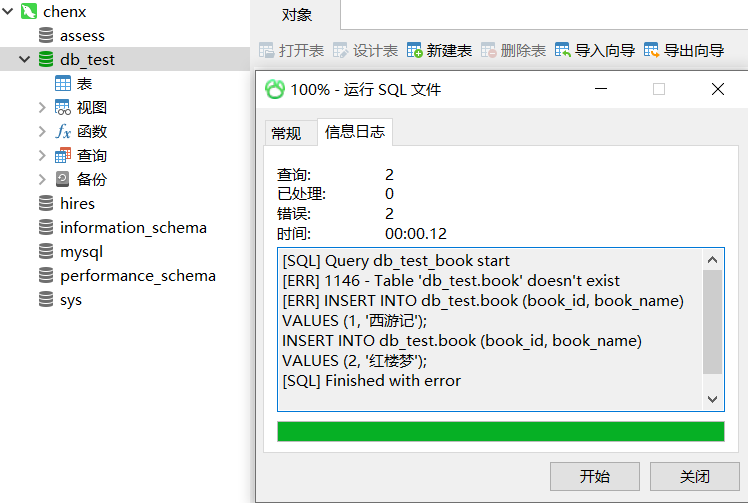
- 报错:
1146 - Table 'db_test.book' doesn't exist,需新建表 - 使用navicat新建表后,再导入,就能导入数据了
连接redis
- 参考1
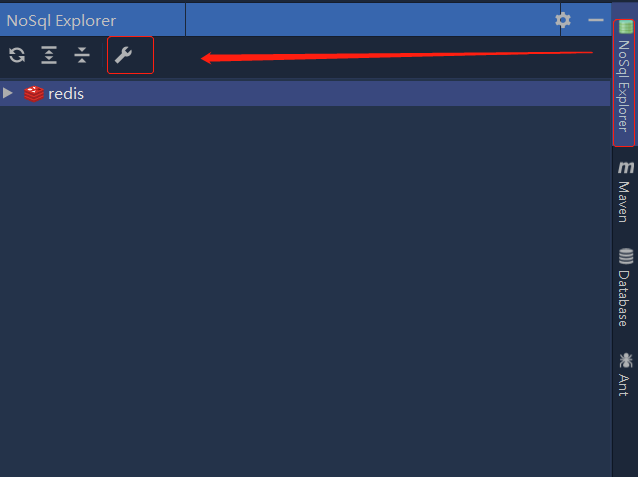
- 安装插件
redis simple后重启IDE,点击右侧NoSqlExplorer
- 新建NoSql Server
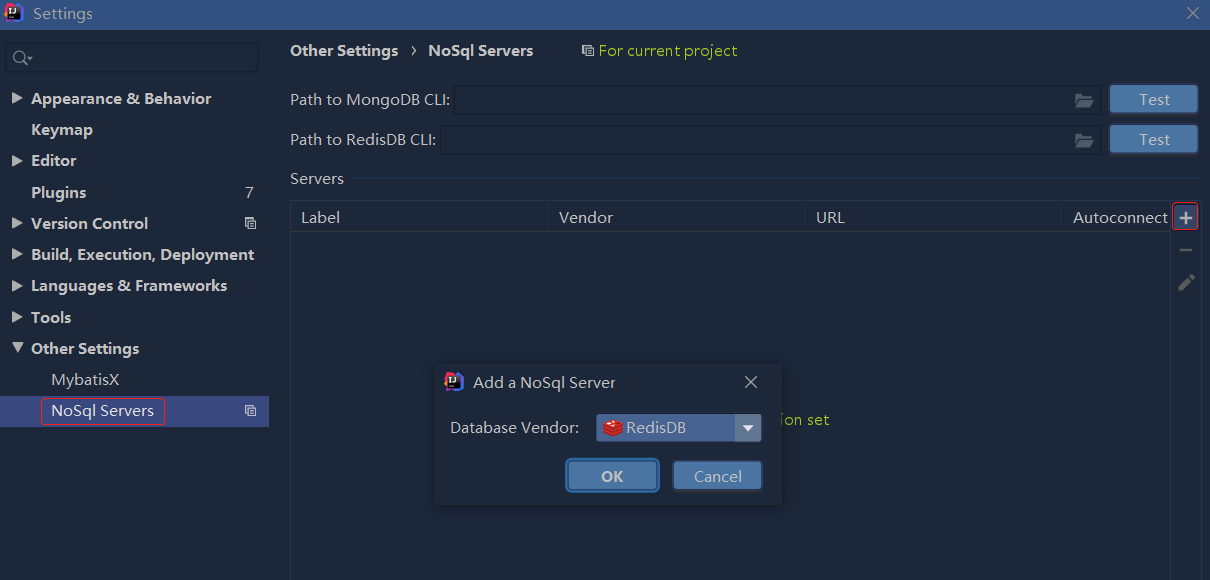
- 输入ip,不需要输入密码

- 连接成功,查看数据库
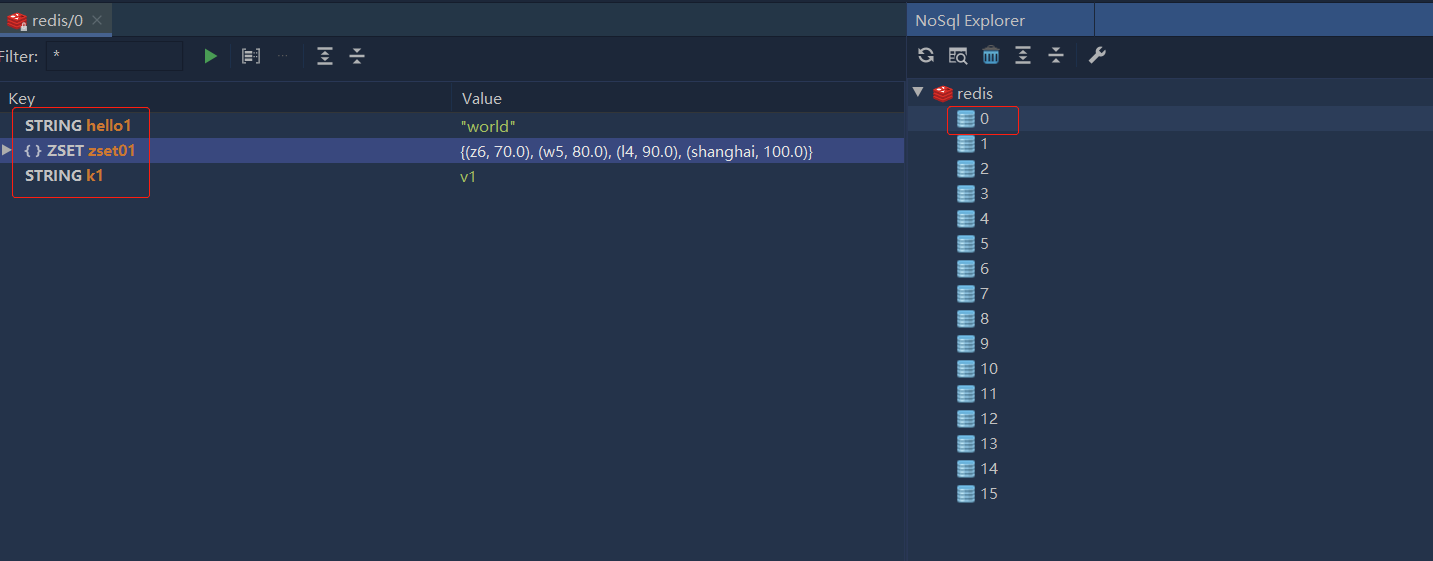
操作redis数据库
# 1. IDE连接Linux
# 2. 在IDE控制台启动redis服务
# 3. 使用redis-cli连接redis
docker exec -it 3ca886382fc9 redis-cli

 浙公网安备 33010602011771号