
CAD基础
 CAD基础命令及快捷键
CAD基础
CAD快捷键
-
基本快捷键
- Esc: 取消选中
- 空格/回车: 确定
- Ctrl+s: 保存
-
绘制快捷键
注意: CAD的单位都是以毫米为准(mm)
-
L: 直线
-
XL: 构造线(射线)
-
F8: 正交模式(水平/竖直)
-
PL: 多端线 [PL + 空格 + M + 空格 + (宽度) + 空格 + (宽度) + 空格]-----> 控制线条的宽度
-
ML : 多线 [ML + 空格 + s + 空格 + (宽度) + 空格 + J + 空格 + 无 ]
-
SPL: 用于抠图
-
POL: 多边形 [POL + 空格 + (半径)]
-
C: 圆形 [C + 空格 + d + 直径]
-
REC: 矩形 [rec + 空格 + (长度)+ (宽度)]
-
A: 弧
-
REVC: 云线
-
EL: 椭圆
-
I: 插入块 (模块)
-
ER: 参照附着 (拉去图片)
-
B: 创建块 (与X相反) [选中图形 + B]
-
X : 分解 (与B相反) [选中图形 + X ]
-
PO: 点 (随着屏幕变大而变大)
-
RE: 刷新
-
H: 填充图案/ 渐变色
-
REG: 面域 [将图形整体移动]
-
BO: 边界线
-
T / DT : 文字
-
ATT: 动态文字
-
W: 导出
-
DIV : 等分
-
ME: 等分 [与 DIV不同的是, ME 可以等分多个]
-
DO: 圆环
-
Z: 窗口 [将所有的图像剧中桌面]
-
WIPE: 区域覆盖
[当为多端线的时候,需要先将多段线用 B 组合成块,再将块用矩形框起来,再利用 BO 分离出边界, 最后利用 WIPE 作区域覆盖]
-
-
修改的快捷键
- J : 合并 (与 REG/BO 不同的是,J合并的可以不是封闭的)
- RO: 旋转 (正角--->逆时针旋转,负角---> 顺时针旋转)
- MA: 格式刷
- M: 移动
- SC: 缩放 [输入的是倍数] 也可以利用三点一线
- CHA: 倒边 (切角,直角)
- F: 切角, 圆角
- CO: 复制
- S : 拉申, 先框选点,然后 S + 空格 拉伸
- O : 偏移 [O + 空格 + (长度) + 空格]
- TR: 修剪 [TR + 空格 + 空格 + (点击需要修改的线段)] / [先选中图像 + TR + 空格 ]
- AR: 阵列 [环形阵列 / 矩形阵列]
- EX: 延长 [两直线相交才可以利用 EX]
- ED: 修改文字
- MI: 镜像(对称) [选中图像 + MI + 空格 + 选出对称轴]
- BR: 打断 [选中图像 + BR + 空格 + F +空格]
- MO: 属性 = (Ctrl + 1) []
-
标注的快捷键
- D + 空格: 设置标注
- DLI + 空格: 标注直线 [不可以标注斜线]
- DAL + 空格: 标注斜线 [可以标注直线3]
- DRA + 空格: 标注半径
- DDI + 空格: 标注直径
- DAN + 空格: 标注角度
- DCO + 空格: 连续标注 [DLI + 空格 + DCO + 空格]
- DCE + 空格: 标注中心 [只能标注 圆 / 弧形]
- QDIE + 空格: 快速连续标注
实践操作
动态块的制作
-
拉伸动态快
-
制作一个基础图
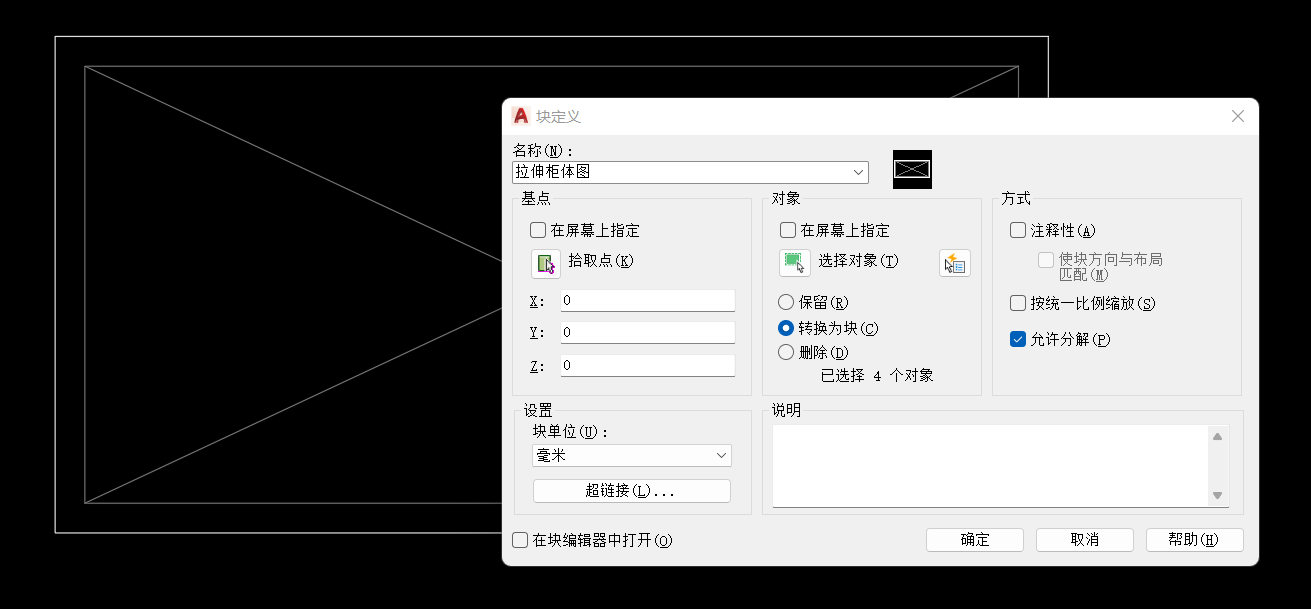
REC + 空格: 构建一个 1000 x 500 的矩形, O + 空格 将矩形向内偏移 30mm, 选中内的矩形,将其颜色改为8号

选中图像 + B + 空格 + 名称 + 拾取点 + 确定
-
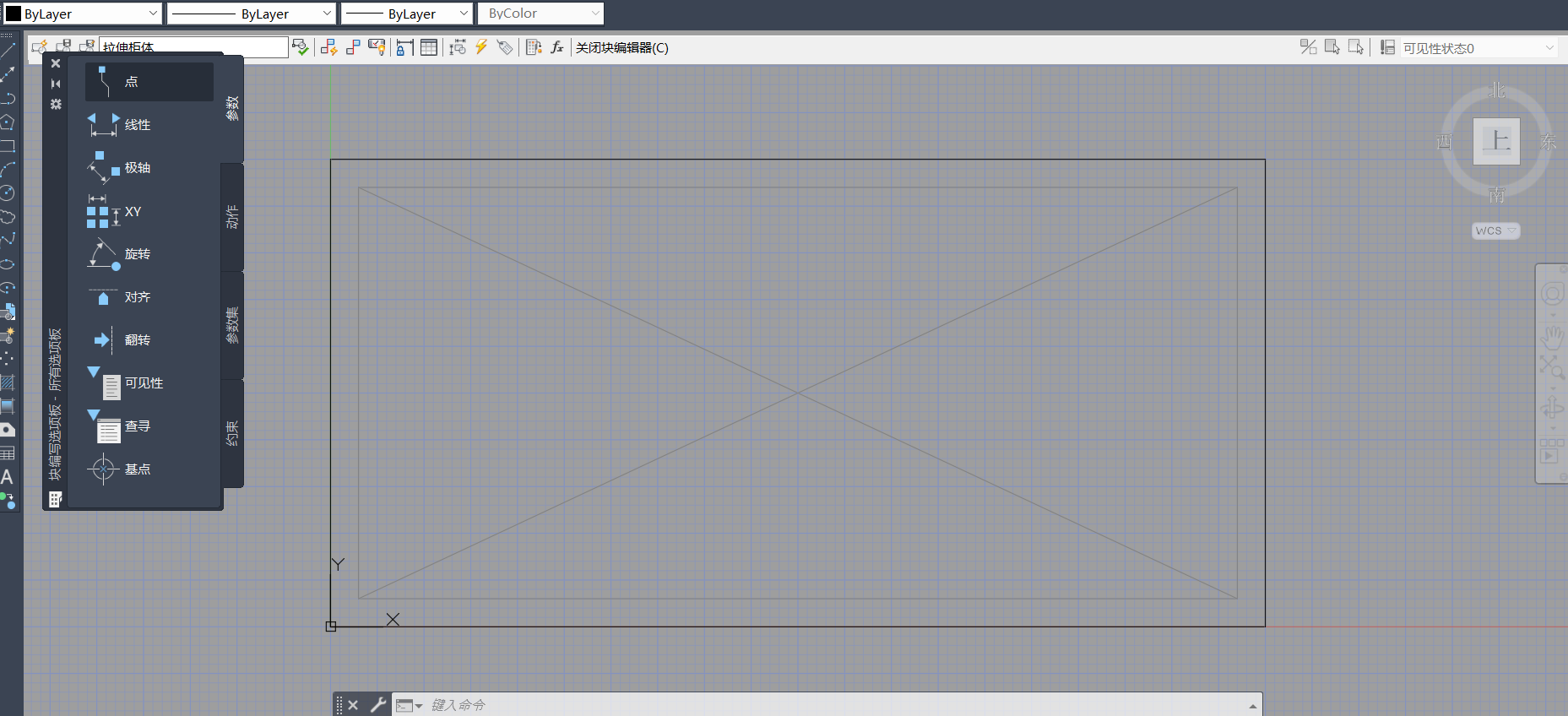
双击块,进入块的编辑器
双击块 + 确定
-
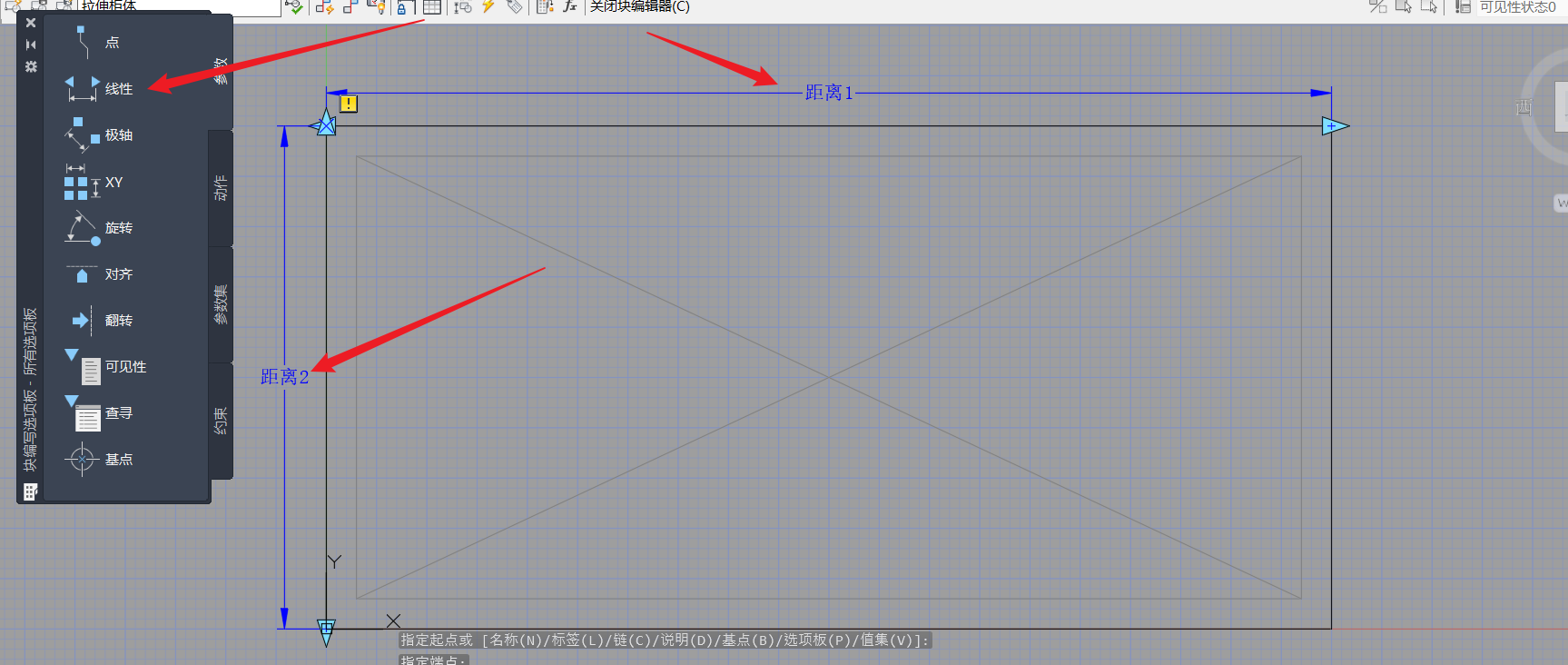
标注
-
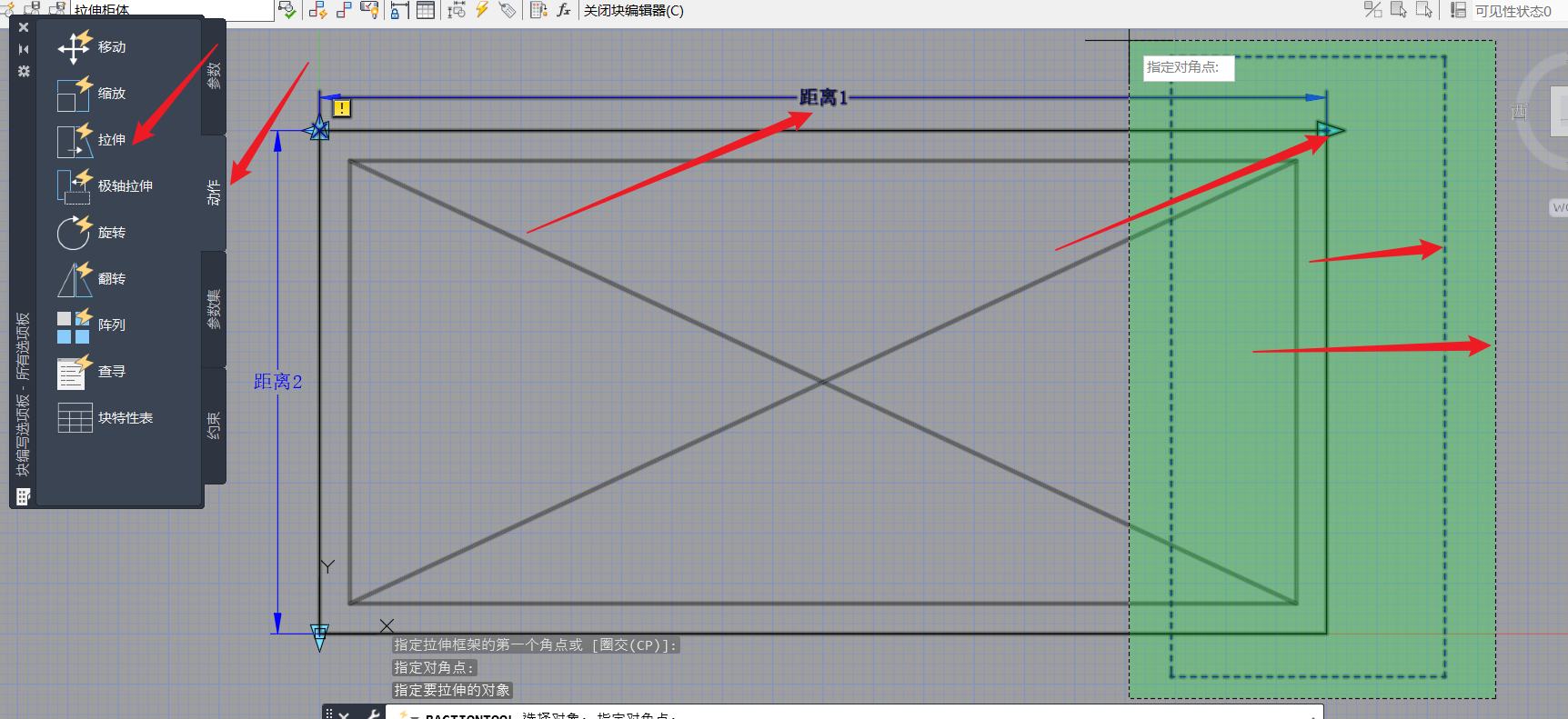
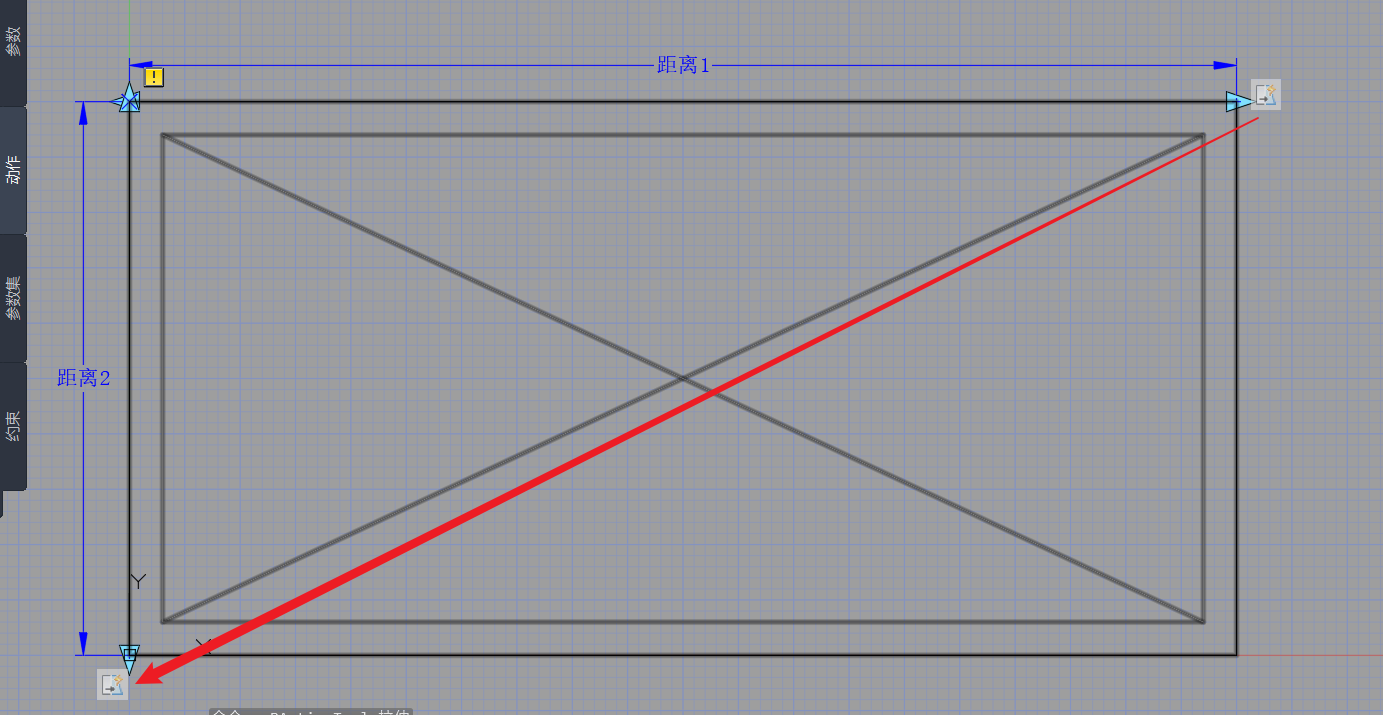
进行拉伸操作
点击动作 + 拉伸 + 距离1 + 右上角点 + 两次框选 + 空格 [右边是从下往上]
-
出现这个代表成功
-
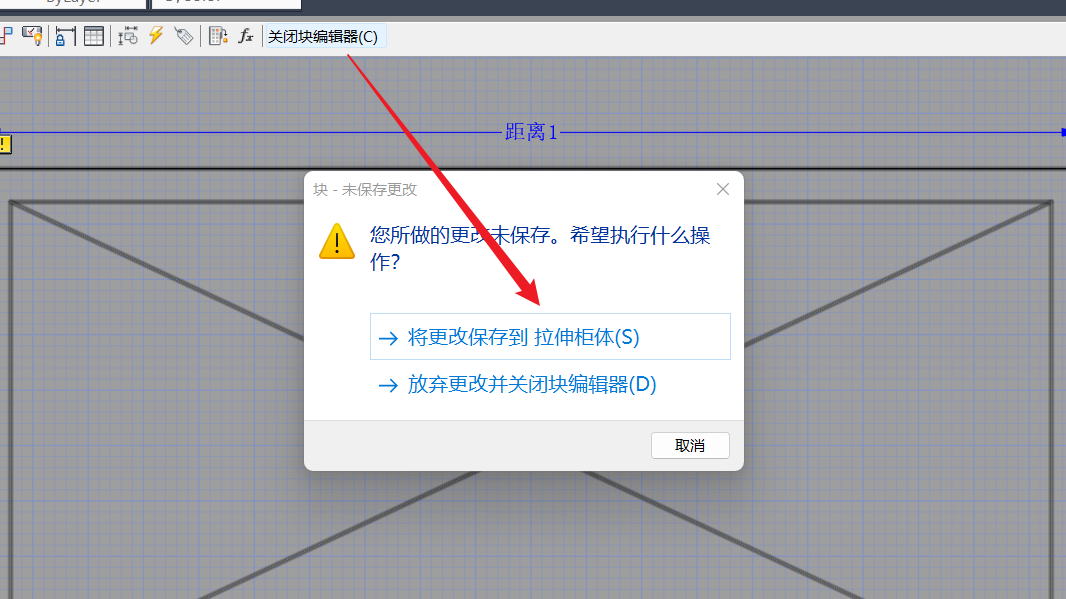
关闭保存
-
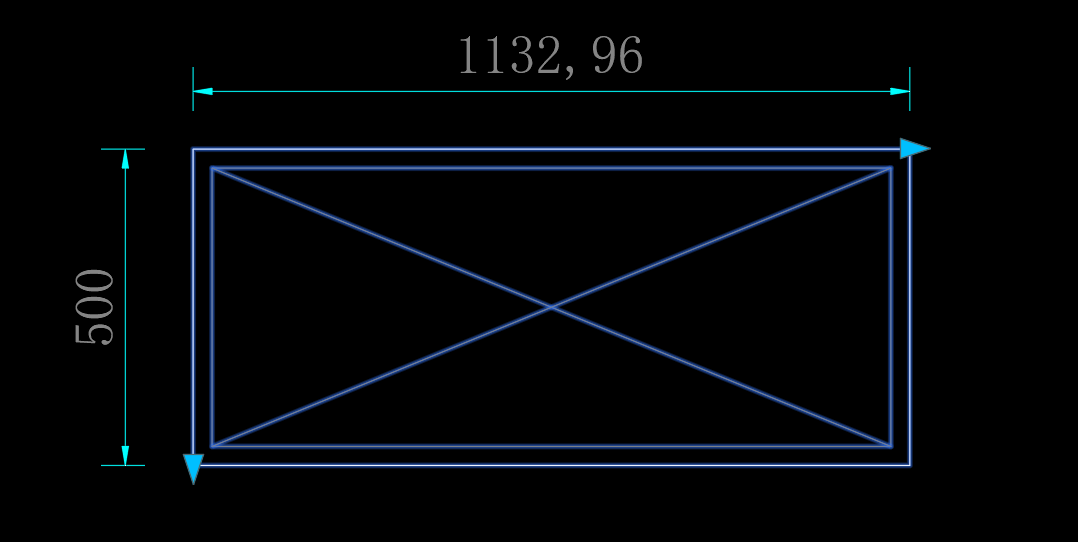
检测
DLI + 空格 将距离标注 [标注会随拉伸的距离而改变]
衣柜的动态快
-
绘制基本图像
graph LR a(构建一个62X122的矩形)-->b(利用O命令向外偏移2个单位)-->c(利用TR--EX--M--CO制作衣柜门)-->d(找出中点制作晾衣架)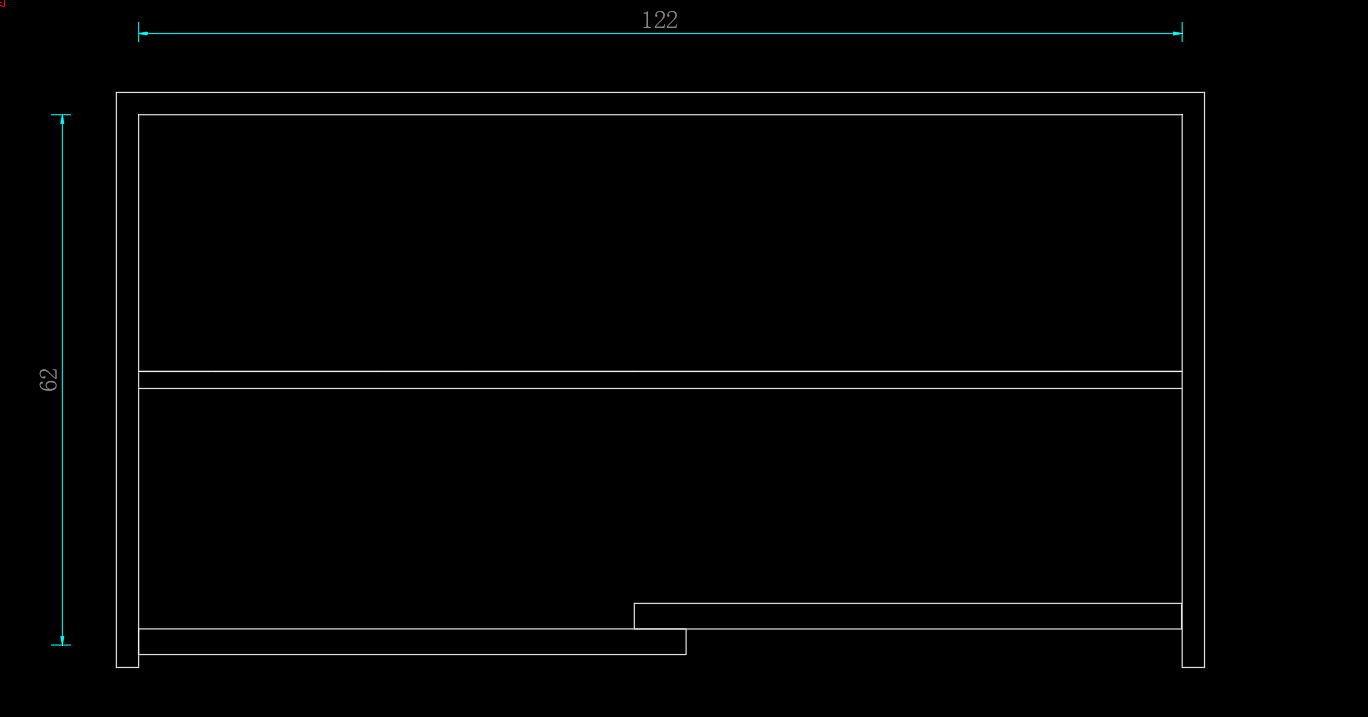
-
制作晾衣架
graph LR a(REC构建2X40的矩形)-->b(将矩形移动到晾衣架的中点上)-->c(RO将矩形旋转25度角)-->d(TR将中间多余部分去掉)-->e(将矩形圆角)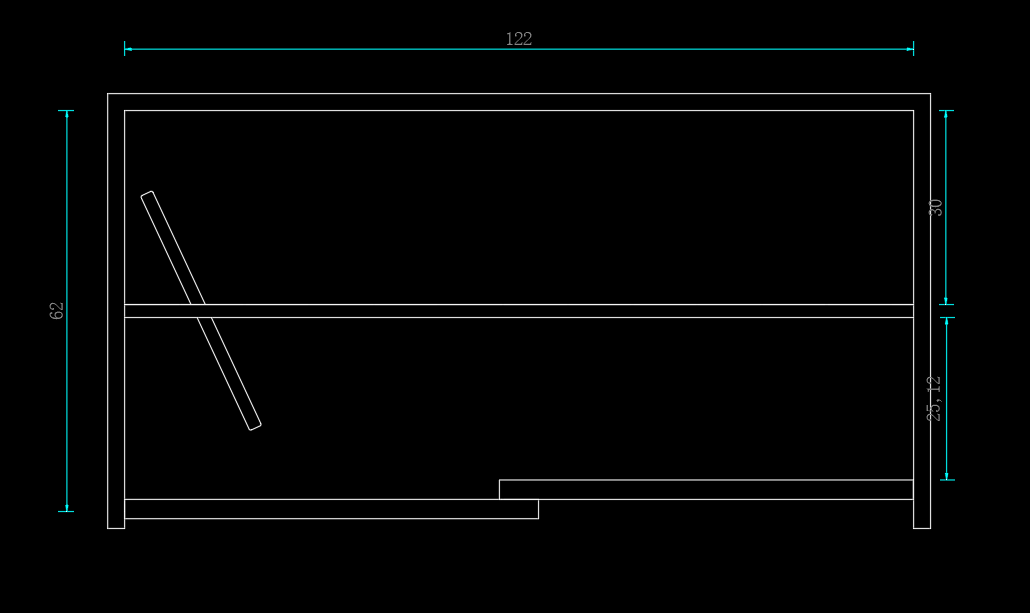
-
制作拉伸和阵列
graph LR a(B将图像打成块)-->b(双击块--确定)-->c(线性标出三个距离)-->d(动作--拉伸两次)-->e(动作--移动)-->f(MO--将距离乘数改为0.5) g(将距离二拉伸)-->h(设置距离三的阵列)-->i(点击阵列--点击需要阵列的所有图像--输入参数--空格)-->v(关闭并保存)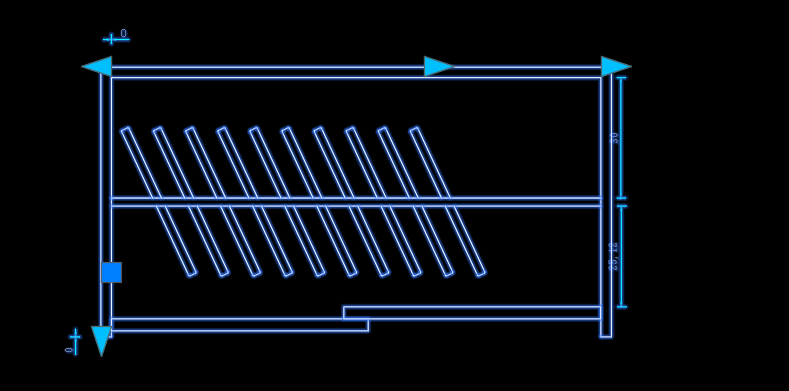

 浙公网安备 33010602011771号