
Ubuntu用户连接
用户连接实验报告
实验要求:
创建服务端 server 和 用户端 client; 在server端创建普通用户,比如[username: lisi, passwd:000000],然后在client端连接server端创建的普通用户并验证
架构图:
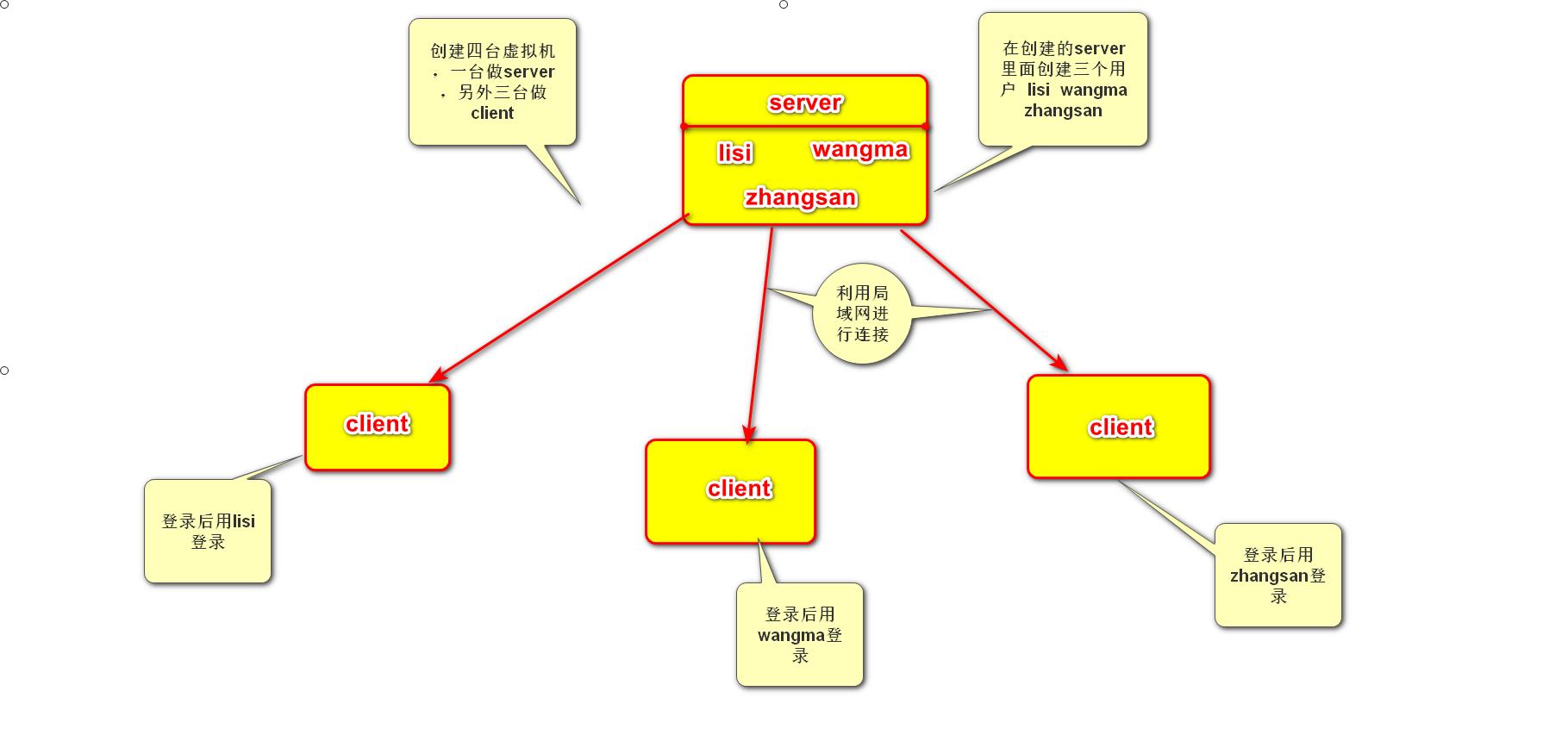
创建server端和client端
-
修改用户名
root@ubuntu:~# hostnamectl hostname server
root@ubuntu:~# hostname    #查看用户名
server
server 10.0.0.10 client01 10.0.0.20 client02 10.0.0.30这里一个ip代表一个用户机
-
创建用户
root@server:~# sudo adduser lisi New password: #新建密码 Retype new password: #再次确认密码 ..... Changing the user information for lisi # 更改lisi的用户信息 Enter the new value, or press ENTER for the default #输入新值,或按Enter键作为默认值 Full Name []: #全名[]: Room Number []: #房间编号[]: Work Phone []: #工作电话[]: Home Phone []: #家庭电话[]: Other []: #其他[]: Is the information correct? [Y/n] y #信息正确吗?[Y/n]Y -
查看创建的用户
root@server:~# cat /etc/passwd .... lisi:x:1002:1002:,,,:/home/lisi:/bin/bash <-------------------------------------------或者-------------------------------------------------------------------------> root@server:~# ls /home/ lisi lzh ubuntu -
将用户添加到sudoers文件中

root@server:~# vim /etc/sudoers
.....
root    ALL=(ALL:ALL) ALL

lisi     ALL=(ALL:ALL) ALL
....
在文件 /etc/sudoers 下的 root ALL=(ALL:ALL) ALL 的下一行添加 lzh ALL=(ALL:ALL) ALL
-
然后就可以登录用户了 在 20 和 30机子上操作
格式: ssh username@IP
root@client01:~# ssh lisi@10.0.0.10 lisi@10.0.0.10's password: ..... lisi@server:/$ #就在普通用户里面操作 -
进行增删改查
-
增
在用户的 /opt 目录下创建 number 目录
lisi@server:/$ cd /opt/ #进入 /opt 目录 lisi@server:/opt$ pwd #查看当前目录 /opt lisi@server:/opt$ sudo mkdir number #创建目录 [sudo] password for lisi: #输入密码 lisi@server:/opt$ ls #查看当前目录下的文件或则目录 number -
删
在用户的 /opt 目录下删除 number 目录
lisi@server:/opt$ sudo rm -rf number/ #利用rm 命令删除 /opt/ 目录下的number 目录 lisi@server:/opt$ ls lisi@server:/opt$ -
改
在/opt 目录下创建 number01 目录, 并将目录名称修改为 number02
lisi@server:/opt$ sudo mkdir number01 #创建 number01 lisi@server:/opt$ ls number01 lisi@server:/opt$ sudo mv number01/ number02 #利用mv修改名称 lisi@server:/opt$ ls number02 -
查
lisi@server:/opt$ ls
number02

<----------------------------------------或者------------------------------------------------------------------------------->
lisi@server:/opt$ ls -l        #查看详细信息
total 4
drwxr-xr-x 2 root root 4096 Sep 15 14:12 number02
-
-
检测
在 server 主机上登录 lisi 用户,查看是否被修改
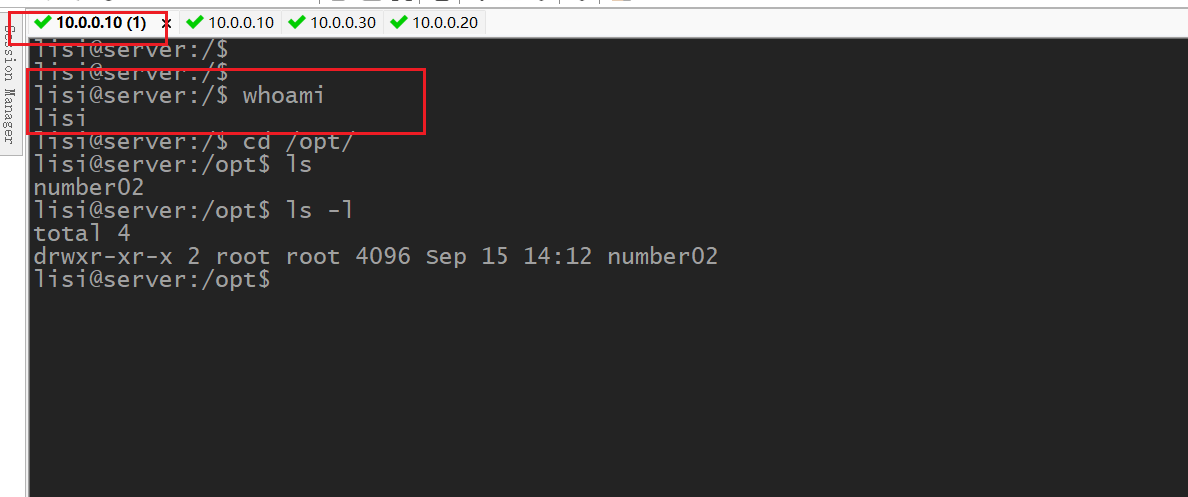
whoami 是用来查看如何查看当前用户名的

 浙公网安备 33010602011771号