Windows本地上传源码到Gitee远程仓库
1.下载Git,并安装。
安装时一路默认即可
验证Git安装成功否
cmd 下输入,出现版本号即成功
git --version
2.生成ssh公钥
打开git软件运行一下代码:
ssh-keygen -t rsa -C "xxxxx@xxxxx.com"

# Generating public/private rsa key pair...
# 三次回车即可生成 ssh key
已生成ssh公钥:

下图所指目录为公钥所指路径:

也可执行(查看公钥):
cat ~/.ssh/id_rsa.pub
进入Gitee官网,个人设置:

点击ssh公钥:

添加公钥(方式1):

添加成功查看(方式1):
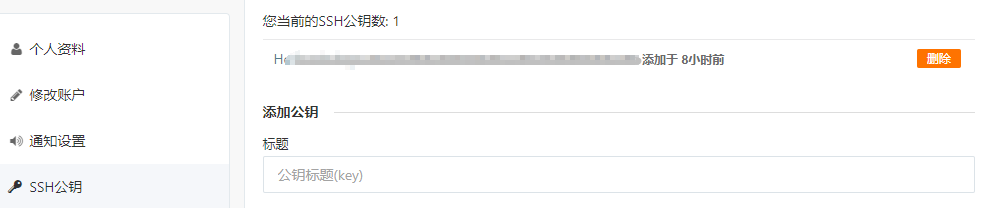 (方式2):输入
ssh -T git@gitee.com

如果返回 Welcome to Gitee.com, yourname!
则证明添加成功
3.新建项目

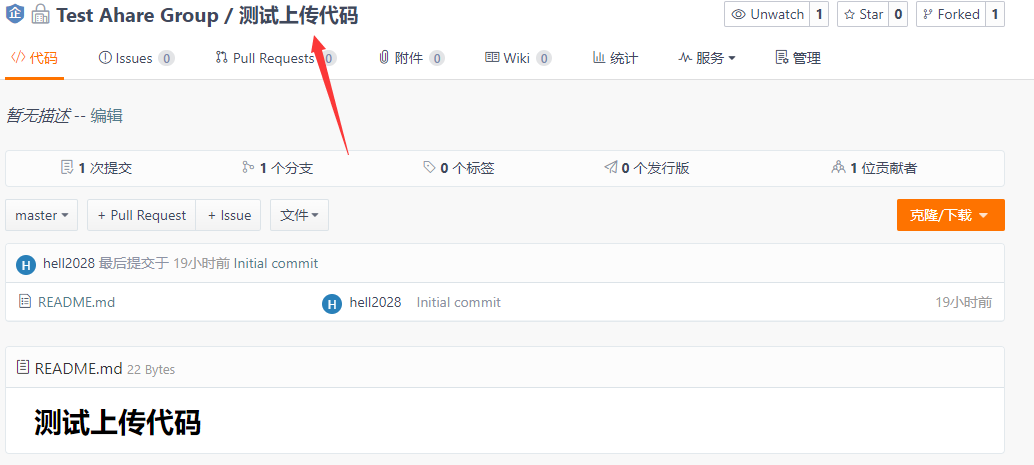
如果需要提交源码,则需要在自己的远端仓库中fork管理者的项目,根据自己的远端仓库地址clone代码到本地。 我们可以clone自己和管理者远端仓库的代码,可以向自己的远端仓库提交提交代码,但是不能向管理者的远 端仓库提交代码,只能pull request,等待管理者回应。下面在自己的仓库中fork管理者的项目,首先需要 管理者创建组织 Test Ahare Group
创建组织是为了让开发者在自己的账号下找到管理者的项目目录

Fork 后系统将为你创建一个与该项目内容一样的同名项目,你可以在这个新项目里自由的修改内容。建议只在有意向参与改进该项目时使用 Fork 功能。

完成后(这样在自己的远端库中就复制了一份管理者创建的项目。

复制管理者项目的远端仓库的地址:

再本地磁盘创建一个文件夹,这里命名为“测试上传”

进入“测试上传”目录,鼠标右击,选择Git Bash Here ,使用git init命令将这个目录初始化一个git本地仓库:

然后会在本地生成一个.git文件夹:

输入 :
git clone https://gitee.com/hell2028/CeShiShangChuanDaiMa.git
回车
如下图所示则表示已经克隆代码到本地目录已正确完成,克隆完成后,就可以在本地对项目进行代码修改了。


例如我要把CeShiShangChuanDaiMa文件夹下修改的README文件上传:

新增文件上传同理:
分别执行:
git status ()   #此步操作失败可跳过
git add .
git commit -m "README.md"
git remote
git remote add kh https://gitee.com/hell2028/CeShiShangChuanDaiMa.git
git push kh master

刷新gitee查看结果:

posted on 2019-03-12 16:16 Ra7ing安全实验室 阅读(427) 评论(0) 收藏 举报


 浙公网安备 33010602011771号