
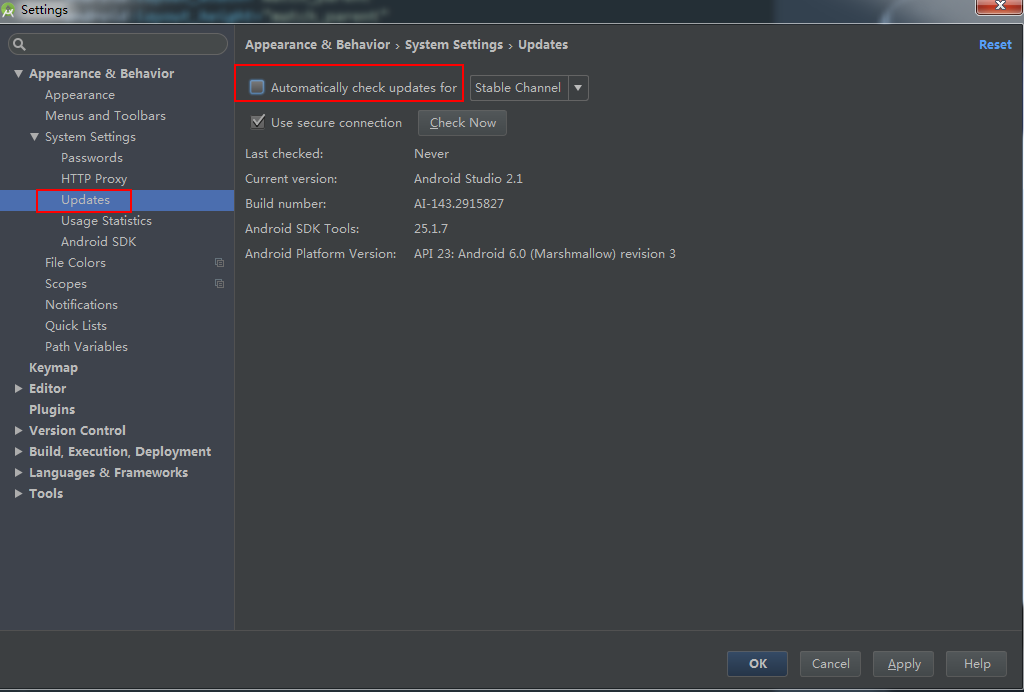
4、关闭更新:
如下图所示:
6、添加api文档悬浮提示:
AS默认是没有api文档悬浮提示的,只有按住【Ctrl+Q】太会出现提示。如果要添加api的自动悬浮提示,设置如下:
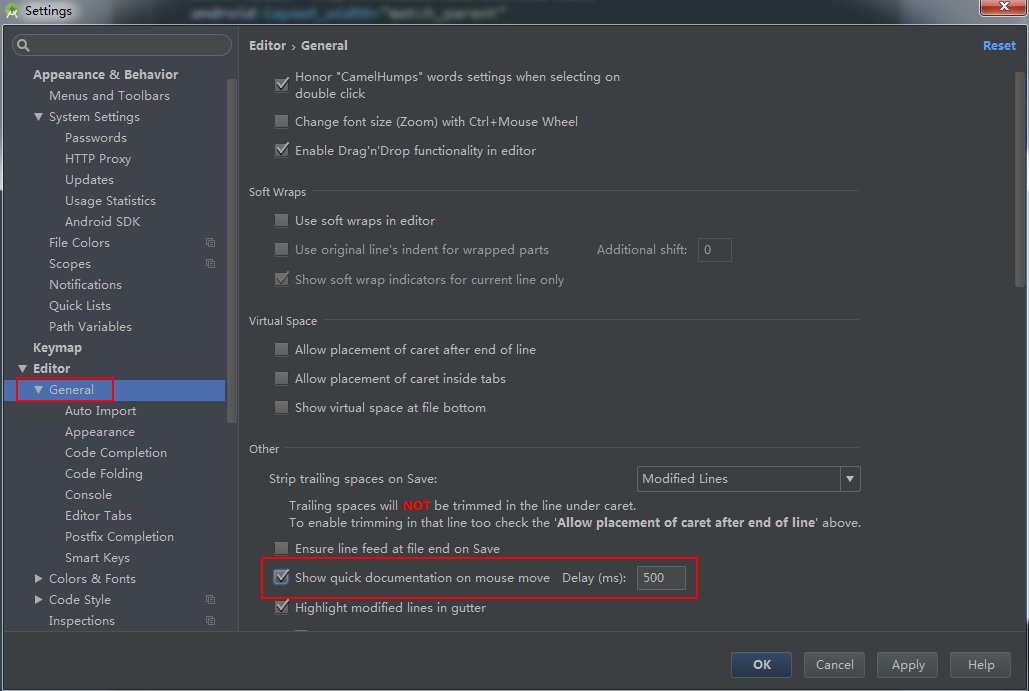
上图中,在红框部分打钩就行了,不过这样做对电脑的性能消耗会增加,可以不设置,根据个人习惯。
7、配置代码的自动提示:(新版AS默认具有代码自动提示的设置)
新版的AS默认具有代码自动补齐的功能(老版本的AS是没有的),自动补齐的设置如下:

保持上方红框部分出于打勾状态,就可以设置成代码自动补齐了。
代码提示的快捷键是在下面这个位置:

上图中,在搜索框输入“class name completion”,就看到了代码提示的默认快捷键是Ctrl+Alt+空格,如果想把这个快捷键改掉,操作如下:
注:如果你习惯了用Eclipse,但是要注意,android Studio中的【Alt+/】是另外一个快捷键:

习惯了用Eclipse的人可以将上图红框部分的两个快捷键交换一下。
配置代码提示的大小写区分:
AS默认的代码提示是大小写敏感的,不信看一下。我们输入小写的intent,提示效果如下:
![bd2167a2-5235-481e-b7a0-8e939c5ae17f[7]](http://images0.cnblogs.com/blog/641601/201504/031950386399190.png "bd2167a2-5235-481e-b7a0-8e939c5ae17f[7]")
而当输入大写的Intent时,提示效果如下:(这个时候才出现了Intent类)
![7a69ab77-5638-4d33-99c1-6e0c0bfa1c3c[4]](http://images0.cnblogs.com/blog/641601/201504/031950399206933.png "7a69ab77-5638-4d33-99c1-6e0c0bfa1c3c[4]")
上面两张图可以看到,AS默认的代码提示是大小写敏感的。那我想让AS对大小写不敏感,该怎么弄呢?操作如下:

上图中,我们将箭头处的部分改成“none”即可。演示效果如下:

按住Ctrl键的同时单击鼠标查看源码:(新版AS已默认具有该设置)
如果已经成功加载sdk,那这个其实是在快捷键里面设置的:

上图中的蓝栏框部分的快捷键的意思就是:按住Ctrl键的同时单击鼠标就可以查看源码。
9、显示代码行数:
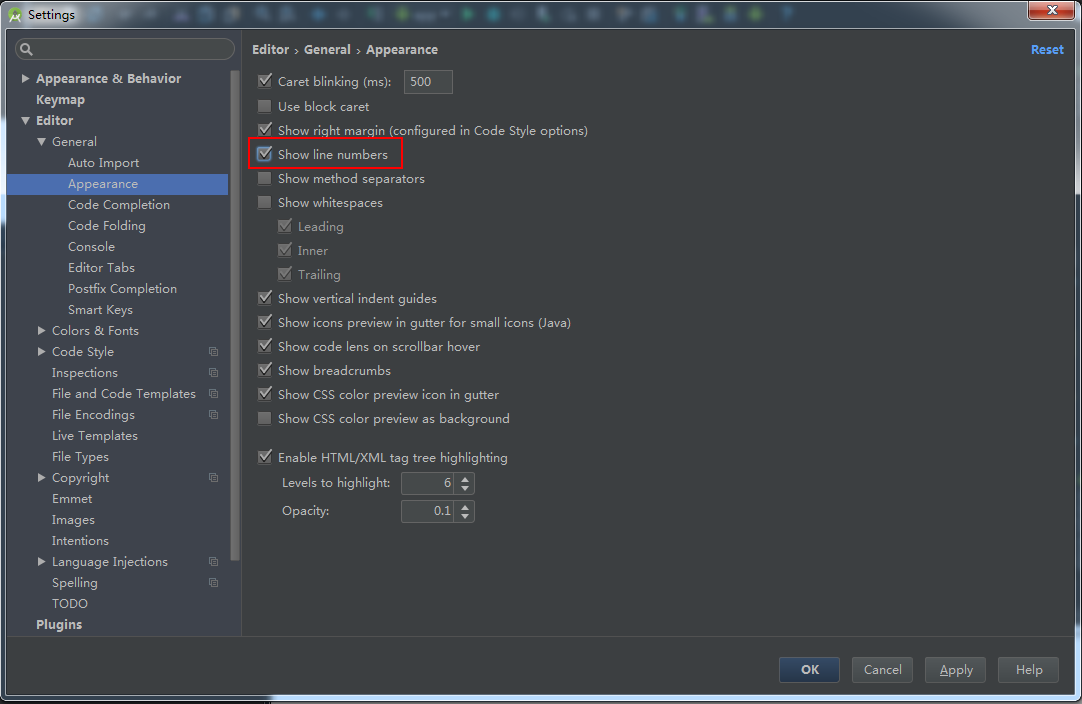
上图中,将红框部分打钩即可。
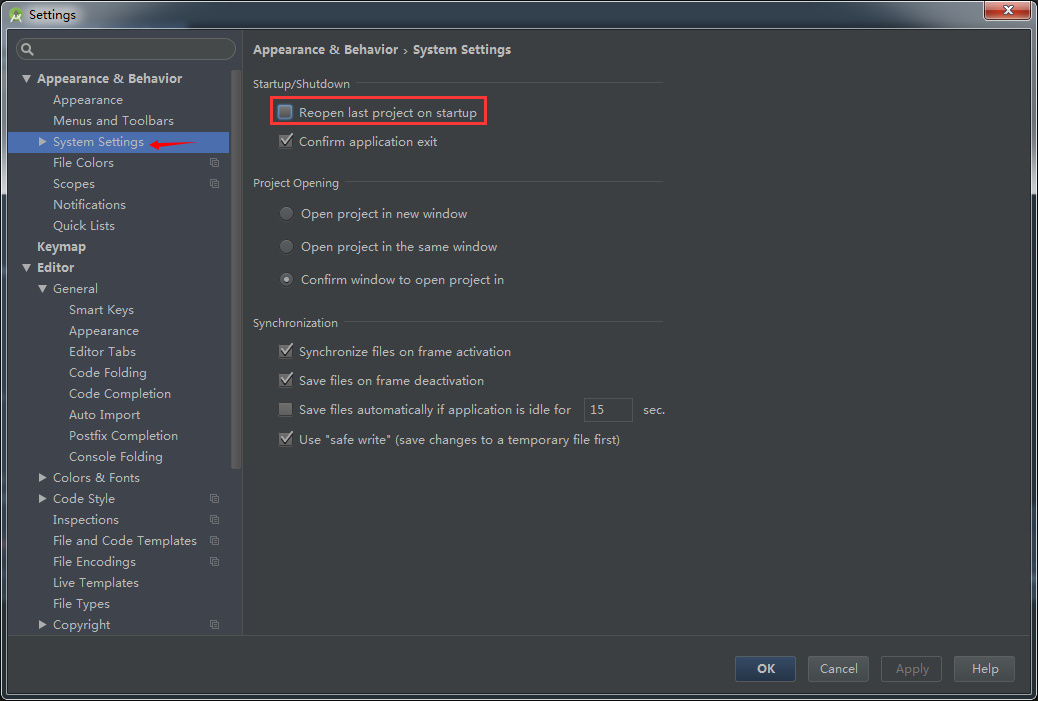
10、禁止自动打开上次的工程:
我喜欢自己选择打开哪个工程,果断禁用(这个根据个人喜好哈),设置如下:
11、禁止代码折叠:
Intellij IDEA默认有很多地方的代码都会自动折叠,不过我看不惯,所以取消了,设置如下:

12、修改注释位置,禁用“语句堆一行”:

- Comment at frist column:启用的话,注释的位置就会处于行首,否则就根据缩进来注释。我取消掉了。
- Control statement in one line:格式化代码的时候,会把些很短的语句合并成一行。我觉得这样影响代码可读性,故取消。
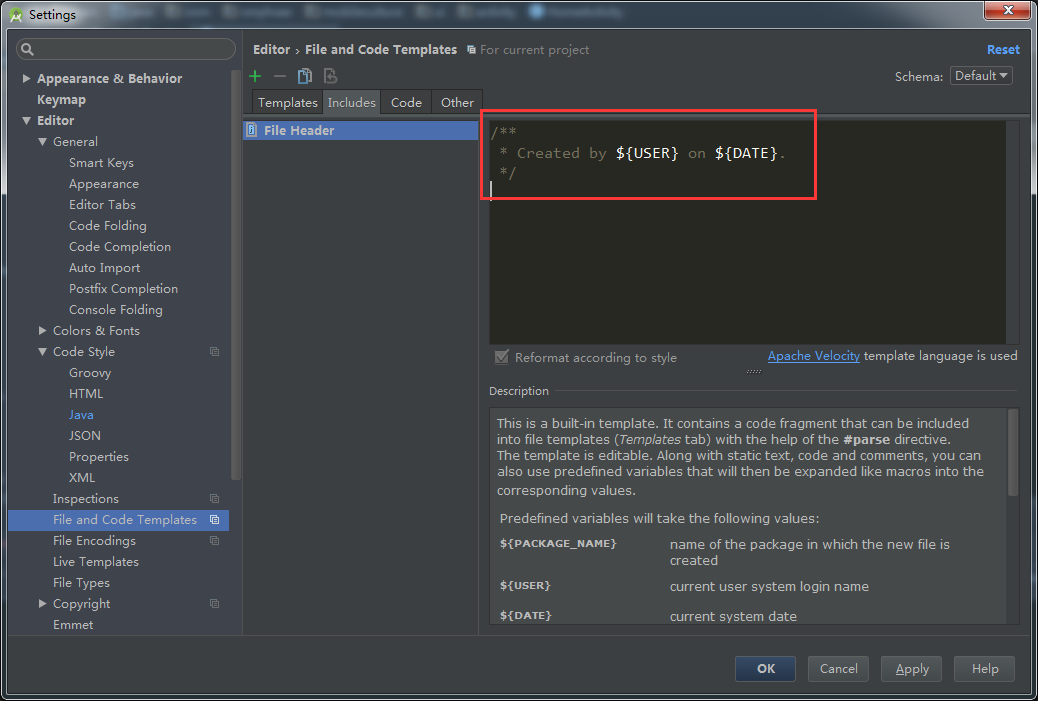
13、修改新建文件文件头:
每次建新类的话,对下面这段注释肯定很熟悉吧?
/**
* Created by smyhvae on 2015/5/7.
*/
其实它的设置是在下面这个位置:
14、修改文件编码为UTF-8:
Android Studio 1.1默认的编码方式是utf-8,到了Android Studio 1.2默认的编码方式竟然是GBK,到了Android Studio 2.1,默认的部分编码方式是utf-8,我们还是统一设置为UTF-8吧,不要坑队友哦:


 浙公网安备 33010602011771号