
【第六篇】谷歌调试窗口:Javascript调试Sources面板
【第六篇】谷歌调试窗口:Javascript调试Sources面板
一. sources面板介绍
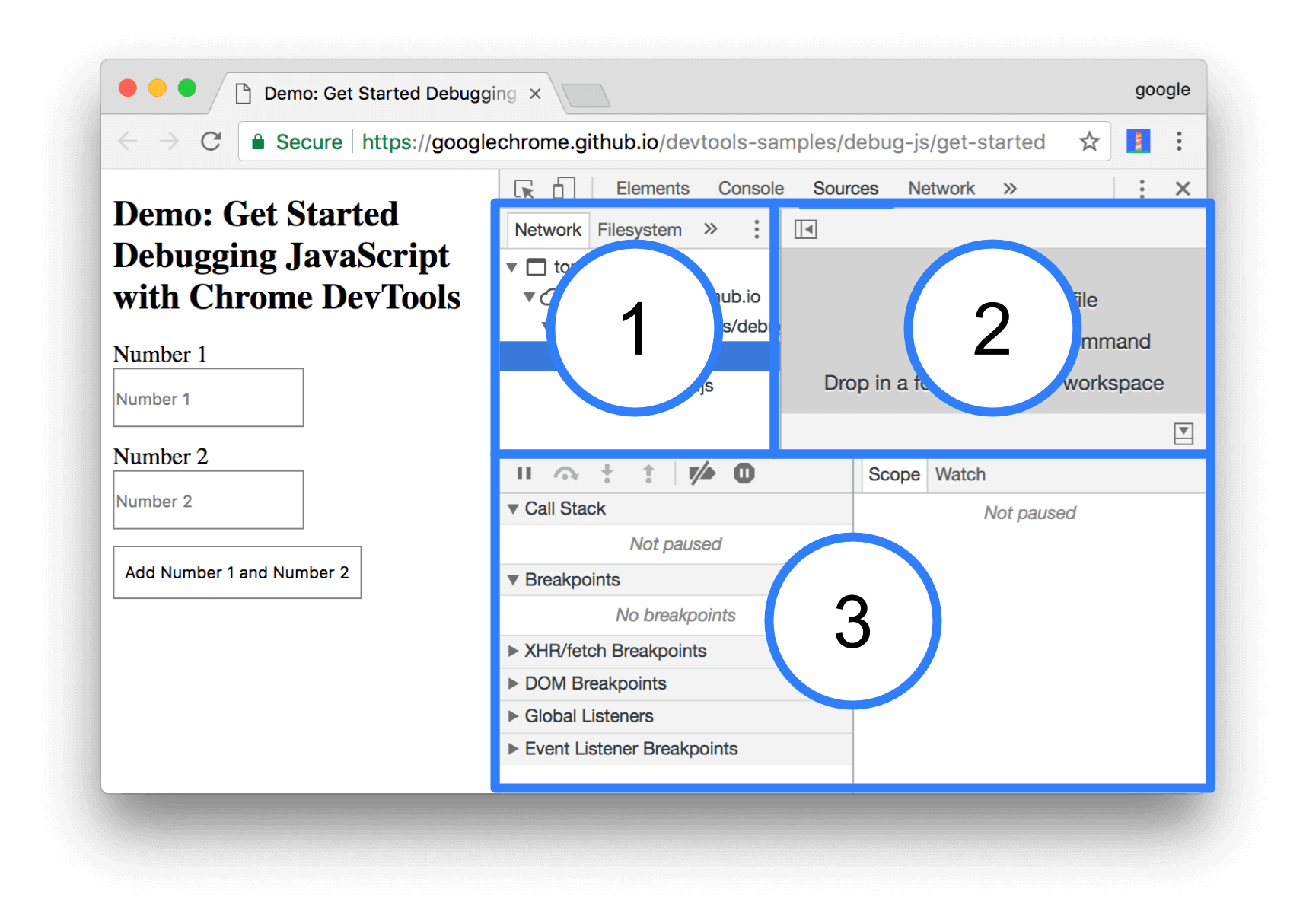
- File Navigator窗格。此处列出页面请求的每个文件。
- 代码编辑器窗格。在文件浏览窗格中选择文件后,此处会显示该文件的内容。
- JavaScript调试窗格。检查页面JavaScript的各种工具。如果DevTools窗口布局较宽,则窗格会显示在代码编辑器窗格右侧。
二. 断点调试和console.log
调试这种问题的常用方法是将多个console.log() 语句插入代码,在执行脚本时检查相关值。
虽然console.log()方法可以完成任务,但断点可以更快完成此任务。断点可让您在执行代码的过程中暂停代码,并在此时及时检查所有相关值。与console.log()方法相比,断点具有一些优势:
- 使用
console.log(),您需要手动打开源代码,查找相关代码,插入console.log()语句,然后重新重新加载此页面,才能在控制台中看到这些消息。使用断点,无需了解代码结构即可暂停相关代码。 console.log()使用断点,DevTools会在暂停时及时显示所有变量值。有时在您不知道的情况下,有些变量会影响您的代码。在语句中,您需要明确指定要检查的每个值。
简言之,与console.log()方法索引,断点可帮助您重新进行地查找和修正错误。
三. 拦截所有事件,拦截就停止运行定位代码
- 在JavaScript Debugging窗格中,单击Event Listener Breakpoints以展开该部分。DevTools会显示动画和剪贴板 等可展开的事件类别列表。
- 在鼠标事件类别旁,点击展开
 。DevTools会显示单击和鼠标按下等鼠标事件列表。每个事件旁都有一个复选框。
 -
勾选点击复选框。DevTools经过现在可以设置在任何
click事件侦听器运行时自动暂停。

四. 单步调试代码
五. 设置代码行断点
1. 可以直接面板左侧设置断点
2.可以代码中写:debugger进行断点
console.log('a');
console.log('b');
debugger;
console.log('c');
六. 检查变量值Scope

七. 使用条件代码行断点,感觉不好使
如果知道需要调查的确切代码区域,但只想在其他一些条件成立时进行暂停,则可使用条件代码行断点。
若要设置条件代码行断点:
- 点击 Sources 标签。
- 打开包含您想要中断的代码行的文件。
- 转至代码行。
- 代码行的左侧是行号列。 右键点击行号列。
- 选择 Add conditional breakpoint。 代码行下方将显示一个对话框。
- 在对话框中输入条件。
- 按 Enter 键激活断点。 行号列顶部将显示一个橙色图标。

八. 管理代码行断点
使用 Breakpoints 窗格可以从单个位置停用或移除代码行断点。

九。其他断点
原文地址:https://developers.google.com/web/tools/chrome-devtools/javascript/breakpoints
DOM更改断点,XHR/Fetch断点(请求地址断点),事件侦听器断点(如:click),函数断点
十. 调试javascript文件
要让JavaScript更改操作生效,需按Command+ S(Mac)或Control+ S(Windows,Linux)。DevTools不能重新运行脚本,因此只能在函数内部进行的JavaScript更改才会生效。例如,在注意图产品4中,console.log('A')没有运行,而console.log('B')运行。
重新加载页面后,DevTools会清空您的CSS和JavaScript更改内容。
注:其实可以在脚本定义函数,只是需要在执行脚本前面设置断点,后面定义函数,这时js脚本还在执行就会把你定义的函数编译进系统

十一. 设置工作区
默认情况下,在Sources面板中编辑文件后,这些更改内容会在重新加载页面时丢失。您可以通过Workspace,将您在DevTools中更改的更改到您的文件系统中。
注:用处不大,就是相当于修改本地代码
使用工作区,您可以将在Devtools中所做的更改保存到计算机上同一文件的本地副本。例如,假设:
- 您在桌面上拥有站点的源代码。
- 您正在从源代码目录中运行本地Web服务器,以便可以从访问该站点
localhost:8080。 - 您已经
localhost:8080在Google Chrome中打开了,并且正在使用DevTools更改网站的CSS。
启用工作空间后,您在DevTools中进行的CSS更改将保存到桌面上的源代码中。

 浙公网安备 33010602011771号