

Win11搭建分组权限的网络共享盘
配置系统共享设置
1. 开启网络发现与文件共享
设置 > 网络和 Internet > 高级网络设置 > 高级共享设置, 在当前的网络配置文件(通常是“专用网络”)下,确保启用了 “网络发现“ 和 ”文件和打印机共享“。
2. 密码保护
在“高级共享设置”页面底部,找到“所有网络”,确保勾选了 ”密码保护的共享“。
创建用户与用户组
创建用户组
1.启动程序“计算机管理”。可通过右击“此电脑”,或按下windows键,直接输入“计算机管理”启动。
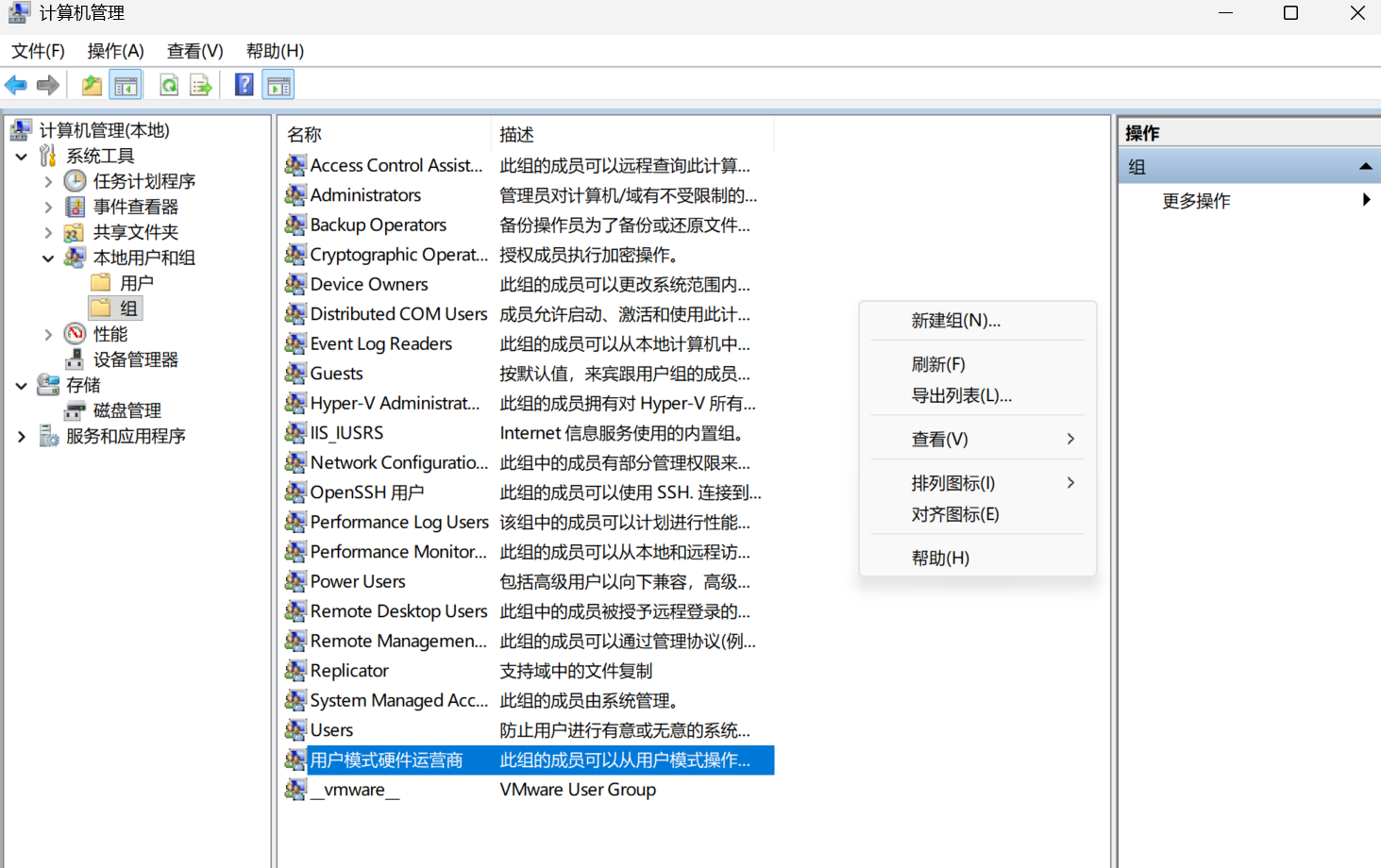
2.在“计算机管理程序”中,点击“本地用户和组”->"组",在用户组列表空白区域右击,弹出菜单中点击“新建组...”
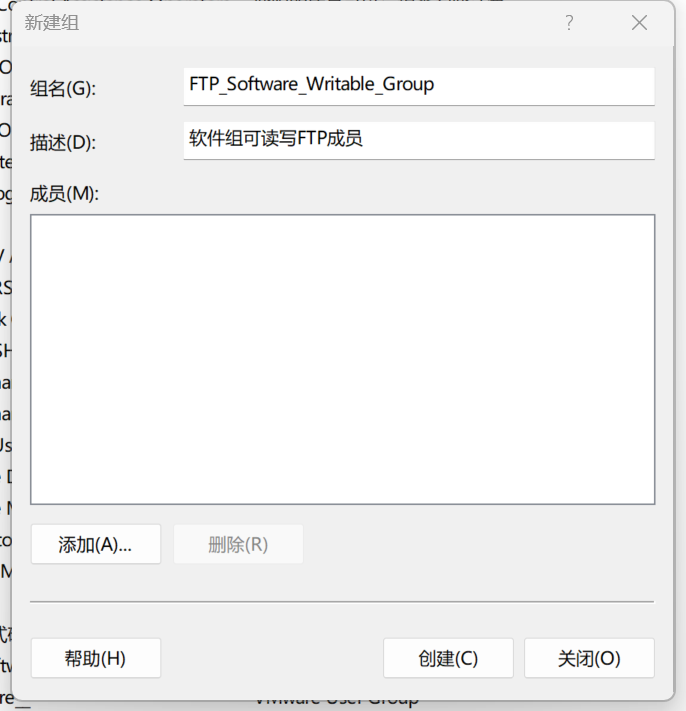
3.创建一个组,填入组名和描述信息,如组名:FTP_Software_Writable_Group,描述:软件组可读写FTP成员。完成后,点击“创建”。如果还需要创建其它组,可重复上述流程,全部创建完毕后,点击“关闭”,退出新建组对话框。
创建用户
1.在“计算机管理程序”中,点击“本地用户和组”->"用户",在用户列表空白区域右击,弹出菜单中点击“新用户...”
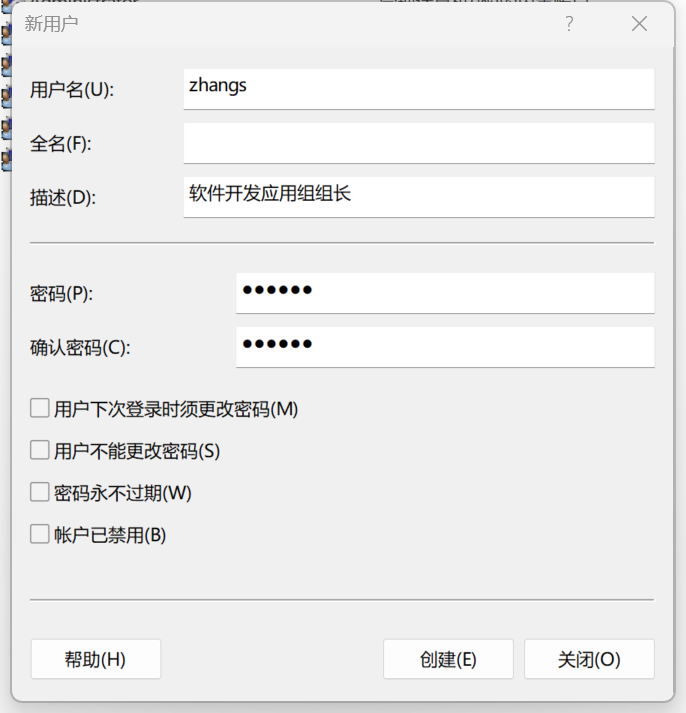
2.输入用户名、描述、密码,如:zhangs, 软件开发应用组组长,zhangs。取消勾选“用户下次登录时须更改密码”(一定要取消,否则客户端用户不能登录),点击“创建”。如果还需要创建其它用户,可重复上述流程,全部创建完毕后,点击“关闭”,退出新用户对话框。
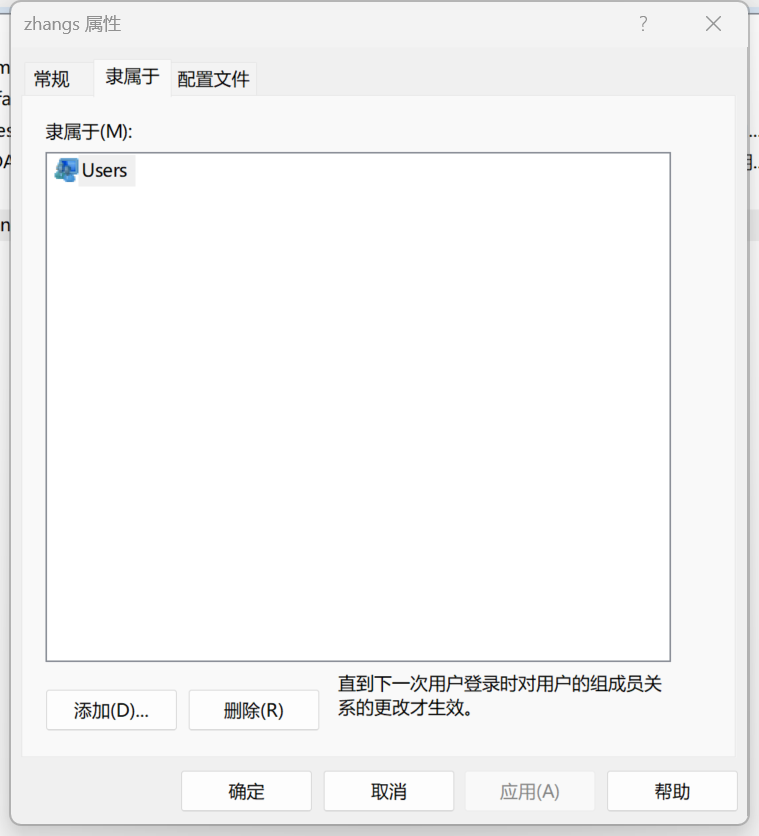
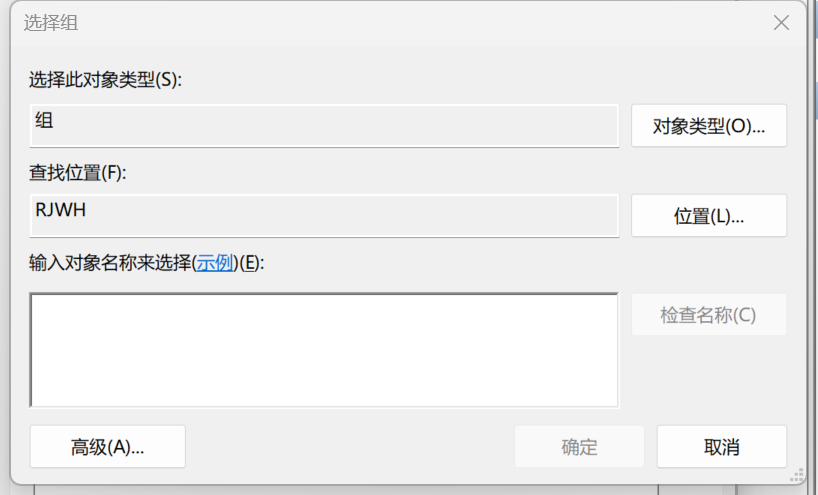
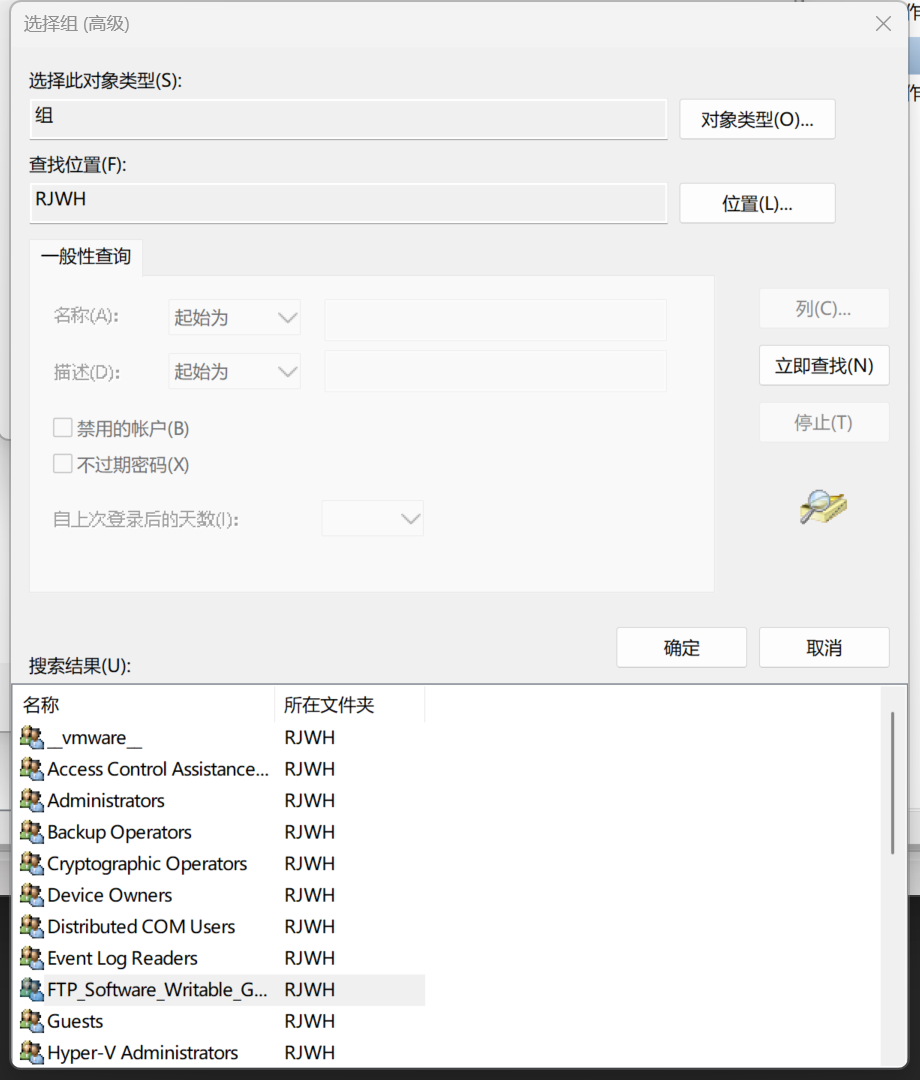
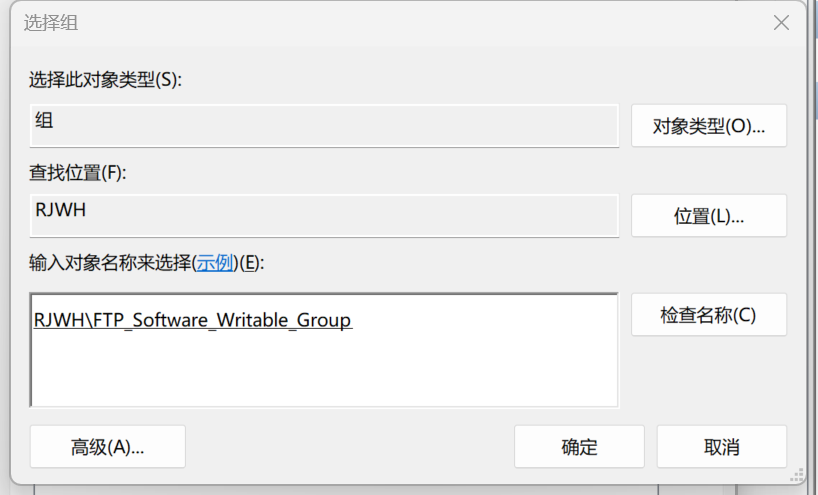
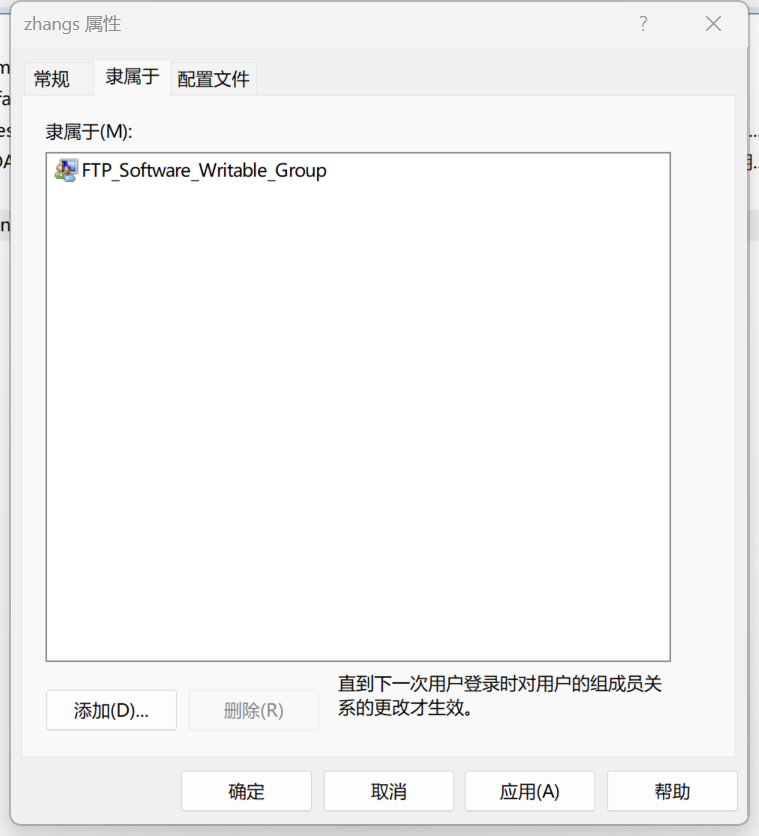
3. 更新用户的用户组。在用户列表中,双击刚才新添加的用户,在弹出的属性窗中,切换到“隶属于”页面,选中“Users”,点击“删除”。点击“添加...”,选择刚才创建的用户组,如 FTP_Software_Writable_Group。
在“选择组”对话框中,点击“高级”后弹出“选择组(高级)”对话框,点击“立即查找”,可看到所有用户组。
添加完成后,别忘记点击“确定”。
特别说明,删除“Users”或“Administrators”组后,就不能通过用户名登录Windows系统。
开启开享文件夹
1. 选择待共享目录,右击打开属性页,切换到工享页,选择高级共享,勾选”共享此文件夹“。
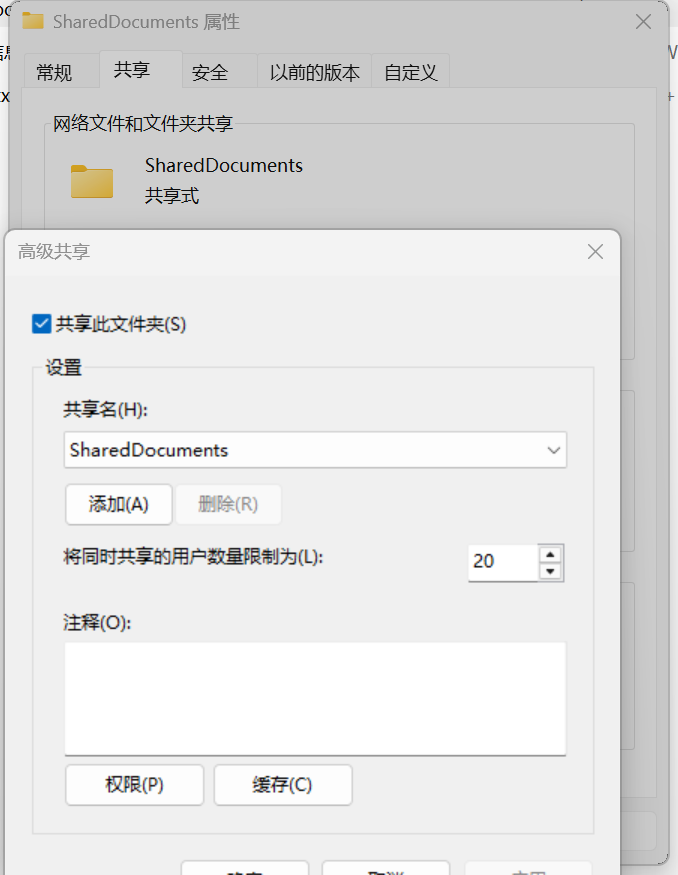
2. 在共享根目录中,创建分级子目录,如 Soft,Test,QC 等等。如果此时不创建,在配置属性后,将没有权限创建,后面再创建时,需要调整根目录的安全属性后,才能创建。
配置根目录属性
1. 点击”权限“在弹出的权限对话框中,删除Everyone用户的权限:在“组或用户名”列表点击 Everyone,点击“删除”。
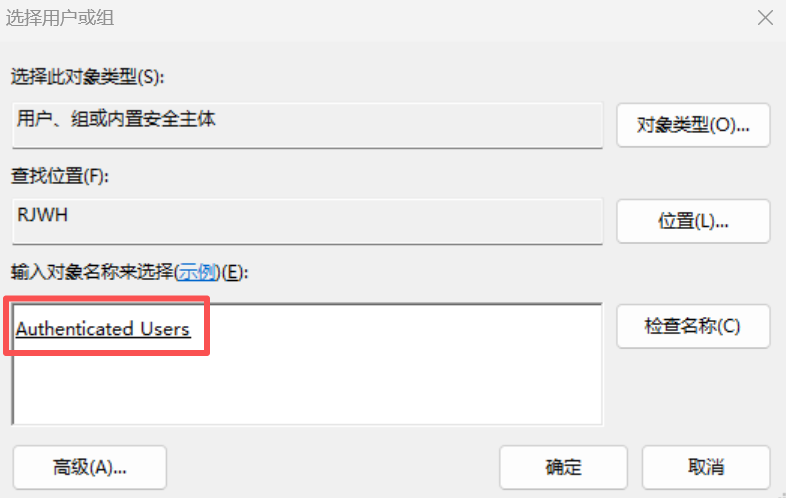
2. 点击“添加...”,在弹出的“选择用户或组”对话框中,在“输入对名象名称来选择”列表中,输入 Authenticated Users,点击”确定“。
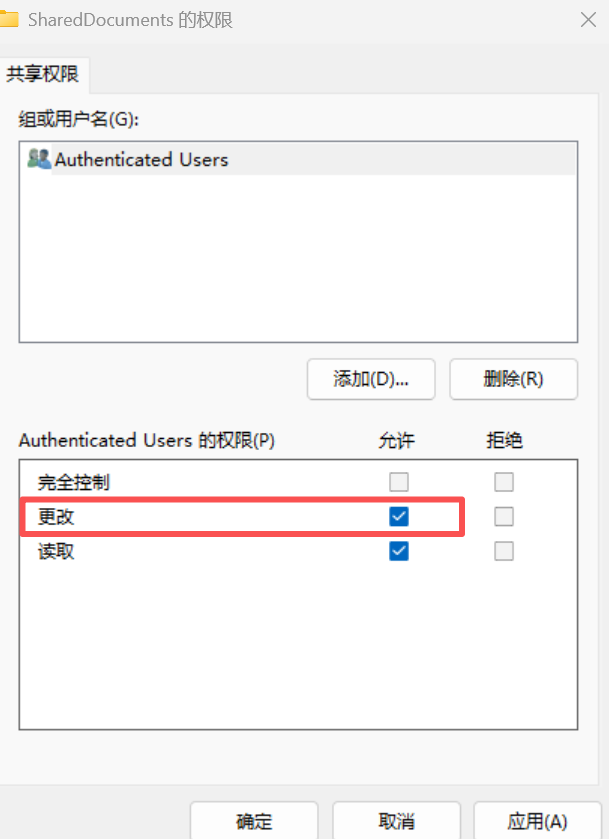
3. 为”Authenticated Users“用户增加”更改“权限。
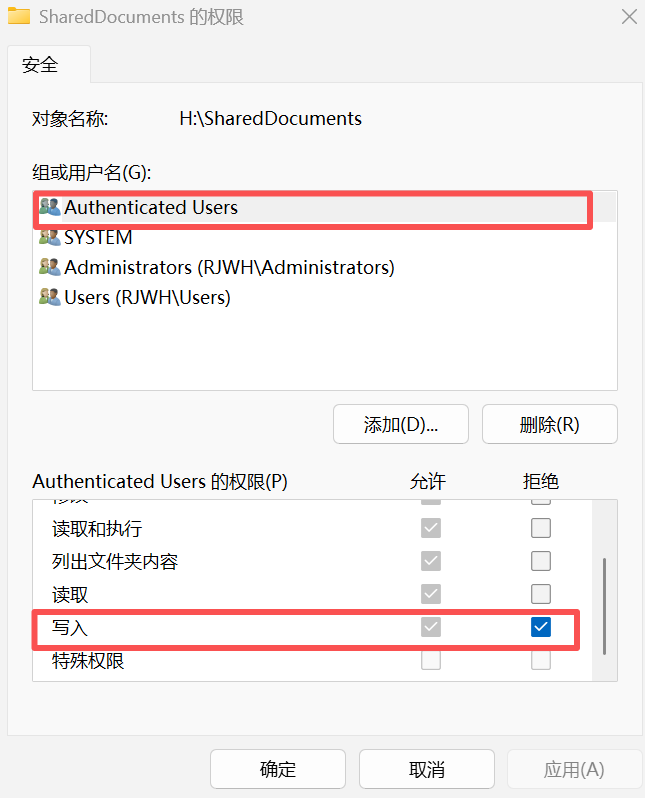
4. 限制用户的写入权限。在属性页中,切换到”安全“页。在”组或用户名“列表中,选择”Authenticated Users“, 点击”编辑“,在拒绝权限中,勾选”写入”。
配置子目录属性
1. 右击子目录,打开属性页,切换到“安全”页。点击“高级”,打开高级安全设置对话框。点击“禁用继承”,在弹出的确认框中,选择“将已继承的权限转换为此对象的显示权限”。
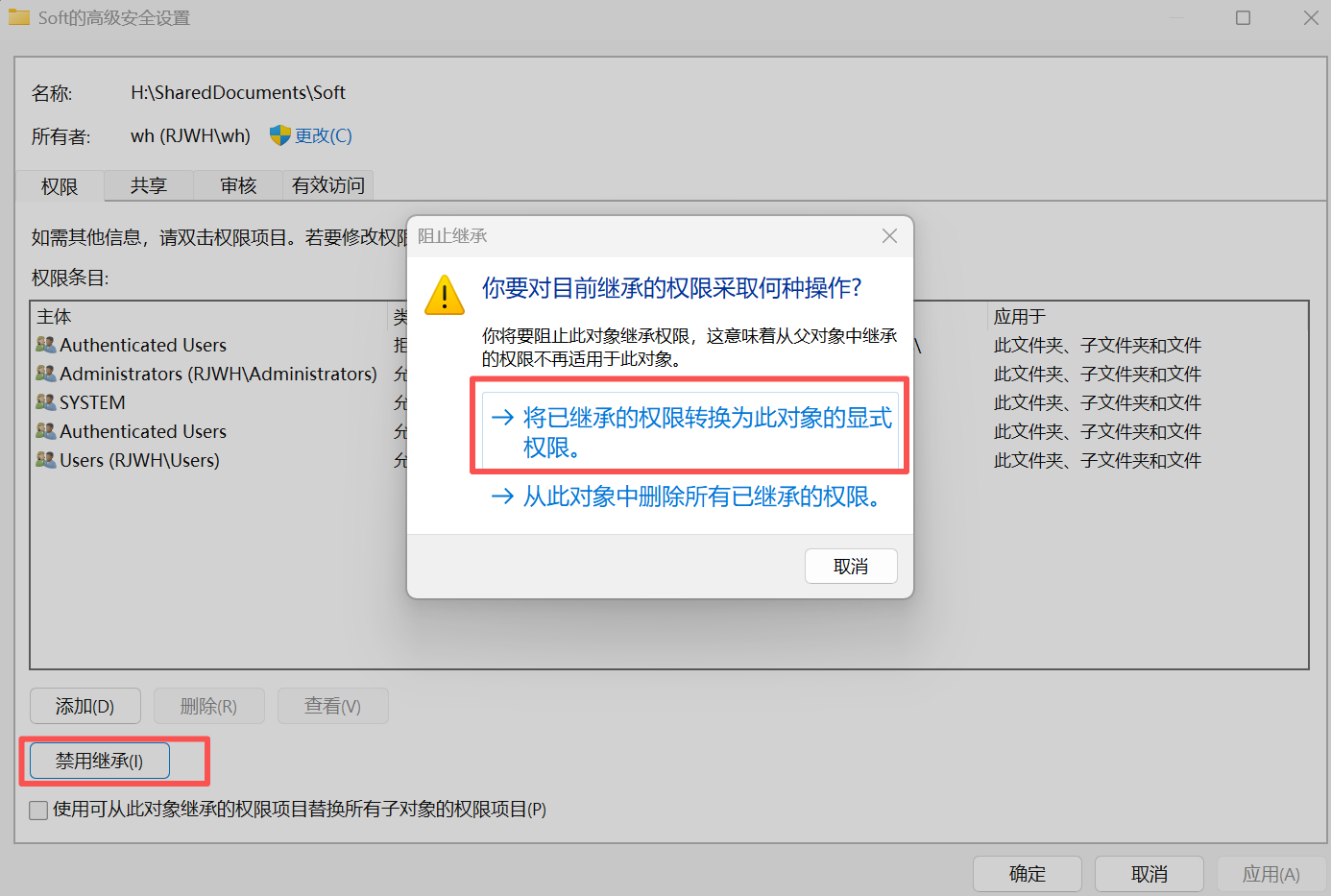
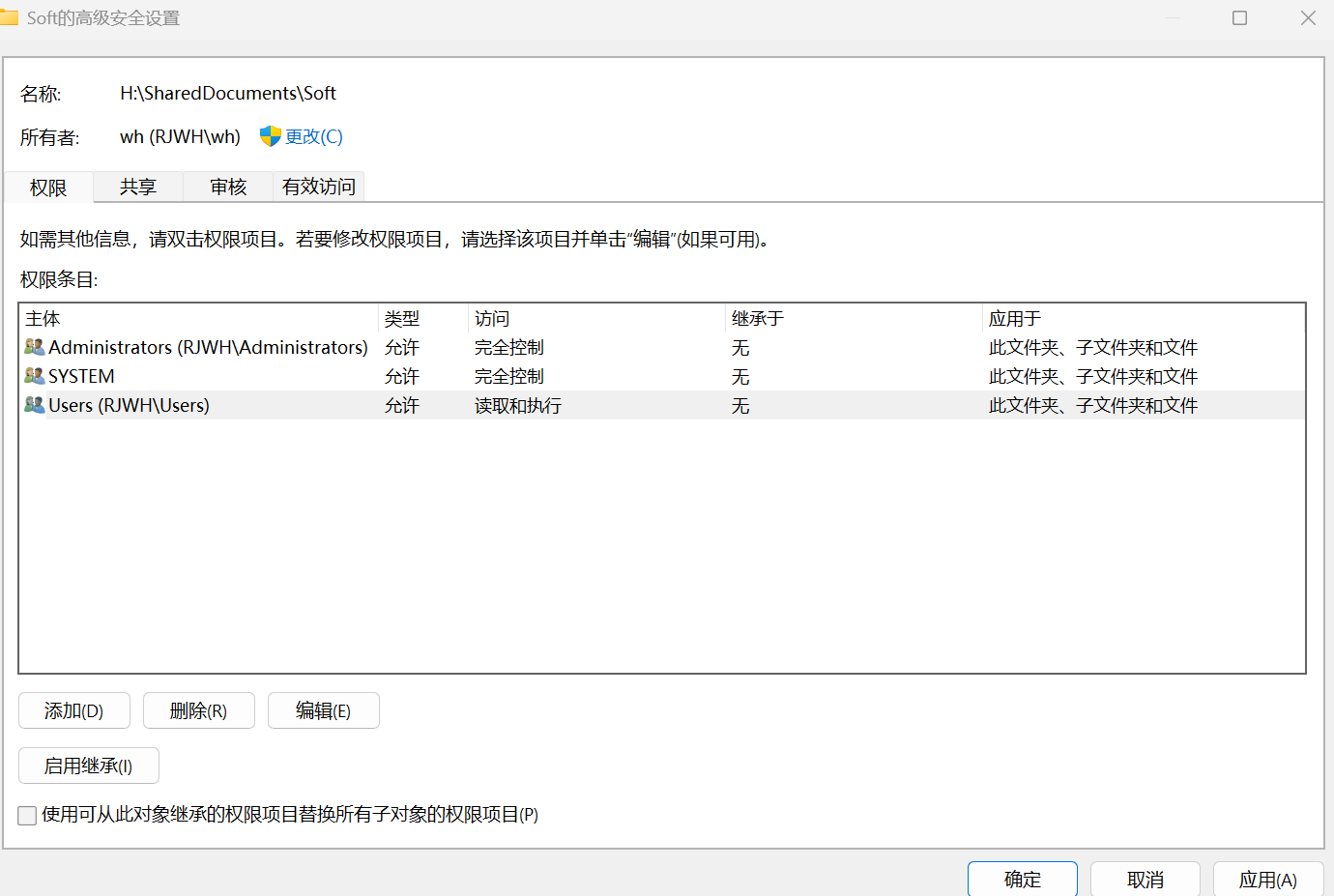
2. 在权限条目列表中,选中并删除所有 Authenticated Users 的权限信息。完成后,如下所示。点击“确定”,保存并退出高级安全设置对话框。
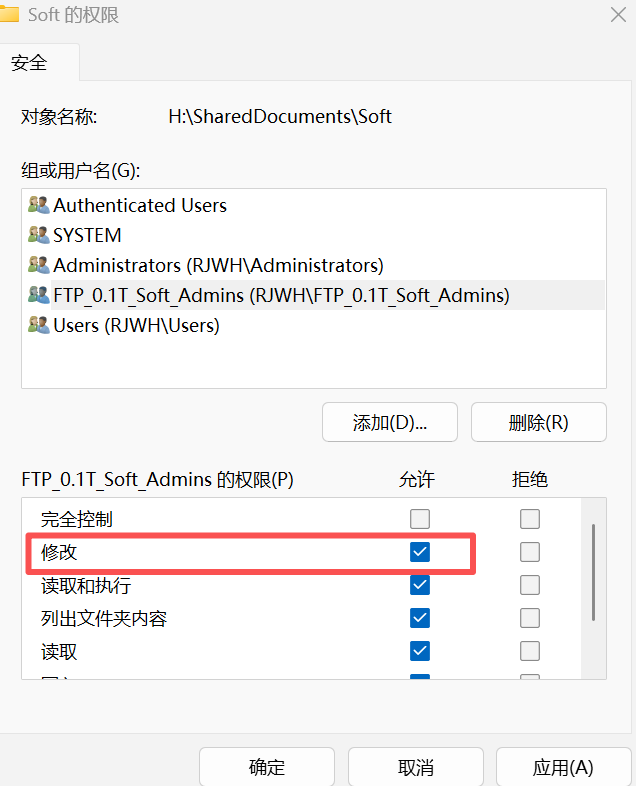
3. 点击“编辑”,打开权限对话框。点击“添加”,添加用户组,如 FTP_0.1T_Soft_Admins。默认情况下为只读权限。如果需要添加写入权限,则勾选“修改“权限。如下所示:
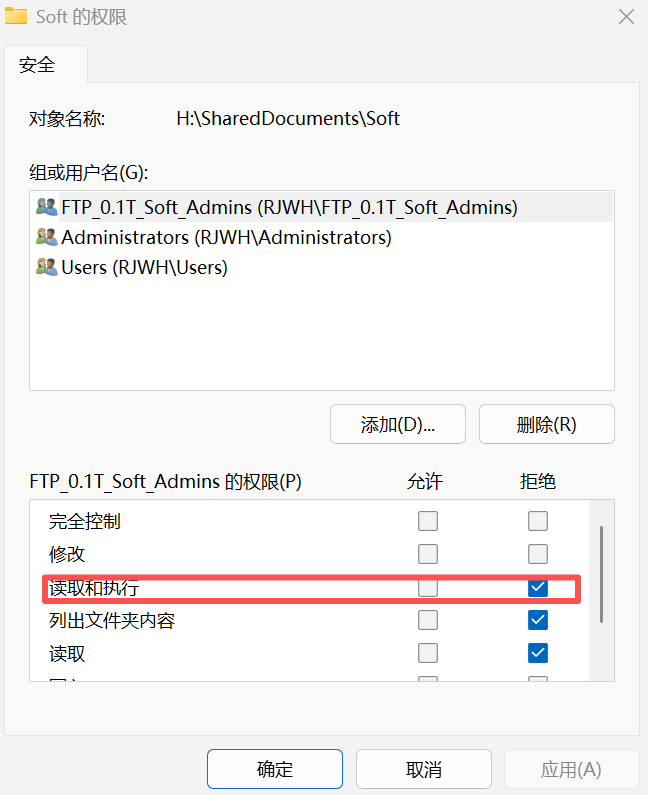
4. 如果不允许该用户组访问,则勾选拒绝栏中的”读取和执行“即可。如下所示:
客户端访问配置
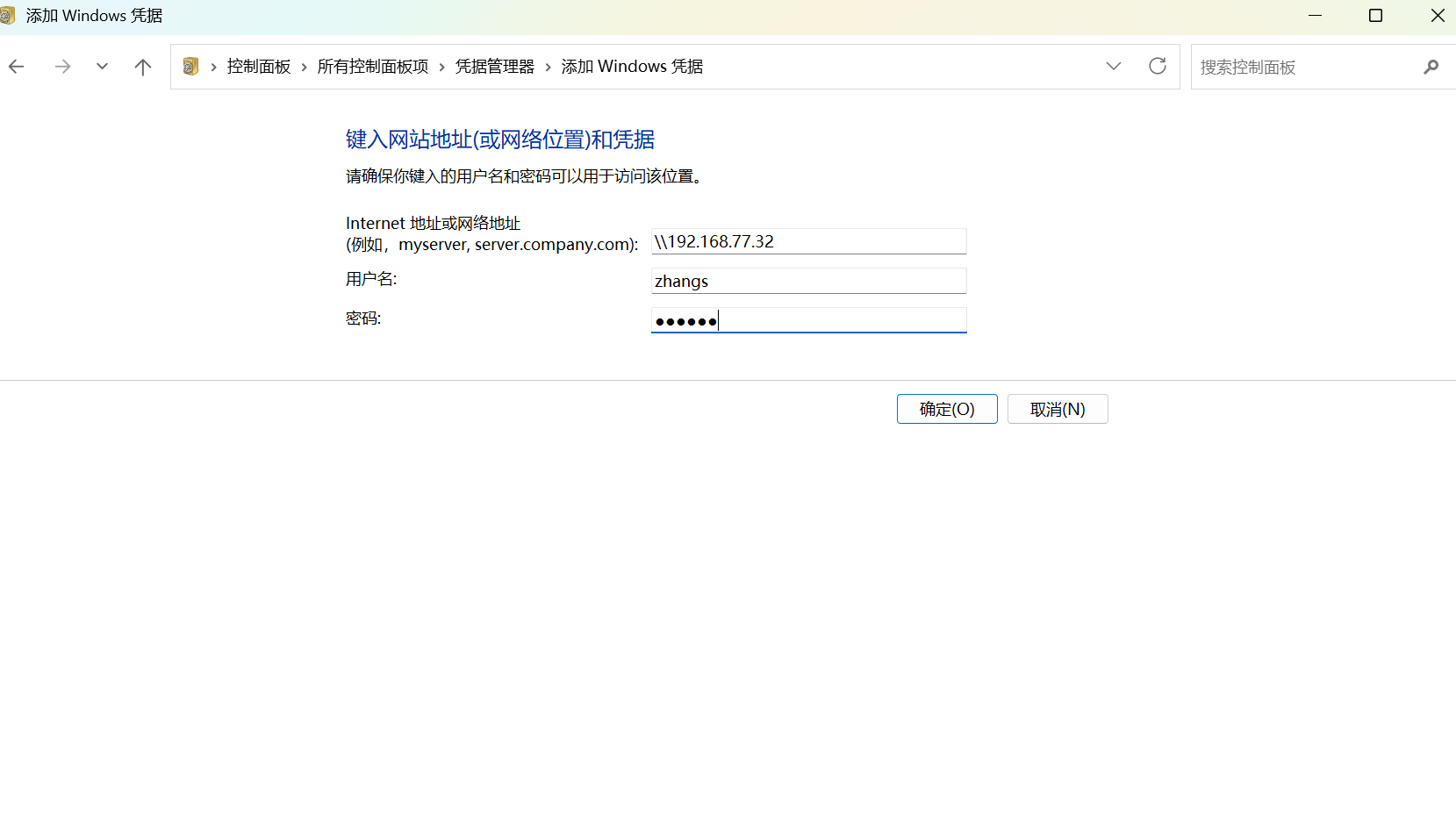
1. 添加登录凭证。控制面板 > 凭证管理器 > Windows凭证 > 添加 Windows 凭证,输入共享文件的主机地址、用户名、和密码。完成后,重启电脑(不重启电脑打开共享文件夹时,权限不对)。
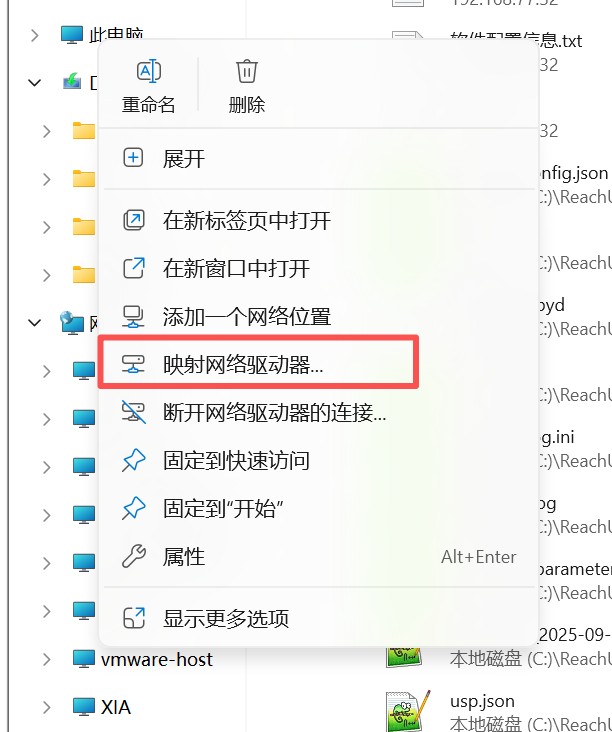
2. 打开文件夹,右击左边列表中的“此电脑”,点击“映射网络驱动器”。
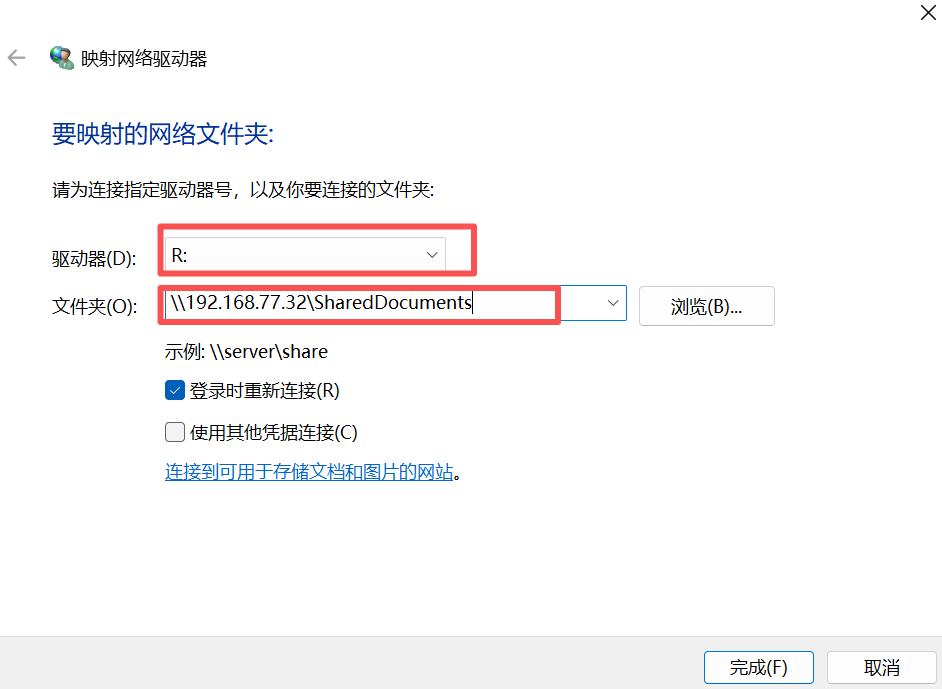
3. 选择“驱动器”(本机),输入共享文件夹路径,如下所示。点击“完成”,如果成功,将打开该文件夹。
常见问题
1. 子目录需要写入权限时,其父目录必须有写入权限。此时禁止父目录的权限,只在安全权限中添加拒绝写入。
2. 同一个目录的安全权限中,如果某个用户或用户配置了拒绝的权限,即使再配置允许的权限,也无效,因为拒绝的权限优先于允许的权限。同时,同一个用户属于不同组时,如果某个组配置为拒绝,则其它组配置的允许权限将无效。
3. Authenticated Users 包括 Administrators 和 Users ,因此拒绝 Authenticated Users 写入后,即使是管理员登录系统也不能修改文件。如果配置 Everyone,则范围更广,因此我们不使用它。
4. 在配置子目录的安全权限时,如果子目录(如 Soft)中存在文件,可能会报错,点击确定即可,然后对子目录中的文件在按照上述安全权限配置即可。
5. 根目中添加子目录时,由于权限受限被拒绝。临时关闭根目录的拒绝权限,创建子目录后,重新打开即可。

 浙公网安备 33010602011771号