

Win11搭建FTP服务器
开启IIS 服务
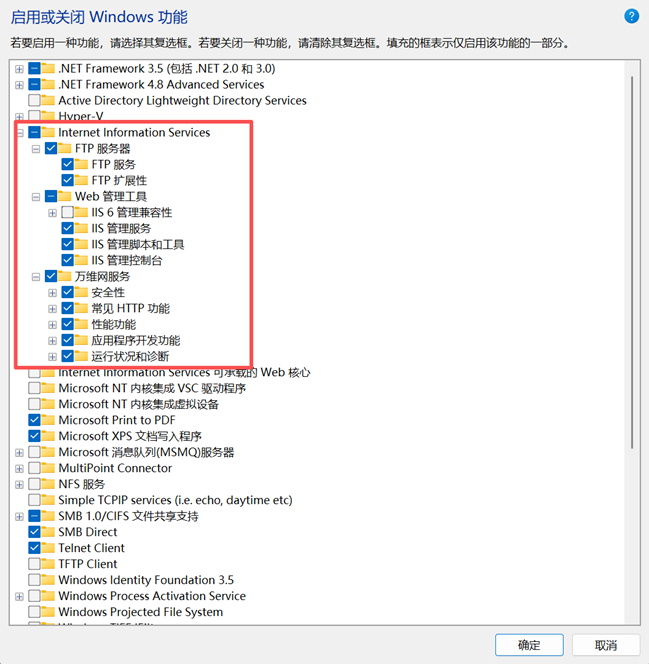
控制面板->程序和功能->启用或关闭Windows功能,找到Internet Information Services,并开启以下功能:
添加 FTP 站点
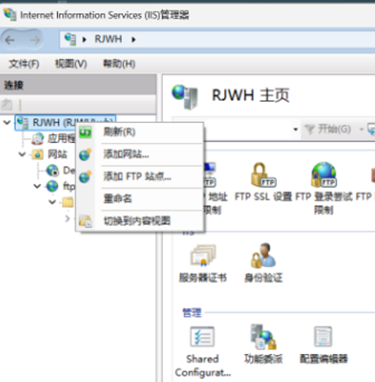
1. 运行 InetMgr.exe 程序,打开FTP配置管理界面。如果找不到程序,可输入全路径,如下所示:C:\Windows\System32\inetsrv\InetMgr.exe
2. 右击左侧的“连接”窗口,在弹出菜单中点击“添加FTP站点”
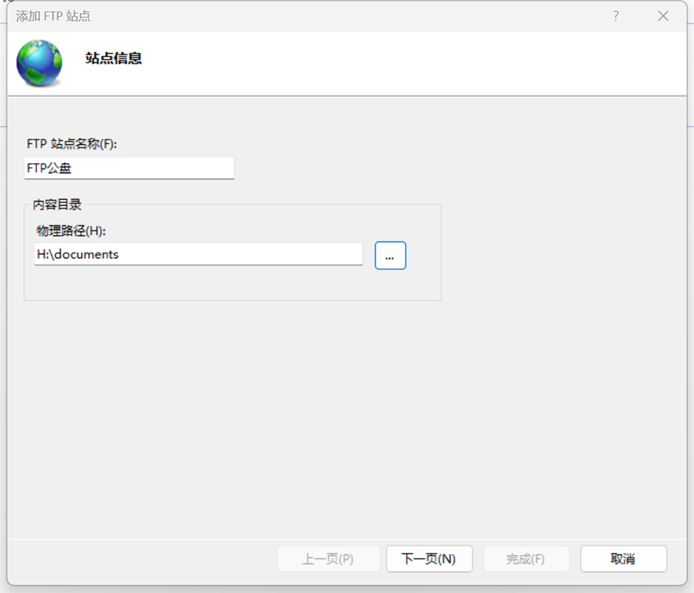
3. 在弹出的“添加FTP站点”窗口中输入FTP站点名称和物理路径,FTP站点名称仅用作管理FTP,物理路径为FTP根节点,用户进入FTP时,只能看到FTP根节点内的内容,不能看到根节点的名称。点击“下一页”:
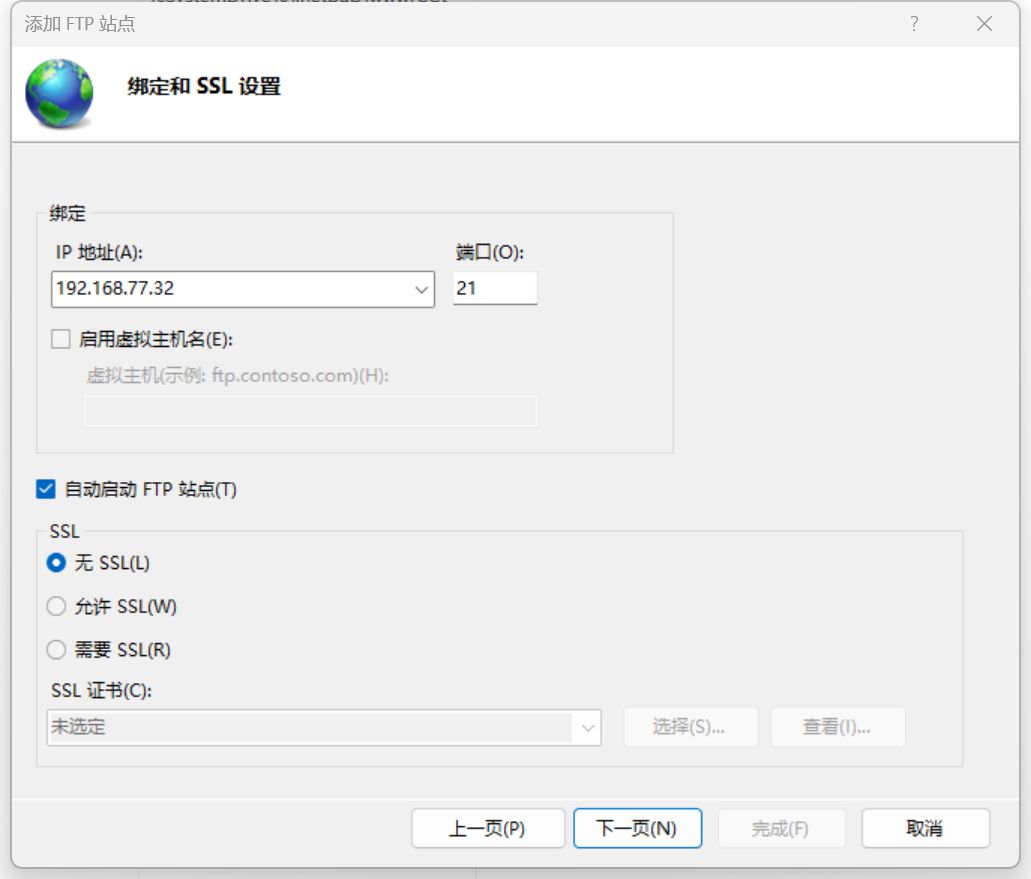
4.在添加FTP站点中,选择“IP地址”,选择“无SSL”,完成后,点击下一页:
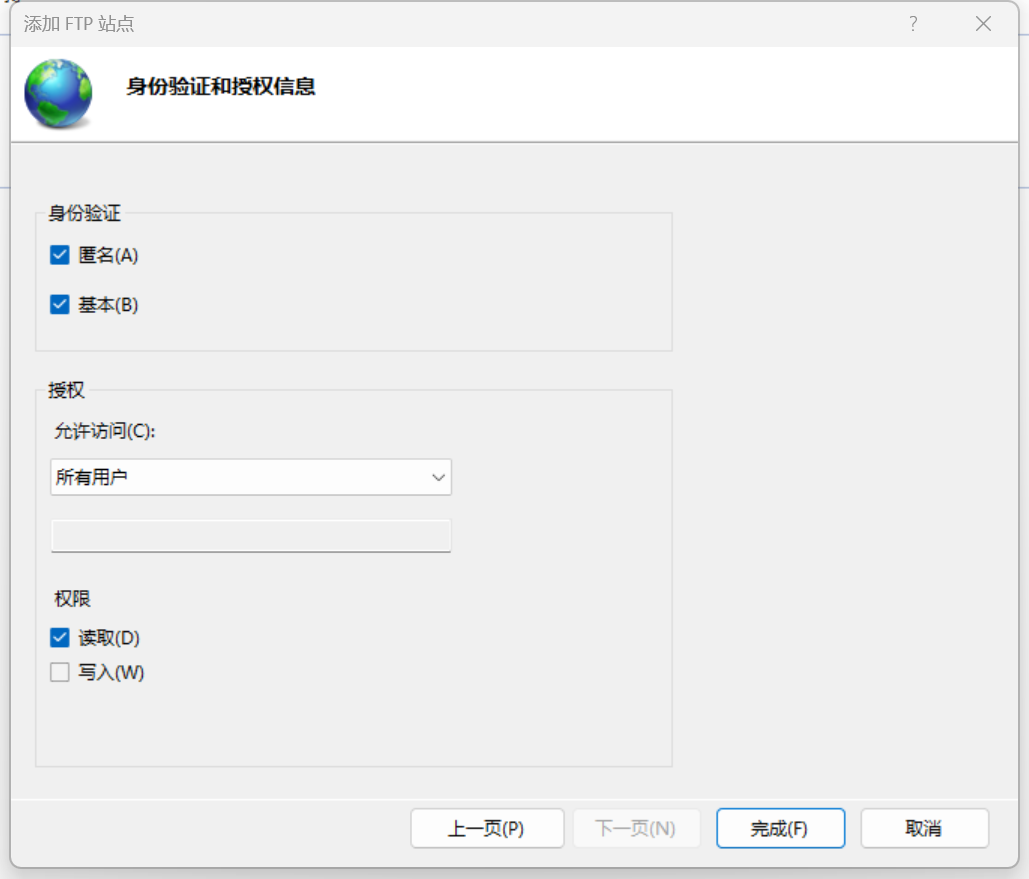
5. 在身份验证中,勾选“匿名”和“基本”选项,在授权中选择“所有用户”,权限中勾选“读取”,(在后文中会详细描述如何使用户具有写入权限),完成后点击“完成”
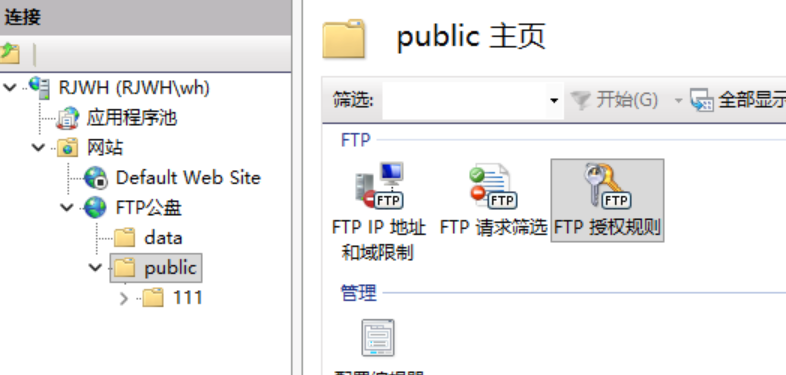
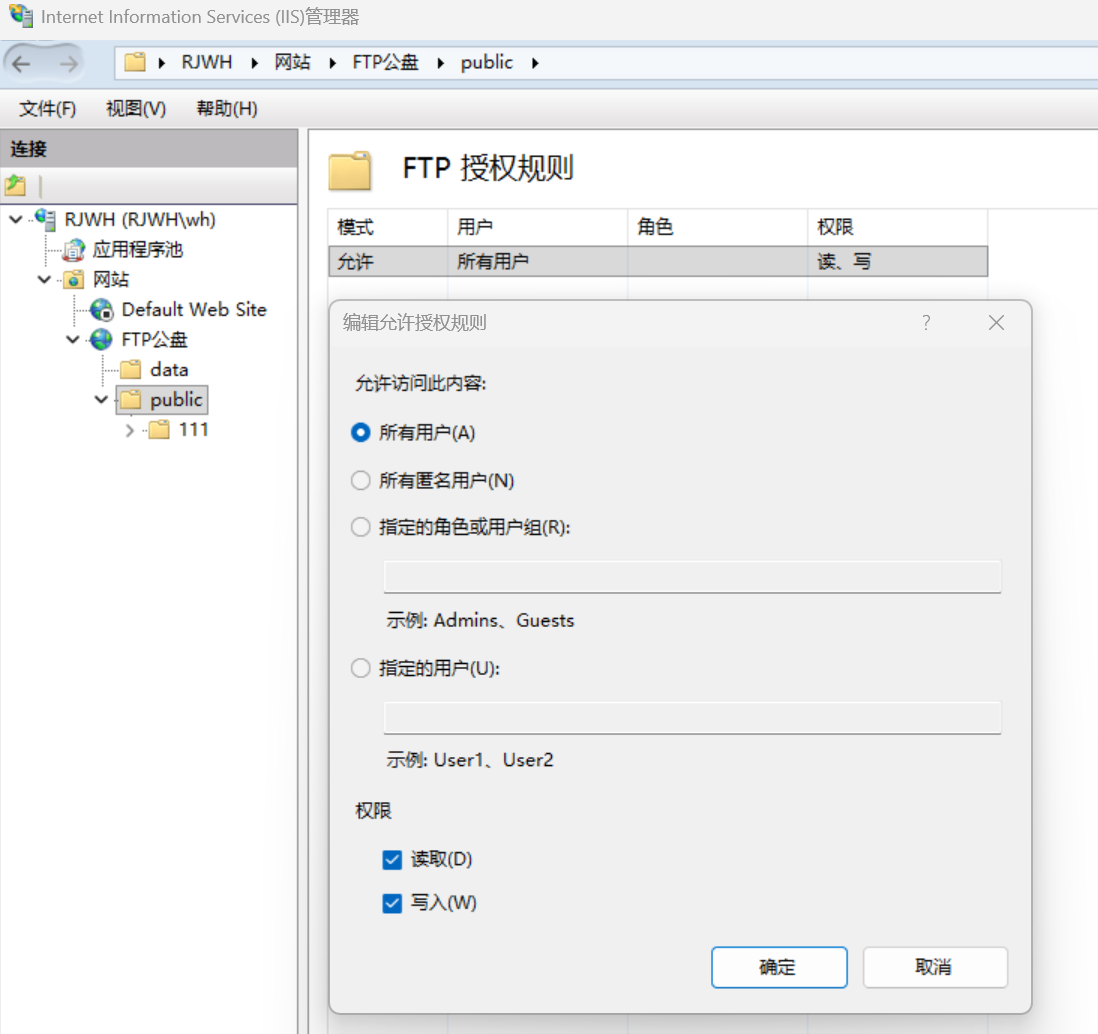
6. 设置某个特定路径的“写入”权限,选中文件夹,双击“FTP授权规则”,在弹出的列形中,双击所有用户对应的列表项,在弹出的“编辑允许授权规则”窗口中,勾选“写入”权限
设置用户权限
创建用户组
1.启动程序“计算机管理”。可通过右击“此电脑”,或按下windows键,直接输入“计算机管理”启动。
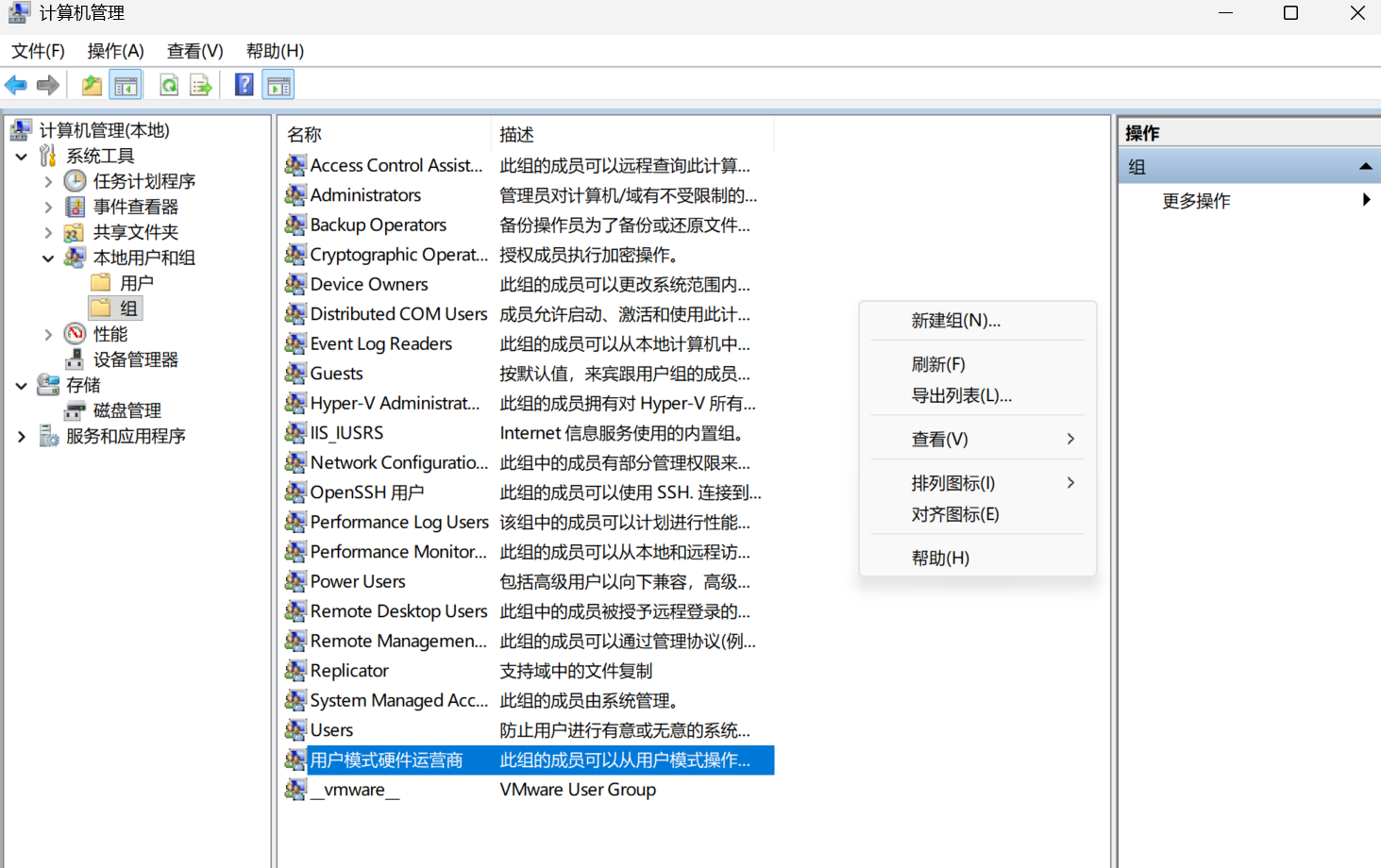
2.在“计算机管理程序”中,点击“本地用户和组”->"组",在用户组列表空白区域右击,弹出菜单中点击“新建组...”
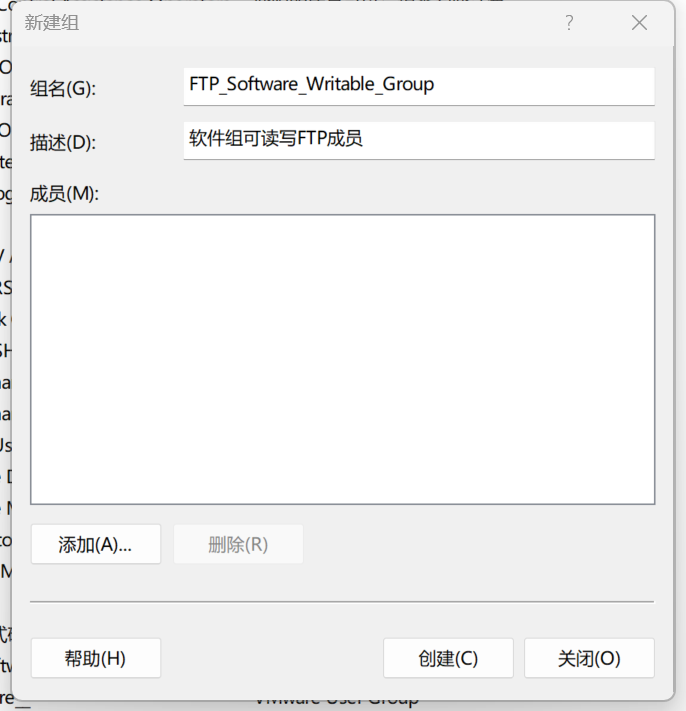
3.创建一个组,填入组名和描述信息,如组名:FTP_Software_Writable_Group,描述:软件组可读写FTP成员。完成后,点击“创建”。如果还需要创建其它组,可重复上述流程,全部创建完毕后,点击“关闭”,退出新建组对话框。
创建用户
1.在“计算机管理程序”中,点击“本地用户和组”->"用户",在用户列表空白区域右击,弹出菜单中点击“新用户...”
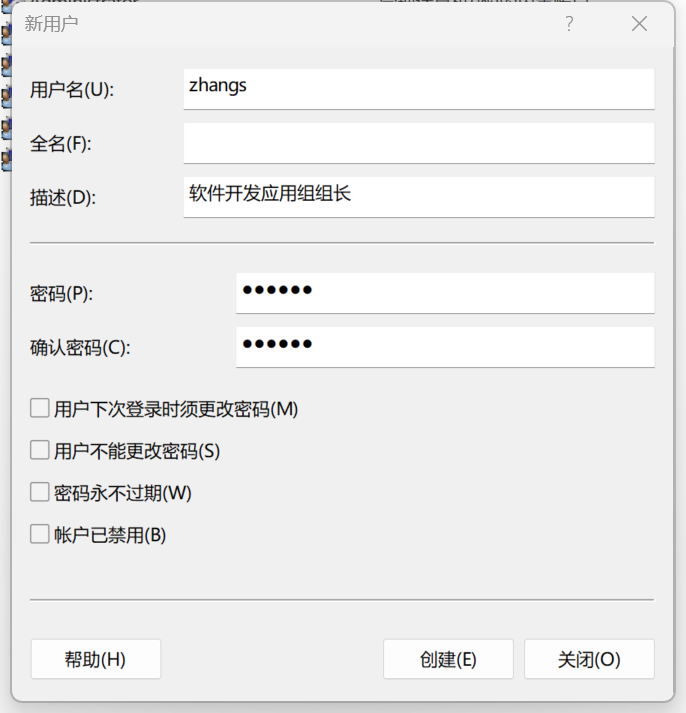
2.输入用户名、描述、密码,如:zhangs, 软件开发应用组组长,zhangs。取消勾选“用户下次登录时须更改密码”(一定要取消,否则客户端用户不能登录),点击“创建”。如果还需要创建其它用户,可重复上述流程,全部创建完毕后,点击“关闭”,退出新用户对话框。
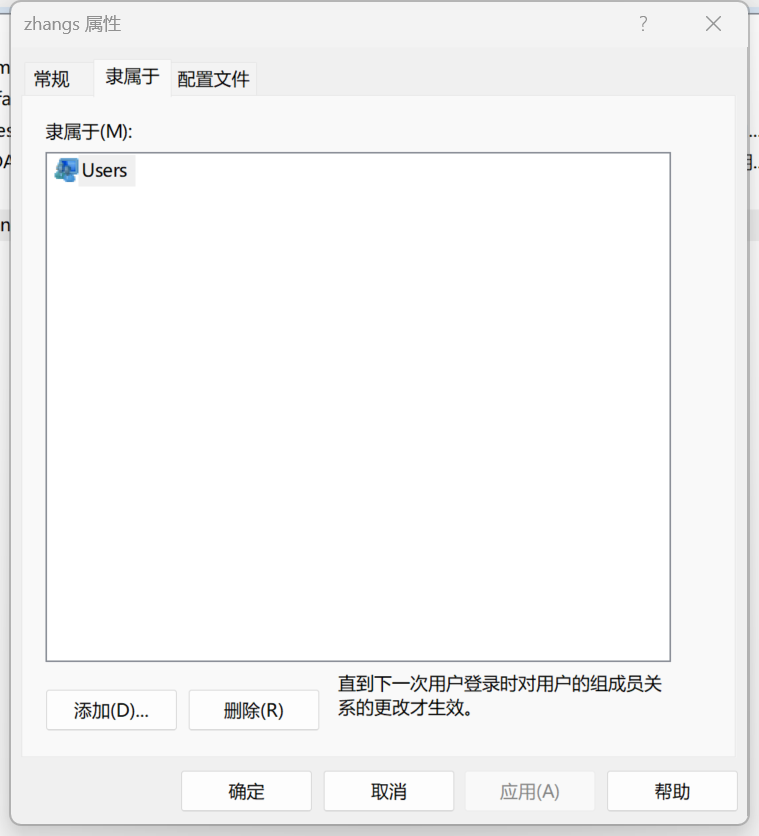
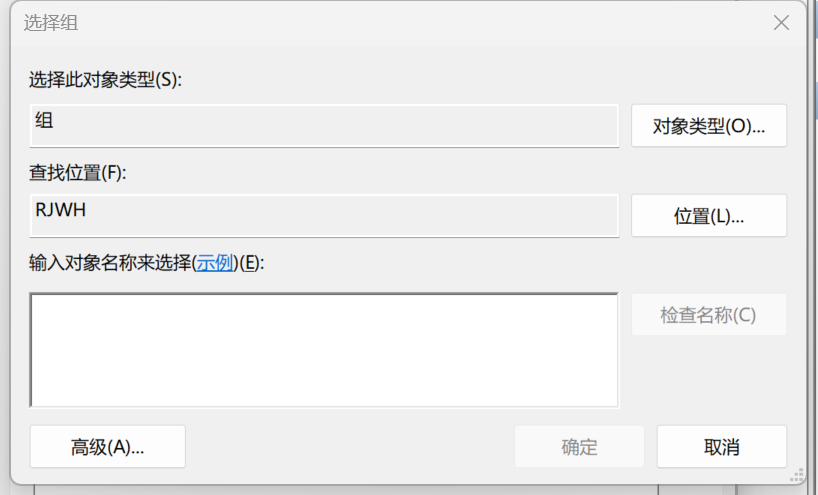
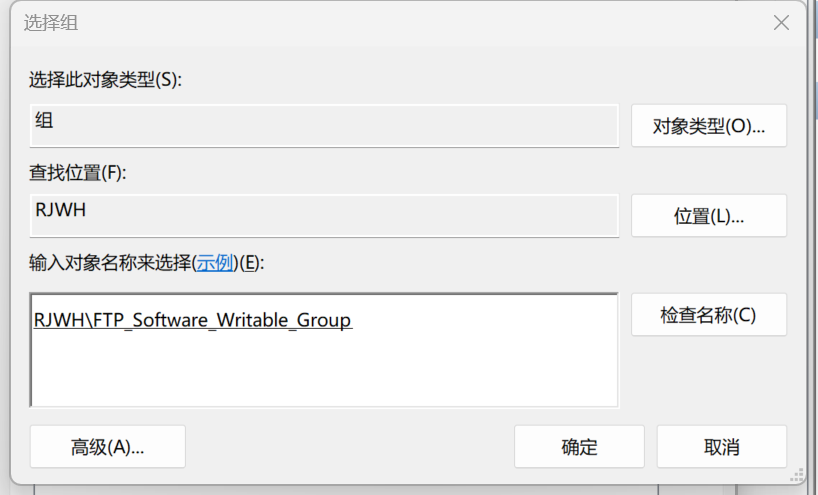
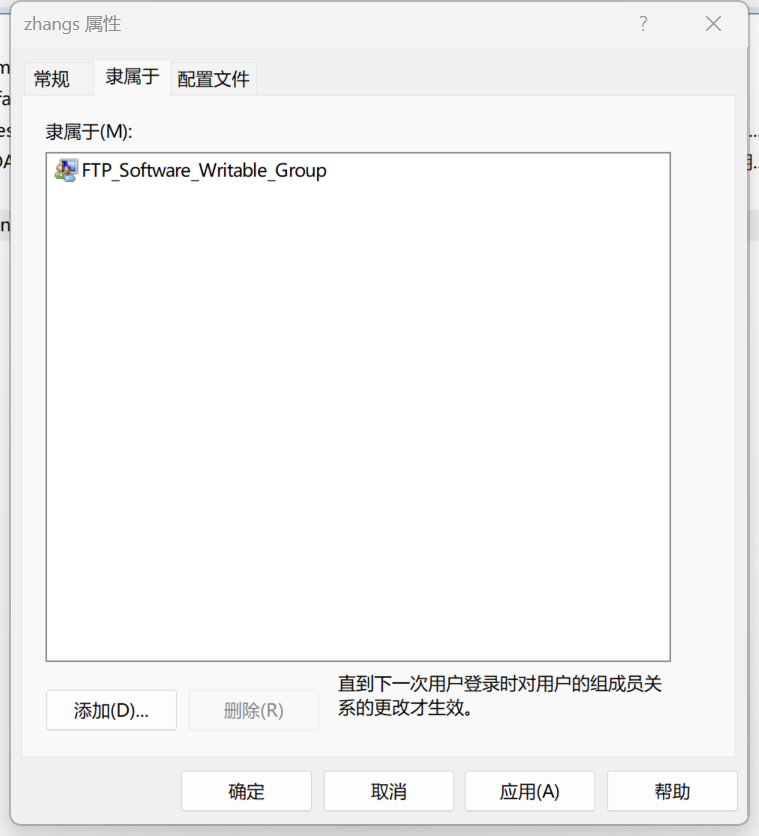
3. 更新用户的用户组。在用户列表中,双击刚才新添加的用户,在弹出的属性窗中,切换到“隶属于”页面,选中“Users”,点击“删除”。点击“添加...”,选择刚才创建的用户组,如 FTP_Software_Writable_Group。
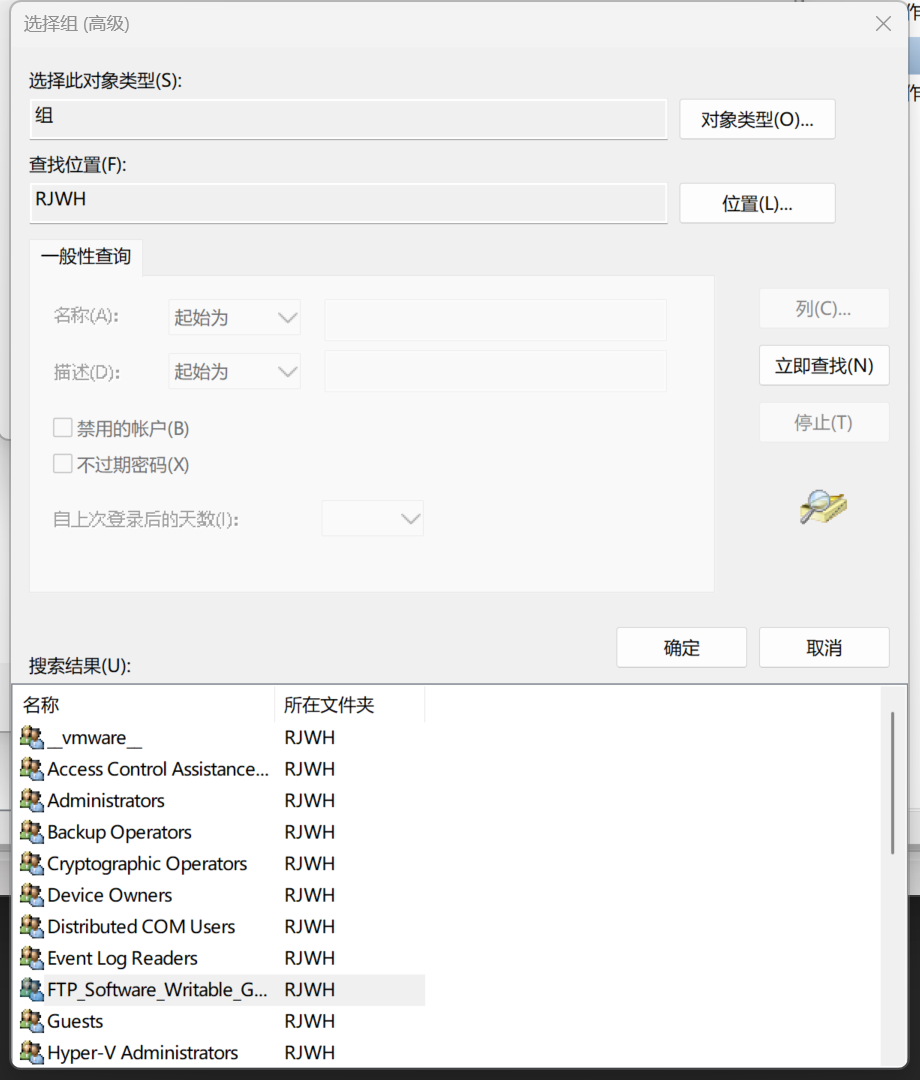
在“选择组”对话框中,点击“高级”后弹出“选择组(高级)”对话框,点击“立即查找”,可看到所有用户组。
添加完成后,别忘记点击“确定”。
特别说明,删除“Users”或“Administrators”组后,就不能通过用户名登录Windows系统。
配置FTP用户权限
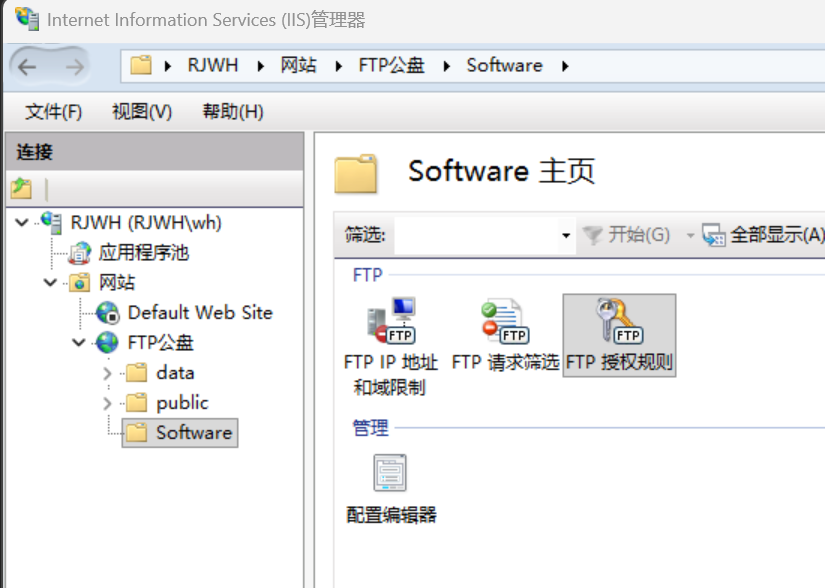
1. 在 Internet Information Services(IIS)管理器界面中,找到 FTP 站点,点击需要配置权限的文件夹,如 Software,然后双击“FTP授权规则”
2. 在 FTP 授权规则列表中,可选中规则条目,删除重新添加规则,或双击后修改规则。这里我们双击所有用户的规则进行修改。双击后,将弹出“编辑允许授权规则”对话框
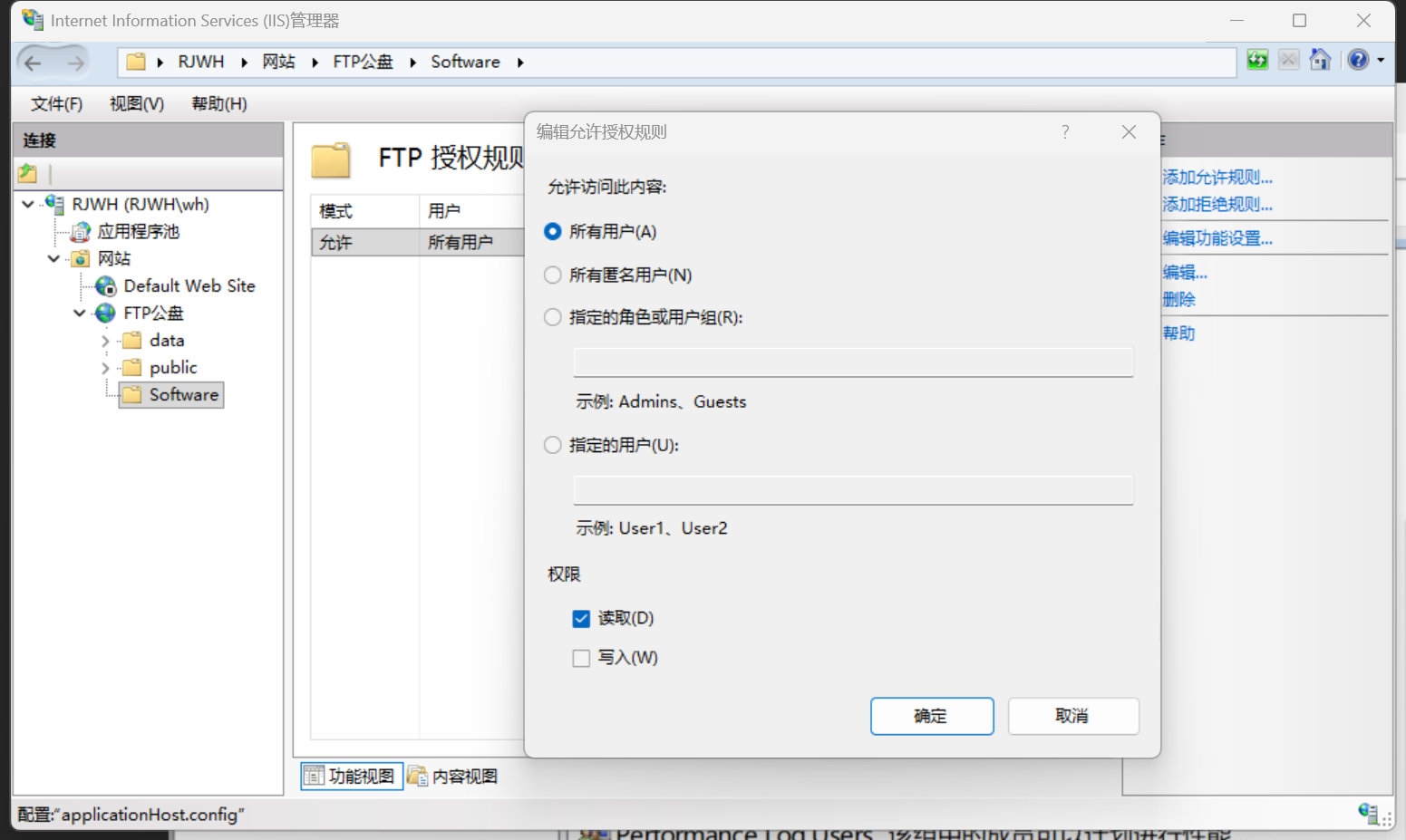
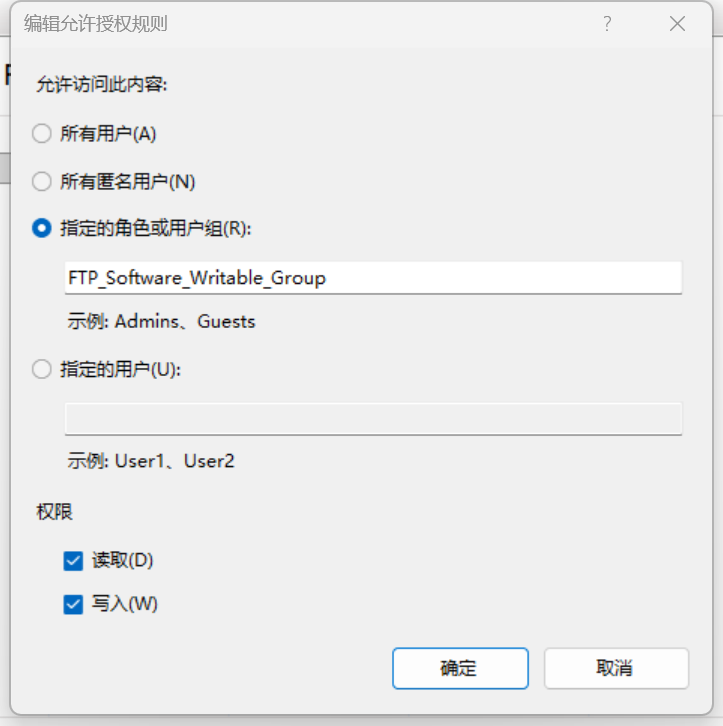
3. 在“编辑允许授权规则”对话框中,选择“指定的角色或用户组”,并输入组名,如 FTP_Software_Writable_Group。设置权限,勾选“写入”。点击“确定”。这样就完成了特定组用户,可读写权限,其它用户不能访问的设定。其它目录的权限配置(如只读,只写)可参照上述流程进行。
FTP客户端访问
1. 在文件夹中输入 FTP 访问地址,如 ftp://192.168.77.32/
2. 在文件夹空白区域右击,弹出菜单中,将出现“登录”选项,点击后,可输入用户名、密码
3. 指定用户名的方式打开 FTP,如 ftp://zhangs@192.168.77.32/, 其中 zhangs 为用户名,首次登录时,会要求输入密码。如果要切换到匿名用户登录,只需点击地址栏,将用户名和@符号删除后,回车,重新打开 FTP 即可。
4. 某个目录为所有用户具有写入权限,可以添加文件,但修改文件,如更改文件名操作将不被允许。此时考虑使用为特定用户或用户组配置写入权限后,方可修改。

 浙公网安备 33010602011771号