
wr30u刷immortalwrt
破解原路由器的ssh
原装的系统默认是不给普通用户登录SSH权限的。
没有此权限,就相无法管理路由器管底层理权限。
要刷机,就要必须破解获取SSH权限。
配置路由器
才买回来的路由器,插上电源,(此时不要接入外网)再将第一个网口连接电脑, 此时进入后台。
在上网配置中,做以下配置:
- 上网配置选择
DHCP - 点击
启动与智能网关无线配置同步(会重启) - WAN口选择,改为
固定WAN口,1口为固定WAN口。

配置电脑
电脑连接家里其它能正常上网的 WiFi(台式机自己想办法,没有wifi自己开热点)。

打开控制面板-网络和 Internet-网络和共享中心-选择WLAN-点击属性-共享,勾选第一个允许并确认。
这个时候路由器应该能连接网络,面板上的网络灯也会从黄灯变为蓝色。
此时,
设置>网络和internet>以太网 ip分配会自动变成手动配置,会导致路由器的后台就进不去了,但不要紧,继续后续步骤。
执行破解脚本
电脑安装python
后边执行破解路由器SSH的时候,需要用到这些环境。
安装python,推荐使用更为便捷的windows用用商店方式安装。
安装python完成后,再安装python的模块-pycryptodome。
pip install pycryptodome
开始破解
打开电脑终端,执行破解脚本。
执行需要等待一分钟左右,看到 Device information 和 finish 就完成了,之后 wr30 就打开了 ssh。
python .\破解SSH脚本.py

刚才说的,共享网络步骤会导致电脑ip分配 自动变更为手动模式。
进而影响电脑无法访问路由器(后台管理页面和SSH等),从而无法后续操作。
为保证后续步骤,我们破解完SSH,需要将电脑ip分配还原一下成自动模式:进入设置>网络和internet>以太网 ip分配查看,如果是手动,则改为自动。
此时访问下路由器后台页面,看看是又就可以访问了。
刷入三方uboot
U-Boot(Universal Bootloader) 是一种开源的 引导加载程序(Bootloader),主要用于嵌入式设备(如路由器、开发板、IoT设备等),负责在设备启动时初始化硬件、加载操作系统内核并传递控制权。可以理解为 手机端的REC 或者电脑端的BIOS。
装上了三方的 Uboot 之后,我们才能安装第三方 Rom(固件)。
三方uboot,最出名的 那必然是来自于 hanwckf制作的,民间俗称(刷)不死uboot,下载后解压后拿到 mt7981_wr30u-fip-fixed-parts-multi-layout.bin 想办法上传到路由器中,然后执行安装
mtd write /tmp/mt7981_wr30u-fip-fixed-parts-multi-layout.bin
升级uoot
若你已经是hanwckf的uboot了,更新或刷新版的 immortalwrt 可能会失败。
进入升级uboot-webui 的升级界面 http://192.168.31.1/uboot.html升级即可!
下载immortalwrt
immortalwrt作为优秀的三方固件相当优秀!
我们在 immortalwrt 官网上搜索 wr30u 的时候还发现有两种固件供选择:
- Xiaomi Mi Router WR30U (stock layout)
- Xiaomi Mi Router WR30U (OpenWrt U-Boot layout)
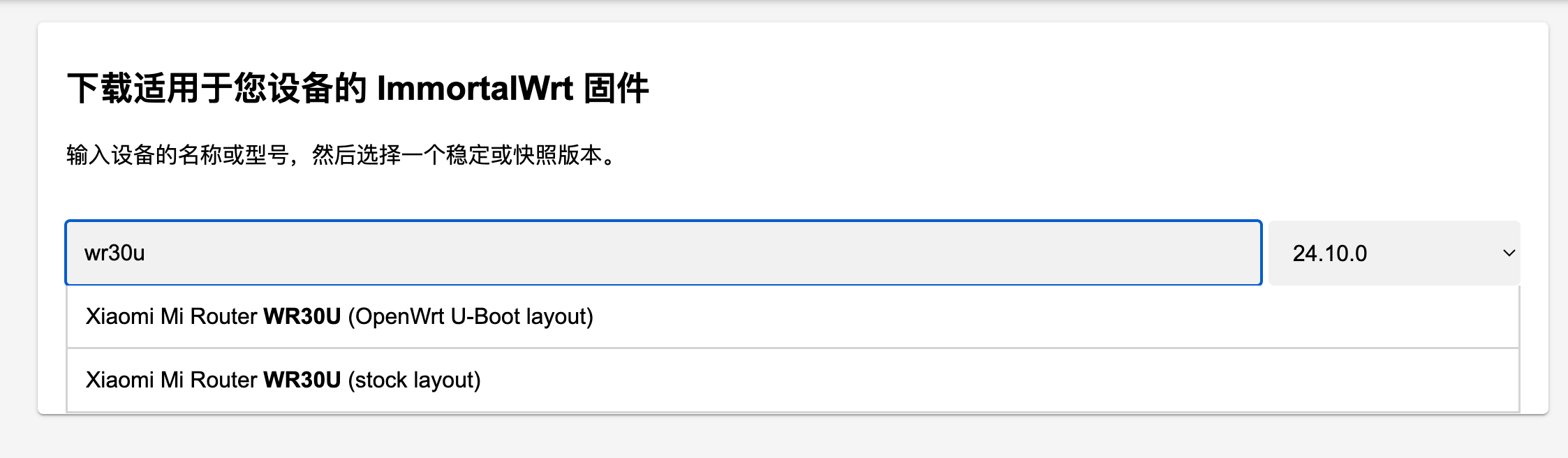
这就是我们俗称的大分区和小分区,即指 Stock Layout(原厂布局) 和 OpenWrt U-Boot Layout(第三方布局) :
| 分区类型 | 对应布局 | 特点 |
|---|---|---|
| 小分区 | Stock Layout(原厂布局) | 保留小米原厂的双固件备份分区(A/B 分区),每个分区空间较小,适合官方固件。 |
| 大分区 | OpenWrt U-Boot Layout | 合并或调整分区,移除冗余备份,提供更大的单一固件空间,适合 OpenWrt。 |
根据不同的布局模式下载对应的文件,这里推荐 OpenWrt U-Boot Layout!
具体下载什么文件请看下边的说明!
Stock Layout布局
如果你选择了原厂布局,则需要下载这两个文件
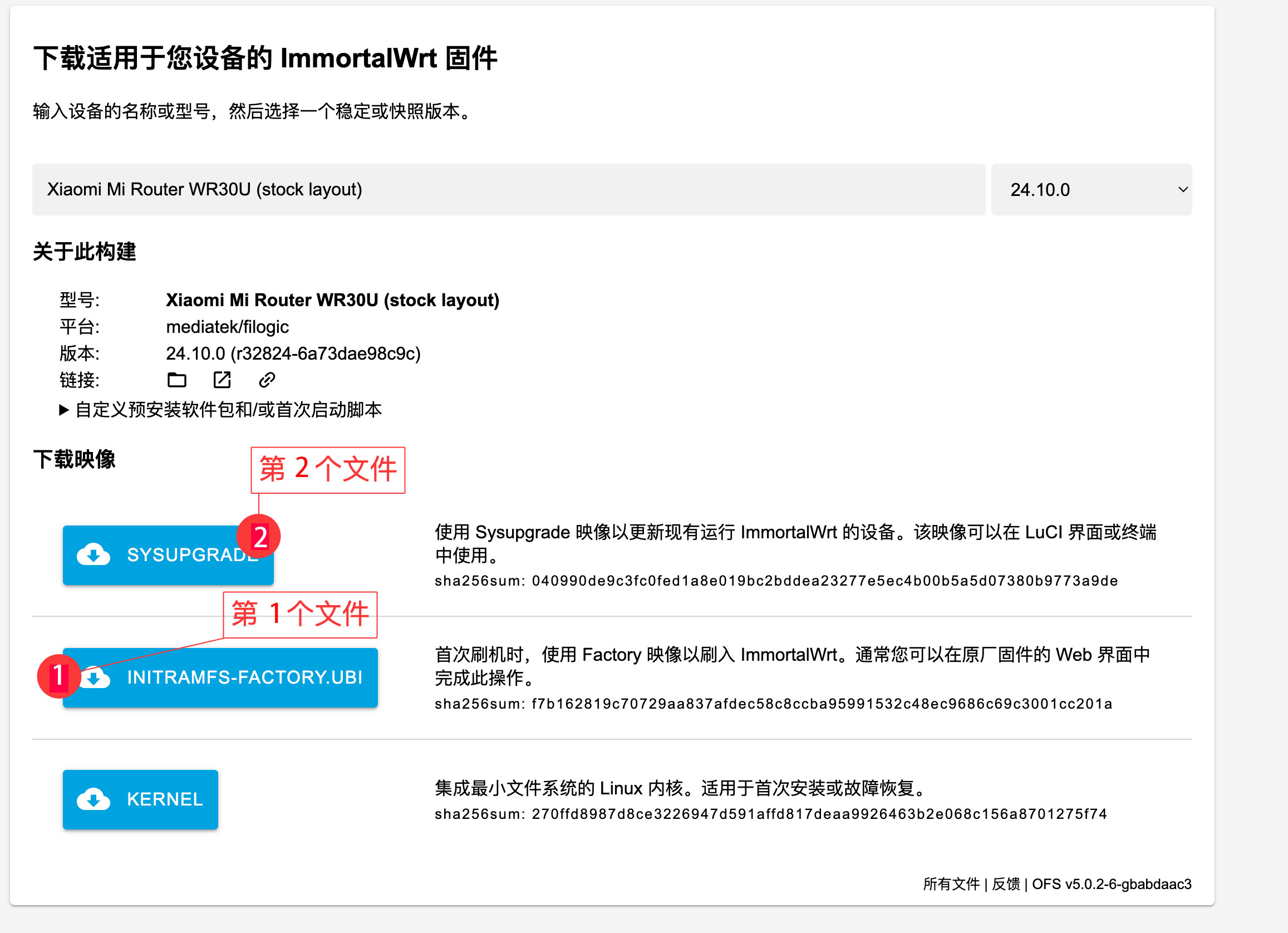
刷入第一个文件
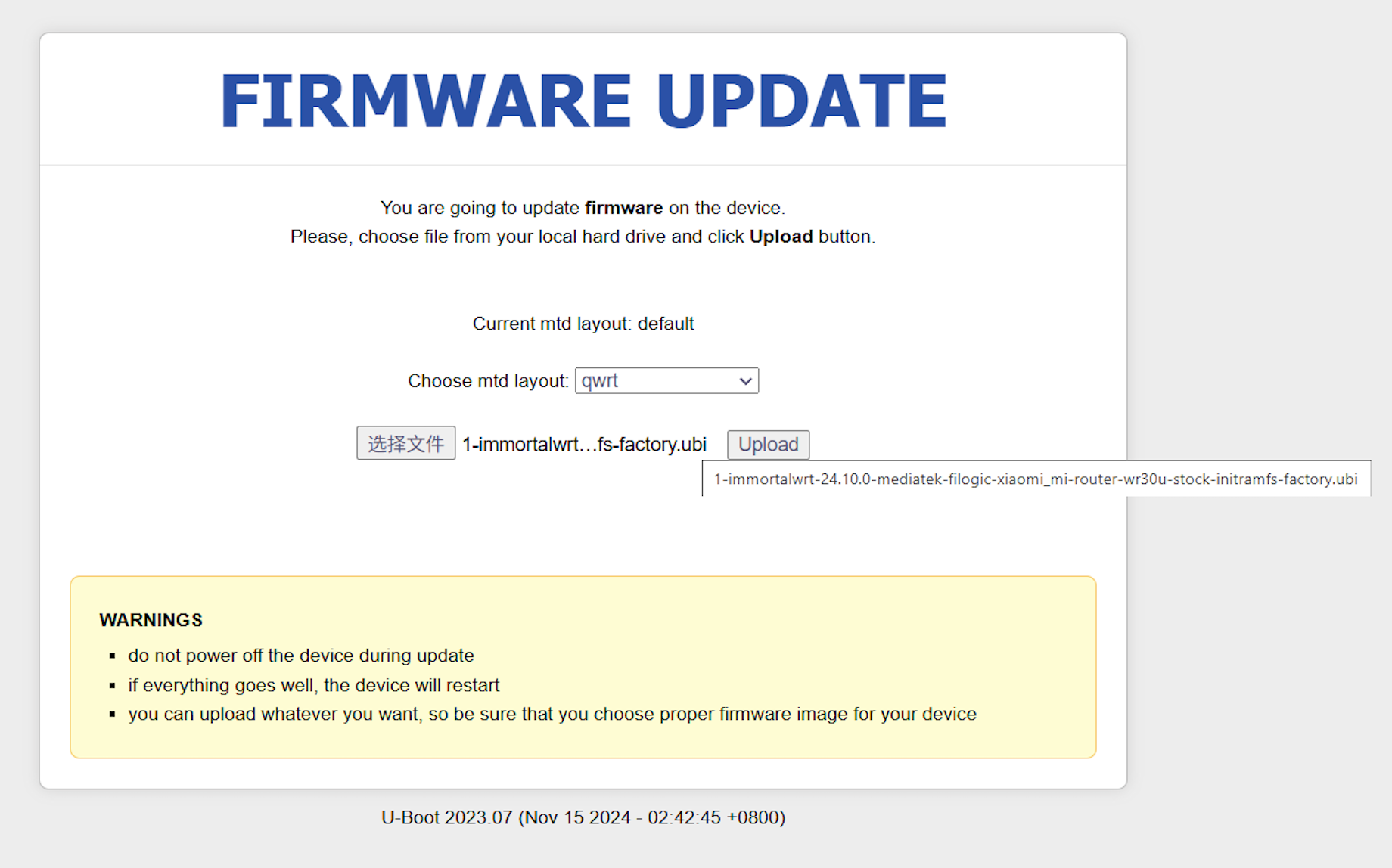
这个需要在 uboot 的 webui 下刷入这个文件(immortalwrt-24.10.0-mediatek-filogic-xiaomi_mi-router-wr30u-stock-initramfs-factory.ubi),
进入uboot的 webui方式为: 路由器通电立刻长按重置10s 即可进入,将本机电脑通过网线连上路由器并手动设置本机 ip,然后再访问 192.168.31.1,这里有具体方案>进入三方 Uboot
刷入第二个文件
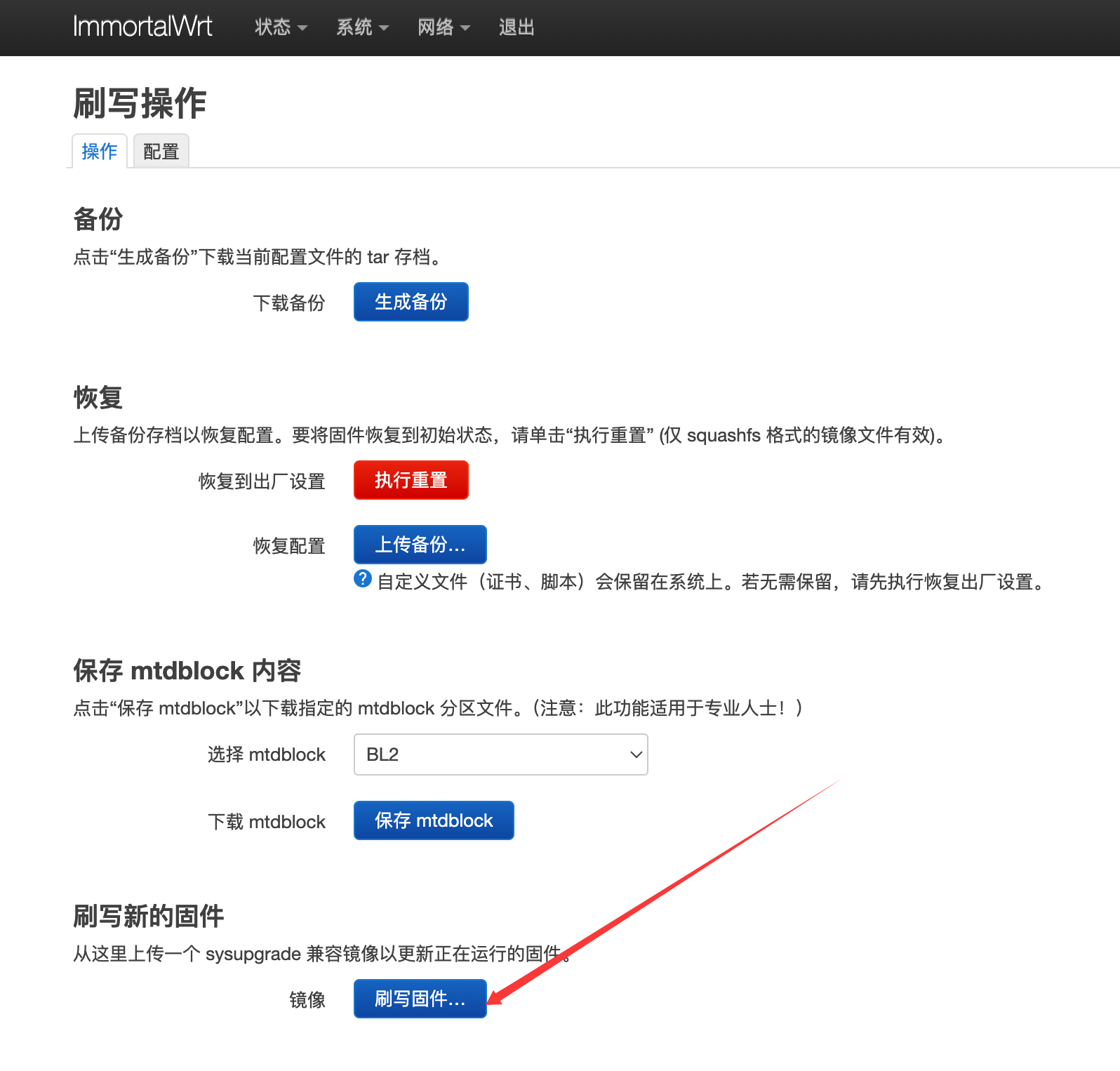
提示:如果不刷入这个文件或者刷错了这个,进入路由器后台会提示 “系统在恢复 (initramfs) 模式下运行”。
进入路由器后台,一般是 192.168.1.1,然后系统在恢复 (initramfs) 模式下运行>跳转至固件升级,选择你第二步下载的文件(immortalwrt-24.10.0-mediatek-filogic-xiaomi_mi-router-wr30u-stock-squashfs-sysupgrade.bin)即可
OpenWrt U-Boot layout布局
如果你选择了OpenWrt 布局方式,则需要下载这两个文件
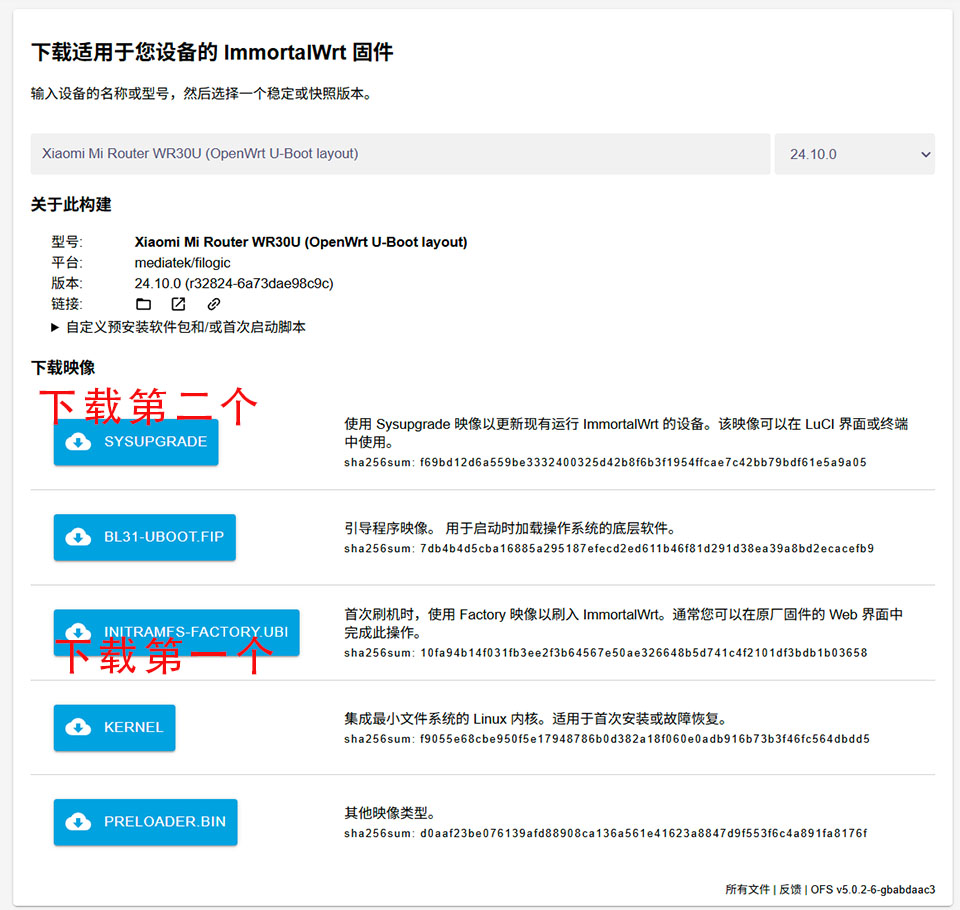
和上边一样,第一文件和第二个文件刷入的方式相同
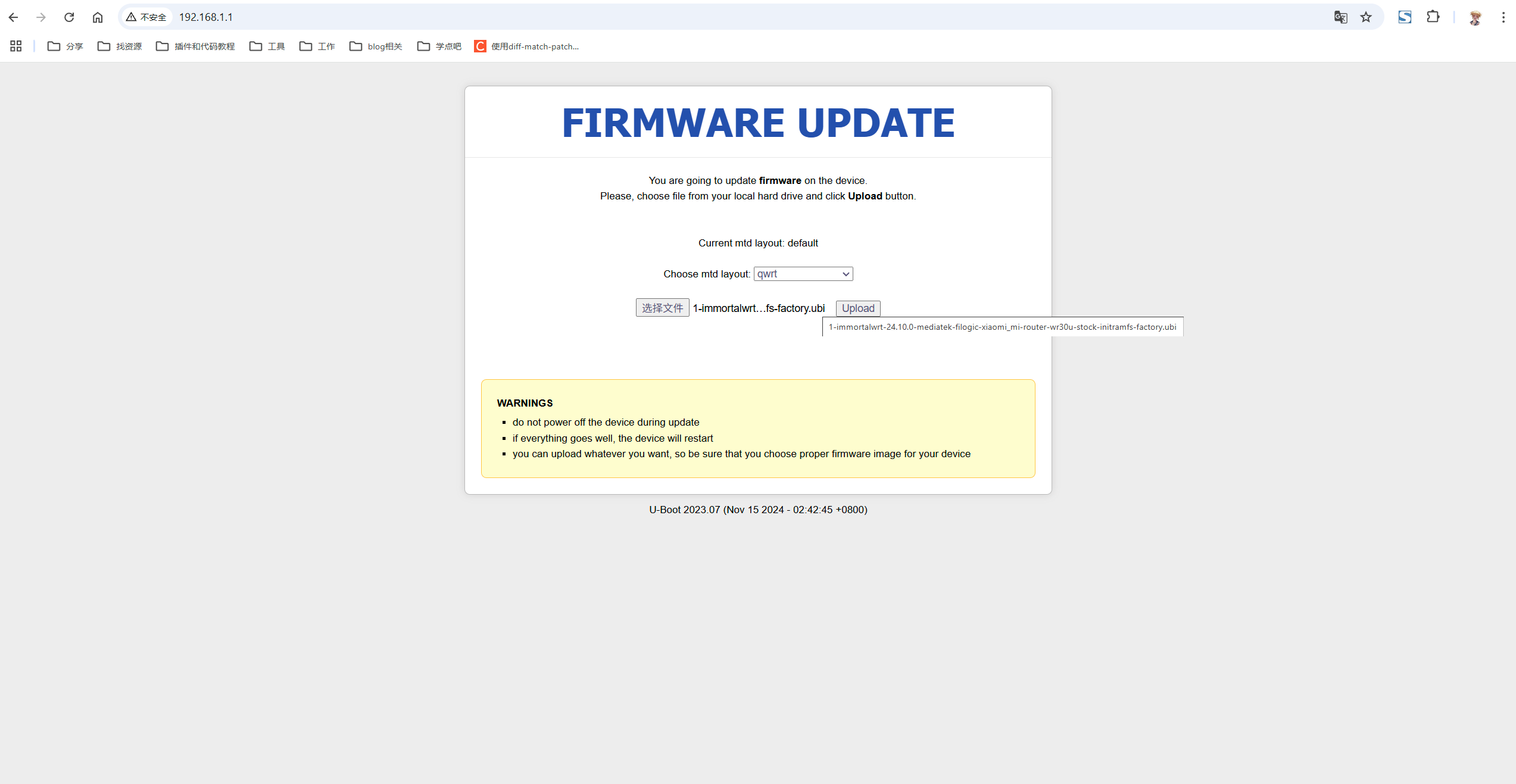
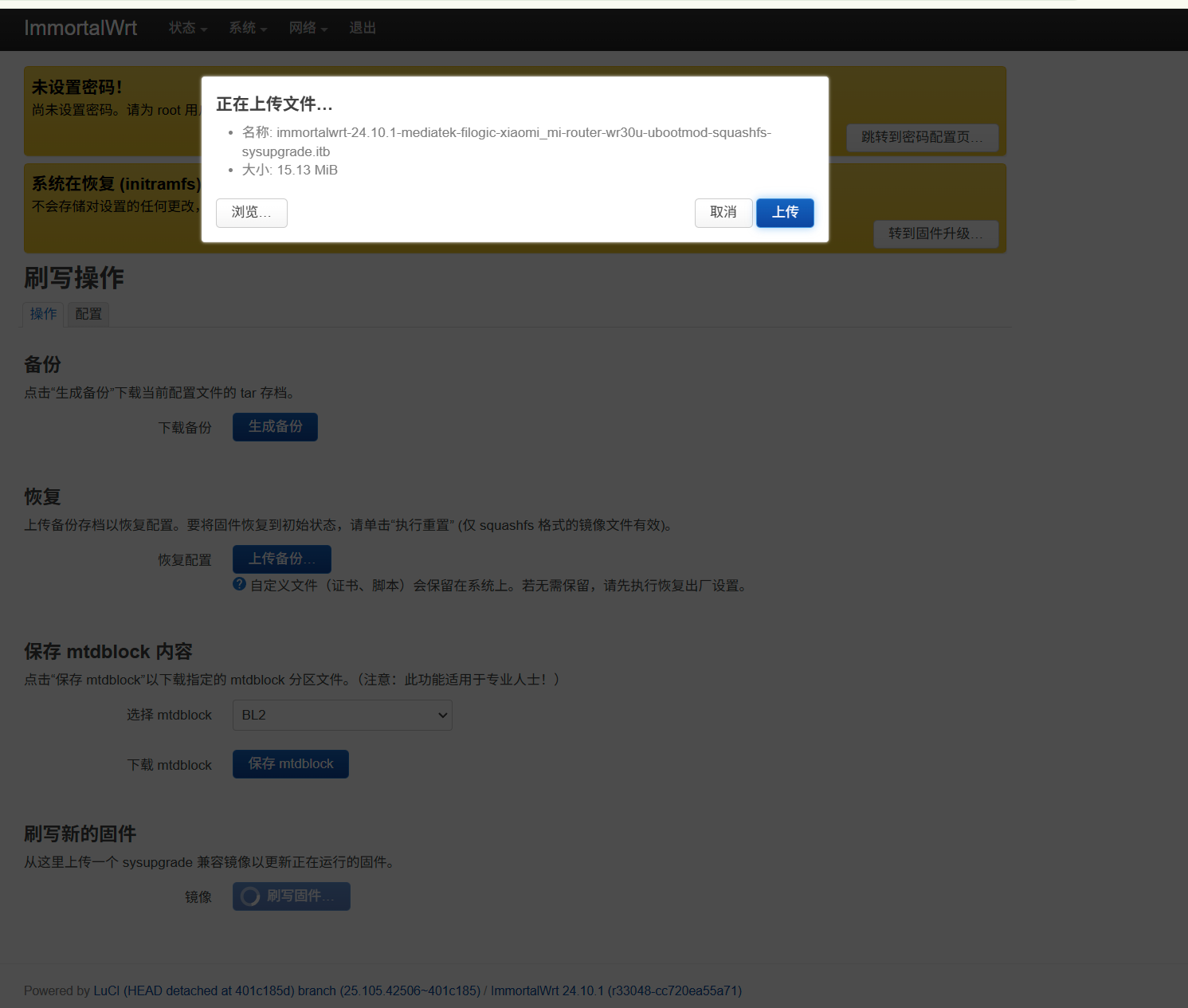
注意mtd layout 选择
mtd layout其实就是给硬盘分区的方式。分为两种: immortalwrt-110m、qwrt。
ImmortalWrt-112m
- 来源:ImmortalWrt 是 OpenWrt 的一个分支,专注于稳定性、中文支持和硬件兼容性。
- 分区特点:
- 重新调整 MTD 分区,将
firmware扩大到 112MB(比标准大分区更大)。 - 可能移除部分冗余分区(如
config、log),进一步释放空间。
- 重新调整 MTD 分区,将
- 适用固件:
- 必须刷 ImmortalWrt 专用固件(如
immortalwrt-xxx-110m-squashfs-sysupgrade.bin)。 - 不兼容标准 OpenWrt 大分区固件。
- 必须刷 ImmortalWrt 专用固件(如
- 优点:
- 可以安装更多插件(如广告过滤、和谐上网等)。
- 缺点:
- 刷机后无法直接恢复官方固件,需手动调整分区。
QWRT
- 来源:QWRT 是 Lean(一位 OpenWrt 开发者)维护的定制固件,集成了一些闭源驱动(如 MTK WiFi 优化)。
- 分区特点:
- 通常采用 90-110MB 的分区布局,比标准 OpenWrt 大分区更灵活。
- 可能包含特殊优化(如更好的无线性能)。
- 适用固件:
- 必须刷 QWRT 专用固件(如
qwrt-xxx-squashfs-sysupgrade.bin)。 - 不兼容 ImmortalWrt 或标准 OpenWrt 布局。
- 必须刷 QWRT 专用固件(如
- 优点:
- WiFi 性能可能更好(依赖闭源驱动)。
- 缺点:
- 生态较小,插件支持可能不如 OpenWrt 官方。
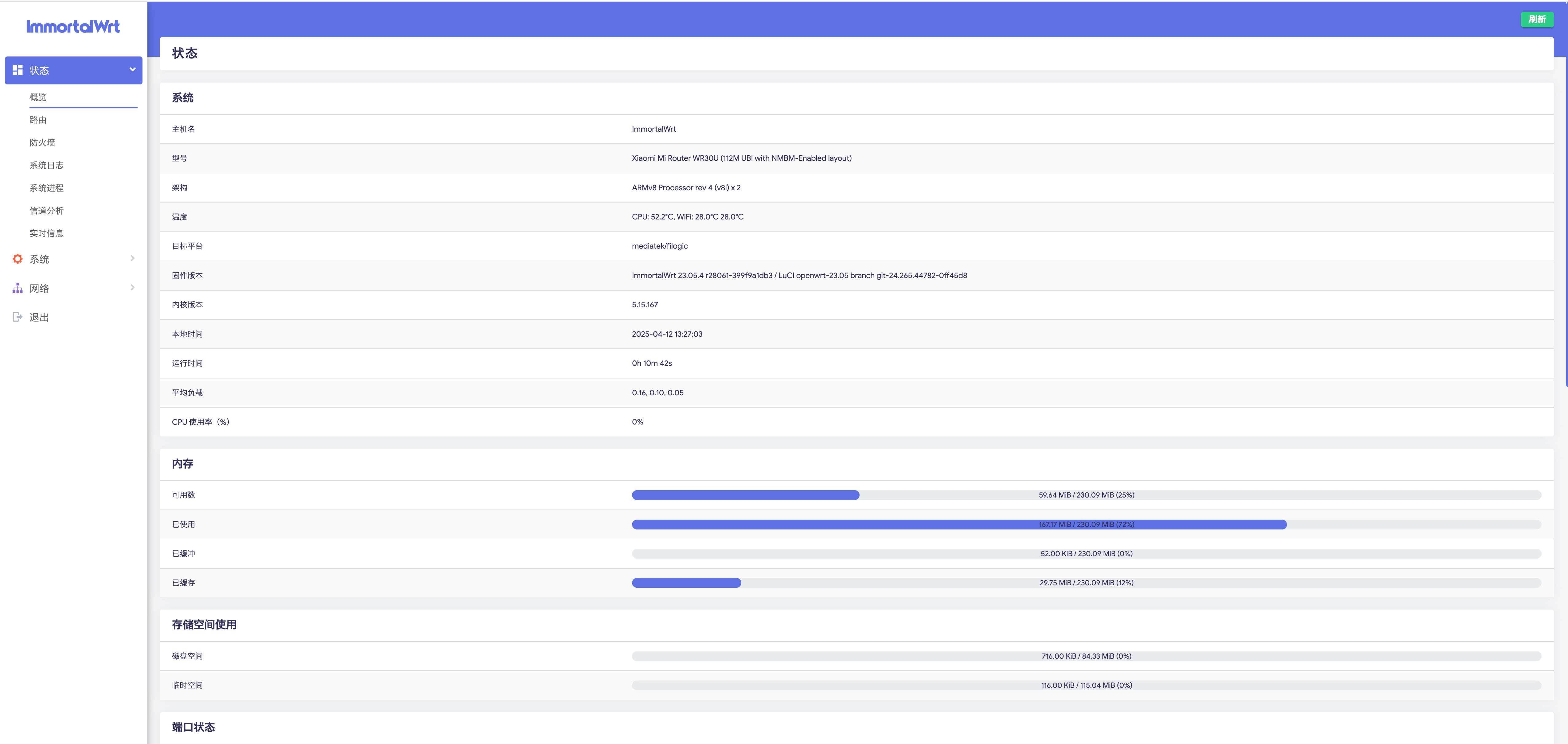
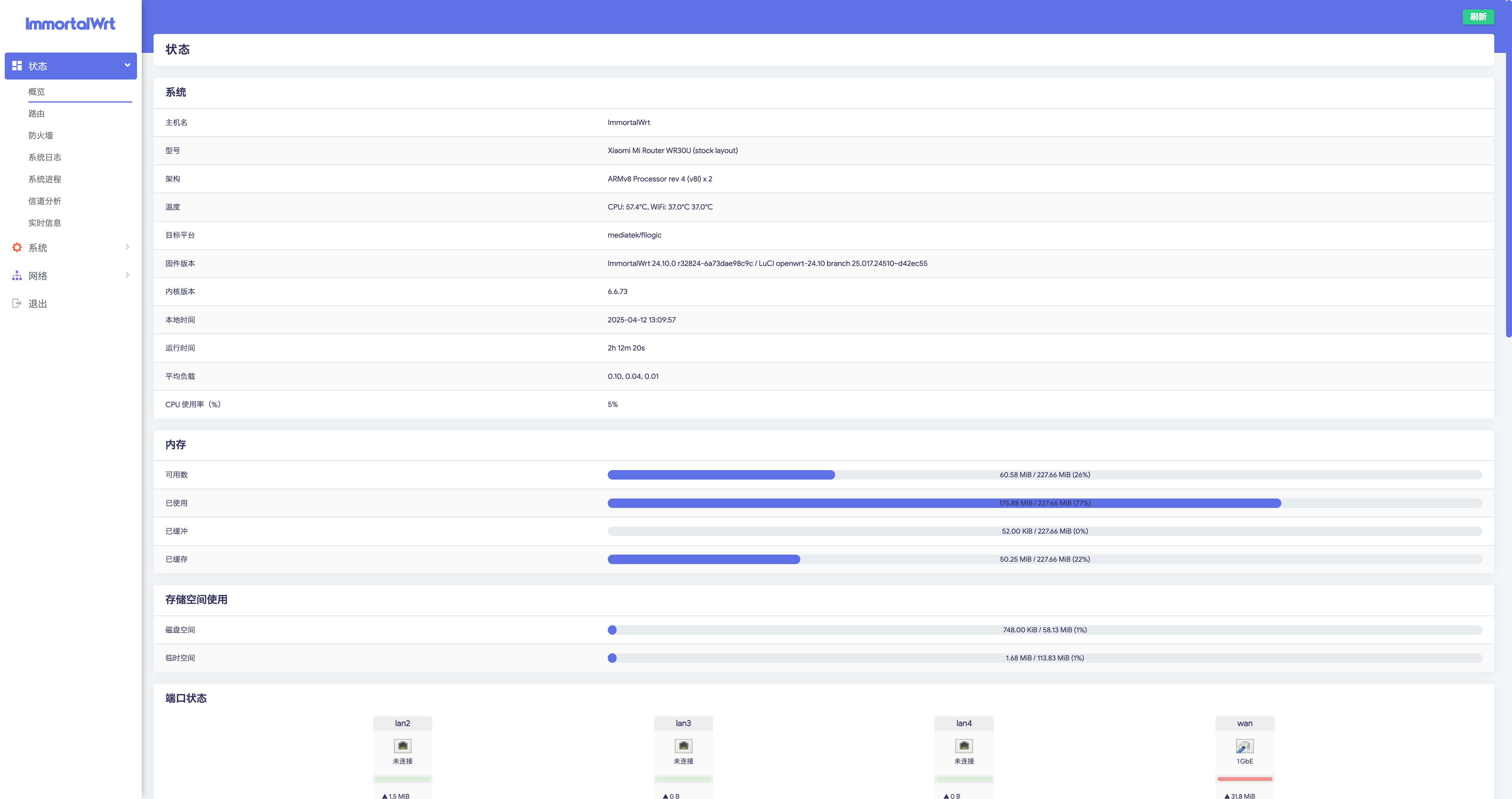
虽然我上边的教程中选择的是qwrt,但是我还是推荐 immortalwrt-112m,因为这样留给用户的空间会有很多,我们可以装更多的插件等。但是为啥我用了qwrt呢?---因为我选择immortalwrt-112m装immortalwrt,刷完系统后一直提示我“系统在恢复 (initramfs) 模式下运行”,貌似不兼容,可能以后固件迭代就好了!
对比效果图

 浙公网安备 33010602011771号