
Git全套(GitHub、Gitee码云和GitLab)
Git
Git介绍
Git是一个免费的、开源的分布式版本控制系统,可以有效、高速地处理从很小到非常大的项目版本管理。
版本控制
版本控制是一种记录文件内容变化,以便来查阅特定版本修订情况的系统。版本控制其实最重要的是可以记录文件修改历史记录,从而让用户看到历史版本,方便版本切换。
为什么需要版本控制
从个人开发过渡到团队协作。
版本控制工具
1、集中式版本控制工具
集中化的版本控制系统如CVS、SVN等,都有一个单一的集中管理服务器,用来保存所有文件的修订版本,而协同工作的人都通过客户端连接到这台服务器,取出最新的文件或者提交更新。

优点每个人都可以在一定程度上看到项目中的其他人正在做些什么。而管理员也可以轻松掌控每个开发者的权限,并且管理一个集中化的版本控制系统, 要远比在各个客户端上维护本地数据库来得轻松容易。
缺点是中央服务器的单点故障。
2、分布式版本控制工具
像 Git 这种分布式版本控制工具,客户端提取的不是最新版本的文件快照,而是把代码仓库完整地镜像下来(本地库)。这样任何一处协同工作用的文件发生故障,事后都可以用其他客户端的本地仓库进行恢复。因为每个客户端的每一次文件提取操作,实际上都是一次对整个文件仓库的完整备份。

分布式的版本控制系统出现之后,解决了集中式版本控制系统的缺陷:
- 服务器断网的情况下也可以进行开发(因为版本控制是在本地进行的)
- 每个客户端保存的也都是整个完整的项目(包含历史记录, 更加安全)
Git简史

Git工作机制

Git和代码托管中心
代码托管中心是基于网络服务器的远程代码仓库,一般我们简称为远程库。
- 局域网
GitLab - 互联网
GitHub(外网)
Gitee码云(内网)
Git 安装


在GitBash终端里输入git --version查看git版本,如图所示,说明Git安装成功。

Git命令
| 命令名称 | 作用 |
|---|---|
| git config --global user.name 用户名 | 设置用户签名 |
| git config --global user.email 邮箱 | 设置用户签名 |
| git init | 初始化本地库 |
| git status | 查看本地库状态 |
| git add 文件名 | 添加文件到暂存区 |
| git commit -m “日志信息” 文件名 | 提交文件到本地库 |
| git reflog | 查看历史记录 |
| git reset --hard 版本号 | 版本穿梭 |
设置用户签名
打开GitBash输入如下命令:
git config --global user.name 用户名
git config --global user.email 邮箱

查看电脑家目录下的.gitconfig配置文件可以验证是否设置好了用户签名,若设置好则如下图:
说明: 签名的作用是区分不同操作者身份。用户的签名信息在每一个版本的提交信息中能够看到,以此确认本次提交是谁做的。Git 首次安装必须设置一下用户签名,否则无法提交代码。
※注意: 这里设置用户签名和将来登录 GitHub(或其他代码托管中心)的账号没有任何关系。
初始化本地库
git init
在GitBash中进入本地仓库所在的位置,输入初始化命令,初始化成功结果如下

可以在文件管理器中看到生成了.git目录

查看本地库状态
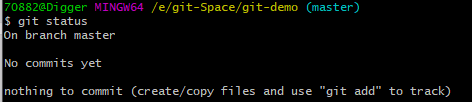
git status
未进行任何操作的情况下:
新增文件hello.txt
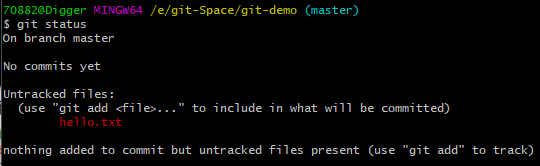
文件名称显示为红色表示修改为添加到暂存区,git还未追踪该文件。
添加暂存区
git add 文件名

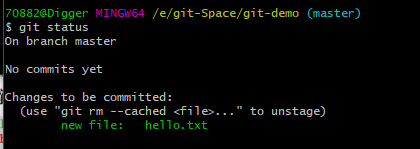
文件名称显示为绿色表示已提交暂存区,但还未提交到本地库。
提交本地库
将暂存区的文件提交到本地库
git commit -m "日志信息" 文件名
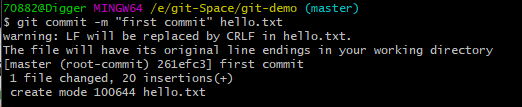
提交本地库后再查看本地库状态,暂存区就没有可提交文件了。

历史版本
git reflog         查看版本信息
git log            查看版本详细信息

版本穿梭
git reset --hard 版本号
返回旧的版本

Git分支

什么是分支
分支可以简单理解为副本,一个分支就是一个单独的副本。(分支底层是指针的引用)

分支的好处
并行推进多个功能开发,提高开发效率,各个分支之间互不影响。
分支的操作
| 命令名称 | 作用 |
|---|---|
| git branch 分支名 | 创建分支 |
| git branch -v | 查看分支 |
| git checkout 分支名 | 切换分支 |
| git merge 分支名 | 把指定的分支合并到当前分支上 |
冲突
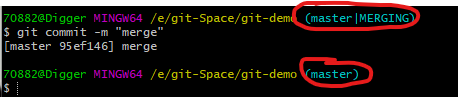
合并分支时,两个分支在同一个文件的同一个位置有两套不同的修改。Git无法替我们决定使用哪一个。必须人为决定新代码的内容。

在出现合并冲突时,打开冲突发生的文件便可以看到具体的冲突内容

删除掉提示冲突的符号,保留你需要的正确内容,然后保存退出

添加你手动合并之后的新文件到暂存区
重新提交你修改过冲突的文件,此时提交命令中不需要写文件名称
IDEA集成Git
1、配置Git忽略文件
(1)创建忽略规则
为了方便~/.gitconfig文件引用,建议放在用户家目录下
git.ignore模板内容如下:
# Compiled class file
*.class

# Log file
*.log
# BlueJ files
*.ctxt
# Mobile Tools for Java (J2ME)
.mtj.tmp/
# Package Files #
*.jar
*.war
*.nar
*.ear
*.zip
*.tar.gz
*.rar
# virtual machine crash logs, see
http://www.java.com/en/download/help/error_hotspot.xml
hs_err_pid*
.classpath
.project
.settings
target
.idea
*.iml
(2)在.gitconfig文件中引用忽略配置文件(此文件在Windows用户的家目录中)
[core]
excludesfile = C:/Users/asus/git.ignore
注意:这里要使用“正斜线(/)”,不要使用“反斜线(\)”
2、定位git程序
在IDEA中打开Settings->Git

3、初始化本地库

选择要创建Git本地仓库的工程。

4、添加到暂存区
右键点击项目选择->Git->Add将项目添加到暂存区

5、提交到本地库


6、版本穿梭
在IDEA的左下角,点击Version Control,然后点击Log查看版本

右键选择要切换的版本,然后点击菜单中的Checkout Revision。

7、创建分支
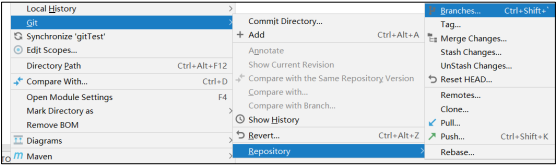
选择Git,在Repository中,点击Branches
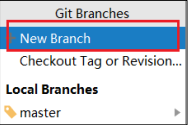
在弹出的Git Branches里,点击New Branch按钮
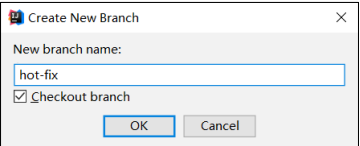
填写分支名称,创建分支
8、切换分支
在IDEA的右下角,切换分支

9、合并分支

合并分支时,若代码有冲突,则需要手动进行合并。
GitHub
创建远程库


远程仓库操作
| 命令名称 | 作用 |
|---|---|
| git remote -v | 查看当前所有远程地址别名 |
| git remote add 别名 远程地址 | 给远程地址起别名 |
| git push 别名 分支 | 推送本地分支上的内容到远程仓库 |
| git clone 远程地址 | 将远程仓库的内容克隆到本地 |
| git pull 远程地址别名 远程分支名 | 将远程仓库对于分支最新内容拉下来与当前本地分支直接合并 |
代码推送Push
git push 别名/远程地址 分支
推送代码时最小单位是分支
代码拉取Pull
git pull 别名/远程地址 分支
代码克隆Clone
git clone 远程地址
克隆时会自动创建别名
SSH免密登录

进入当前用户的家目录,删除.ssh目录
在GitBash中运行命令生成.ssh密钥
ssh-keygen -t rsa -C 邮箱
进入.ssh目录查看文件列表,查看id_rsa.pub文件,复制文件中的内容
登录 GitHub,点击用户头像→Settings→SSH and GPG keys


之后再往远程仓库push的时候使用SSH连接就无需再登录了。
IDEA集成GitHub
1、设置GitHub账号

若出现401等情况连接不上,一般是网络原因,可以使用Token登录
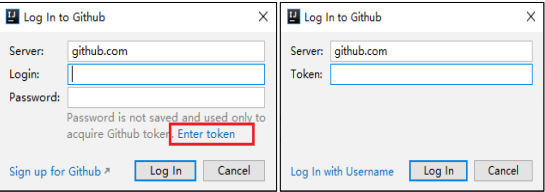
去GitHub账户上设置Token


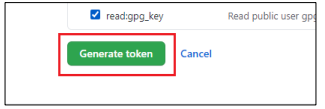
点击生成Token
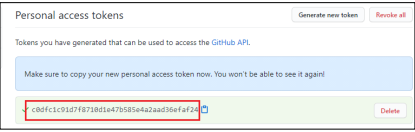
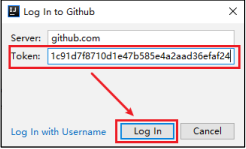
复制红框中的字符串到IDEA中
点击登录
2、分享工程到GitHub

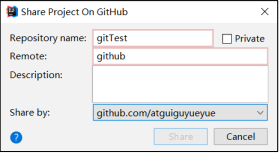
分享成功后GitHub便会自动帮我们创建对应的远程仓库
3、push推送本地库到远程库
右键点击项目,可以将当前分支的内容push到GitHub的远程仓库中


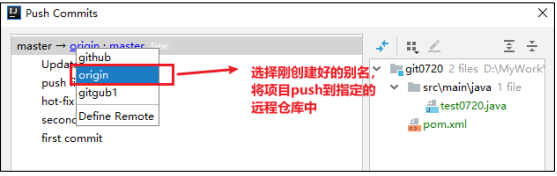
注意: push 是将本地库代码推送到远程库,如果本地库代码跟远程库代码版本不一致,push 的操作是会被拒绝的。也就是说, 要想 push 成功,一定要保证本地库的版本要比远程库的版本高!因此一个成熟的程序员在动手改本地代码之前,一定会先检查下远程库跟本地代码的区别!如果本地的代码版本已经落后,切记要先 pull 拉取一下远程库的代码,将本地代码更新到最新以后,然后再修改,提交,推送!
4、pull拉取远程库到本地库
右键点击项目,可以将远程仓库的内容pull到本地仓库


注意: pull是拉取远程仓库代码到本地,如果远程仓库代码和本地库代码不一致,会自动合并,如果自动合并失败,还会涉及到手动合并冲突的问题。
5、clone克隆远程库到本地


为clone下来的项目创建一个工程,然后点击Next


Gitee码云
众所周知, GitHub 服务器在国外, 使用 GitHub 作为项目托管网站,如果网速不好的话,严重影响使用体验,甚至会出现登录不上的情况。针对这个情况, 大家也可以使用国内的项目托管网站-码云。
码云连接GitHub进行代码复制与迁移
码云提供了直接复制 GitHub 项目的功能,方便我们做项目的迁移和下载。

将GitHub的远程库链接复制过来,点击创建按钮即可


若GitHub项目更新了以后,在码云云端可以手动同步更新。


GitLab
这个目前还用不上,再加上条件不够,所以暂时空着,之后如果有需要再补上。

 浙公网安备 33010602011771号