联想Y7000P Windows 11安装macOS Tahoe 26.3虚拟机
第一步:安装 VMware Workstation Pro
1、VMware Workstation Pro官网最新下载地址(https://www.vmware.com/products/desktop-hypervisor/workstation-and-fusion)
可以参考:VMware Workstation Pro 17官网下载安装教程(https://blog.csdn.net/air__j/article/details/142798842)
2、虚拟机VMware Workstation Pro 25H2设置中文界面 (https://zhuanlan.zhihu.com/p/1983613035533853677)
第二步:使用 Unlocker 解锁 VMware 对 macOS 的支持
macOS虚拟机配套插件unlocker,链接地址(https://github.com/DrDonk/unlocker/releases)
目前最新版本Unlocker 4.2.8
注意:执行unlocker之前,需要结束VMware相关进程
在任务栏上 右键——任务管理器——详细信息,找到VMware相关的进程全部结束掉。
第三步:获取 macOS 镜像
苹果系统之家:https://macoshome.com/macos 下载iso镜像
我下载的是macOS Tahoe 26.3 (25D125)版本
第四部:创建安装虚拟机macOS
看这个 VMware17Pro虚拟机安装macOS教程(超详细)-CSDN博客
参考:VMware Workstation 16 PRO 虚拟机创建macOS系统镜像安装教程 - LOVESWO爱上我!
第五步:安装 VMware Tools
下载VMware Tools mac版本的
告别卡顿!VMware macOS虚拟机显存3MB变128MB、分辨率自由调整的终极优化指南 - 知乎:(https://zhuanlan.zhihu.com/p/2005633585143620599)
第六步:支持虚拟化的 Intel VT-x/EPT
1. 基础检查:确认 CPU 支持
打开任务管理器(Ctrl+Shift+Esc) → “性能”标签 → CPU。查看底部“虚拟化”状态:
-
已启用:说明硬件支持且 BIOS 已开启,问题在于软件冲突(跳转第 3 步)。
-
已禁用:说明 BIOS 未开启(执行第 2 步)。
2. BIOS/UEFI 设置(关键)
重启电脑,狂按 F2/Del/F10(品牌不同按键不同)进入 BIOS:
-
找到
Advanced(高级)或Security(安全)选项卡。 -
寻找
Intel Virtualization Technology、Intel VT-x或VT-d选项,将其设置为 Enabled。 -
保存并退出(Save & Exit)
3. Windows 功能冲突(Win11 常见坑)
Windows 11 默认开启的 Hyper-V 或内核隔离会独占 VT-x,导致 VMware 无法使用。
-
关闭相关功能:控制面板 → 程序 → 启用或关闭 Windows 功能 → 取消勾选以下选项(如果有):
-
Hyper-V -
Windows 虚拟机监控程序平台 -
虚拟机平台 -
Windows 沙盒
-
-
关闭内核隔离:设置 → 隐私和安全性 → Windows 安全中心 → 设备安全性 → 内核隔离 → 关闭“内存完整性”。
-
执行命令(管理员权限):
以管理员身份打开 CMD 或 PowerShell,输入以下命令并重启:
# 1. 彻底关闭 Hypervisor 启动项
bcdedit /set hypervisorlaunchtype off

# 2. 禁用所有虚拟化相关功能
dism /Online /Disable-Feature:Microsoft-Hyper-V-All /NoRestart
dism /Online /Disable-Feature:VirtualMachinePlatform /NoRestart
dism /Online /Disable-Feature:HypervisorPlatform /NoRestart
dism /Online /Disable-Feature:IsolatedUserMode /NoRestart
dism /Online /Disable-Feature:Windows-Defender-ApplicationGuard /NoRestart
4. VMware 虚拟机设置
在 VMware 中选中该 macOS 虚拟机 → 编辑虚拟机设置 → 处理器 → 勾选 “虚拟化 Intel VT-x/EPT”(如果之前未勾选)
5.上面步骤重启电脑后,还不行则检查VBS是否启用
Virtualization-based Security(VBS)基于虚拟化的安全性功能,保护虚拟机和电脑安全。
但是会降低电脑性能,也可能会让一些依赖硬件虚拟化的程序出现问题。
win+r 运行 msinfo32进行查看
如果启用,则再继续后面步骤,
(提醒:以下修改可能会触发安全变动,然后开机提示修改PIN码,请注意修改前牢记Windows的登录密码、备份重要资料与付费软件至外部存储设备,拔出设备后操作) (另外如果修改注册表,有系统稳定性风险,同样建议操作前也备份重要资料与付费软件至外部存储设备,拔出设备后操作)
这里用到的是一个微软官网专门关闭基于虚拟化的安全性的工具去关闭
工具名称为Device Guard and Credential Guard hardware readiness tool
3.6版本官网地址是:(https://www.microsoft.com/en-us/download/details.aspx?id=53337&msockid=17c4aa1943b869ca2a31bf2c42ba6886)
关键步骤如下:
1、以管理员方式运行Windows PowerShell
Set-ExecutionPolicy RemoteSigned -Scope CurrentUser
如果提示以下错误,是因为未采用管理员的方式运行Windows PowerShell
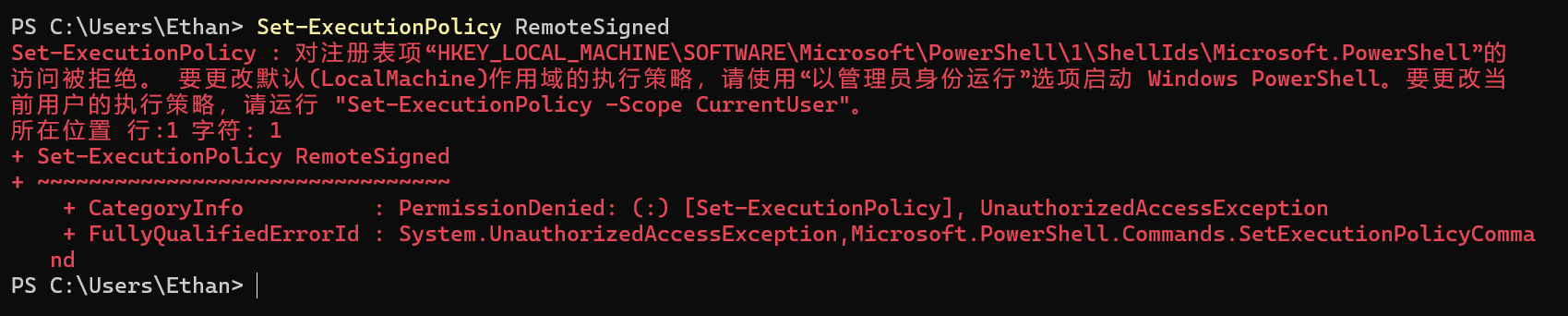
命令执行后,系统提示
执行策略更改
执行策略可帮助你防止执行不信任的脚本。更改执行策略可能会产生安全风险,如 https:/go.microsoft.com/fwlink/?LinkID=135170
中的 about_Execution_Policies 帮助主题所述。是否要更改执行策略?
[Y] 是(Y)  [A] 全是(A)  [N] 否(N)  [L] 全否(L)  [S] 暂停(S)  [?] 帮助 (默认值为“N”):
选择Y,以启用Windows PowerShel的脚本功能
接下来,我们开始启用脚本
.\DG_Readiness_Tool_v3.6.ps1 -Disable

提示:
###########################################################################
Readiness Tool Version 3.4 Release.
Tool to check if your device is capable to run Device Guard and Credential Guard.
###########################################################################
Disabling Device Guard and Credential Guard
Deleting RegKeys to disable DG/CG
错误: 系统找不到指定的注册表项或值。
Disabling Hyper-V and IOMMU
Disabling Hyper-V failed please check the log file

Please reboot the machine, for settings to be applied.
如果提示无法加载文件 D:\dgreadiness_v3.6\DG_Readiness_Tool_v3.6.ps1,因为在此系统上禁止运行脚本错误,
是因为Windows PowerShell默认禁用脚本,需要执行Set-ExecutionPolicy RemoteSigned命令
关闭VBS后,使用以下命令进行验证
.\DG_Readiness_Tool_v3.6.ps1 -Ready
系统提示``HVCI和Credential-Guard`已经被禁用
Credential-Guard is not running.
HVCI is not running.
Config-CI is enabled and running. (Enforced mode)
Not all services are running.
VBS 提供底层虚拟化隔离环境,提供了多项功能
1、其中Credential Guard是VBS的上层应用,专门用于保护凭证
2、HVCI功能与Credential Guard平行,HVCI用于保护内核代码完整性
此时重启电脑,重启后的操作也非常关键
第一个系统提示是让用户确认禁用Credential-Guard
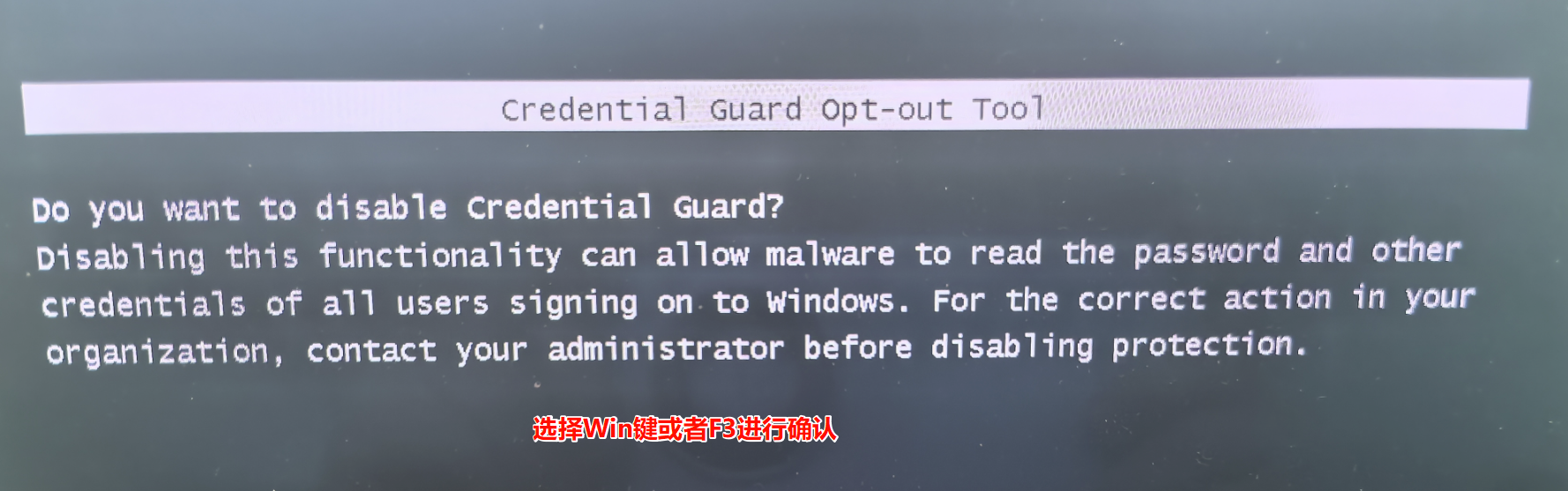
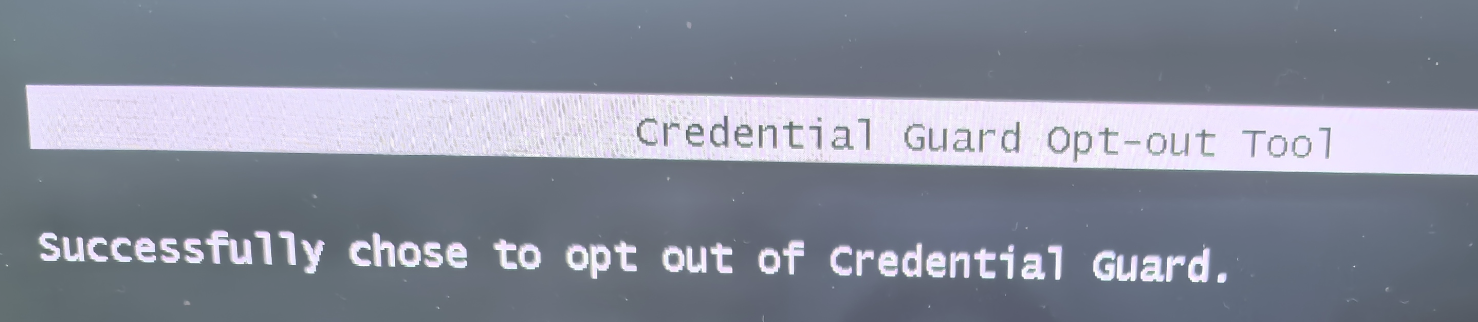
选择win键盘或者F3键进行确认后,系统提示成功禁用
第二个系统提示是让用户确认禁用Virtualization Based Security
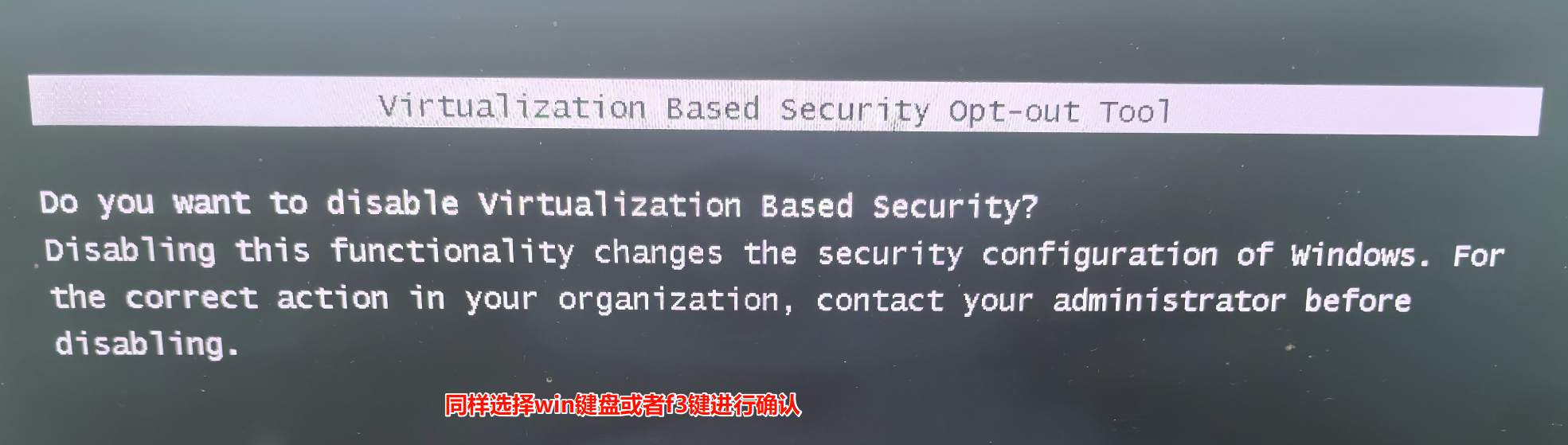
选择win键盘或者F3键进行确认后,系统提示成功禁用
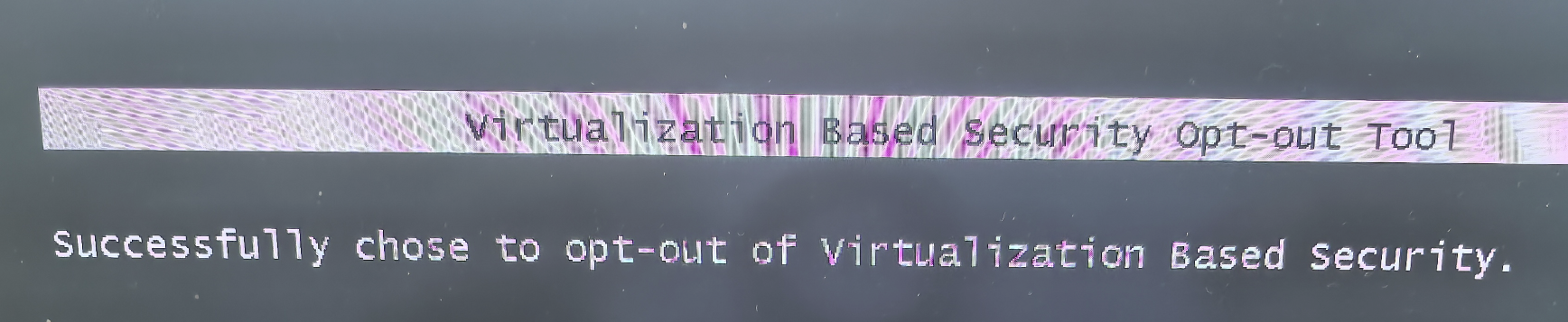
上述操作完成后自动进入操作系统
注:由于Credential Guard被关闭,原来操作系统的指纹等相关凭证将无法继续使用,用户将使用PIN码进入操作系统的登录
此时再通过msinfo32命令去查看系统信息,“基于虚拟化的安全性”已经显示未启用
还原(启用)VBS:
.\DG_Readiness_Tool_v3.6.ps1 -Enable
参考:
VMware Workstation不支持CPU虚拟化的解决方案 (https://www.ethanzhang.xyz/2025/04/18/VMware Workstation不支持CPU虚拟化的解决方案/)


 浙公网安备 33010602011771号