【PS入门】选区工具的应用
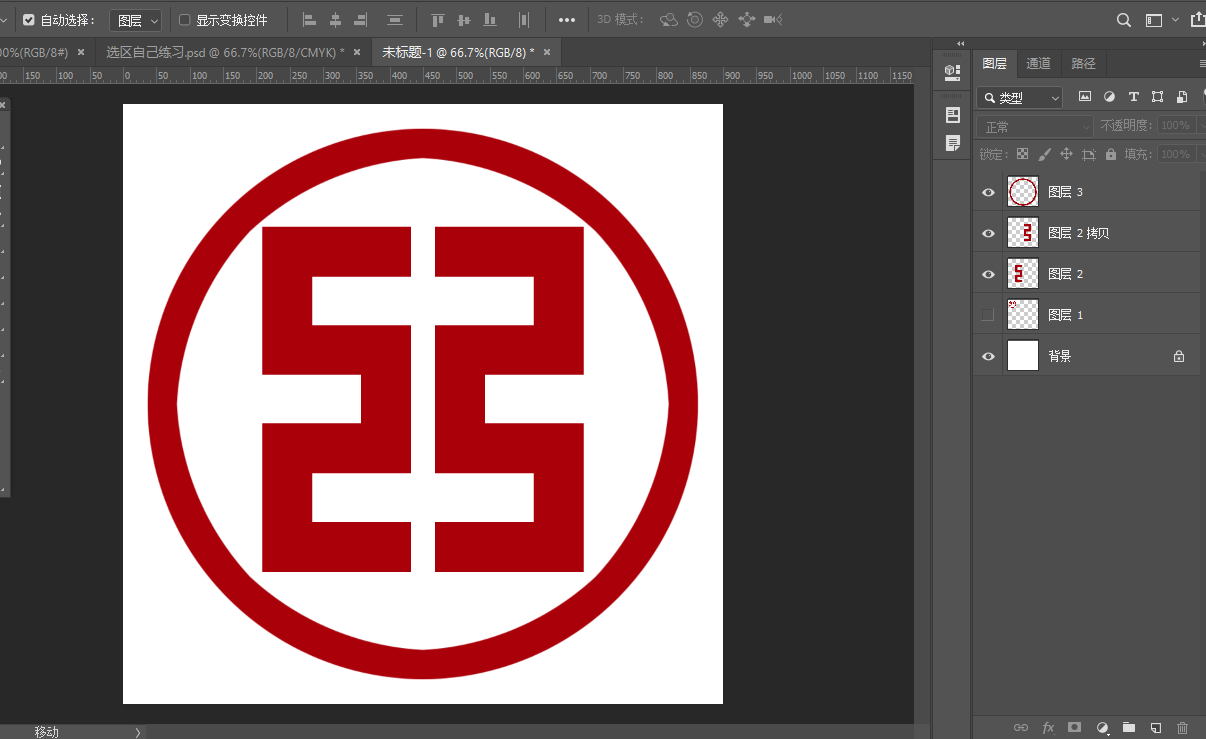
这里以制作工商银行的logo为例,进行学习。

1.首先,新建一个新图层 ctrl+n
2.将示例图片拖到新建好的图层以便观看,照着操作。
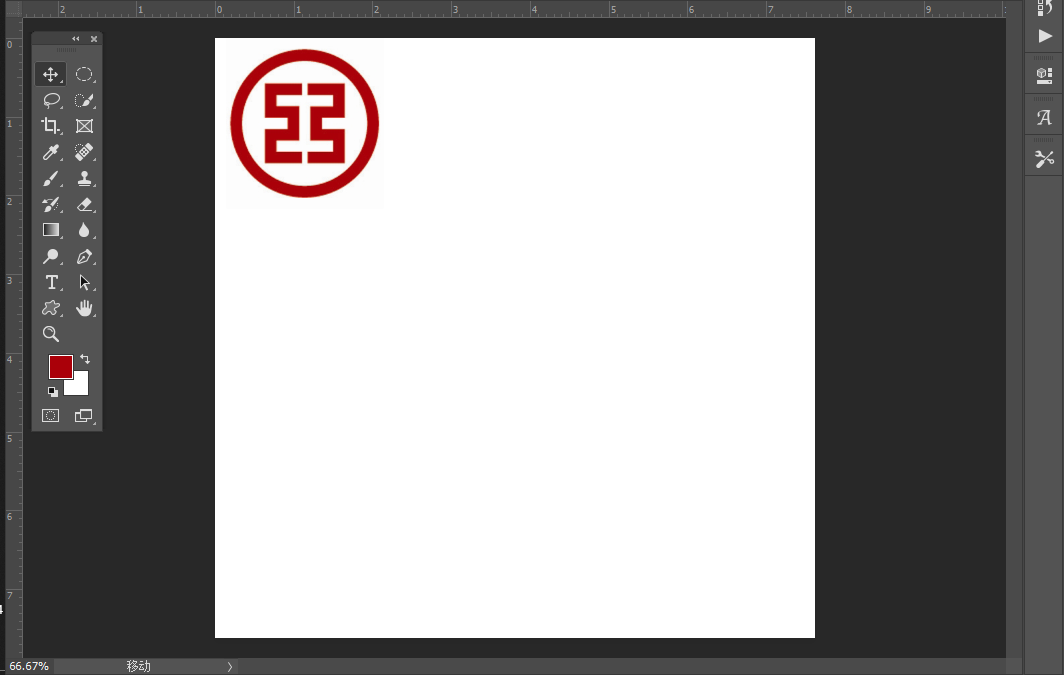
3.工具栏 >>视图 >>显示 >> 网格(以便矩形操作,画中间的工字)
4.在工具中选择矩形工具操作,shift表示叠加,alt表示减,
绘制好,点击图层工具栏,新建一个图层。
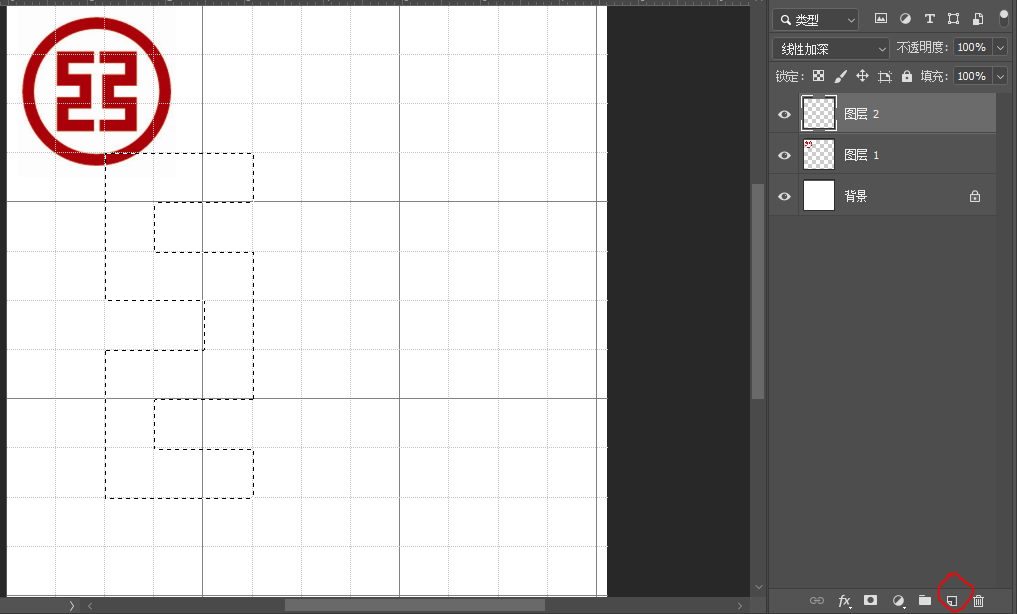
5.然后alt+delete 填充颜色。ctrl+D取消选区。右面的相同,alt+shift拖拽出来,ctrl+t,鼠标右键水平翻转。
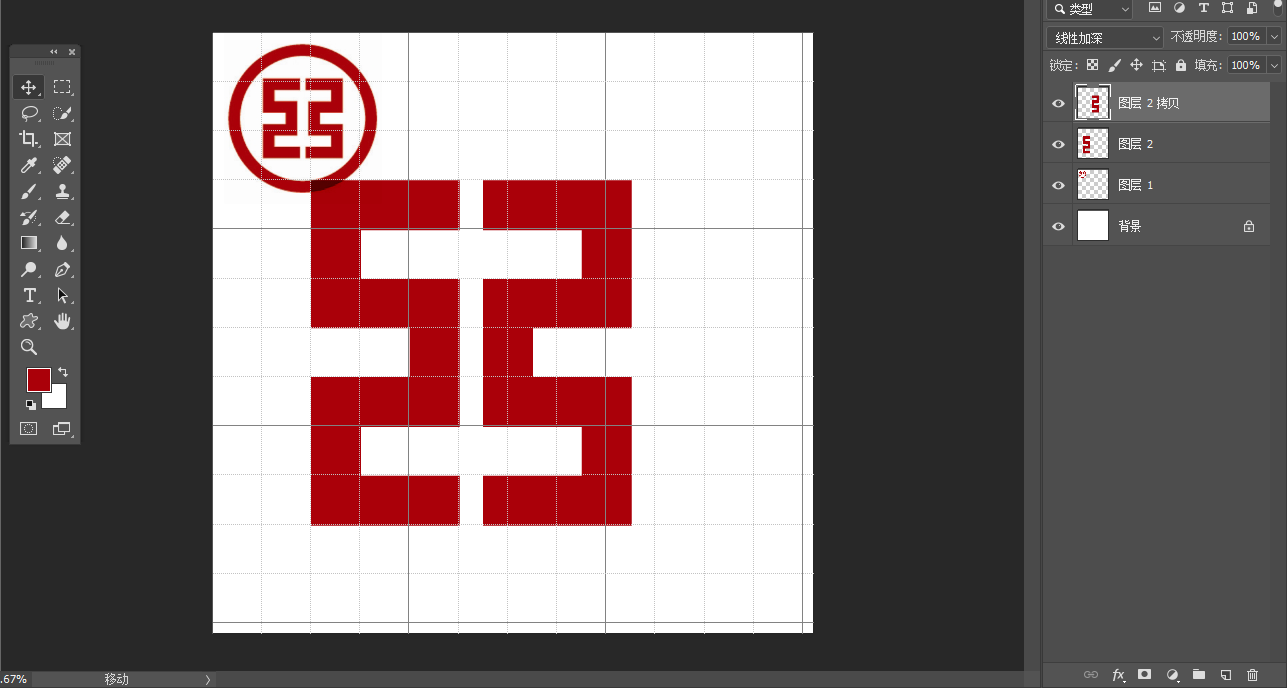
6.将标尺拖拽到中心位置,形成一个十字,以此为中心画⚪。alt+shift 鼠标从中心位置向外拖拽。然后新建图层,alt+delete填充颜色。
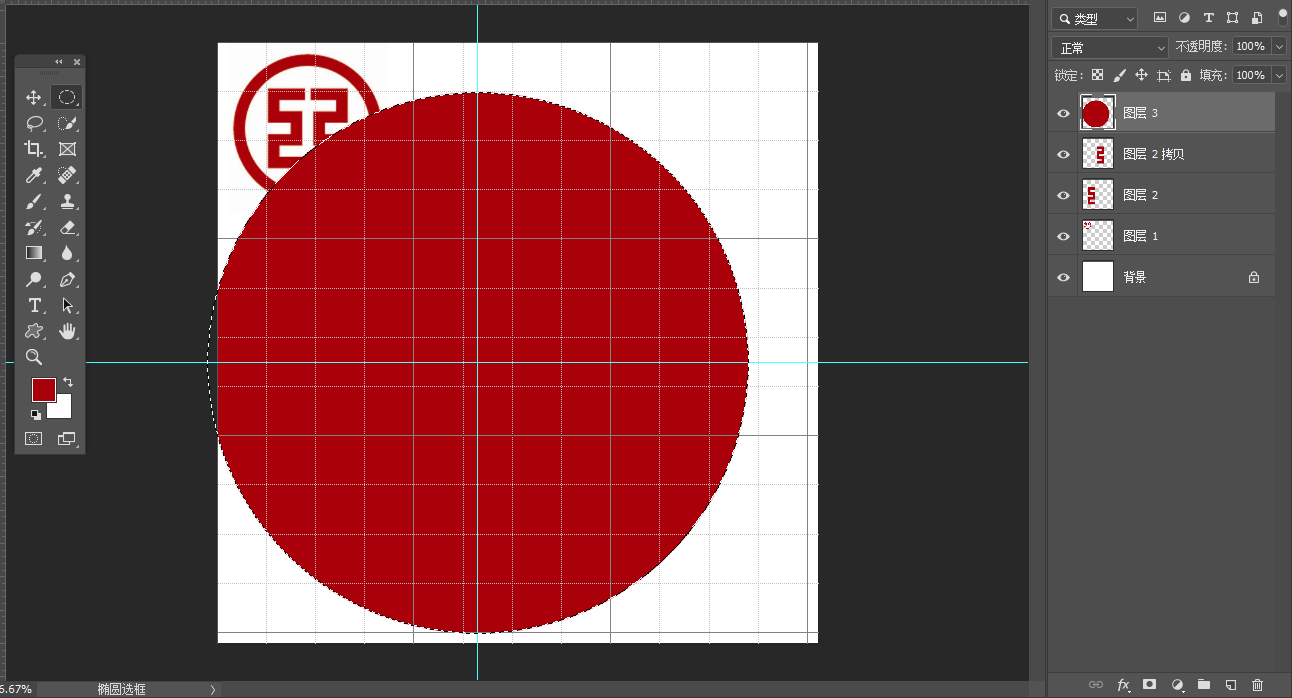
7.接下来将圆抠成环形。在工具栏 >> 选择 >> 修改 >> 收缩。此处收缩40像素。然后delete中间区域。(如果环形大小不合适,可以用ctrl+T进行调整)
然后ctrl+D取消选区。
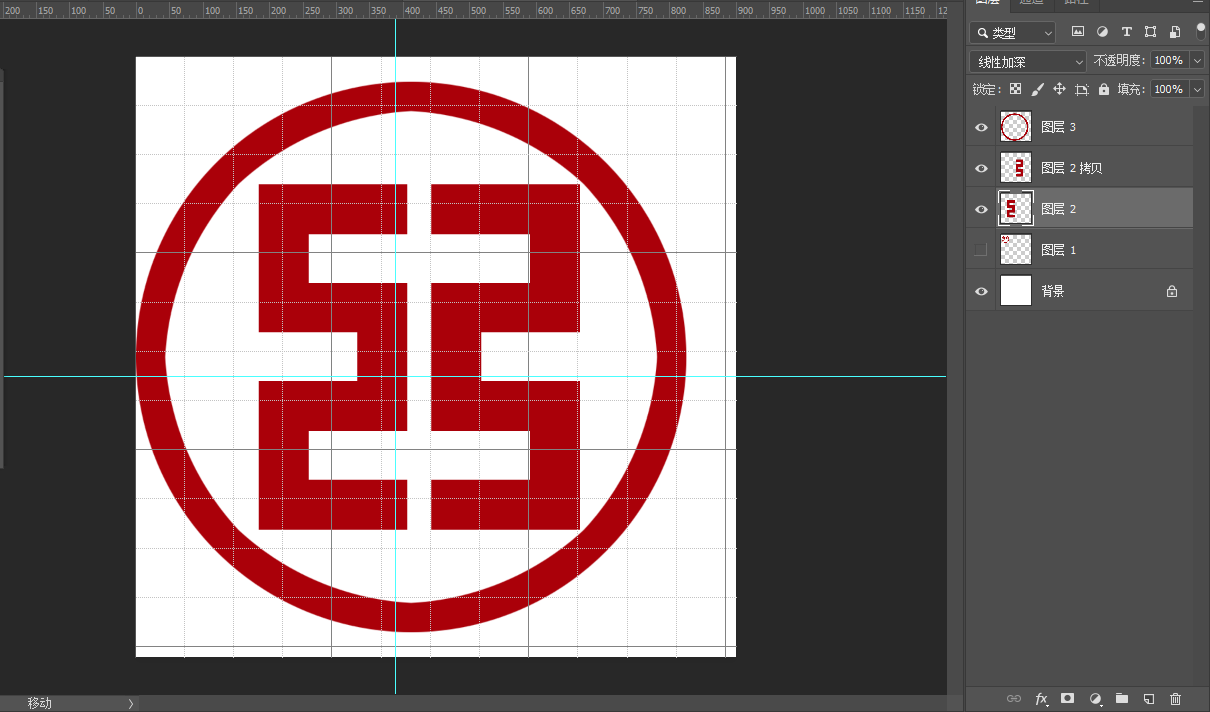
8.接下来调整整体,使其居中。crtl+A选中整个画布,在工具栏中点击图标居中。如果发现工具栏中没有这样的小图标,
可以在窗口中,检查 选项有没有被选中。
经过这几天的学习,发现PS也挺有意思的,坚持一个月,相信我会爱上它,掌握了基本的知识后,可以拿以前拍的照片来练手,和同学老师交流,以提升自己。
每天学一点PS,持续更新中……


 浙公网安备 33010602011771号