.net Windows服务程序和安装程序制作图解
.net Windows服务程序和安装程序制作图解(原文地址)
.net Windows服务程序和安装程序制作
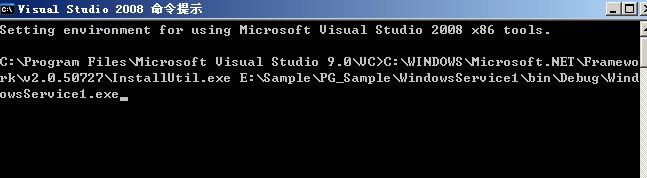
默认C:\Windows\Microsoft.NET\Framework\ 找到InstallUtil.exe,在WINDOWS7下运行CMD要以管理员的身份运行。执行InstallUtil.exe F:\windowsServices.exe即可,
卸载为InstallUtil.exe -u F:\windowsServices.exe
最近项目中用到window服务程序,以前没接触过,比较陌生,花了两天的时间学习了下,写了个简单的服务,但在制作安装程序的时候,参照网上很多资料,却都制作不成功,可能是开发环境或项目配置的不同,这里把自己成功制作的方式贴出来,一方面留给自己,一方面也希望能给遇到同样问题绝望中不能自拔、以致失去灵魂的路人甲,路人乙一还魂丹 . . .
IDE :WIN2003 VS2008 SQL2005
一、创建window服务项目
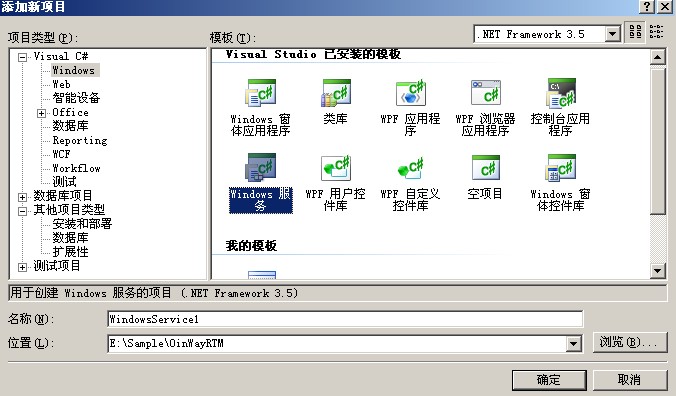
首先我们建一个window服务项目 :解决方案(右击)——> 增加 ——> 新建项目——>项目类型选择Windows——>模板选择Windows服务 ,如图:
二、编写Window服务程序
创建后会生成两个文件 Program.cs 和 Service1.cs ,其中 program.cs 这个文件不用动,里面已自动生成好了。我们在Service1.cs里增加所要的操作,里面有两个重写方法 OnStart 和 OnStop ,OnStart 方法表示服务启动的操作,OnStop 表示服务停止的操作,下面写了一个简单示例 :当服务启动后,调用远程一个WebService的Hello函数,并把返回的值写入到一个文件中。code如下:

 代码
代码

/// <summary> /// 服务停止的操作 /// </summary> protected override void OnStop() { try { ThreadHello.Abort();
Flag = false;
System.Diagnostics.Trace.Write("线程停止"); } catch (Exception ex) { System.Diagnostics.Trace.Write(ex.Message); } }
private Thread ThreadHello;
private void StartHello() { try { // 标准形式 //ThreadStart NewThreadStart = new ThreadStart(VoidName); //Thread NewThead = new Thread(NewThreadStart); //NewThead.Start(); ThreadHello = new Thread(new ThreadStart(Hello)); ThreadHello.Start(); System.Diagnostics.Trace.Write("线程任务开始"); } catch (Exception ex) { System.Diagnostics.Trace.Write(ex.Message); throw ex; } }
private void Hello() { while (Flag) { localhost.AdvService la = new WindowsService1.localhost.AdvService(); try { string helloname = la.Hello("Andy"); // 调用远程WebService中的方法 writeInLog(helloname, false); // 把调用返回的数据写入到文件中 } catch (Exception ex) { System.Diagnostics.Trace.Write(ex.Message); throw ex; }
Thread.Sleep(5000); } }
/// <summary> /// 写入文件操作 /// </summary> /// <param name="msg">写入内容</param> /// <param name="IsAutoDelete">是否删除</param> private void writeInLog(string msg, bool IsAutoDelete) { try { string logFileName = @"E:\Sample\PG_Sample\log.txt"; // 文件路径 FileInfo fileinfo = new FileInfo(logFileName); if (IsAutoDelete) { if (fileinfo.Exists && fileinfo.Length >= 1024) { fileinfo.Delete(); } } using (FileStream fs = fileinfo.OpenWrite()) { StreamWriter sw = new StreamWriter(fs); sw.BaseStream.Seek(0, SeekOrigin.End); sw.WriteLine("====================================="); sw.Write("添加日期为:" + DateTime.Now.ToString() + "\r\n"); sw.Write("日志内容为:" + msg + "\r\n"); sw.WriteLine("====================================="); sw.Flush(); sw.Close(); } } catch (Exception ex) { ex.ToString(); } }
例子很简单,方便理解,上面通过线程,每5秒执行一次操作,到这里,我们的服务以及服务实现的功能就已经写好了,下面怎么让客户端安装我们的服务呢?这里才是我写这篇文章的目的!先要增加一个安装程序类,切换到视图窗口,右击——>增加安装程序,便会增加一个程序安装类文件 ProjectInstaller.cs,如图:
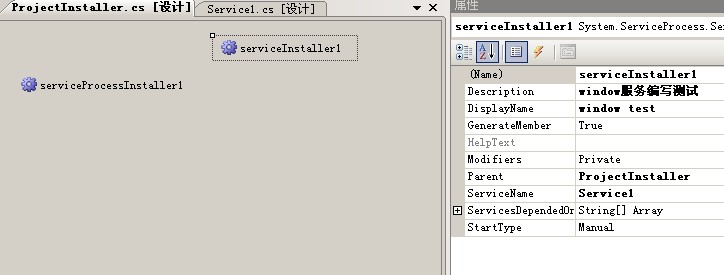
这里serviceProcessInstaller1 和 serviceInstaller1 有几个重要属性要设置,serviceInstaller1 中的StartType要设置成Automatic,表示随机启动,ServiceName表示服务名称,Description 表示服务的描述, DisplayName 表示显示名称。serviceProcessInstaller1 中的Account要设置成LocalSystem,表示本地系统帐号

Window服务的安装有两个方式:
一、命令安装
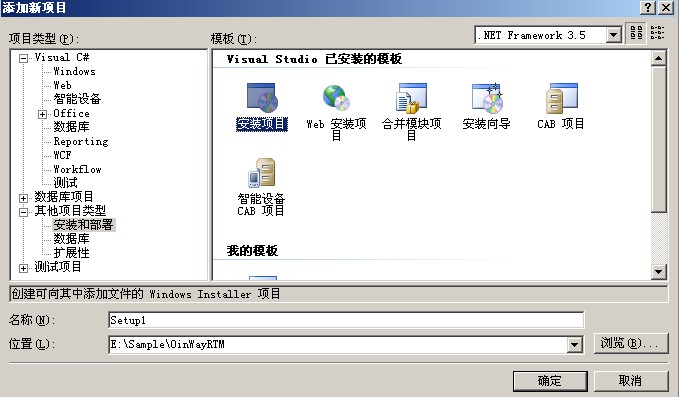

由于我们是安装服务,就不需要用户桌面和程序菜单了,直接应用程序文件夹(右击)——> 增加 ——> 项目输出 入图 :
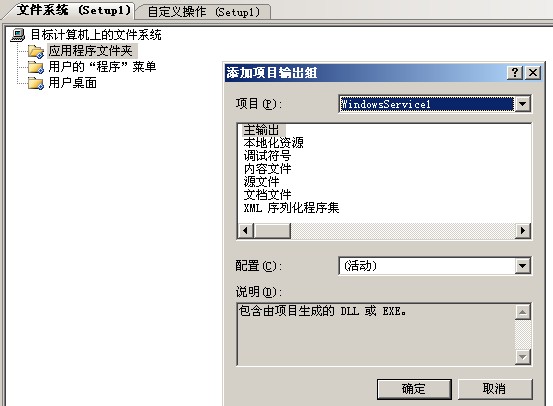
上面有两点需要注意 ,一 项目选择中选择要安装的服务, 二 项目选择下面要选择主输出,选择好后确定,这一步增加了安装程序的文件夹,下一步就是给这个安装程序增加操作,这里我们增加两个基本操作,一个是安装,一个是卸载。安装项目(右击) ——> 视图 ——> 自定义操作 如图
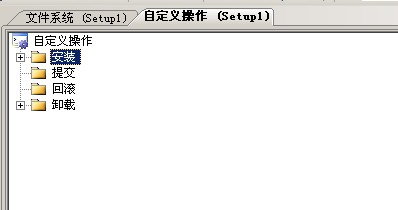
上面可以看到有安装,提交,回滚,卸载等操作,我们先增加安装操作,安装(右击)——> 增加自定义操作,会弹出一个对话 如图:
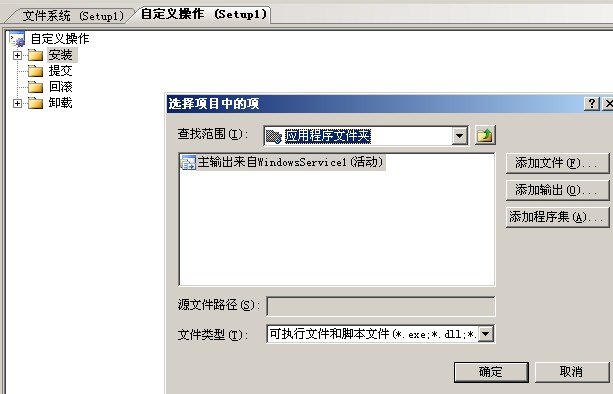
选择应用程序文件夹,并选中之前增加的主输出项,确定,这样这个安装程序就增加了安装的操作,同样按照这样的方式增加卸载操作,卸载与安装唯一不同的是需要设置一个命令参数,不可少,如图:
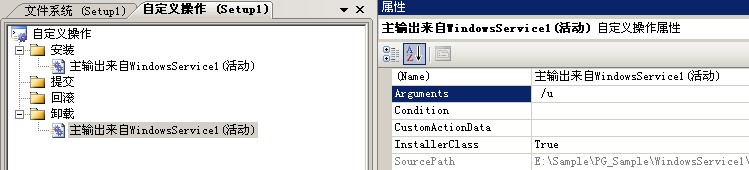
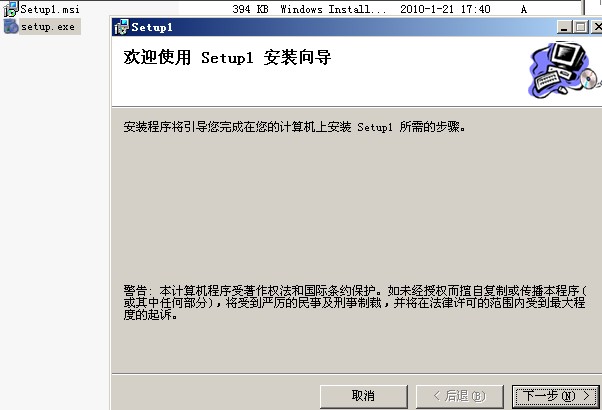
这里 Arguments 里输入 /u 表示卸载命令相当于 InstallUtil.exe /u 服务路径 , 到这里 ,我们的安装程序就已经制作好了,生成安装程序项目,将会生成 setup.exe 和 setup.msi 安装文件,拷贝到客户端,点击setup.exe 就像安装QQ一样安装我们的服务,实际上比QQ好多了,QQ还有广告,我们可是纯绿色的!
.net Windows服务程序和安装程序制作
最近项目中用到window服务程序,以前没接触过,比较陌生,花了两天的时间学习了下,写了个简单的服务,但在制作安装程序的时候,参照网上很多资料,却都制作不成功,可能是开发环境或项目配置的不同,这里把自己成功制作的方式贴出来,一方面留给自己,一方面也希望能给遇到同样问题绝望中不能自拔、以致失去灵魂的路人甲,路人乙一还魂丹 . . .
IDE :WIN2003 VS2008 SQL2005
一、创建window服务项目
首先我们建一个window服务项目 :解决方案(右击)——> 增加 ——> 新建项目——>项目类型选择Windows——>模板选择Windows服务 ,如图:
二、编写Window服务程序
创建后会生成两个文件 Program.cs 和 Service1.cs ,其中 program.cs 这个文件不用动,里面已自动生成好了。我们在Service1.cs里增加所要的操作,里面有两个重写方法 OnStart 和 OnStop ,OnStart 方法表示服务启动的操作,OnStop 表示服务停止的操作,下面写了一个简单示例 :当服务启动后,调用远程一个WebService的Hello函数,并把返回的值写入到一个文件中。code如下:
代码
/// <summary> /// 服务停止的操作 /// </summary> protected override void OnStop() { try { ThreadHello.Abort();
Flag = false;
System.Diagnostics.Trace.Write("线程停止"); } catch (Exception ex) { System.Diagnostics.Trace.Write(ex.Message); } }
private Thread ThreadHello;
private void StartHello() { try { // 标准形式 //ThreadStart NewThreadStart = new ThreadStart(VoidName); //Thread NewThead = new Thread(NewThreadStart); //NewThead.Start(); ThreadHello = new Thread(new ThreadStart(Hello)); ThreadHello.Start(); System.Diagnostics.Trace.Write("线程任务开始"); } catch (Exception ex) { System.Diagnostics.Trace.Write(ex.Message); throw ex; } }
private void Hello() { while (Flag) { localhost.AdvService la = new WindowsService1.localhost.AdvService(); try { string helloname = la.Hello("Andy"); // 调用远程WebService中的方法 writeInLog(helloname, false); // 把调用返回的数据写入到文件中 } catch (Exception ex) { System.Diagnostics.Trace.Write(ex.Message); throw ex; }
Thread.Sleep(5000); } }
/// <summary> /// 写入文件操作 /// </summary> /// <param name="msg">写入内容</param> /// <param name="IsAutoDelete">是否删除</param> private void writeInLog(string msg, bool IsAutoDelete) { try { string logFileName = @"E:\Sample\PG_Sample\log.txt"; // 文件路径 FileInfo fileinfo = new FileInfo(logFileName); if (IsAutoDelete) { if (fileinfo.Exists && fileinfo.Length >= 1024) { fileinfo.Delete(); } } using (FileStream fs = fileinfo.OpenWrite()) { StreamWriter sw = new StreamWriter(fs); sw.BaseStream.Seek(0, SeekOrigin.End); sw.WriteLine("====================================="); sw.Write("添加日期为:" + DateTime.Now.ToString() + "\r\n"); sw.Write("日志内容为:" + msg + "\r\n"); sw.WriteLine("====================================="); sw.Flush(); sw.Close(); } } catch (Exception ex) { ex.ToString(); } }
例子很简单,方便理解,上面通过线程,每5秒执行一次操作,到这里,我们的服务以及服务实现的功能就已经写好了,下面怎么让客户端安装我们的服务呢?这里才是我写这篇文章的目的!先要增加一个安装程序类,切换到视图窗口,右击——>增加安装程序,便会增加一个程序安装类文件 ProjectInstaller.cs,如图:
这里serviceProcessInstaller1 和 serviceInstaller1 有几个重要属性要设置,serviceInstaller1 中的StartType要设置成Automatic,表示随机启动,ServiceName表示服务名称,Description 表示服务的描述, DisplayName 表示显示名称。serviceProcessInstaller1 中的Account要设置成LocalSystem,表示本地系统帐号
Window服务的安装有两个方式:
一、命令安装
由于我们是安装服务,就不需要用户桌面和程序菜单了,直接应用程序文件夹(右击)——> 增加 ——> 项目输出 入图 :
上面有两点需要注意 ,一 项目选择中选择要安装的服务, 二 项目选择下面要选择主输出,选择好后确定,这一步增加了安装程序的文件夹,下一步就是给这个安装程序增加操作,这里我们增加两个基本操作,一个是安装,一个是卸载。安装项目(右击) ——> 视图 ——> 自定义操作 如图
上面可以看到有安装,提交,回滚,卸载等操作,我们先增加安装操作,安装(右击)——> 增加自定义操作,会弹出一个对话 如图:
选择应用程序文件夹,并选中之前增加的主输出项,确定,这样这个安装程序就增加了安装的操作,同样按照这样的方式增加卸载操作,卸载与安装唯一不同的是需要设置一个命令参数,不可少,如图:
这里 Arguments 里输入 /u 表示卸载命令相当于 InstallUtil.exe /u 服务路径 , 到这里 ,我们的安装程序就已经制作好了,生成安装程序项目,将会生成 setup.exe 和 setup.msi 安装文件,拷贝到客户端,点击setup.exe 就像安装QQ一样安装我们的服务,实际上比QQ好多了,QQ还有广告,我们可是纯绿色的!

 浙公网安备 33010602011771号