
Windows现代睡眠唤醒问题的最终解决方案!
前言
Windows 睡眠(Sleep)模式发热的主要原因,通常是因为现代笔记本电脑采用了 Modern Standby (S0 Low Power Idle) 模式,而不是传统的 S3 (Suspend to RAM) 模式。
在 Modern Standby 模式下,电脑即使“睡眠”了,实际上还在后台联网、更新邮件或运行任务,就像手机熄屏一样。一旦放入背包,散热受阻,就会严重发热甚至过热关机。
我虽一直知道 S0 睡眠的存在,也查了许多资料,更改了许多设置,但一直没有找到完全解决我睡眠需求的解决方案,直到这次我和 Gemini 对话,使用了 powercfg /sleepstudy 睡眠分析工具才找到了真正的原因。本文将分享一些调整 Windows 睡眠行为的方法,若您期望的睡眠是类似“睡眠如关机,唤醒似手机”,那么本文可能对你有些帮助。
本文将持续更新,记录博主遇到的新的唤醒问题。
本文内容与截图均以 Windows11 为例,本文仅适用于高级用户,请完整阅读说明并慎重操作,小白用户请勿操作,小白用户请勿操作,小白用户请勿操作。
下列操作中第1-2步为准备操作,第3-4步为分析睡眠问题操作,第5步及之后为各类减少唤醒概率的方法,可自由选择操作。
准备操作
1.检查组策略功能
按下win+r输入gpedit.msc,若能打开组策略编辑器则无需进行本节操作。
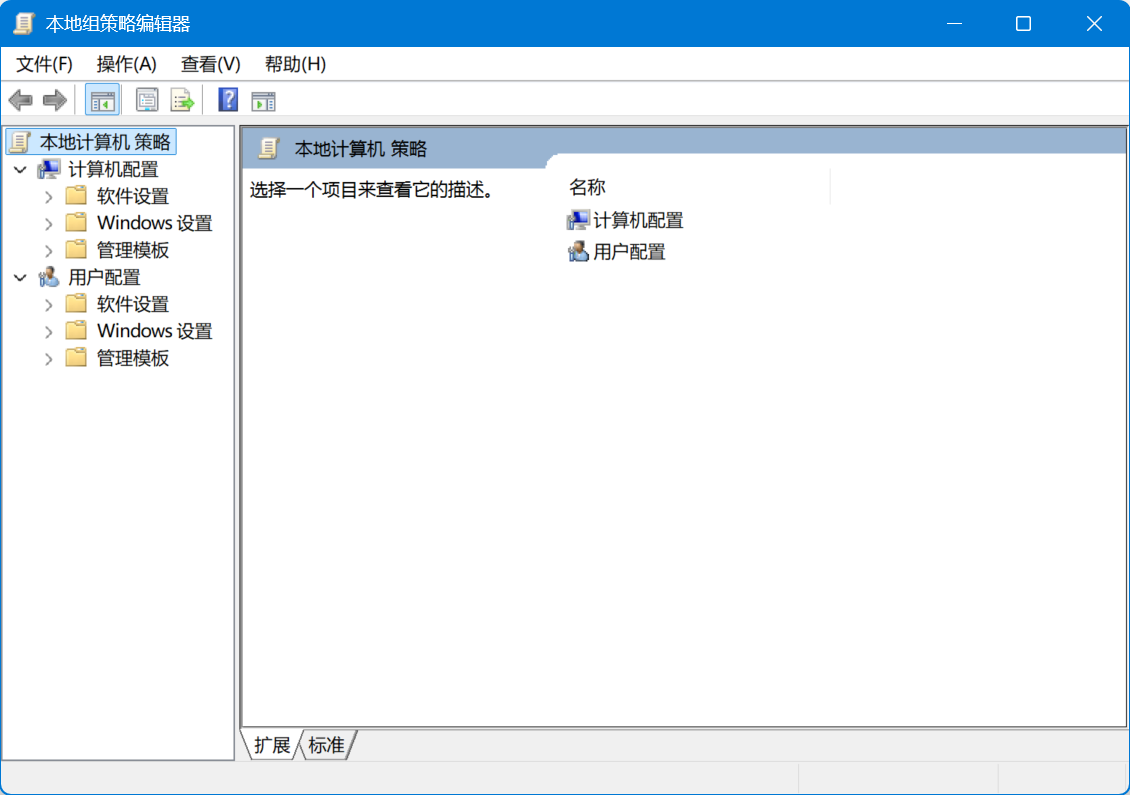
因后续禁止Windows更新唤醒睡眠需要使用组策略,您可以升级Windows到含有组策略的版本,如专业版,企业版,专业工作站版等。升级后可使用 Microsoft Activation Scripts (MAS) 进行激活:https://github.com/massgravel/Microsoft-Activation-Scripts 。激活方法也很简单,打开powershell,输入 irm https://get.activated.win | iex 即可。
2.开启所有电源设置
Windows默认隐藏了很多电源设置,我们这里让其全部显示出来,方便后续设置。
win+s 搜索控制面板,在 控制面板\硬件和声音\电源选项\更改计划设置 中可找到电源设置。
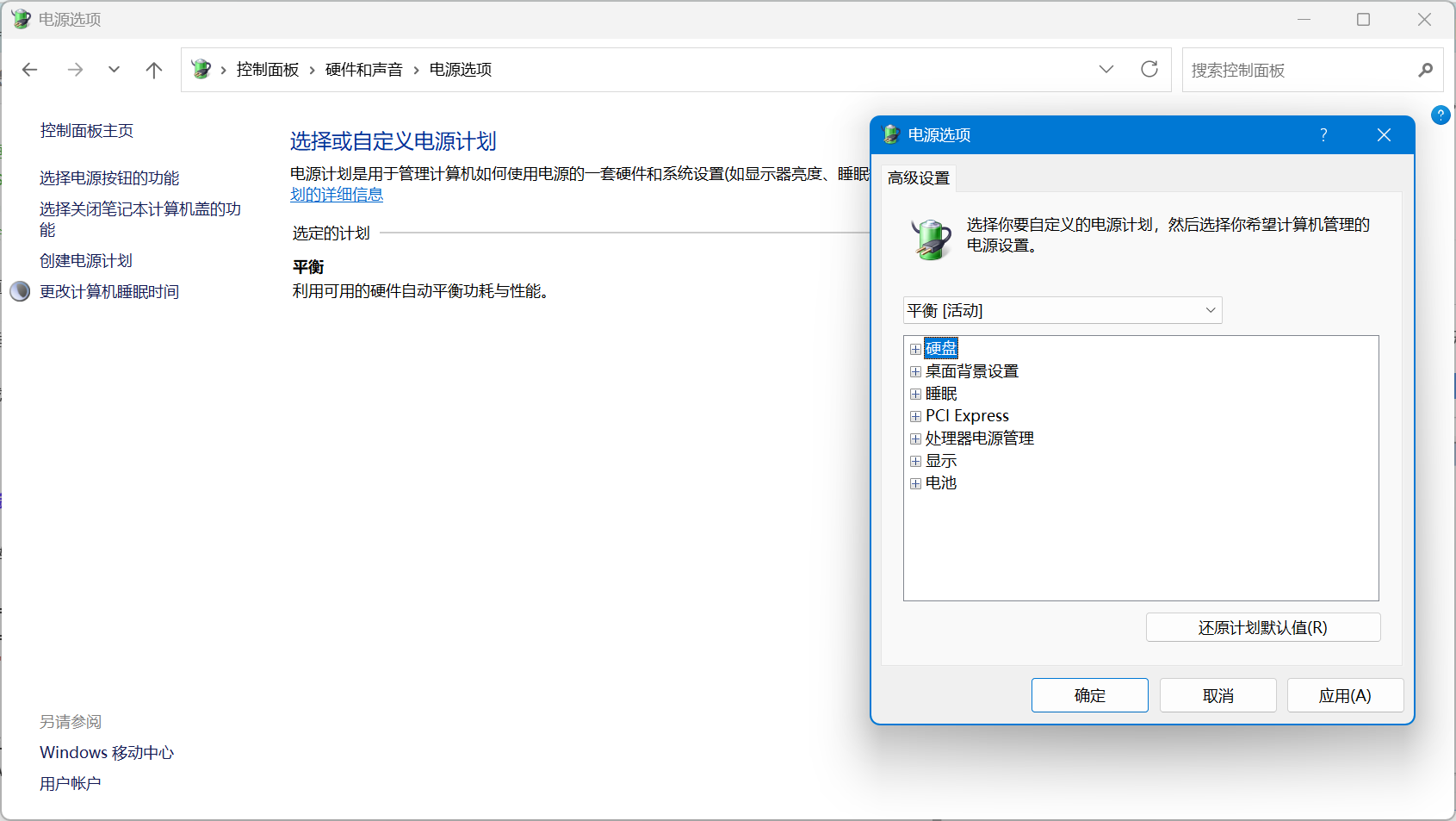
默认的电源设置
2.1 备份注册表
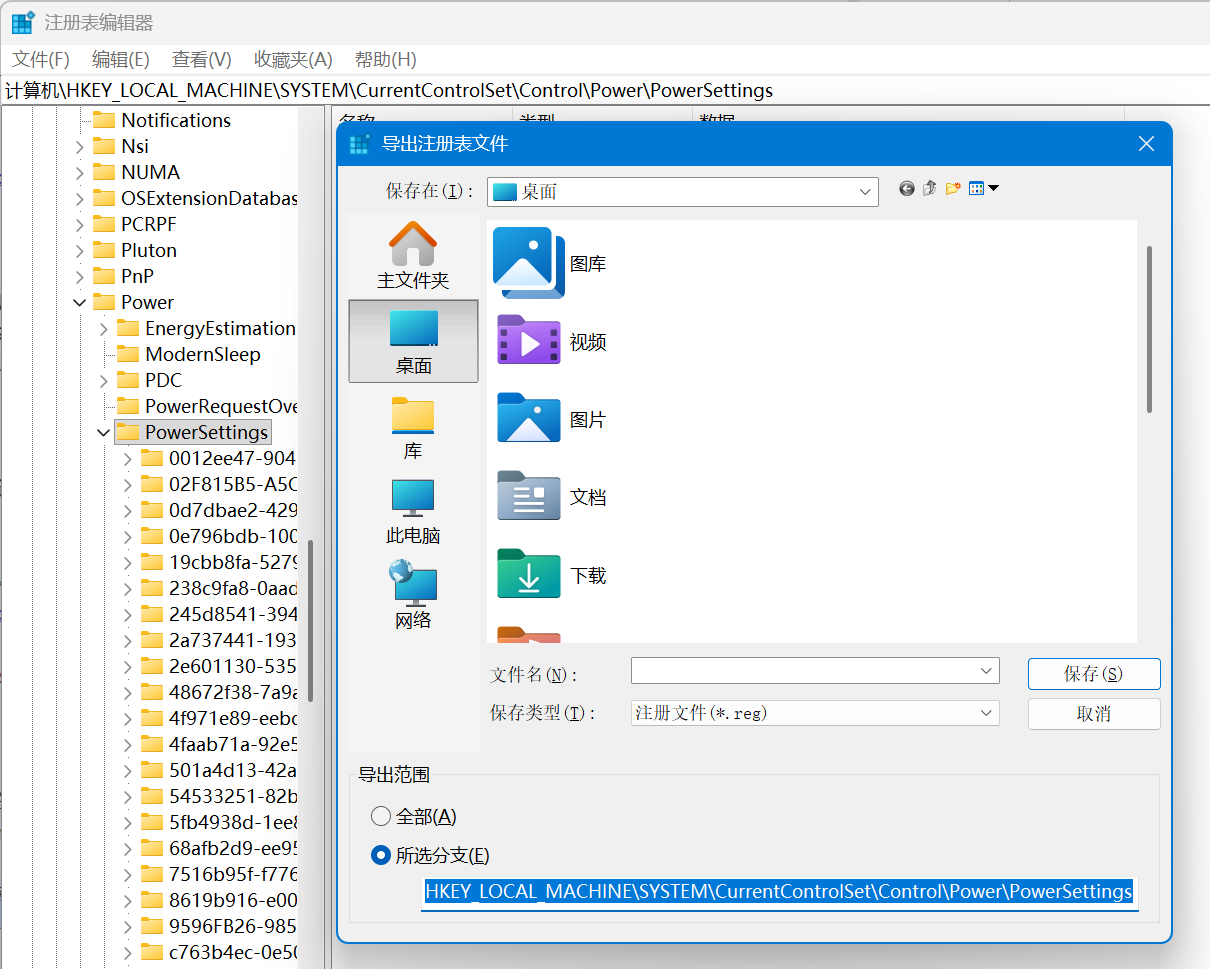
win+s 搜索注册表编辑器,上方地址栏输入 计算机\HKEY_LOCAL_MACHINE\SYSTEM\CurrentControlSet\Control\Power\PowerSettings,回车进入。
选择文件/导出,导出范围选择所选分支,保存在一个你知道的地方。
2.2 解锁所有高级电源设置
右击开始,选择终端管理员,输入如下命令并回车:
(gci 'HKLM:\SYSTEM\CurrentControlSet\Control\Power\PowerSettings' -Recurse).Name -notmatch '\bDefaultPowerSchemeValues|(\\[0-9]|\b255)$' | % {sp $_.Replace('HKEY_LOCAL_MACHINE','HKLM:') -Name 'Attributes' -Value 2 -Force}
完成后,再次打开电源设置,可看到全部的电源设置。
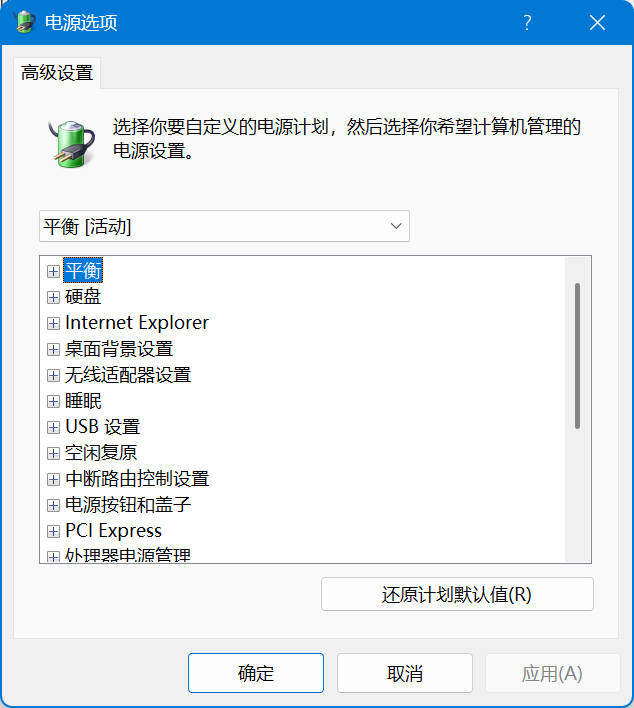
全部的电源设置
分析睡眠问题
3.诊断睡眠问题
如果你想知道到底是什么软件在睡眠期间偷偷运行导致发热,可以使用 Windows 自带的睡眠分析工具。
- 操作步骤:
- 以管理员身份打开终端/CMD。
- 输入命令:
powercfg /sleepstudy - 命令完成后会显示一个文件路径(通常在
C:\Users\[你的用户名]\sleepstudy-report.html)。 - 复制这个路径到浏览器打开。你会看到一个详细的图表,红色部分就是导致高耗电和发热的罪魁祸首(常见的是 Windows Update、网络适配器或某些流氓软件)。
你也可以直接将这个睡眠分析报告发给 Gemini 这种AI,需要注意的是,由于文件较大,短上下文的AI可能无法完整读取,从而给出错误的分析。
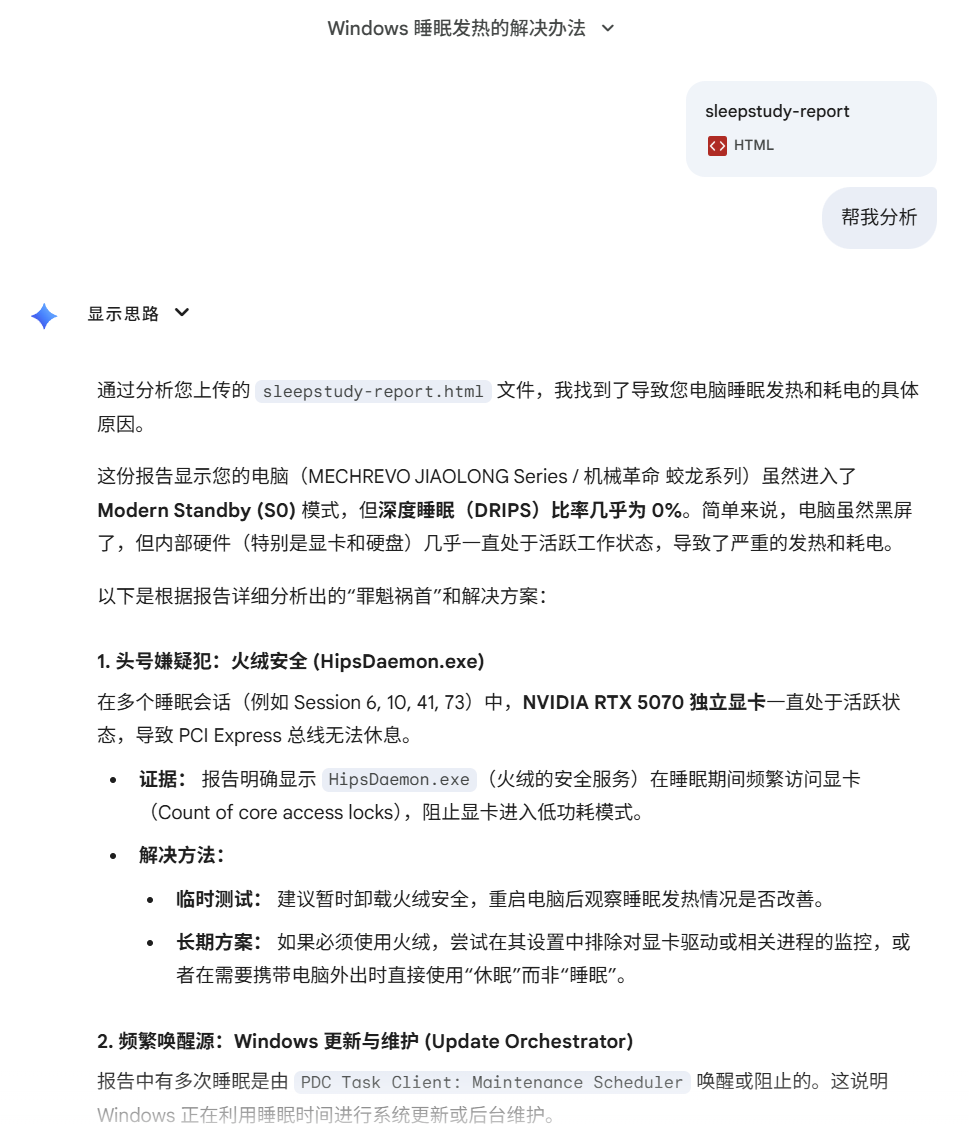
Gemini分析报告
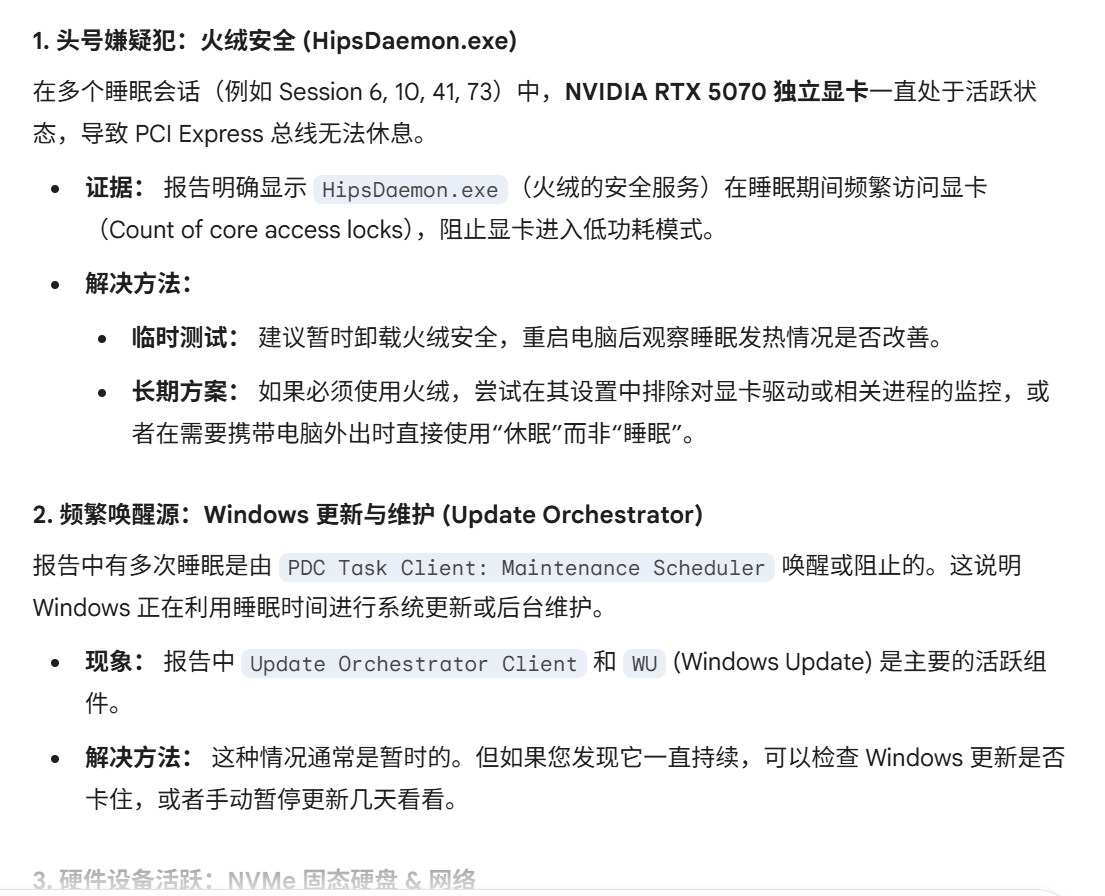
从AI给出的分析报告可以得出,我这里睡眠异常唤醒的原因是火绒和Windows更新。
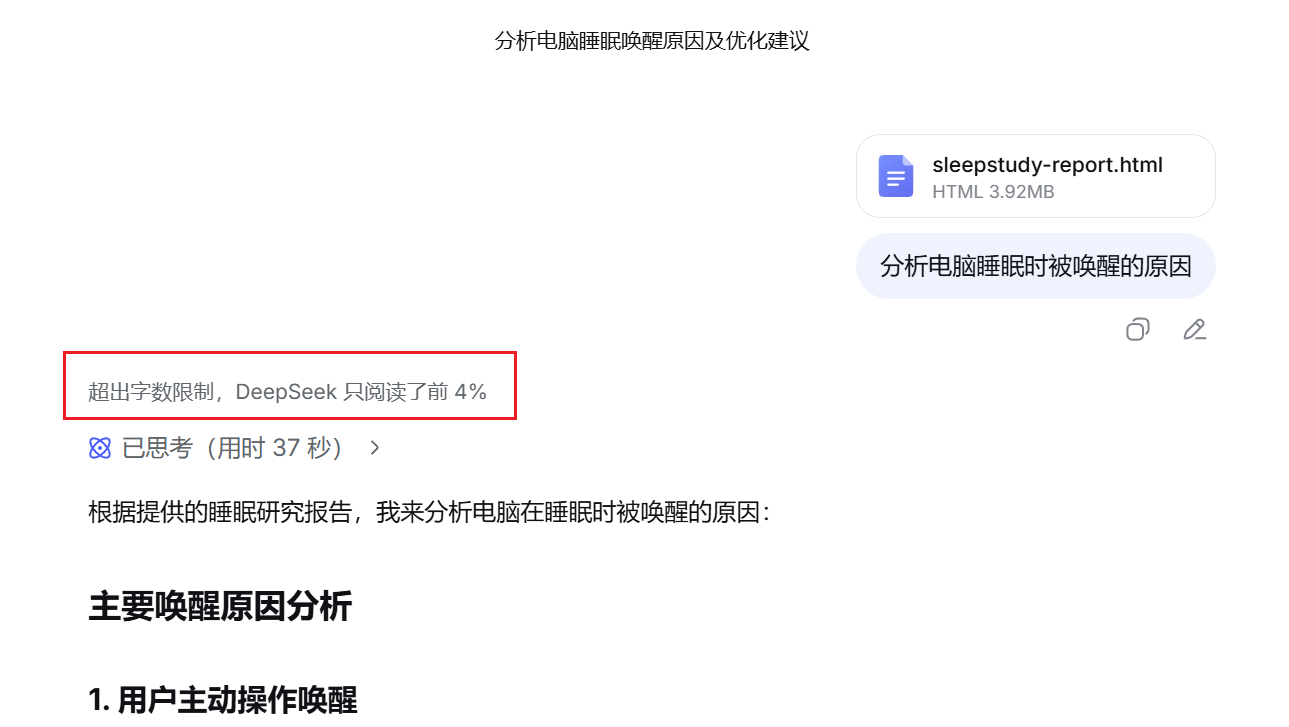
DeepSeek不能完整阅读报告
图中为旧版DeepSeek,上下文较短,不能完整阅读报告。
4.手动分析睡眠问题
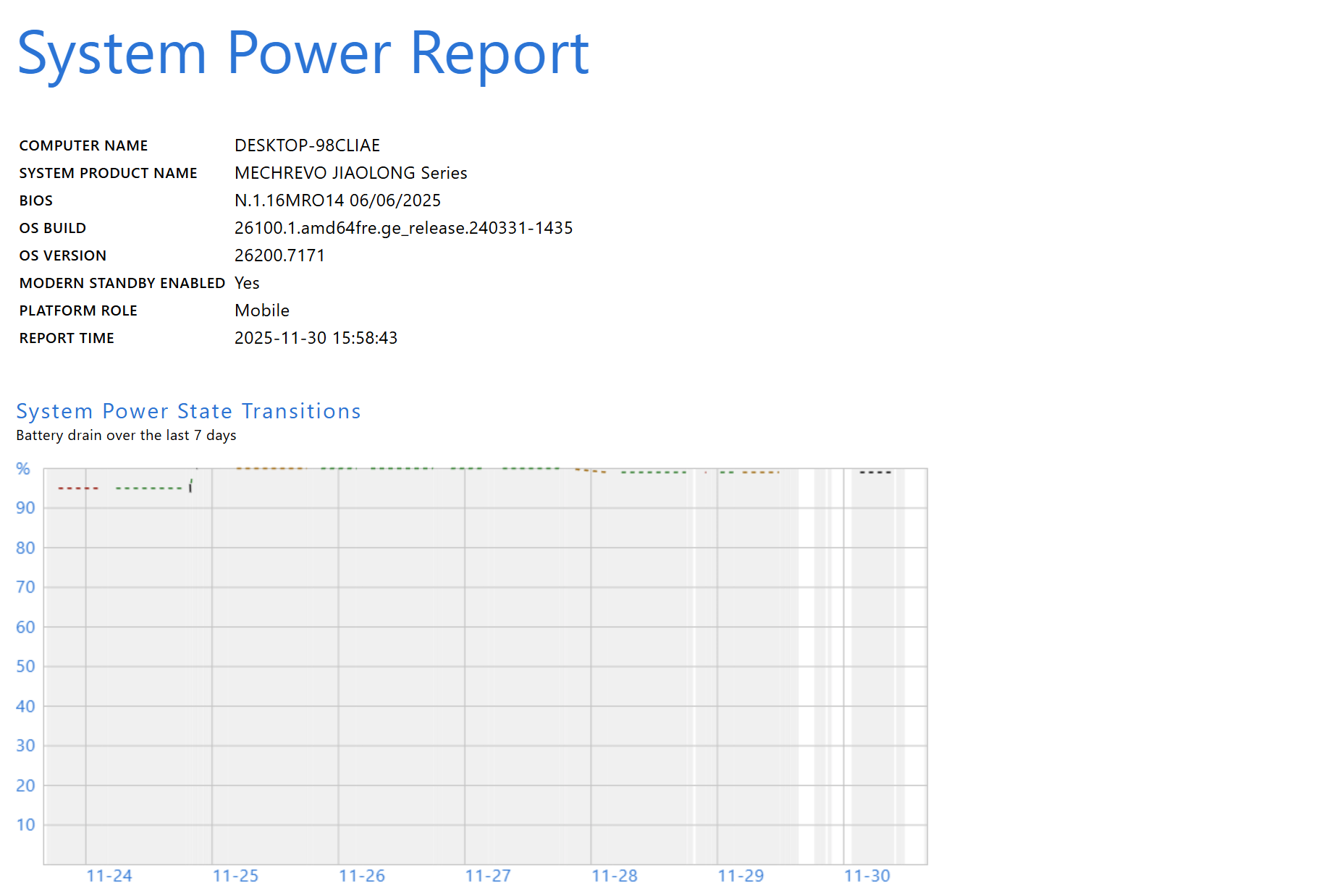
打开睡眠分析文件,最上方是一些基本信息。
我们往下滑动,来到 Filter Option 子项目,这里红色底色的项目就是异常睡眠的记录。
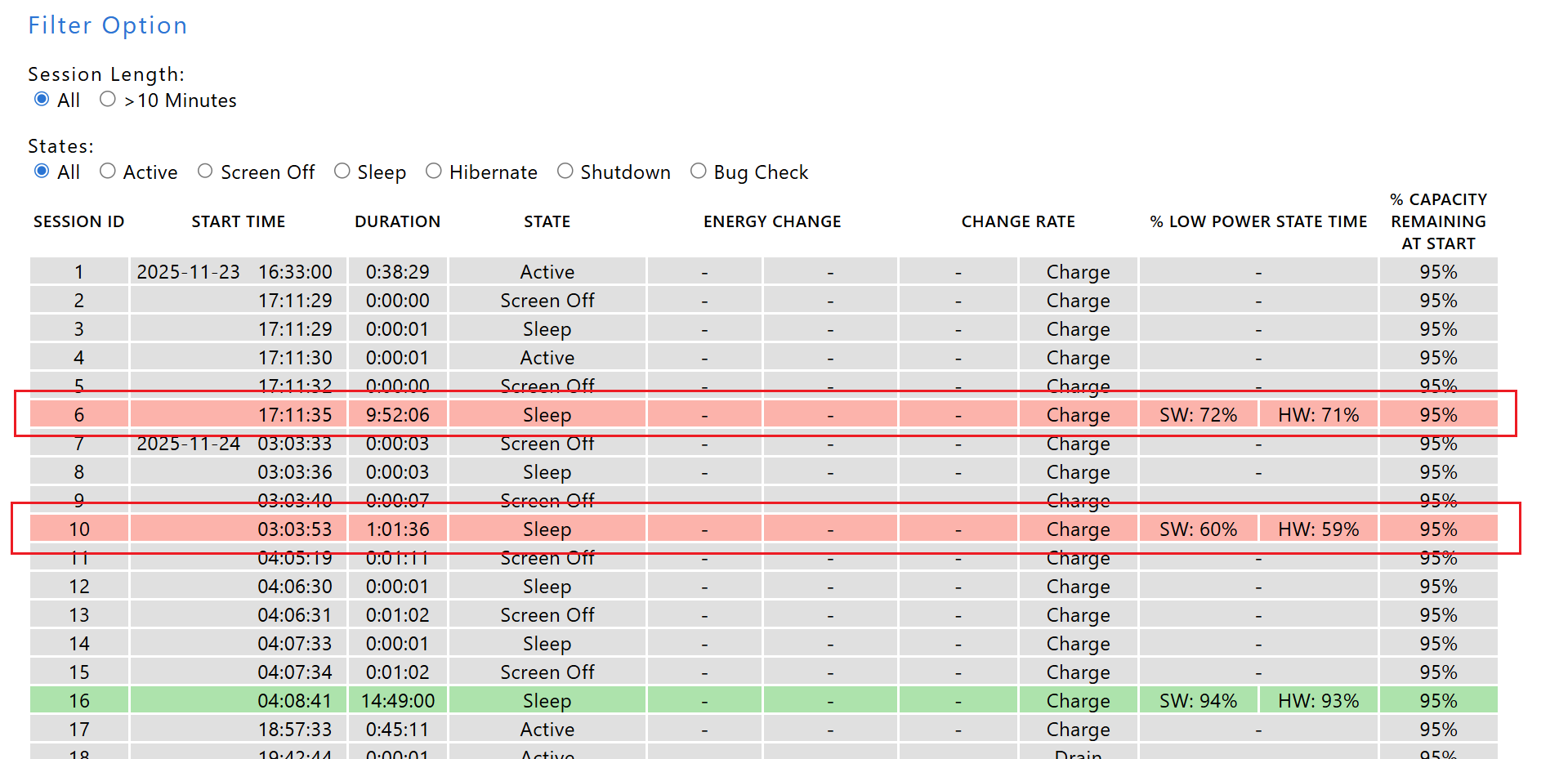
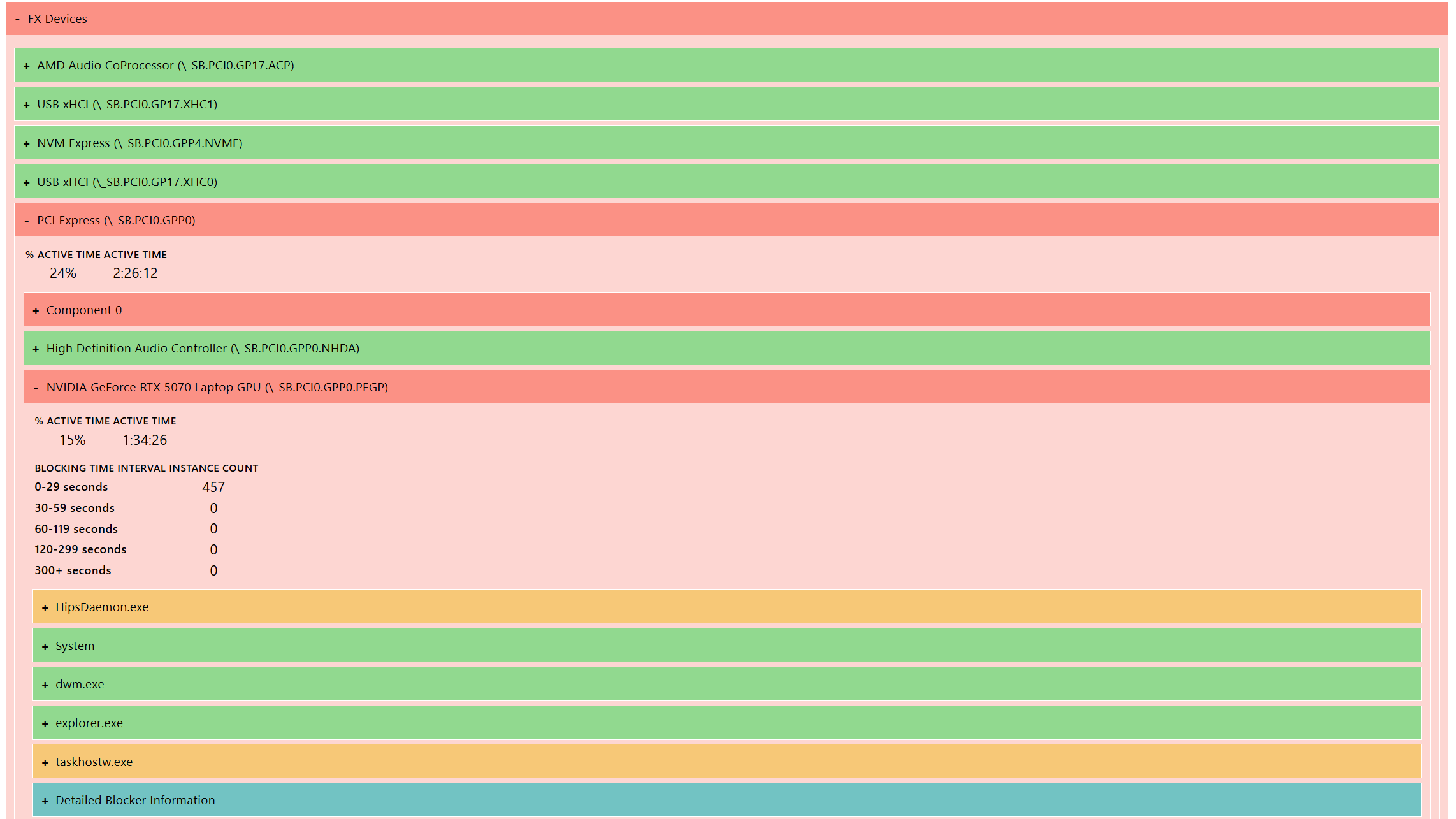
点击红色部分的项目,我们这里选择 SESSION 6,跳转到对应部分,展开红色部分,可以看到 SESSION 6 异常唤醒原因与火绒有关。
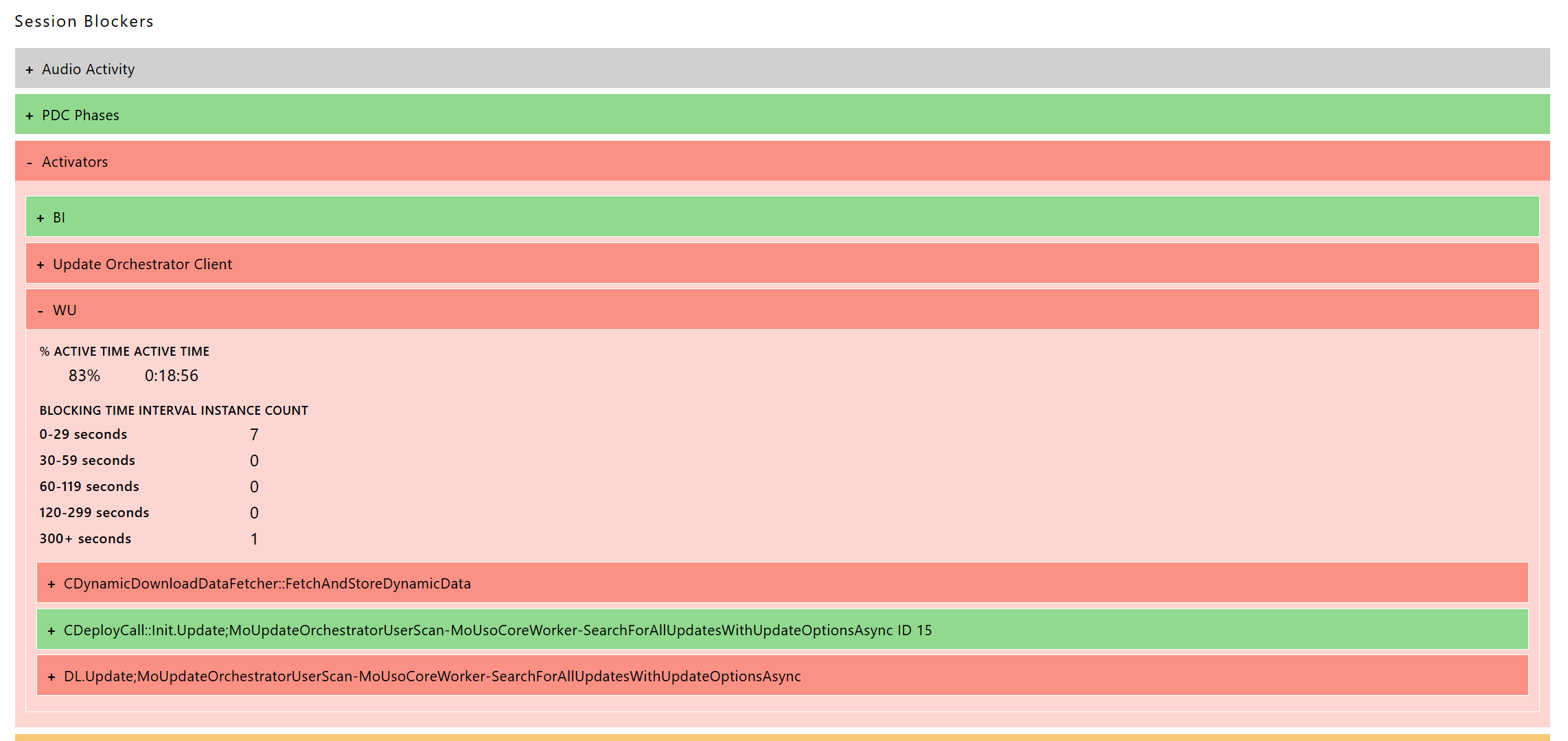
点击左侧Top按钮回到上方,选择 SESSION 160,跳转到对应部分,展开红色部分,可以看到报告中 Update Orchestrator Client 和 WU (Windows Update) 是主要的活跃组件。也就是说这次唤醒是由 Windows 更新 引起的。
以上手动分析表明,这也与AI分析的结论相符:
如何减少唤醒概率
5.禁止睡眠时联网
由于我们希望保留快速唤醒功能,可以通过命令强制电脑在睡眠时断开网络连接。这可以将“联网待机”变为“断网待机”,大幅降低发热概率。
操作步骤:
- 右键点击开始菜单,选择 “终端管理员” 或 “PowerShell(管理员)”。
- 分别输入以下两行命令并回车(这将分别针对“使用电池”和“接通电源”两种情况):
- 电池模式下禁用联网:
powercfg /setdcvalueindex scheme_current sub_none F15576E8-98B7-4186-B944-EAFA664402D9 0 - 电源模式下禁用联网:
powercfg /setacvalueindex scheme_current sub_none F15576E8-98B7-4186-B944-EAFA664402D9 0
- 电池模式下禁用联网:
- 输入命令应用更改:
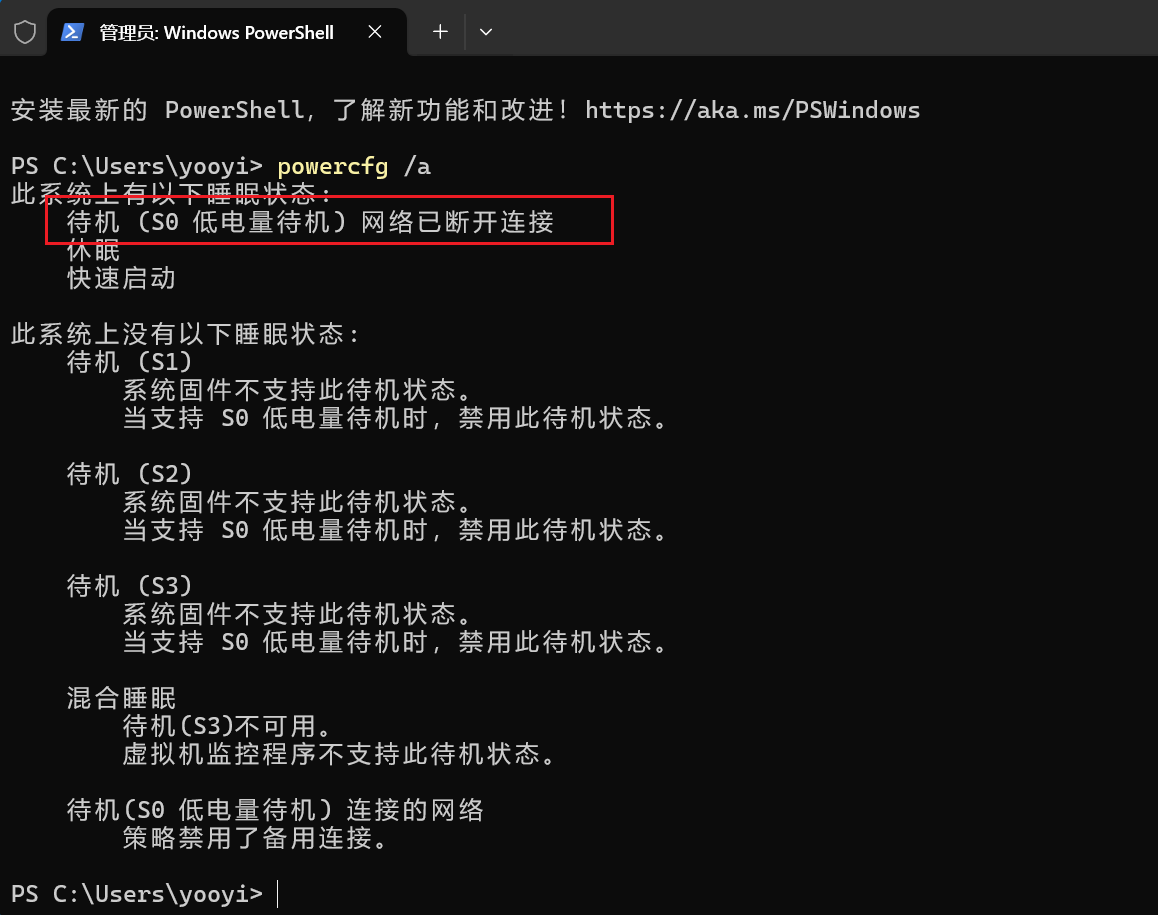
powercfg /setactive scheme_current - 验证: 输入
powercfg /a,如果在“待机 (S0 低电量待机)”旁边显示 “网络连接已断开”,说明设置成功。
6.禁止睡眠时Windows更新
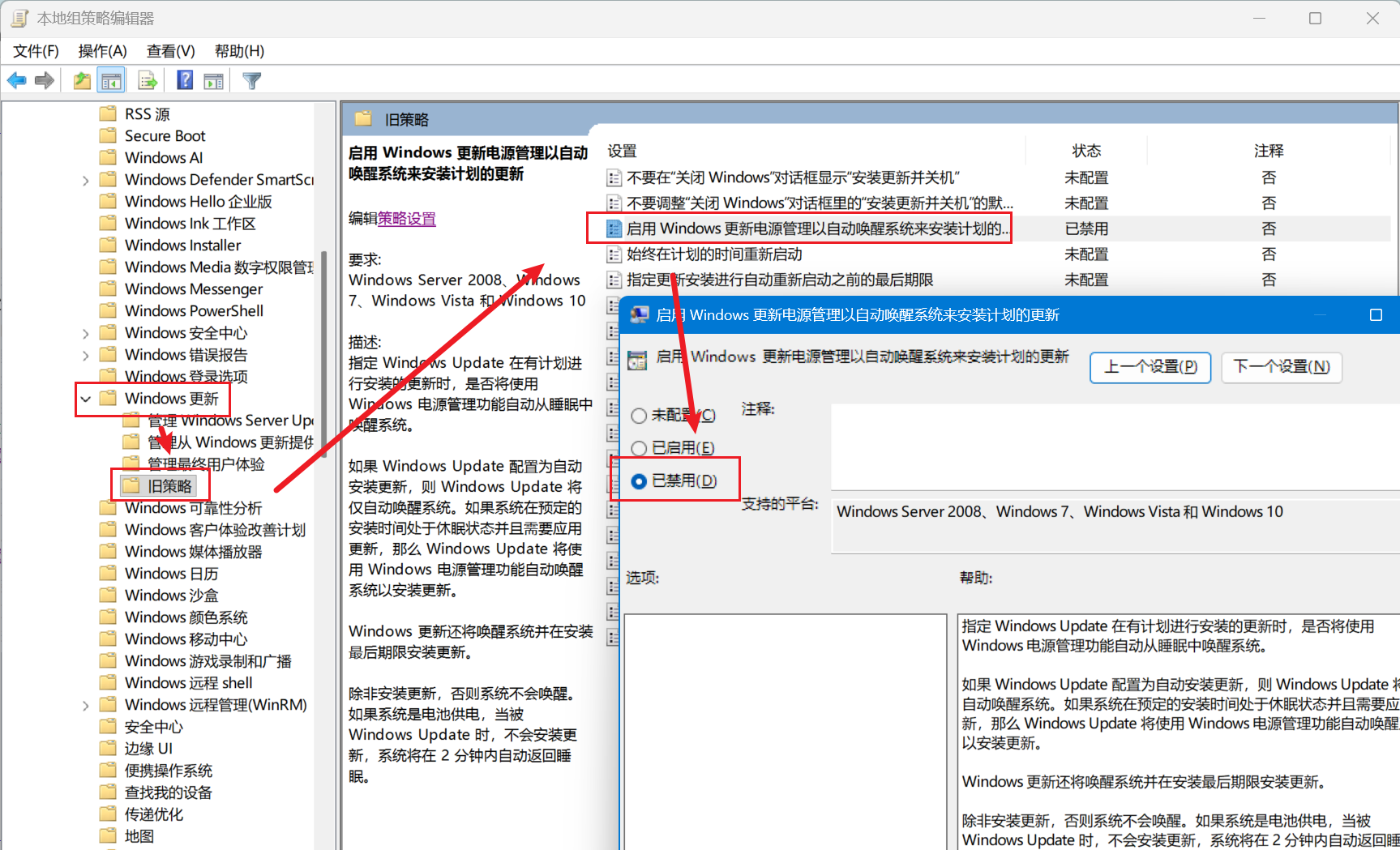
按下win+r输入gpedit.msc,打开组策略编辑器,在 计算机配置/管理模板/Windows组件/Windows更新/旧策略 中找到 启用Windows更新电源管理以自动唤醒系统来安装计划的更新 更改为 已禁用 。
7.禁用离开模式
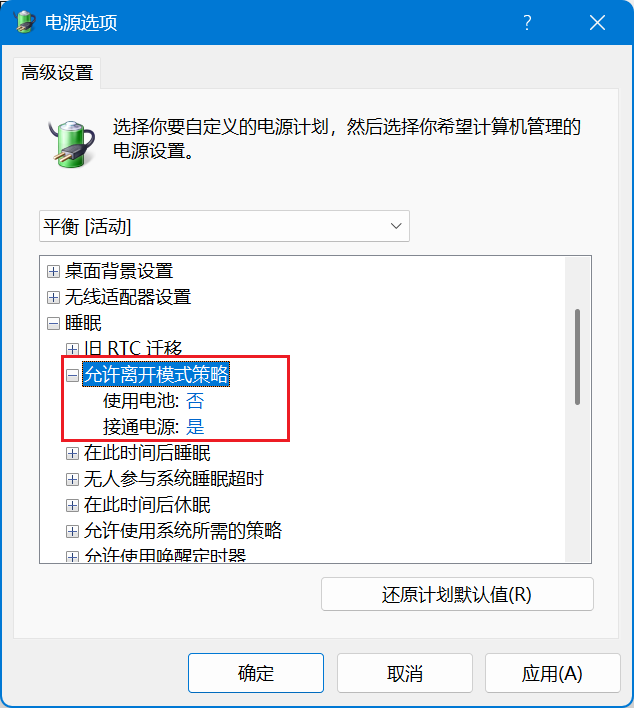
离开模式的作用是在你离开电脑后,电脑仍然会进行下载等操作,并不会完全进入睡眠。迅雷的离开模式,UU加速器的手动休眠不断网,百度网盘的休眠设置,都是让电脑进入所谓离开模式。
win+s 搜索控制面板,找到 控制面板\硬件和声音\电源选项\更改计划设置,我们可以在电源设置中按需要修改离开模式策略。
8.禁止自动下载安装更新
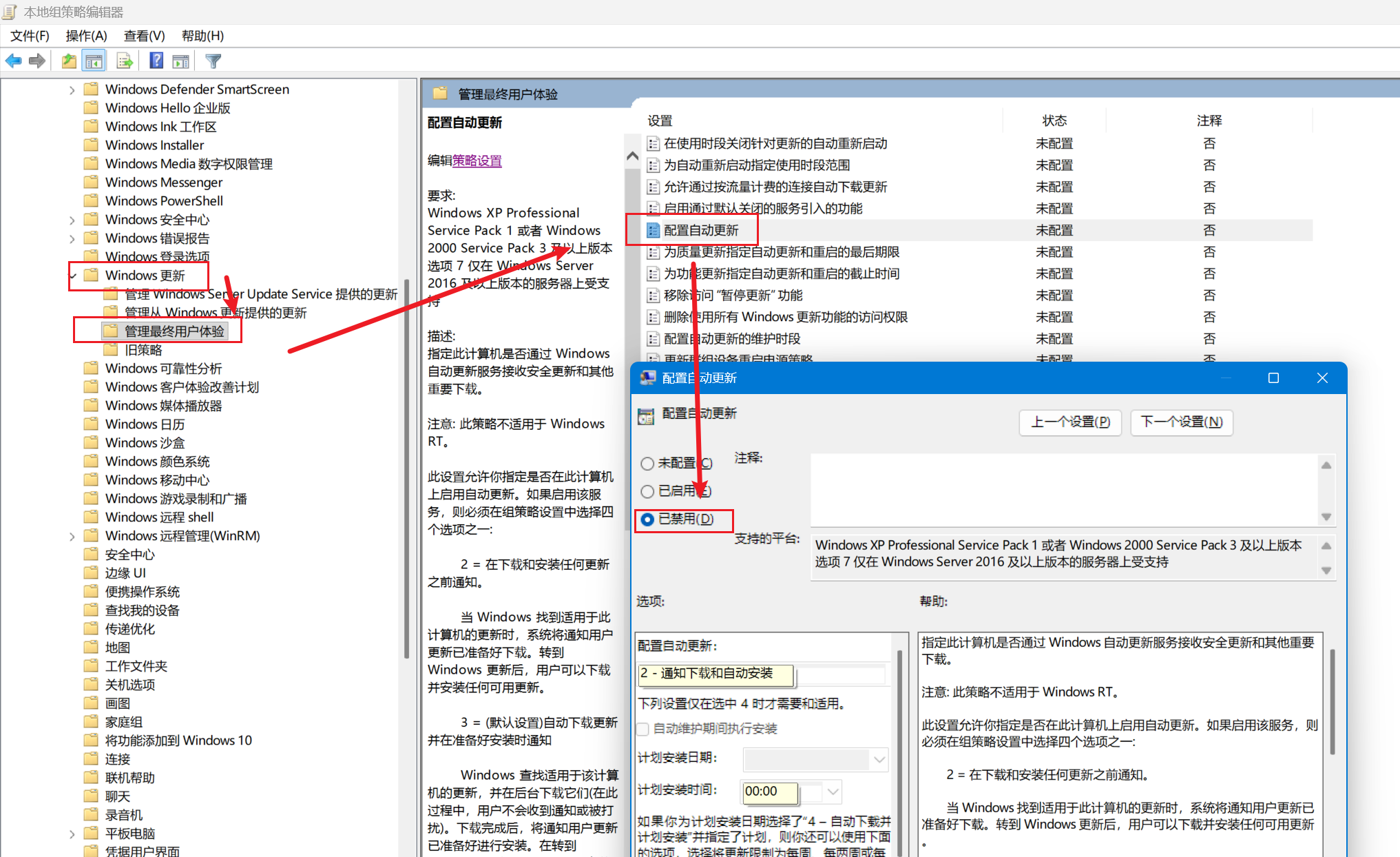
按下win+r输入gpedit.msc,打开组策略编辑器,在 计算机配置/管理模板/Windows组件/Windows更新/管理最终用户体验 中找到 配置自动更新 策略,更改为 已禁用 。选择此项目后,系统将不再自动更新,需要手动搜索更新。
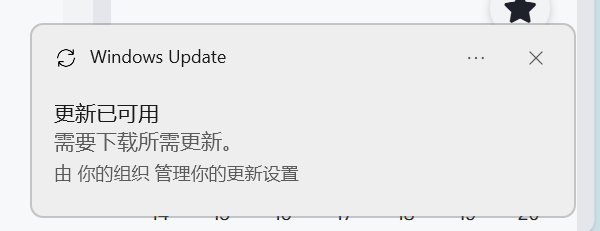
或者更改为已启用并选择2-通知下载和自动安装。选择此项目后,系统若有更新将出现提示。
您也可以阅读此处说明,选择其他策略。
9.关闭外设唤醒功能
大致方法就是在“设备管理器”中,右键点击目标设备,选择属性。切换到电源管理标签。在电源管理选项卡下,找到允许此设备唤醒计算机,并取消勾选该选项。
但我这里测试该选项为灰色不可更改,询问AI可能与新电脑的S0睡眠有关,若有相同问题的朋友可以尝试睡眠前手动关闭外设,例如关闭无线鼠标的开关等。
10.限制系统唤醒
第一步:限制系统维护唤醒
- 打开 控制面板 > 系统和安全 > 安全性与维护 > 维护。
- 点击“更改维护设置”。
- 取消勾选“允许预定维护在预定时间唤醒我的计算机”。
第二步:禁用唤醒定时器 (解决由更新和任务导致的唤醒)
- 打开 控制面板\硬件和声音\电源选项 。
- 点击当前计划旁边的 更改计划设置 > 更改高级电源设置。
- 展开 睡眠 > 允许使用唤醒定时器。
- 将“使用电池”和“接通电源”均设置为 禁用。
-
注意:这将阻止 Windows Update 和其他计划任务在睡眠时自动唤醒电脑。
-
11.关闭应用商店的后台权限
适用于:WinStore.Tasks.WindowsSearchTask
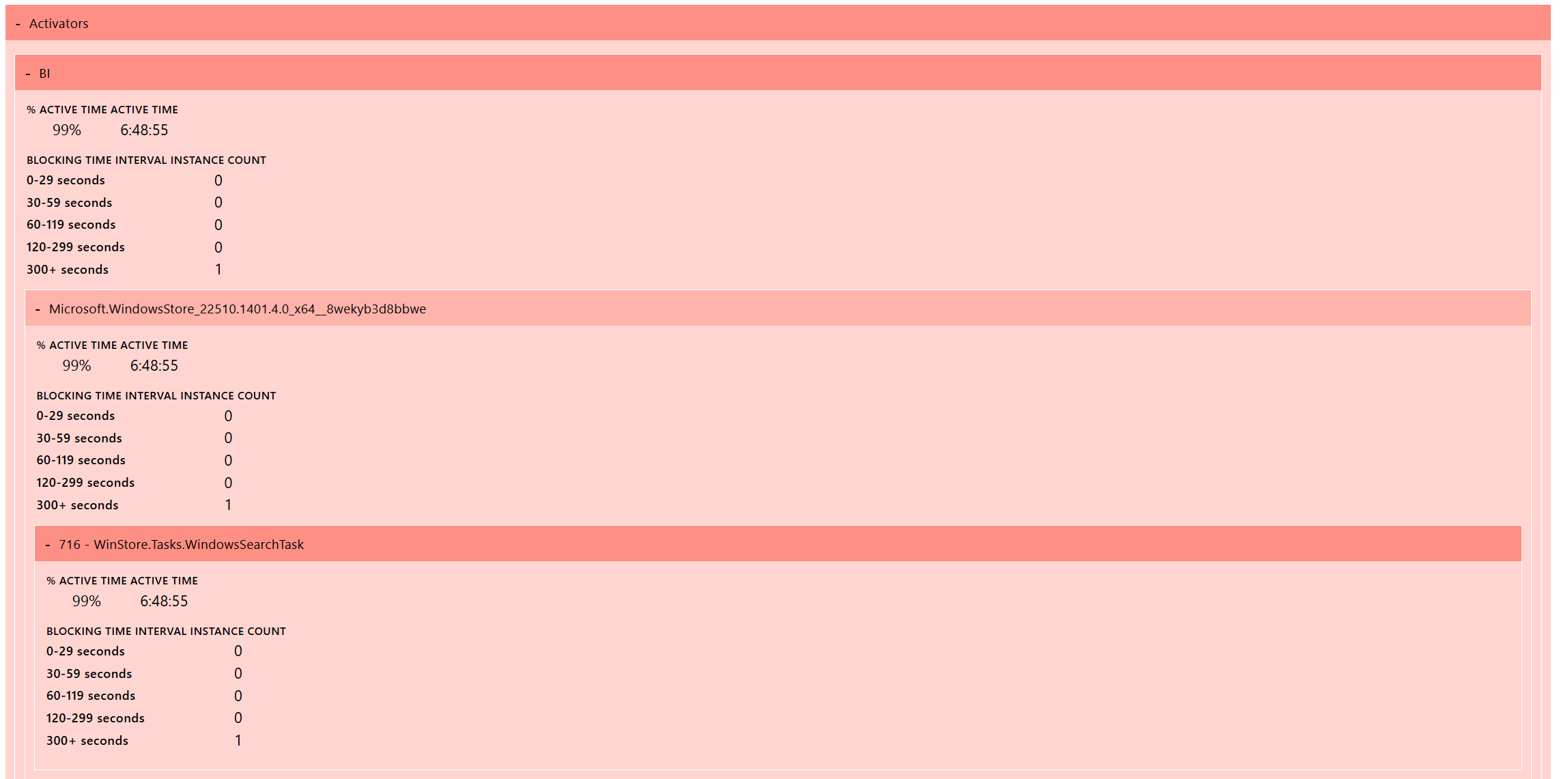
WinStore.Tasks.WindowsSearchTask 是一个与 Microsoft Store (微软应用商店) 和 Windows Search (Windows 搜索) 紧密相关的后台计划任务。
它是做什么的?
这个任务的主要目的是在后台维护 Windows 商店应用的索引数据。简单来说,它会:
更新应用数据:检查并处理已安装的应用商店 App 的更新或元数据变化。
优化搜索索引:确保您在开始菜单或 Windows 搜索栏中搜索 App 内容时,结果是最新的。
为什么它会唤醒您的电脑?
这是 Modern Standby (现代待机) 机制的一部分。
“智能”维护:当您的电脑处于睡眠状态但 接通电源 (AC Power) 时,Windows 认为电量充足,判定这是执行后台维护任务(如下载更新、整理索引)的绝佳时机。
高优先级:微软通常将与应用商店和搜索相关的任务标记为较高优先级,允许它们申请唤醒设备进行处理。
解决方法:
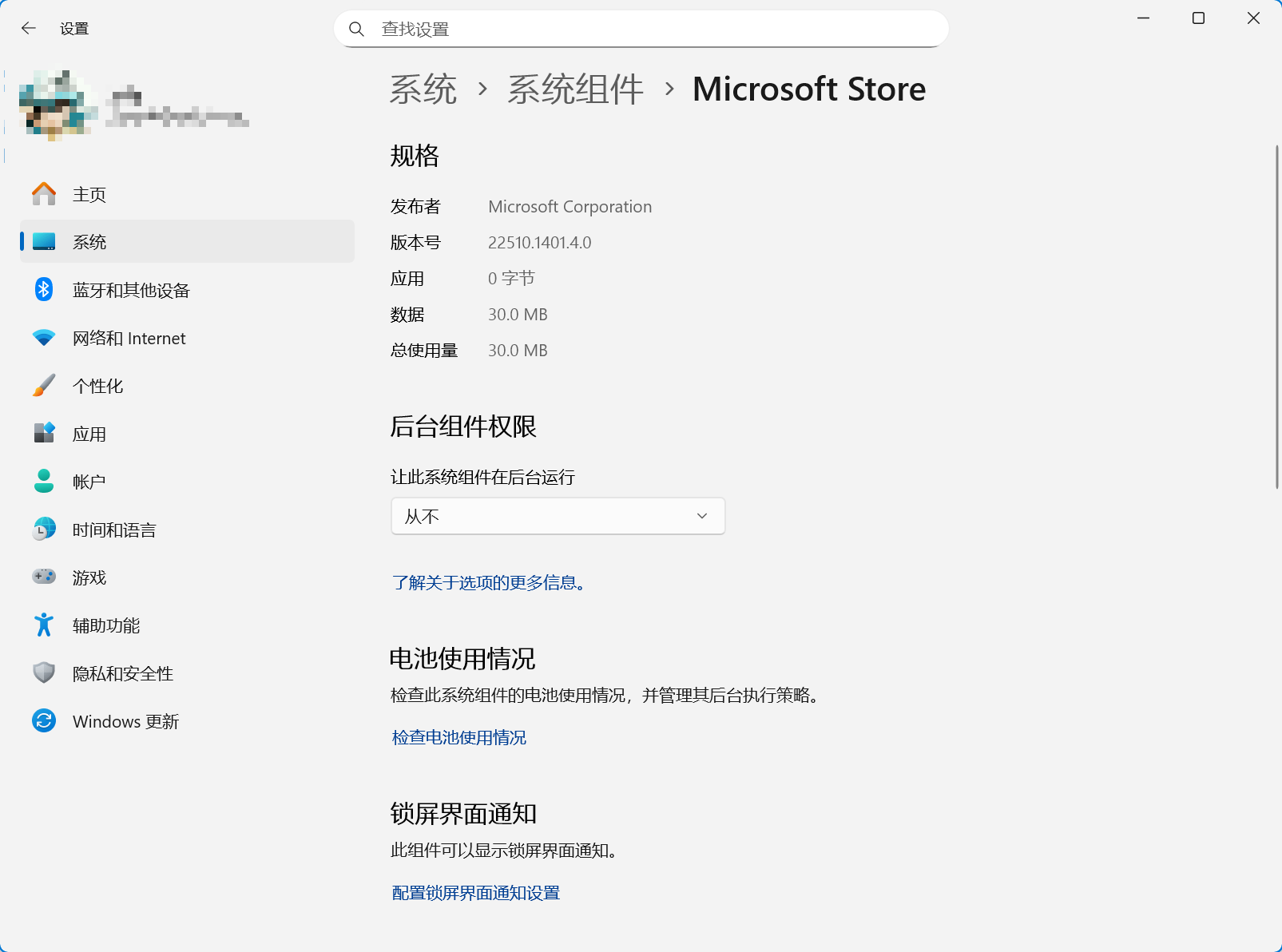
打开 设置 -> 应用 -> 安装的应用。
下拉找到 系统组件,找到 Microsoft Store,点击右侧的三个点 ... -> 高级选项。
在“后台应用权限”下,选择 从不。
更直接的方法:关闭商店自动更新
打开组策略编辑器,在 计算机配置/管理模板/Windows组件/应用商店 中找到 关闭自动下载和安装更新 和 关闭 Win8 计算机上的自动下载更新 策略,更改为 已启用 。

本文将持续更新,记录博主遇到的新的唤醒问题。
本文含有 AI 生成内容,部分内容来源于互联网

 浙公网安备 33010602011771号