
MongoDB 在 windows 下的安装与服务配置
本文转载地址: https://blog.csdn.net/Dorma_Bin/article/details/80851230
本地安装及网页测试
- 在官网下载最新的安装文件
下载地址 : https://www.mongodb.com/download-center#community

-
下载好后,一致next,在中间一步选择 custom 选项,以选定自己喜好的安装位置。
-
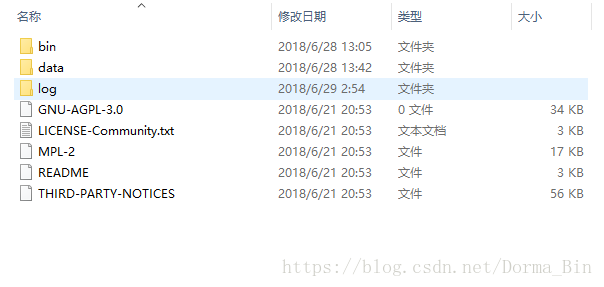
安装完成后文件目录如下图
-
在安装目录 data 文件夹下创建 新的文件夹 db(我的目录:E:\MongoDB\data\db),在 log 文件夹下创建新文件 mongo.config(E:\MongoDB\log\mongo.config)
-
打开命令行,cd 到安装目录的 bin 文件夹下,输入命令 mongod –dbpath E:\MongoDB\data\db ,出现如下图,即成功。

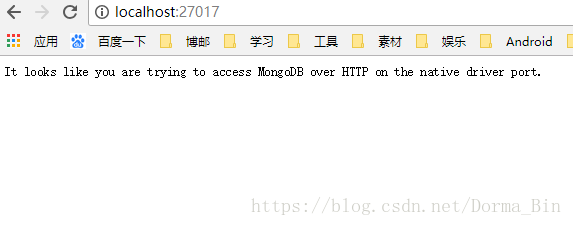
- 最后一行的 27017 为默认端口,保持 cmd 终端不关闭,在浏览器中访问 http://localhost:27017 出现如下图所示页面即可。
-
配置为 windows 服务-
以管理员身份打开命令行,cd 到安装目录的 bin 文件夹下,执行以下命令:mongod –dbpath E:\MongoDB\data\db –logpath E:\MongoDB\log\mongo.log –logappend –serviceName MongoDB –auth –install 。其中数据库路径为E:\MongoDB\data\db,日志路径为E:\MongoDB\log\mongo.log,服务名为MongoDB。
-
成功的话 cmd 会有提示已安装服务成功。另外可以在任务管理器的服务列表中查看。 运行 cmd 直接执行:net start MongoDB ,提示服务启动成功。 net stop MongoDB 用来关闭服务。
-
可能遇见的错误:
(1.)提示“服务没有响应控制” 造成错误的原因是在第一步配置时,输入有误。在 cmd 中 使用 sc delete MongoDB 命令来删除之前安装的服务,并重新执行第一步并确保准确无误。
(2.)报错“拒绝访问”,
2016-11-01T20:52:21.647+0800 I CONTROL [main] Trying to install Windows service ‘MongoDB’
2016-11-01T20:52:21.648+0800 I CONTROL [main] Error connecting to the Service Control Manager: 拒绝访问。原因是没有以管理员身份运行 cmd
-
- 权限认证
1、到mongodb的bin目录下打开mongo.exe创建: > use admin > db.createUser({ user:'root', pwd:'123456', customData:{description:"管理员root"}, roles:[{ 'role':'root', 'db':'admin' }] }) 登录认证: > db.auth("root","123456") 查询已添加的用户: > db.system.users.find()
- 最后一行的 27017 为默认端口,保持 cmd 终端不关闭,在浏览器中访问 http://localhost:27017 出现如下图所示页面即可。

 浙公网安备 33010602011771号