
zabbix 4.0部署
zabbix 4.0部署
1.环境搭建LAMP
安装centos7
cat /etc/redhat-release           #  查看CentOS版本
cat /proc/version                 #  查看存放与内核相关的文件

1.1搭建前系统环境相关操作
1.1.1升级系统组件到最新的版本
yum -y update
1.1.2关闭selinux
vi /etc/selinux/config #将SELINUX=enforcing改为SELINUX=disabled 设置后需要重启才能生效
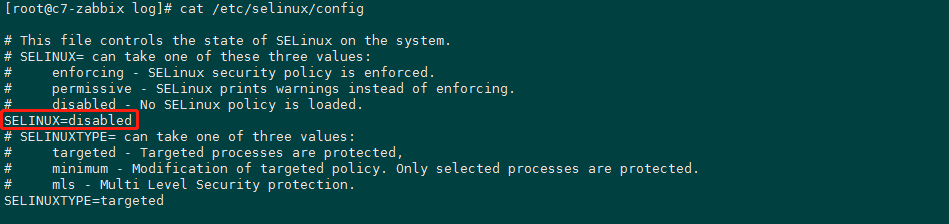
setenforce 0       #临时关闭命令
getenforce         #检测selinux是否关闭,Disabled 为关闭

1.1.3关闭防火墙
systemctl stop firewalld.service    #临时关闭firewall
systemctl disable firewalld.service #禁止firewall开机启动
firewall-cmd --state				#查看默认防火墙状态,关闭后显示not running,开启后显示running

1.2搭建LAMP环境
1.2.1安装所需要的软件
Zabbix是建立在LAMP或者LNMP环境之上,在此为了方便就使用yum安装LAMP环境。
yum install -y httpd mariadb-server mariadb php php-mysql php-gd libjpeg* php-ldap php-odbc php-pear php-xml php-xmlrpc php-mhash
rpm -qa httpd php mariadb            #安装完成后检查应用版本

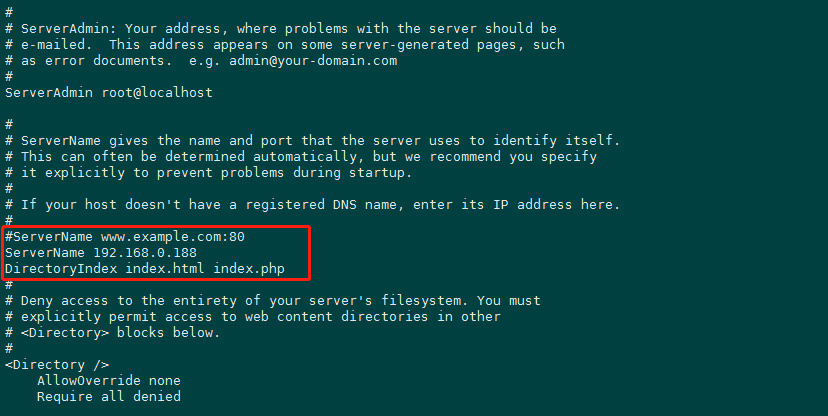
1.2.2编辑httpd
vi /etc/httpd/conf/httpd.conf
ServerName 192.168.0.188              # 修改为主机IP
DirectoryIndex index.html index.php   # 添加首页支持格式
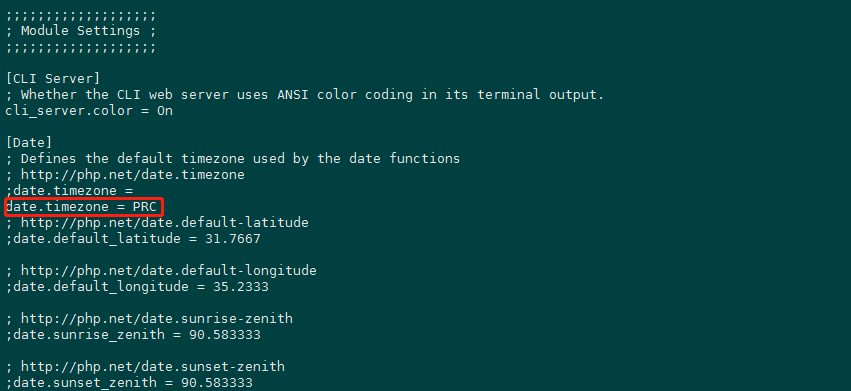
1.2.3编辑配置php,配置中国时区
vi /etc/php.ini
date.timezone = PRC   # 配置时区
1.2.4启动httpd,mysqld
systemctl start httpd   #启动并加入开机自启动httpd
systemctl enable httpd
systemctl start mariadb  #启动并加入开机自启动mysqld
systemctl enable mariadb
ss -naplt | grep httpd   #查看httpd启动情况,80端口监控表示httpd已启动
ss -naplt | grep mysqld  #查看mysqld启动情况,3306端口监控表示mysqld已启动

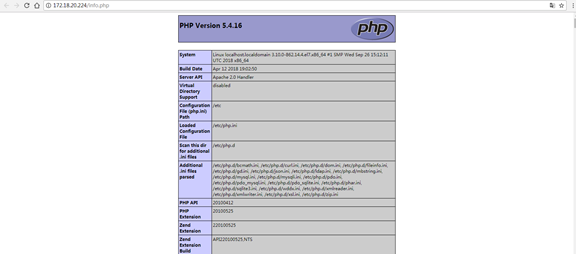
1.2.5创建一个测试页,测试LAMP是否搭建成功
vi /var/www/html/index.php #创建一个测试页,并编辑

<?php
phpinfo()
?>
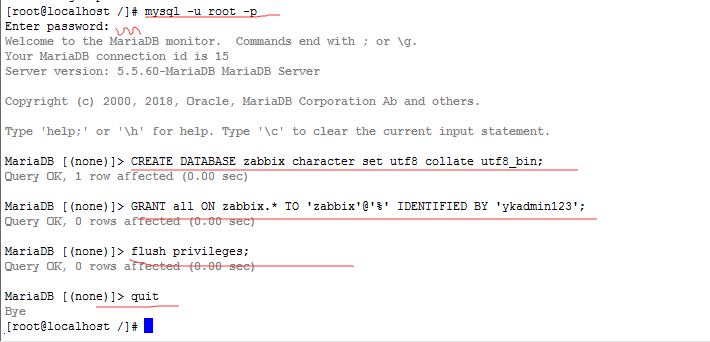
1.2.6初始化Mysql数据库,配置root用户密码
mysqladmin -u root password das123qwe           #设置数据库root密码
mysql -u root -p        						#root用户登陆数据库
CREATE DATABASE zabbix character set utf8 collate utf8_bin;  #创建zabbix数据库(中文编码格式)
GRANT all ON zabbix.* TO 'zabbix'@'%' IDENTIFIED BY 'das123qwe';  #授予zabbix用户zabbix数据库的所有权限,密码das123qwe
flush privileges;    #刷新权限
quit                 #退出数据库
vi /var/www/html/index.php         #修改测试页内容,测试zabbix用户是否能够登陆数据库,这个环节很重要

<?php
$link=mysql_connect('192.168.0.188','zabbix','das123qwe');
if($link) echo "<h1>Success!!</h1>";   #显示Success表示连接数据库成功
 else echo "Fail!!";
mysql_close();
?>
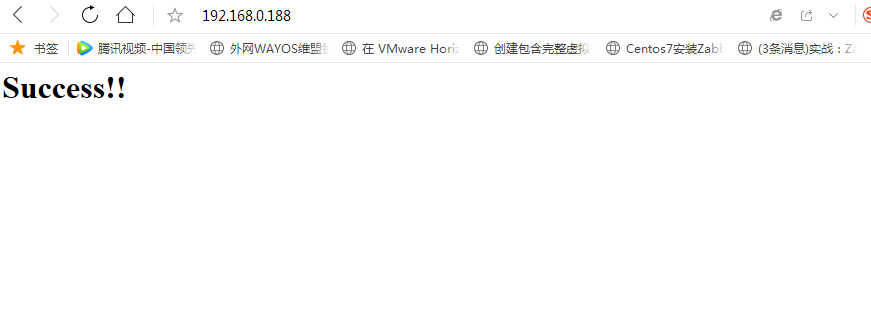
出现上图则PHP连通数据库完成。
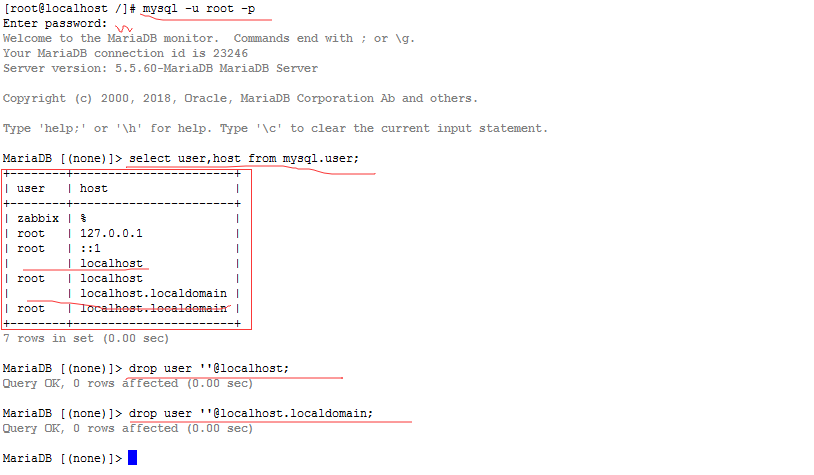
为保证zabbix用户也可以登录数据库,若出现本地无法登录情况,解决方式如下:
mysql -u root -p  					#使用root账户登录数据库;
select user,host from mysql.user;   #有空用户名称占用导致本地无法登录远程可登录
drop user ''@localhost;  			#删除空用户
2. 安装zabbix
2.1安装依赖包+组件
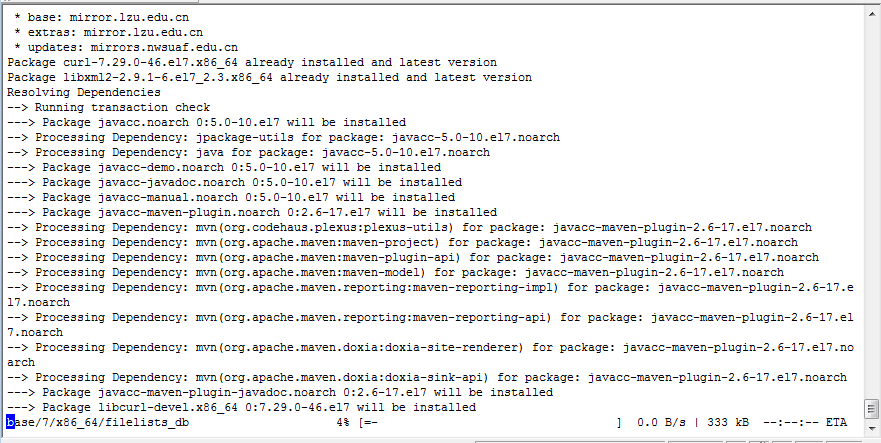
yum -y install net-snmp net-snmp-devel curl curl-devel libxml2 libxml2-devel libevent-devel.x86_64 javacc.noarch javacc-javadoc.noarch javacc-maven-plugin.noarch javacc* #安装依赖包+组件

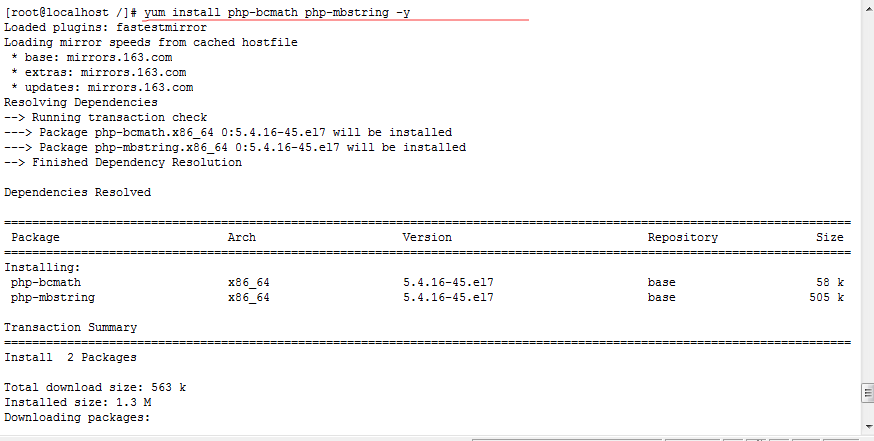
yum install php-bcmath php-mbstring -y 			#安装php支持zabbix组件

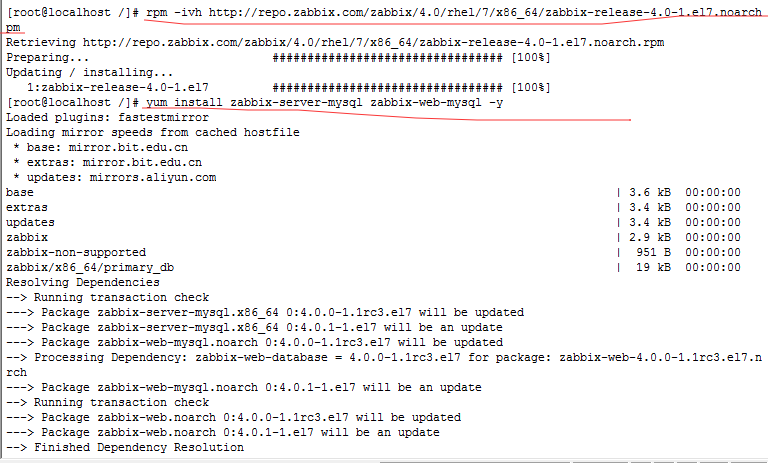
rpm -ivh http://repo.zabbix.com/zabbix/4.0/rhel/7/x86_64/zabbix-release-4.0-1.el7.noarch.rpm  								#会自动生成yum源文件,保证系统可以上网

yum install zabbix-server-mysql zabbix-web-mysql -y    #安装zabbix组件

zcat /usr/share/doc/zabbix-server-mysql-4.0.0/create.sql.gz | mysql -uzabbix -p -h 192.168.0.188 zabbix   #导入数据到数据库zabbix中(最后一个zabbix是数据库zabbix),且因为用户zabbix是%(任意主机),所以登录时需要加上当前主机ip(-h 192.168.0.188),密码是用户zabbix登陆密码das123qwe

配置数据库用户名及密码
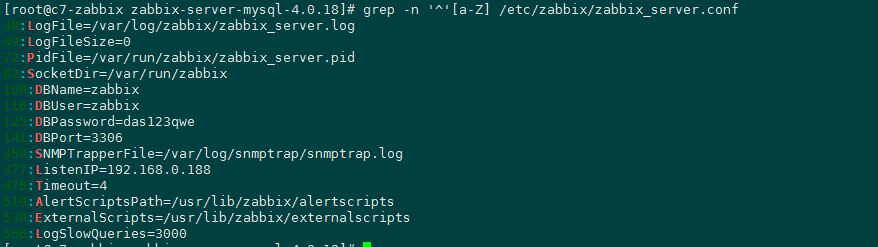
vi  /etc/zabbix/zabbix_server.conf   			  #配置数据库用户及密码
grep -n '^'[a-Z] /etc/zabbix/zabbix_server.conf   #确认数据库用户及密码
配置时区,并设置加入开机自启动zabbix-server
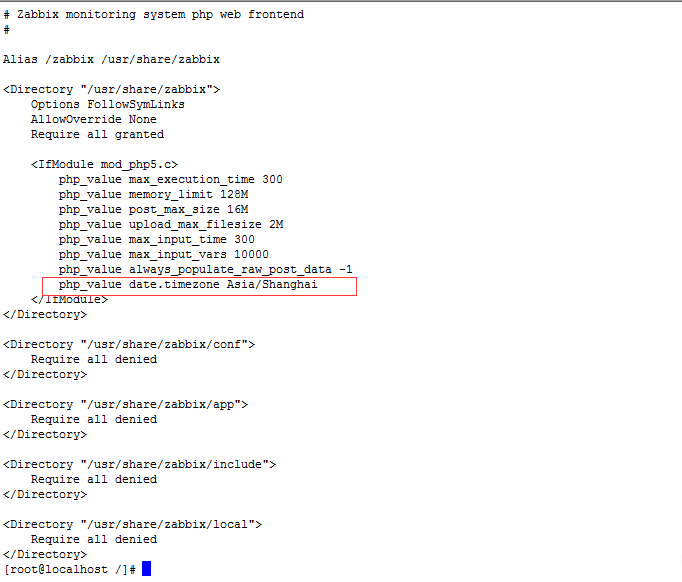
vi /etc/httpd/conf.d/zabbix.conf     //修改时区
将# php_value date.timezone Europe/Riga 变更成php_value date.timezone Asia/Shanghai

systemctl enable zabbix-server # #启动并加入开机自启动zabbix-server
systemctl start zabbix-server

netstat -anpt | grep zabbix //监听在10051端口上,如果没监听成功,可重启zabbix-server服务试试

建议重启服务器,再继续。
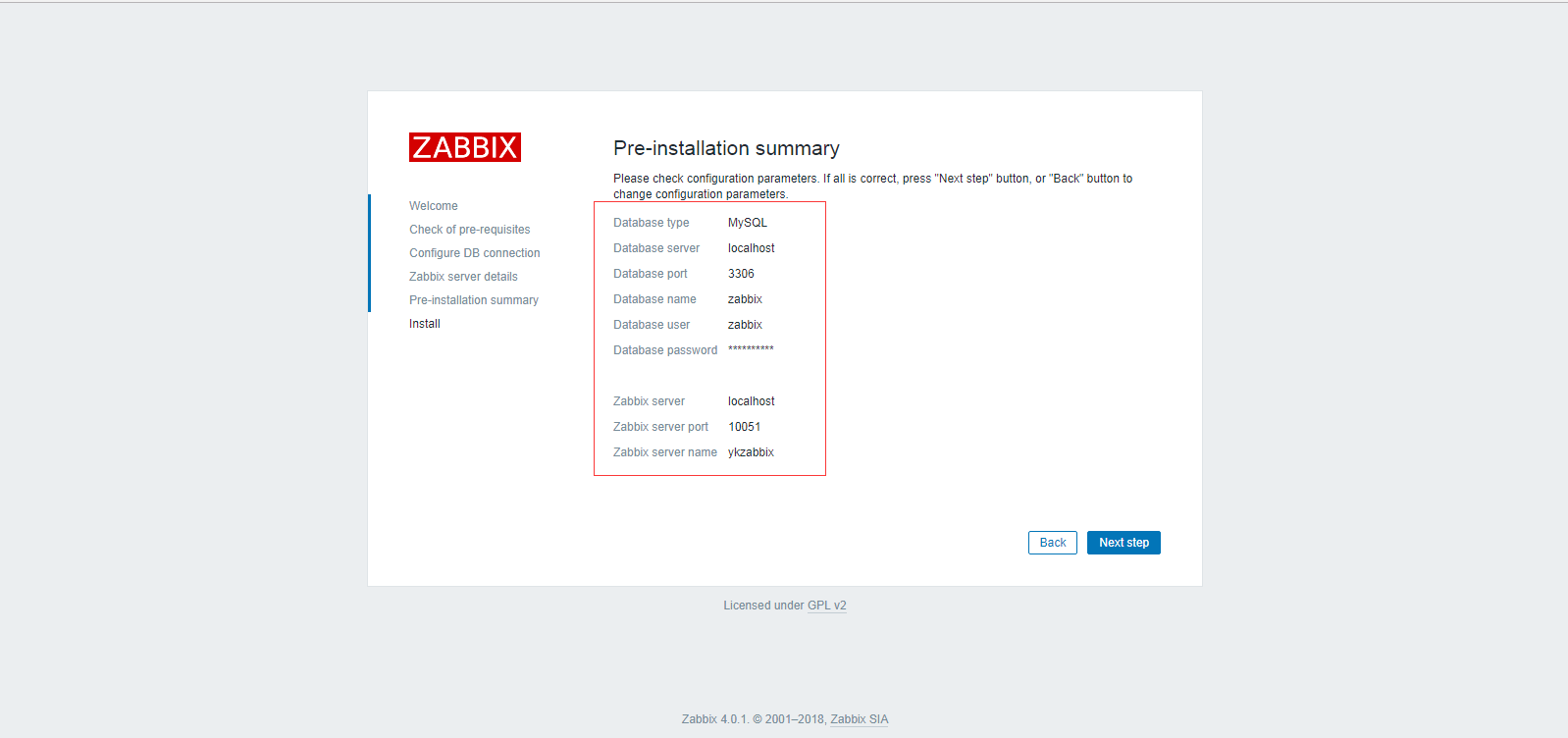
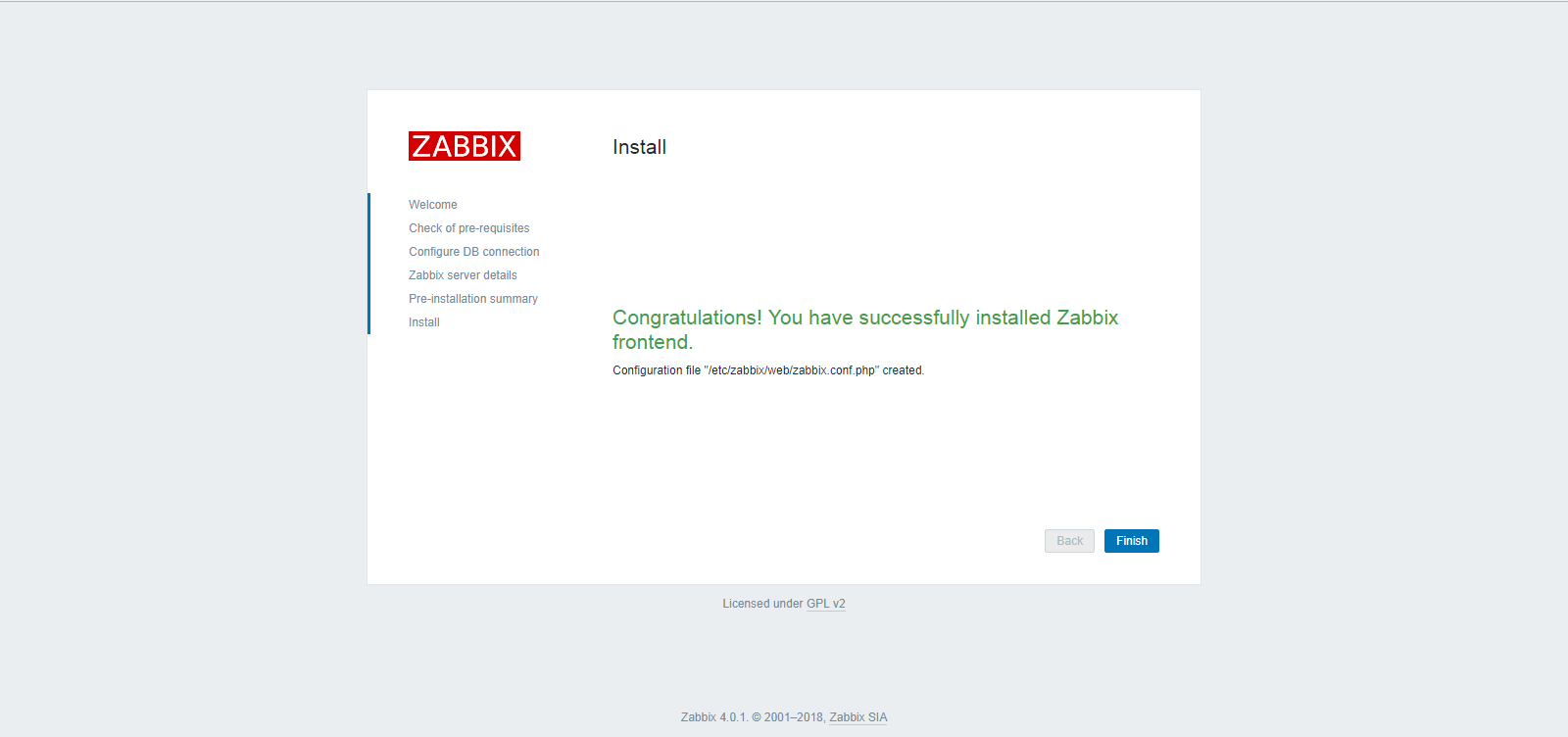
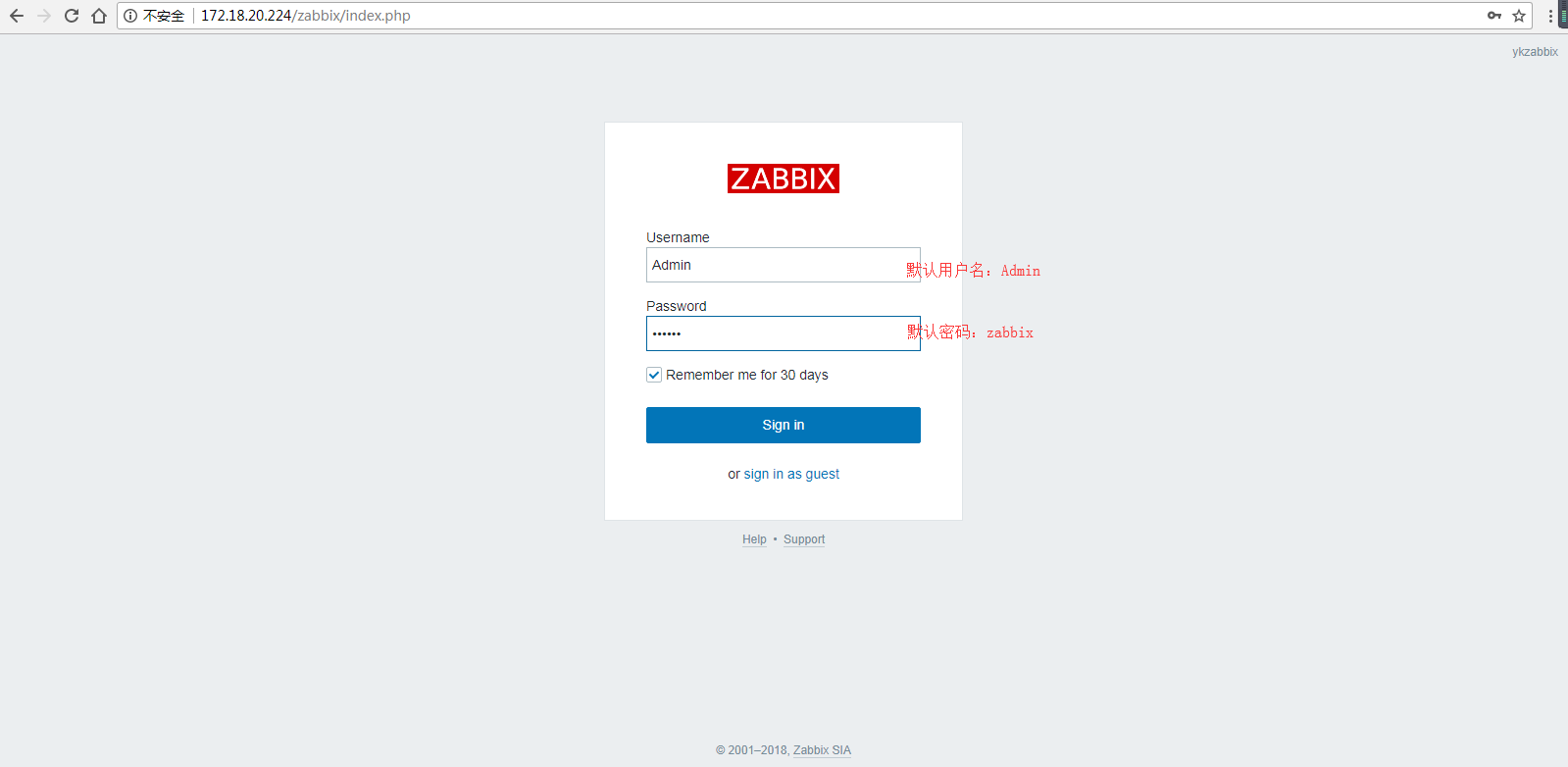
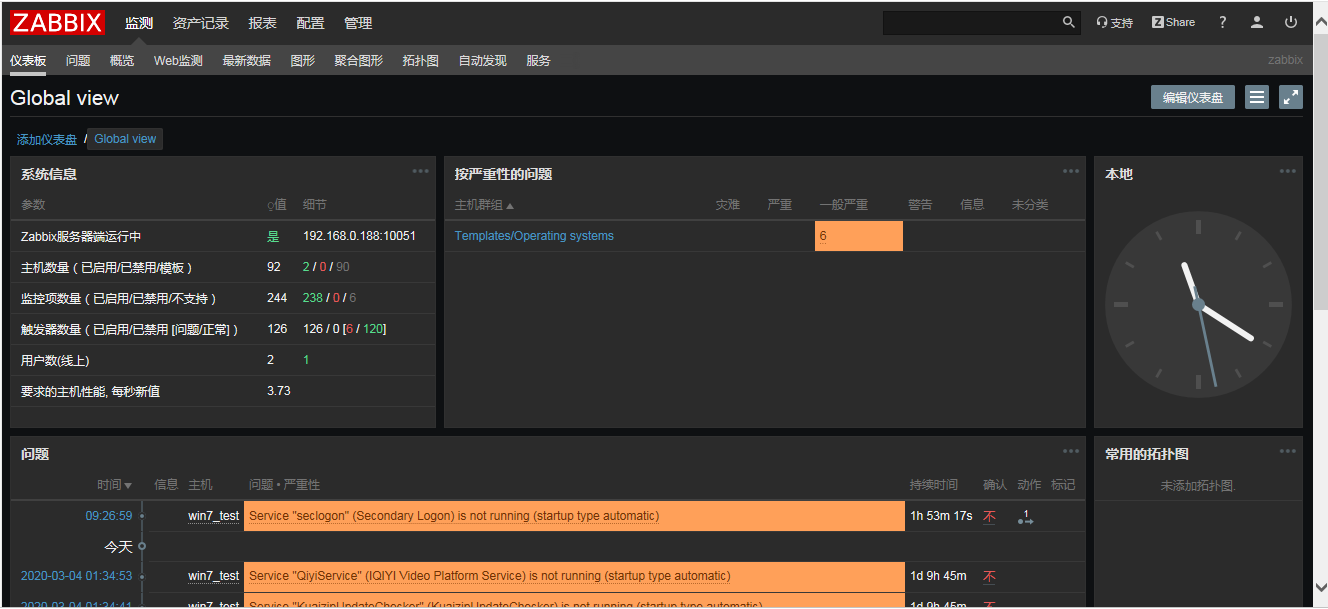
2.2web界面安装zabbix
如果以上步骤无误,现在可以使用web打开
http://192.168.0.188/zabbix //注意这里IE浏览器打不开,本次测试使用chrome浏览器
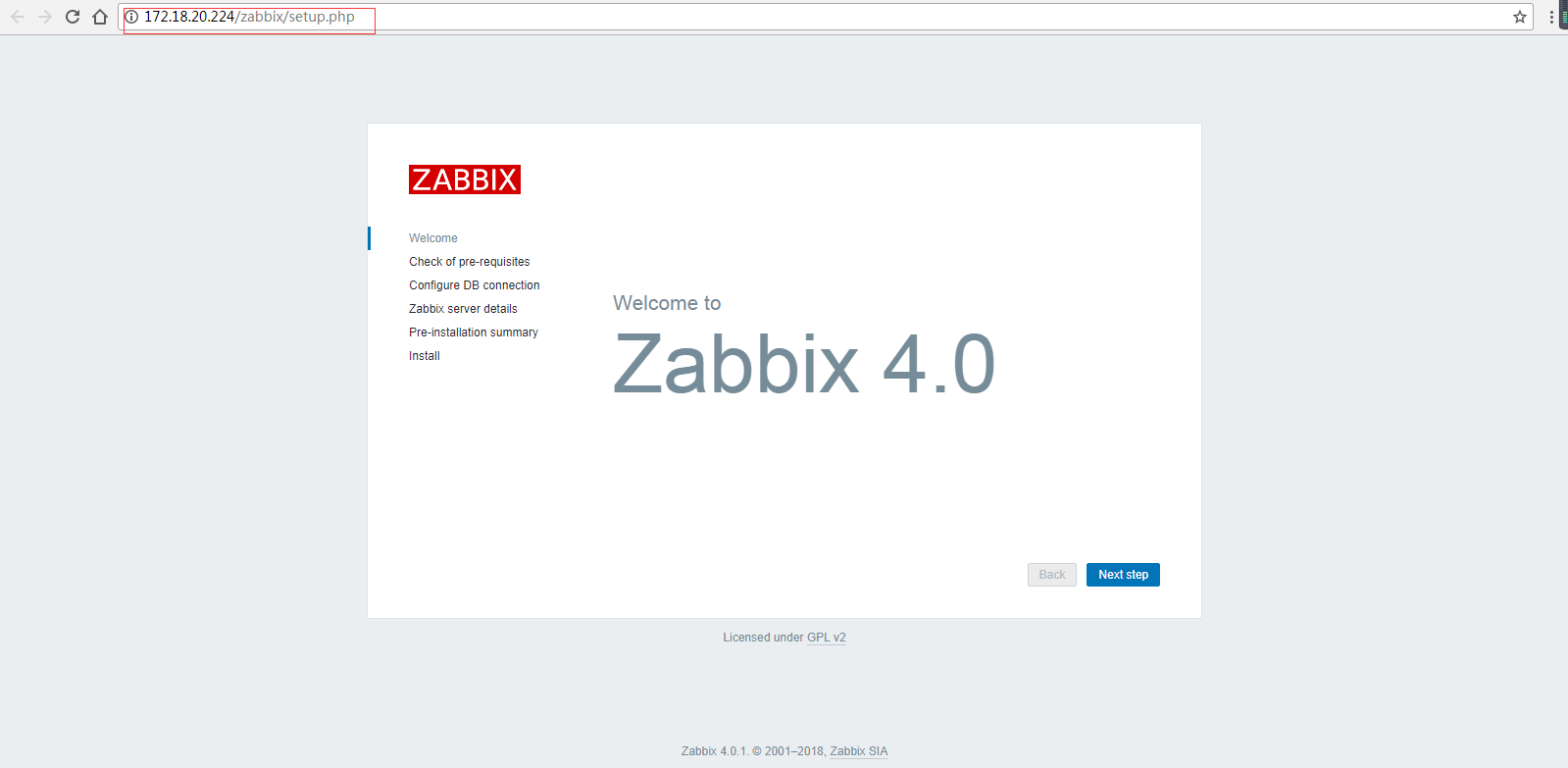
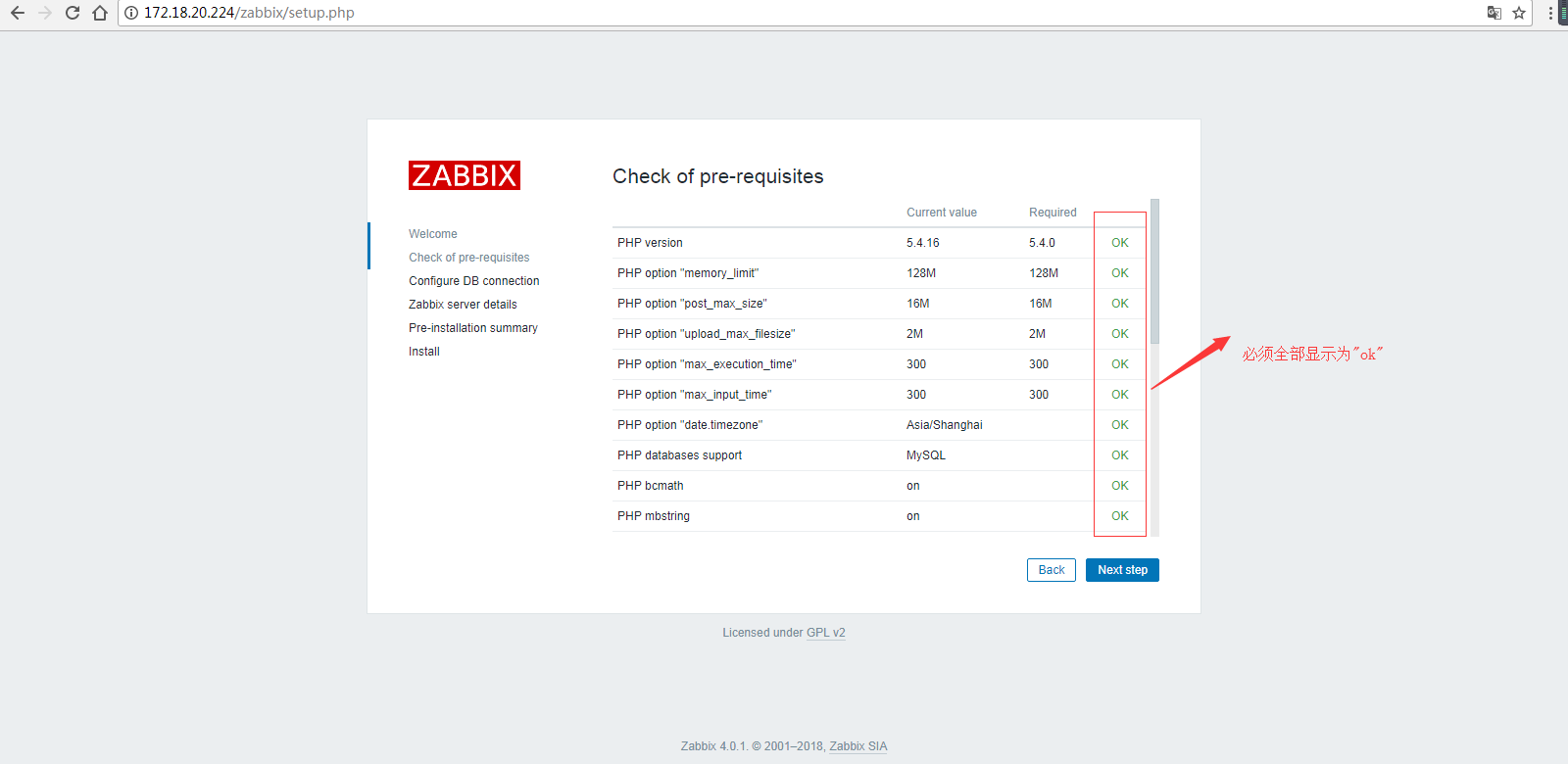
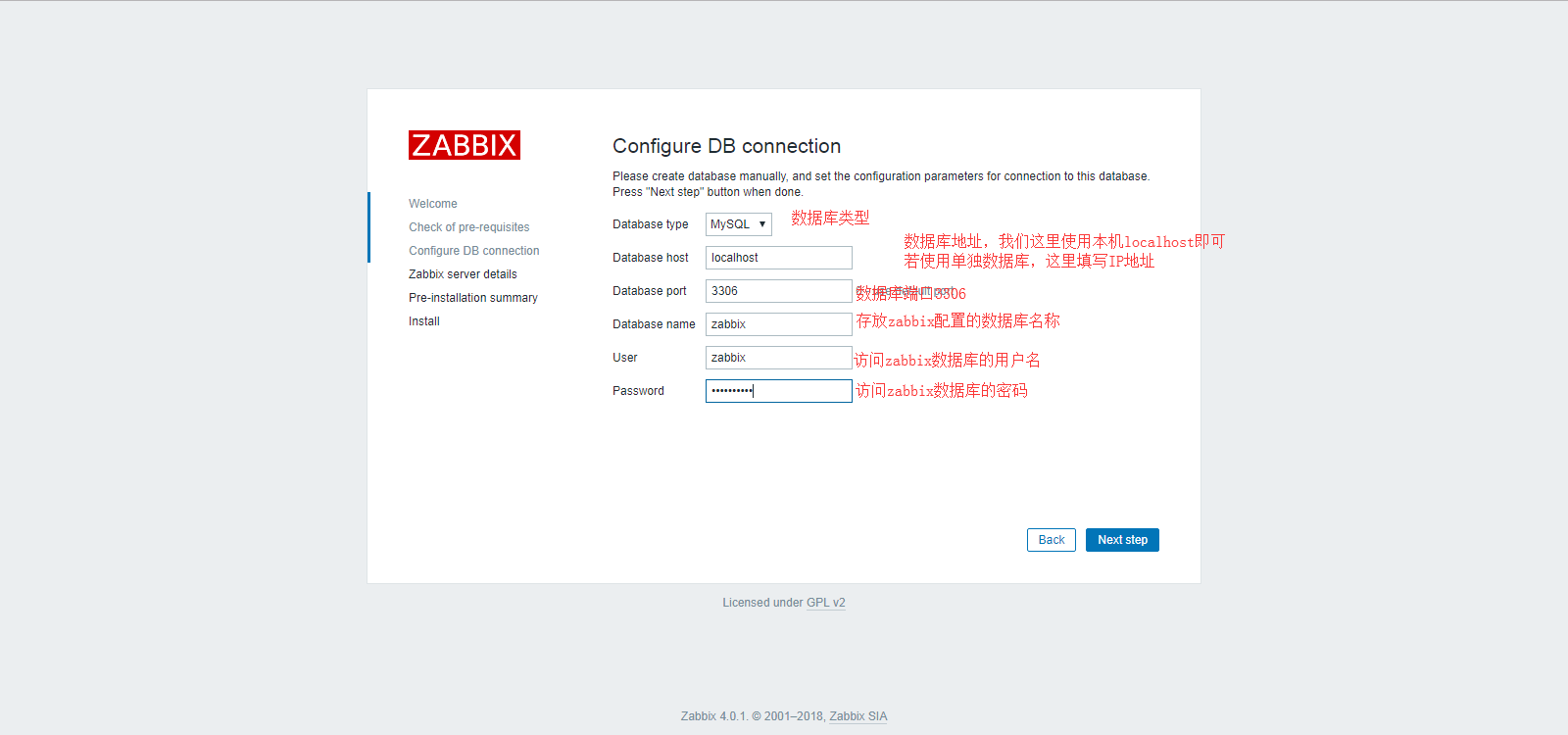
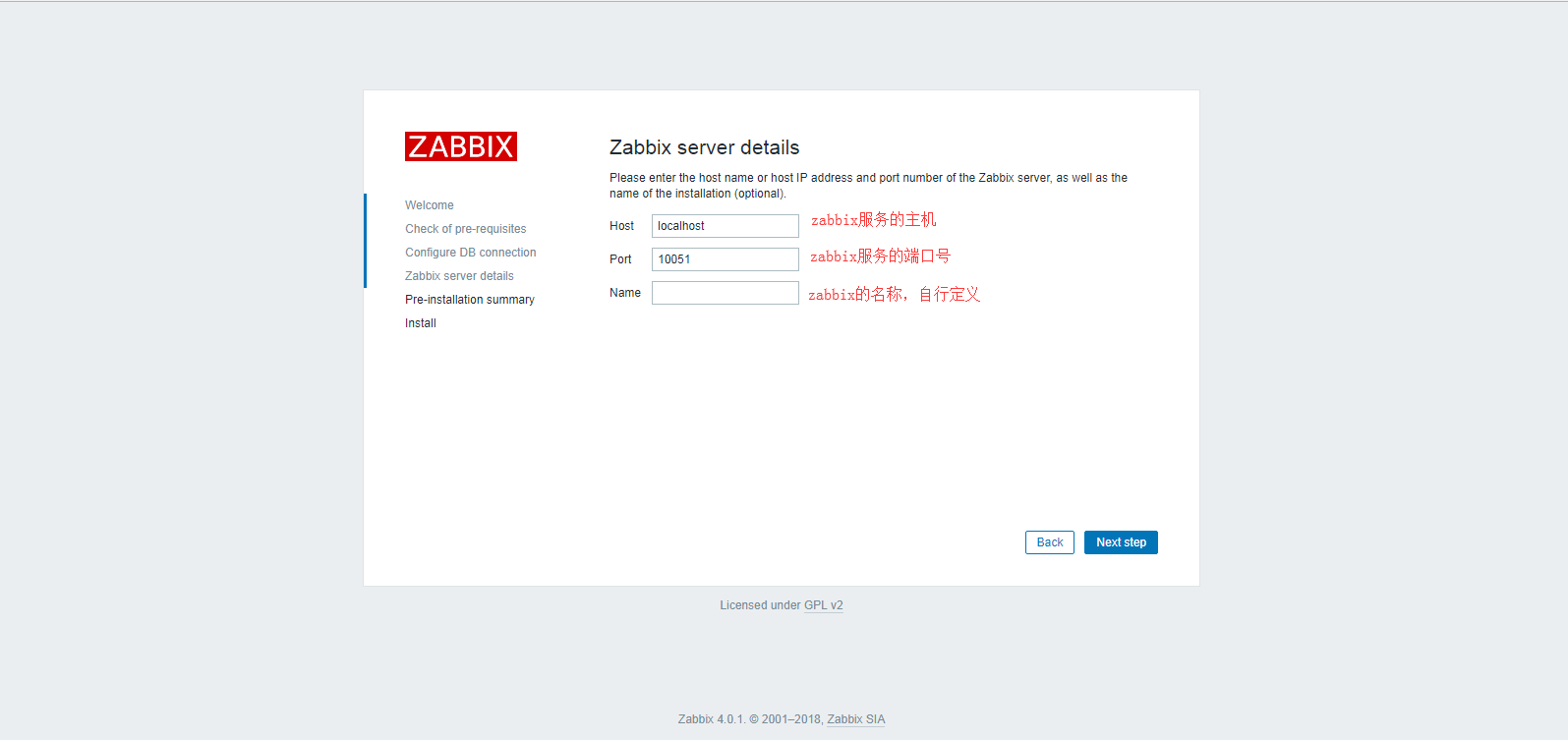
2.3邮件媒介通知设置
2.3.1安装邮件发送工具 mailx
yum -y install mailx
yum -y install sendmail
systemctl start sendmail.service         	#启动sendmail
service sendmail status						#查看sendmail 状态

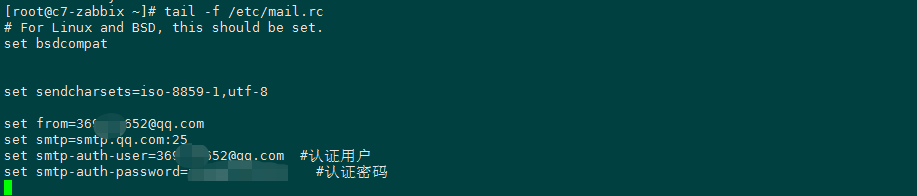
2.3.2配置zabbix服务端发送邮件
vi /etc/mail.rc								#编辑文件
set sendcharsets=iso-8859-1,utf-8

set from=xxx@XXX.com						#邮箱全称
set smtp=smtp.XXX.com:25					#SMTP服务器
set smtp-auth-user=xxx@XXX.com  			#认证用户
set smtp-auth-password=xxx    				#认证密码
2.3.3测试邮件是否能够发送
echo"zabbix test " |mail -s "zabbix" xxx@xxx.com #如果邮箱中能收到邮件,表示测试成功。
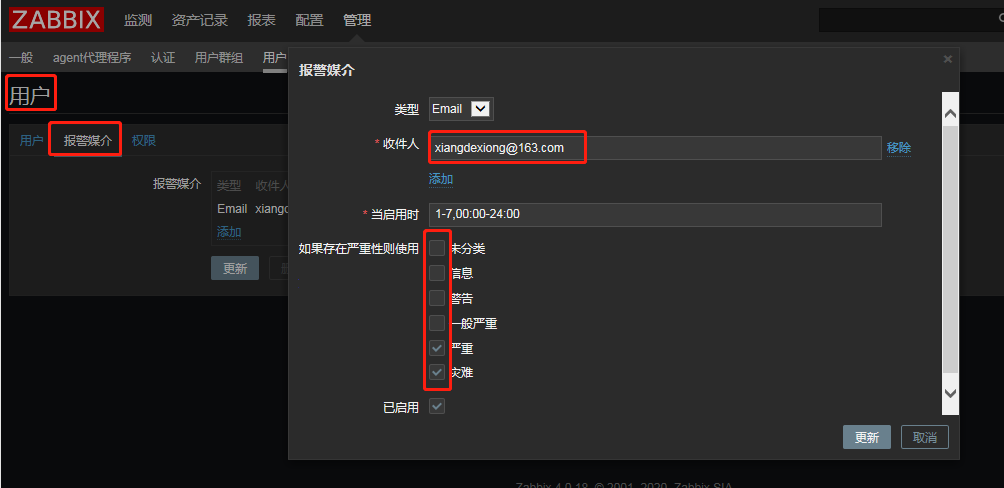
2.3.4配置Zabbix Web端
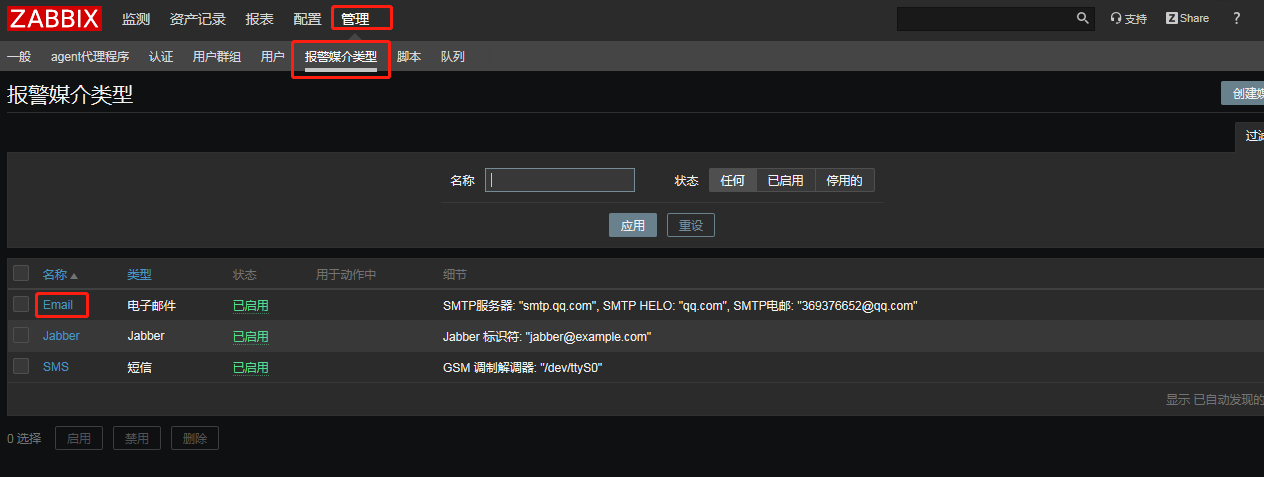
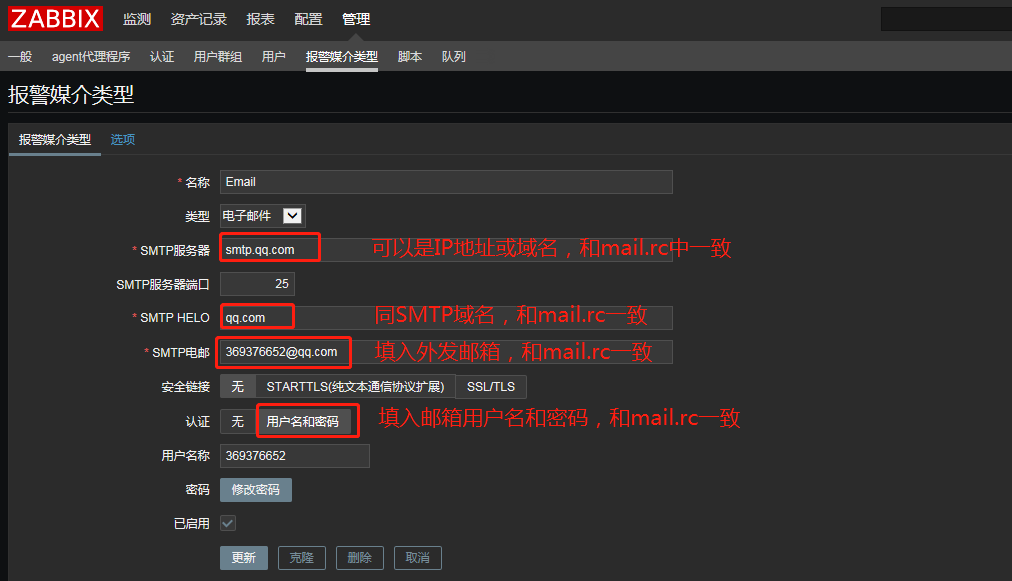
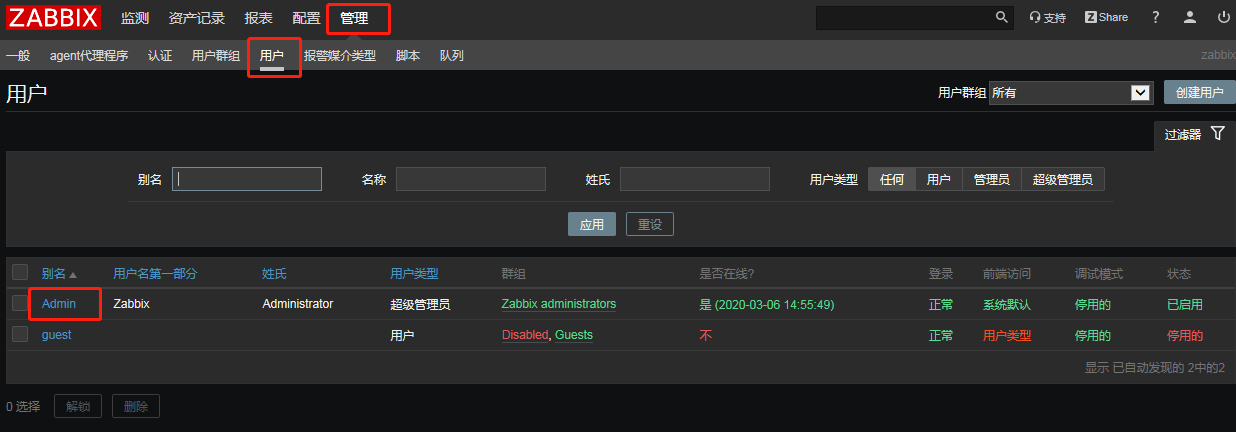
配置用户的收件邮箱;配置“Admin”的邮箱
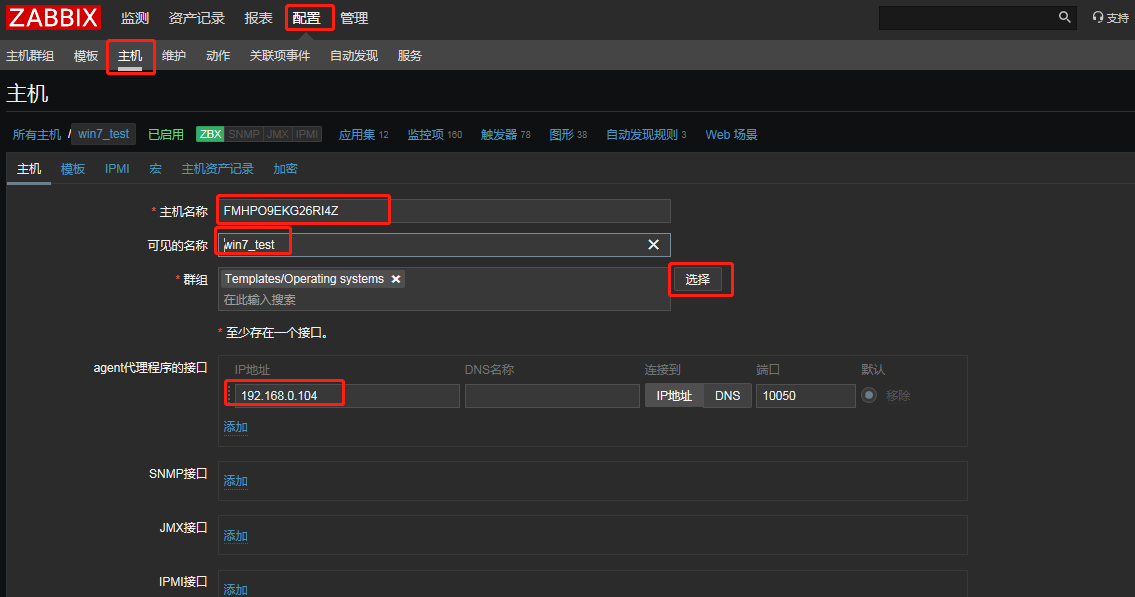
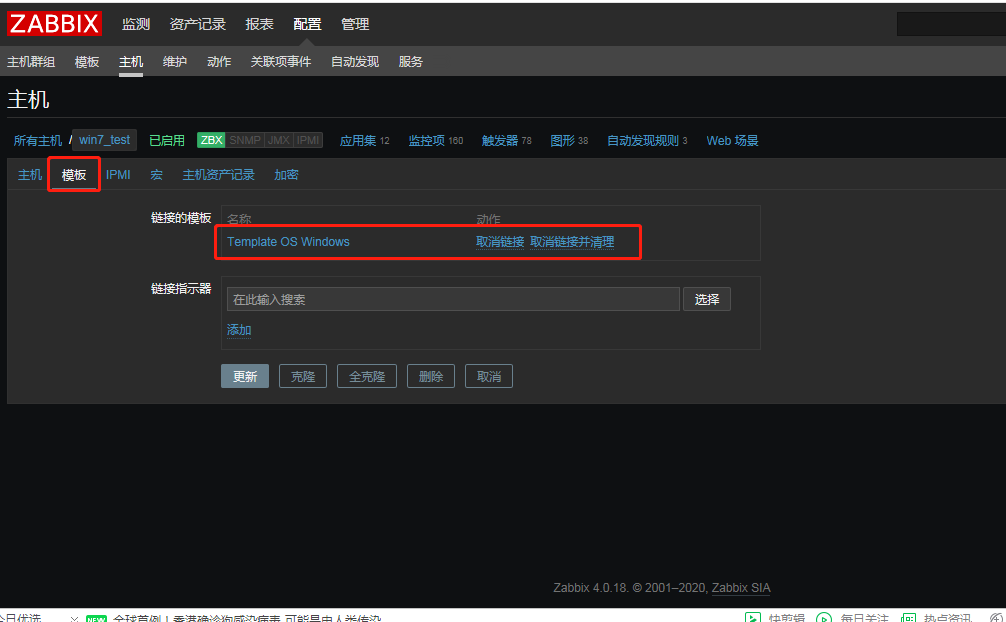
2.3.5添加主机配置

 浙公网安备 33010602011771号