
1.前言
第一次写博客,首先先定一个小规则,灰色字体代表是内心想法,黑色代表操作步骤或旁白,红色代表注意事项(或易错点),黄色代表个人疑问(或后续探索方向),如果就在后续决定再补充吧hhh。
最近有个任务,就是给Sentinel-2影像重采样(其实在ENVI上操作的话还是蛮简单的,但是我想利用Python实现全自动话处理,but我能力有限,这个我想后续探索实现)。
现在写这第一篇博客记录,方便后续回忆。
2.Sentinel-2影像下载
欧空局:https://scihub.copernicus.eu/dhus/#/home
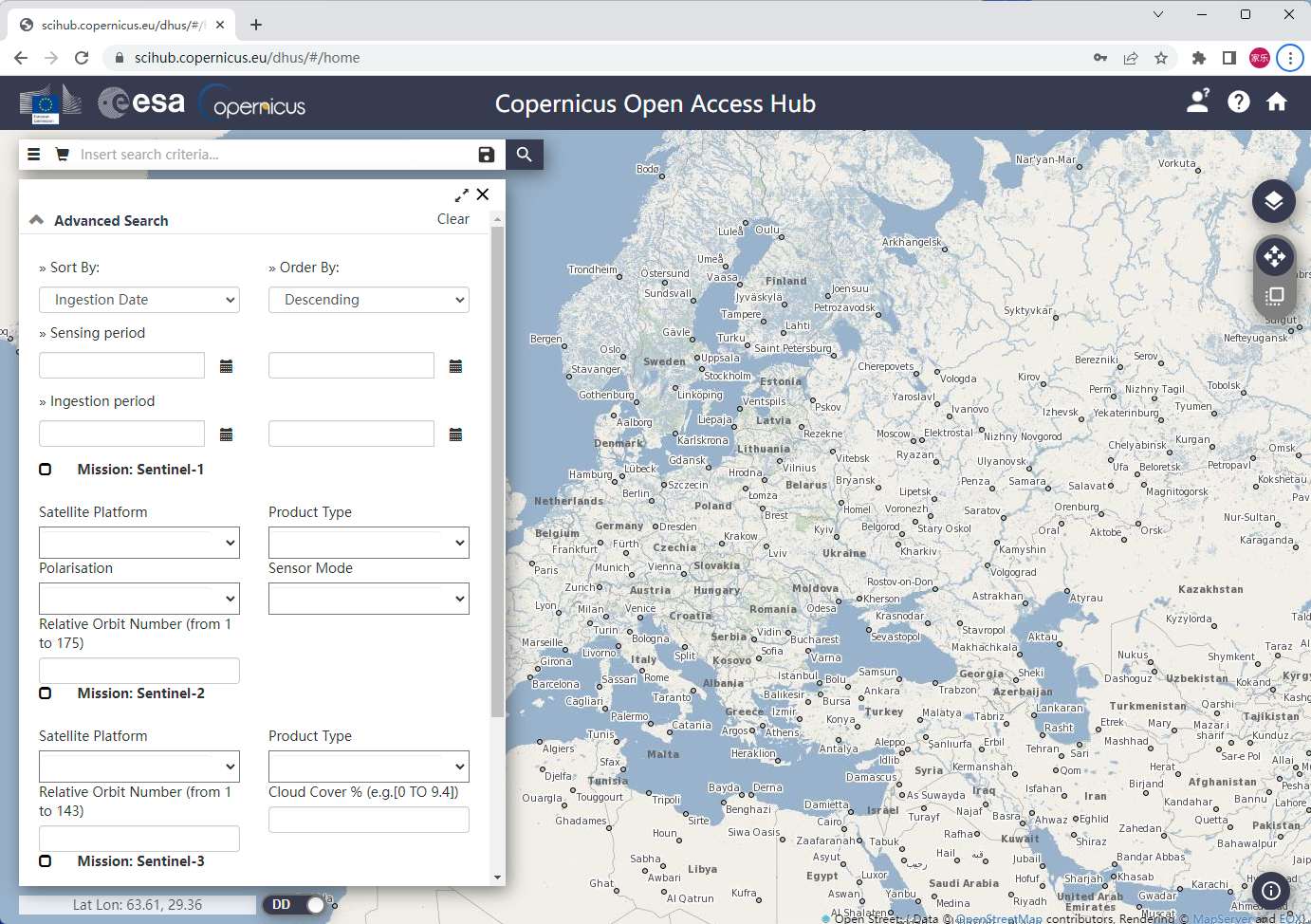
其中,【Sort By】下的选项,Ingestion Date表示遥感卫星拍照日期,Sensing Date表示遥感卫星排入后处理出产品的日期;
【Mission】:Sentinel-2下的选项:【Satellite Platform】下可以选择S2A或S2B,抑或都可以;【Product Type】下选择产品级别L1C和L2A;Cloud Cover % (e.g.[0 TO 9.4])填入你所要求的云量。
然后点击【放大镜】按钮就可以了,有些遥感影像处于offline状态,需要加入购物车等待一段时间,之后即可下载。
3.Sentinel-2遥感影像裁剪
这一步其实是包括了两个过程(把Sentinel-2影像数据格式.jp2转换为ENVI可以处理的.dat格式和裁剪),但是只需要一个步骤即可完成(File->Save As->Save As...)。其中Sentinel-2遥感影像的原数据位置在[GRANULE\L2A_***\IMG_DATA]下,R10\R20\R60分别代表10m、20m和60m分辨率的波段。
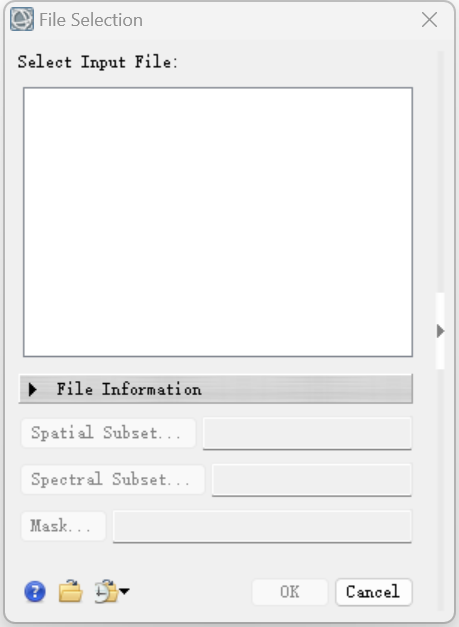
首先,【Select Input File】下可以选择你需要转换的影像数据,【Spatial Subset】下可以选择裁剪范围,红色箭头是利用栅格数据裁剪,蓝色箭头是利用矢量数据裁剪。
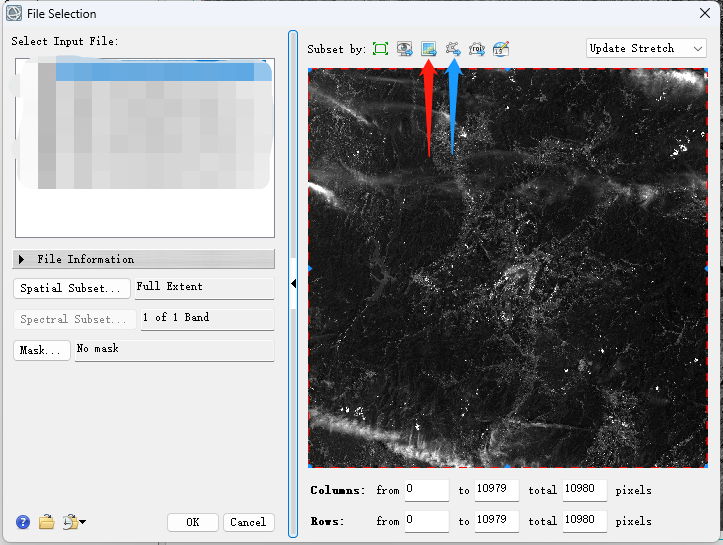
然后,点击【OK】,在【Output Format】处选择ENVI(输出.dat文件)。
最后重复操作,直至所有使用到的Sentinel-2影像直至裁剪完成。
其实,我有个疑问(之后自己摸索一下):使用【Subset Data from ROIS】裁剪Sentinel-2遥感影像(.jp2格式)后生成的文件不带.dat后缀,那么这个生成的文件和【Save As】生成的文件有何不同?对后续操作有影响吗?
4.Sentinel-2遥感影像重采样
在我的需求方面来看,由于可见光波段(2、3、4)和第8个波段已经有10m分辨率影像,所以只需要对红边波段(5、6、7)和第8A波段(近红外波段)进行重采样至10m
在【Toolbox】搜索【Resize Data】
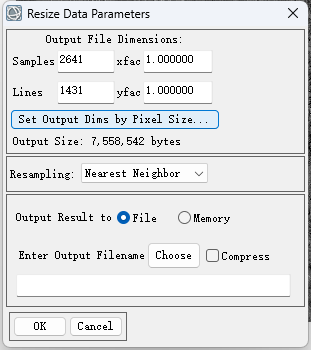
在【Set Output Dims by Pixel Size...】下可以设置目标分辨率(就我目前而言,是10m)
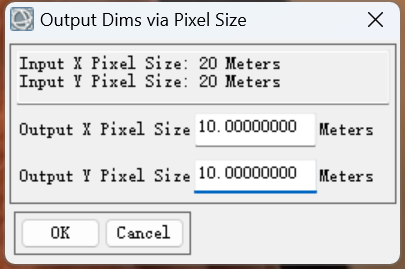
在【Resampling】下可以选择采样方法
点击【OK】,完成重采样操作。
重采样后生成的文件是没有后缀的,在这里我想,没有后缀的文件是不是ENVI操作过程生成的临时文件(这个临时的意思不是定时删除的意思,而是不代表最后结果的意思)?
怕后面操作需要,所以我在重采样后,把重采样的遥感影像【Save As】生成.dat文件
5.Sentinel-2遥感影像波段合成
由于一开始下载的Sentinel-2遥感影像都是单波段影像,所以需要把多个单波段影像合成一个多波段影像。(这部操作叫不叫波段合成呢?我也不清楚hhh)
在【Toolbox】搜索【Layer Stacking】
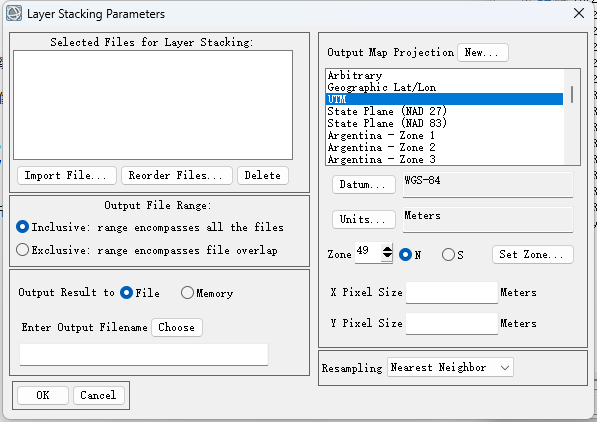
其中,【import File...】是选择输入合成影像,【Reorder Files】是给波段排序的,【Inclusive】和【Exclusive】还没用到,不太清楚作用
点击【OK】,完成操作,生成一幅多波段影像。
完成后右键点击生成的影像,点击【Change RGB Bands...】,只能选择单波段,我们需要从【Data Manager】选择波段【Load Data】加载真彩色影像或者假彩色影像
6.结语
第一篇博客,仅仅作为记录自己的操作,方便回忆。
很多操作都是网上学习的,也有从公众号上学习的。
下一篇打算从公众号上摘录关于Sentinel-2的基本信息(比目前网上关于Sentinel-2的介绍更详细一丢丢)。

 浙公网安备 33010602011771号