TortoiseGit密钥的配置(转)
原文:http://rongjih.blog.163.com/blog/static/335744612010619111042465/
TortoiseGit 使用扩展名为ppk的密钥,而不是ssh-keygen生成的rsa密钥(如果你直接使用git bash,才用ssh-keygen生成的密钥)。也就是说使用ssh-keygen -C "username@email.com" -t rsa产生的密钥在TortoiseGit中不能用。而基于github的开发必须要用到rsa密钥,因此需要用到TortoiseGit的putty key generator工具来生成既适用于github的rsa密钥也适用于TortoiseGit的ppk密钥,配置步骤如下:
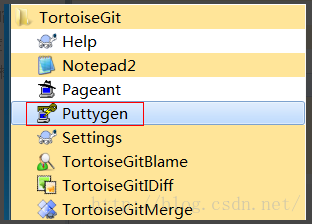
1)运行TortoiseGit开始菜单中的puttygen程序,如下图示

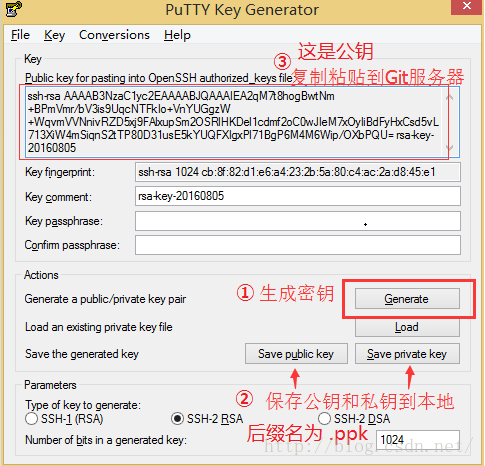
2)点击“Generate”按钮,鼠标在上图的空白地方来回移动直到进度条完毕,就会自动生一个随机的key,如下图示

4)点击上图中的“Save private key”按钮,将生成的key保存为适用于TortoiseGit的私钥(扩展名为.ppk)。
5)运行TortoiseGit开始菜单中的Pageant程序,程序启动后将自动停靠在任务栏中,图标显示为![]() ,双击该图标,弹出key管理列表,如下图示
,双击该图标,弹出key管理列表,如下图示
 ,双击该图标,弹出key管理列表,如下图示
6)点击上图中的“Add Key”按钮,将第4步保存的ppk私钥添加进来,关闭对话框即可
上述所用软件版本:TortoiseGit 1.5.2.0(git version 1.7.1.msysgit.0、PuTTYgen 0.60)
====================================================================================
转载自: https://blog.csdn.net/zhangbinu/article/details/52270559
需要用到TortoiseGit的puttykey generator工具来生成既适用于github的rsa密钥也适用于TortoiseGit的ppk密钥。
1. 安装完成TortoiseGit后,在开始菜单中找到Puttygen,用来生成ppk密钥
2. 远程服务端配置:
打开Git远程服务端网页https://github.com/,用自己的Git账号登录;
在个人设置页面添加上一步生成sshKey公钥,如下图:


3. 本地TortoiseGit配置:
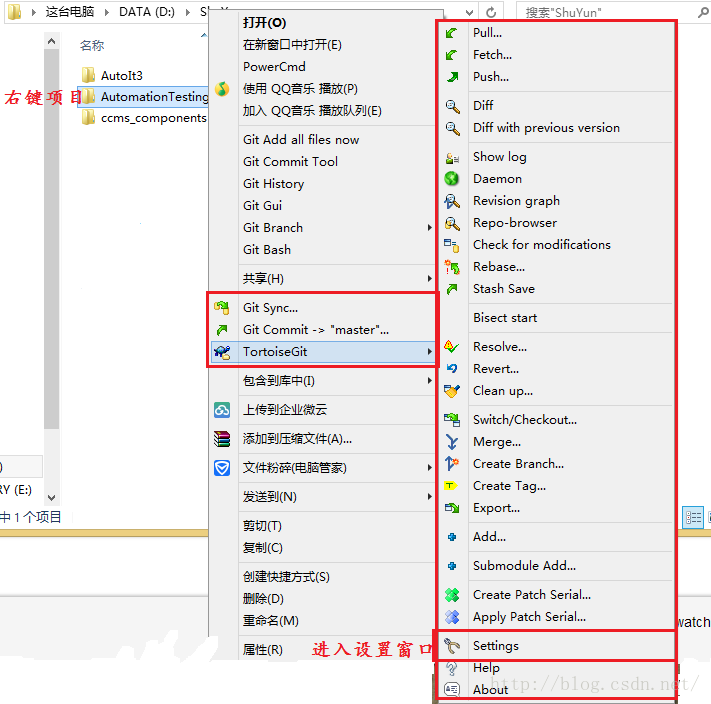
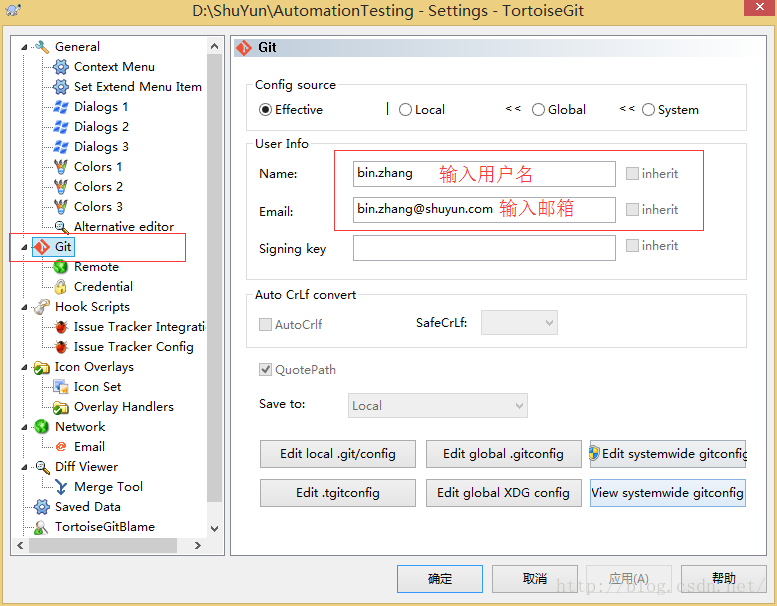
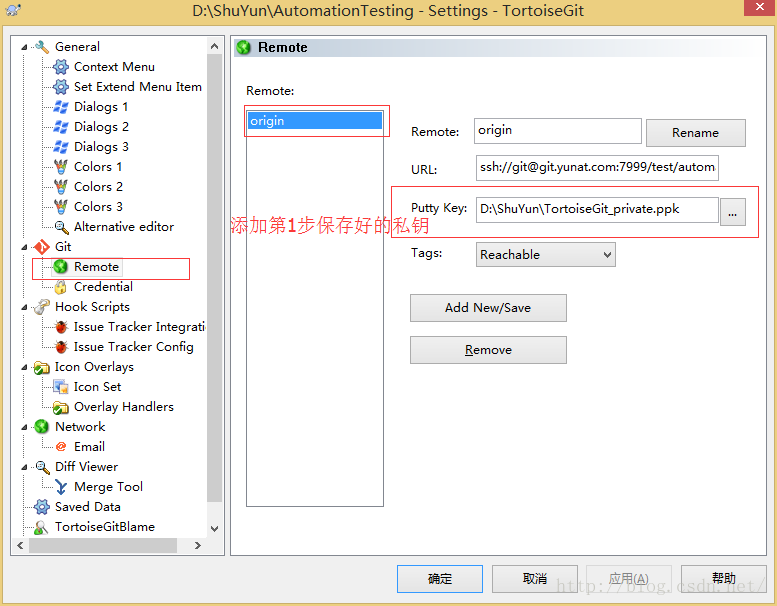
至此,Git免输密码配置全部完成,接下来可以愉快地使用Git了!
没有坚守就没有事业,没有执着就没有未来!

 浙公网安备 33010602011771号