
Java JDK环境配置
java JDK 的安装和环境配置都是很简单的。
而我在这里演示配置的环境是Win10 64位 x64 ,JDK的版本是1.8.0_65
但无论哪种Windows系统,或者哪个版本的JDK,殊途同归,下面说的最主要3个步骤是不会变的,只是“控制面板”和“环境变量”的打开方式可能不同而已
在这里首先要说明,自己在安装JDK时,一定要记得java JDK是安装在哪个位置(待会环境配置需要用到相关的路径)
JDK一般默认安装位置:C:\Program Files\Java\jdk1.8.0_65\
如果忘了,就重新再装一次(又不麻烦,JDK安装是傻瓜式的安装,一直点“下一步”就安装好了)
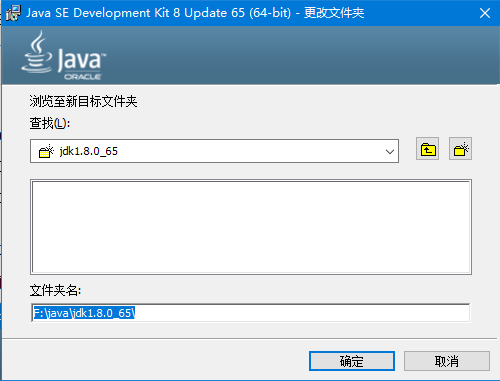
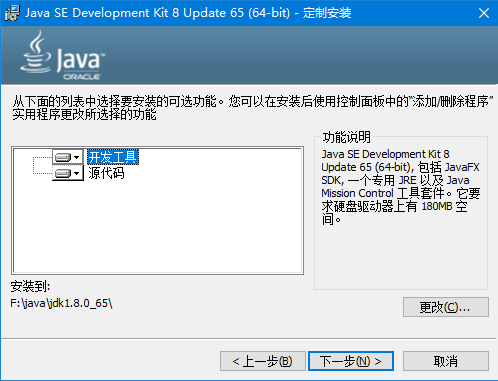
像我下面演示的就安装在 F:\java\jdk1.8.0_65\ 这个目录下(安装在自定义路径,一定要在安装先准备好这两个文件夹java\jdk1.8.0_65\,为安装时提供路径选择)
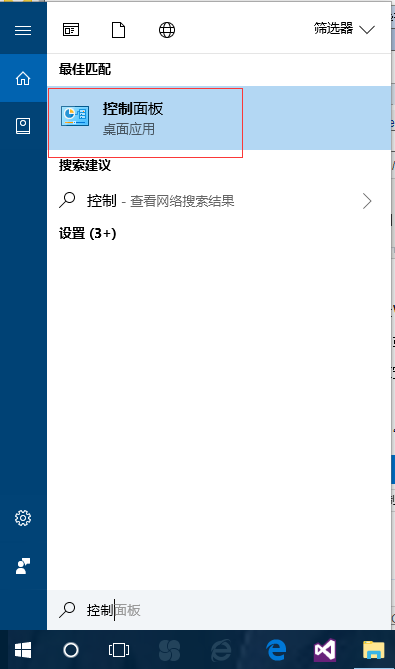
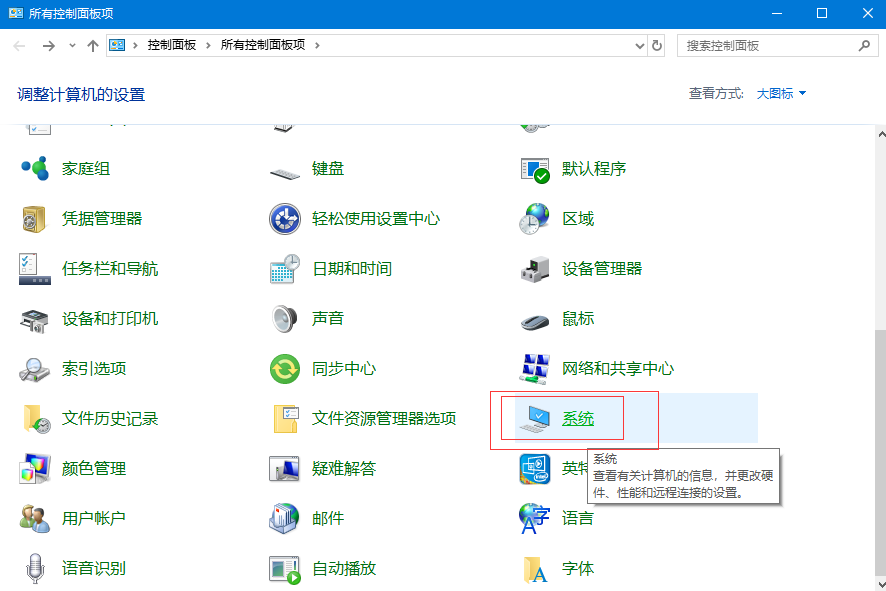
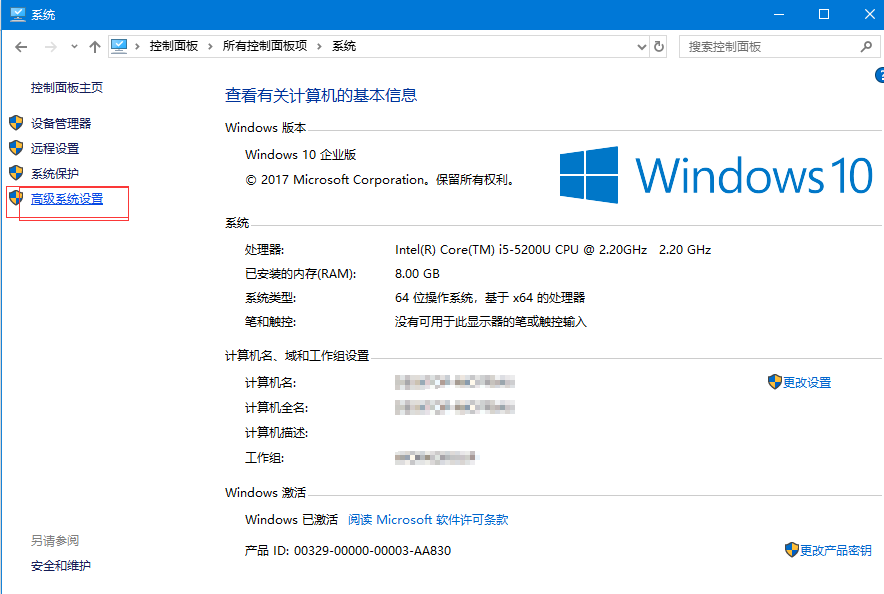
打开控制面板,在下面找到“系统”这个选项并点击
接着在下面点击“高级系统设置”
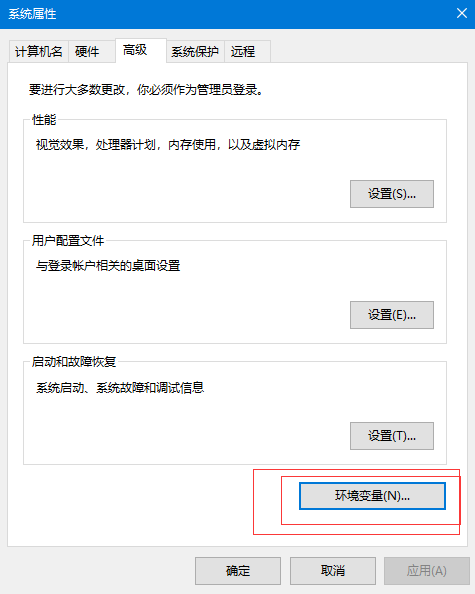
接下来就进入了“系统属性”这个窗口,再点击“环境变量”这个按钮
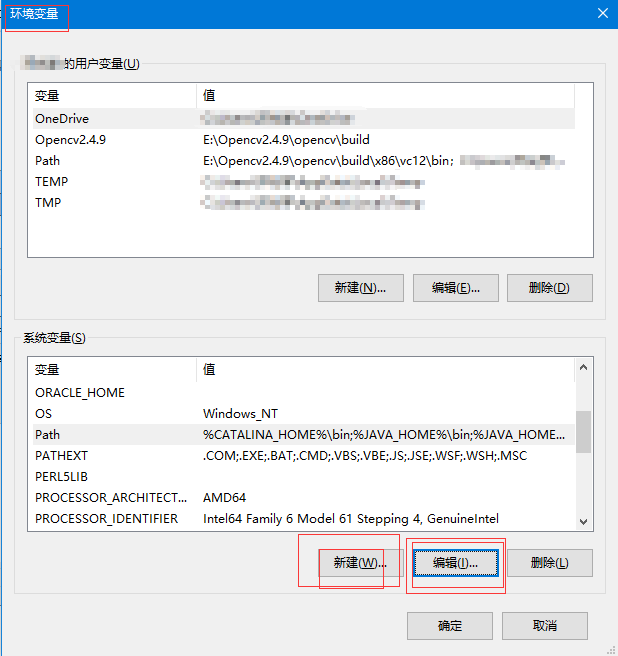
然后就进入了“环境变量”这个窗口,在系统变量那个框里面,通过点击“新建”按钮增加“JAVA_HOME”和“classpath”,点击“编辑”按钮对“Path”添加变量值。
下面开始最主要的3个步骤:
步骤一
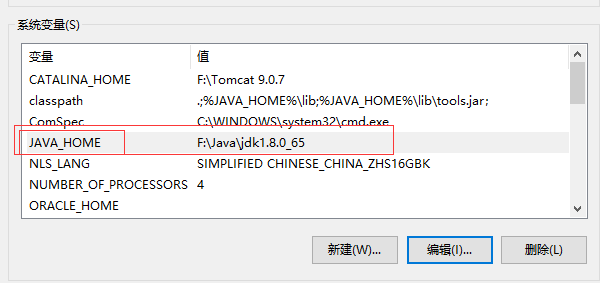
变量: JAVA_HOME
变量值: F:\Java\jdk1.8.0_65 (这里的变量值是你安装的路径,这个前面已经有说明了,看自己安装的实际情况而添加)
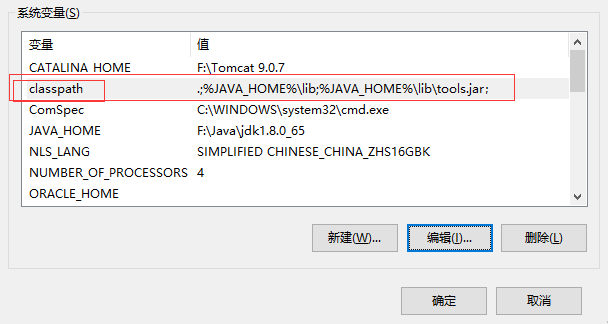
步骤二(注:变量值前面那个小数点不要漏掉)
变量: classpath
变量值: .;%JAVA_HOME%\lib;%JAVA_HOME%\lib\tools.jar;
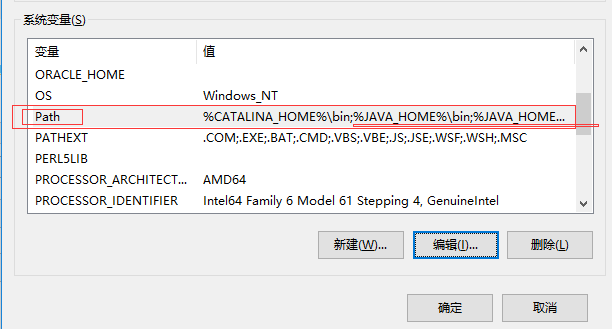
步骤三
变量: Path
变量值: %JAVA_HOME%\bin;%JAVA_HOME%\jre\bin;
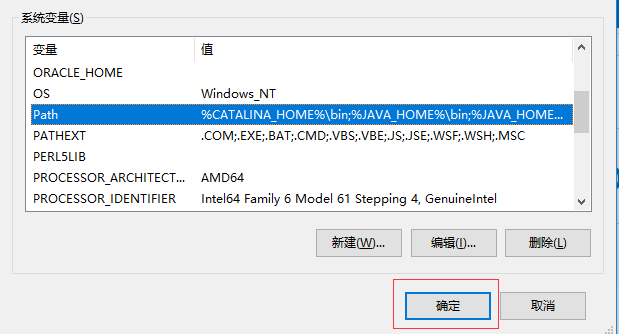
以上3个主要步骤操作完后,要记得点击“确定”按钮,一路确定下去
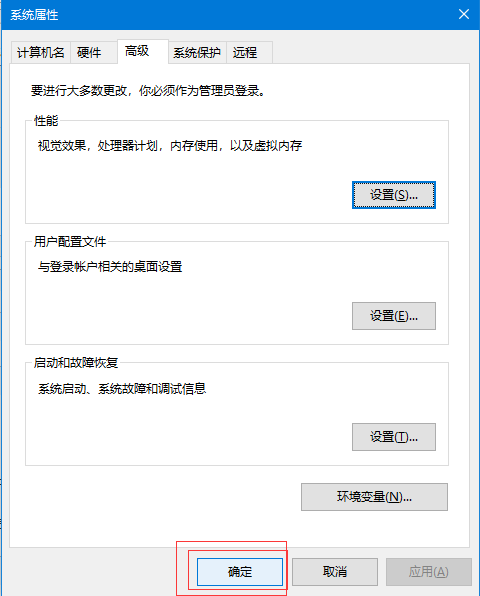
至此,JDK的环境配置就完成了!
接下来,我们就可以打开命令行,查看JDK是否已安装配置好环境
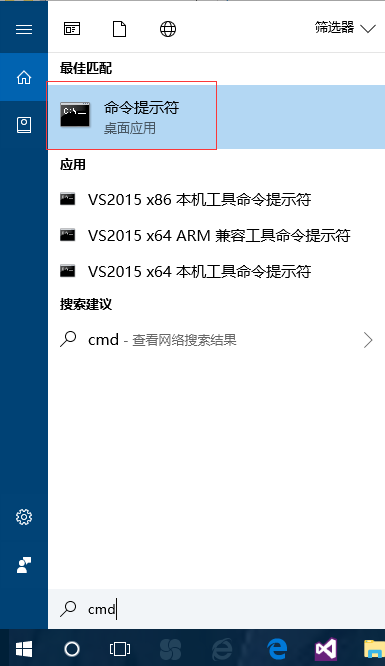
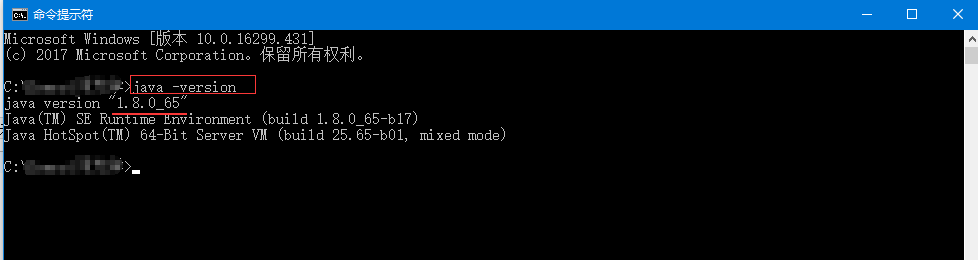
在命令行中输入 java -version ,然后按回车键,就可看到所安装的JDK的版本了(这也就说明了JDK安装环境配置成功了)
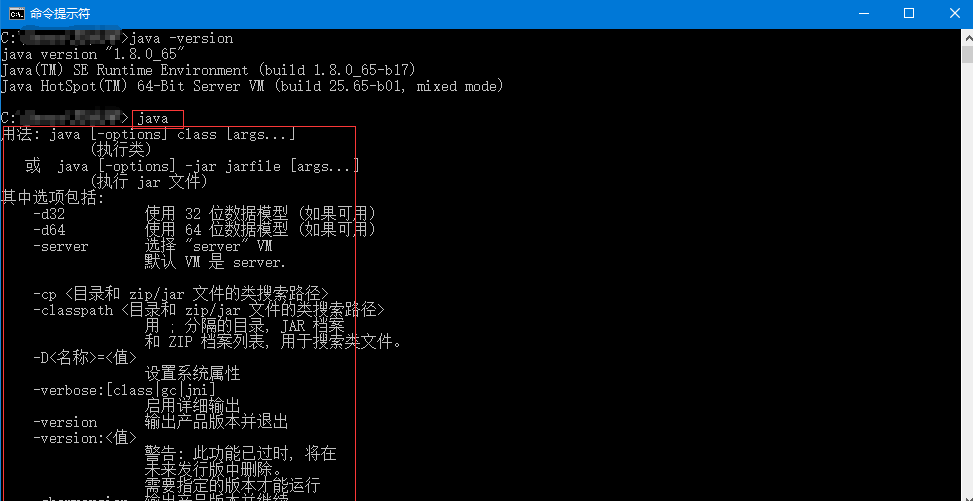
然后,在命令行中输入 java ,回车会输出下列信息(JDK安装环境配置成功后的情况)
在命令行中输入 javac ,回车会输出下列信息(JDK安装环境配置成功后的情况)
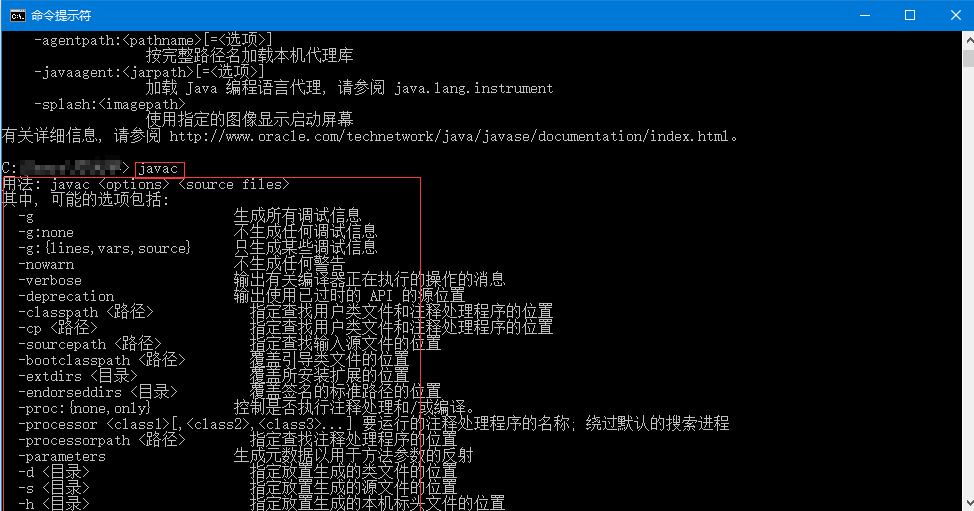
在以上的检查中,若输入相应命令显示的内容和上面不是类似的话,那就是JDK安装失败,环境配置错误了。
这可能是你上面漏了哪个步骤,或哪个步骤漏了什么(比如说,步骤一那个路径是不是安装路径,或者安装文件被删了),自己好好检查吧。
按以上演示步骤操作好,基本上就不会出现什么问题的。

 浙公网安备 33010602011771号