
html position布局
html布局的方式
标准流 (文档流),浮动, position定位, flex布局,表格布局,网格布局
html元素可以分为
块级元素:div table p ol ui li 等(在标准流中独占一行)
内联元素:a span img input等(在标准流中不独占一行)
position定位:使用position属性进行定位
position属性的值有:static relative absolute fixed inherit
static:文档流 默认值
relative:相对定位,可以通过top,bottom,left,right来改变其相对于标准流的位置,(改变位置后可能与其他元素重叠,但原占有的空间不变)
<!DOCTYPE html>
<html lang="en">
<head>
    <meta charset="UTF-8">
    <title>Title</title>
</head>
<style>
  #p{
    border: 1px solid black;
  }
  #span{
    position: relative;
      left: 20px;
      top:20px;
      color: red;
  }
</style>
<body>
<p id="p">这是一个段落,这里有很多内容。这是一个段落,这里有很多内
    容。<span id="span">注意我的位置</span>这是一个段落,这里有很多内
    容。</p>
</body>
</html>
结果:

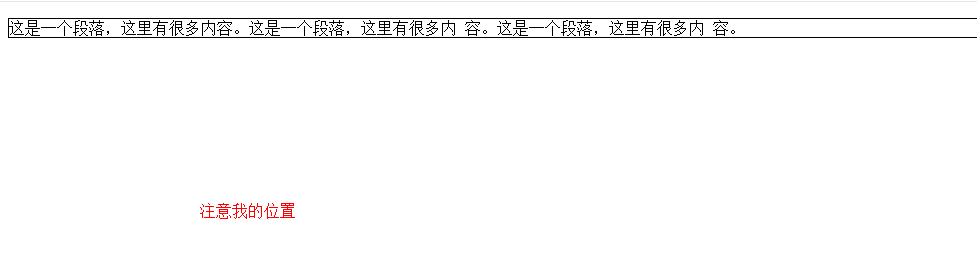
可以看出span标签的内容相对与原本的文档流的位置发生了改变,向右和下移动了20px,注意其原本所占有的空间并没有关闭
absolute:绝对定位,可以通过top,bottom,left,right来改变其相对于标准流的位置,元素从标准流完全删除,原本应该占有的空间会关闭,定位后生成块级框。
<!DOCTYPE html>
<html lang="en">
<head>
    <meta charset="UTF-8">
    <title>Title</title>
</head>
<style>
  #p{
    border: 1px solid black;
  }
  #span{
    position: absolute;
      left: 20px;
      top:20px;
      color: red;
  }
</style>
<body>
<p id="p">这是一个段落,这里有很多内容。这是一个段落,这里有很多内
    容。<span id="span">注意我的位置</span>这是一个段落,这里有很多内
    容。</p>
</body>
</html>
结果:

将position属性设置为absolute后,span标签脱离了文档流,相当于从文档流中删除,等定位成功后在显示,其原来在文档流中所占的空间关闭。
fixed:相对于窗口进行定位
<!DOCTYPE html>
<html lang="en">
<head>
    <meta charset="UTF-8">
    <title>Title</title>
</head>
<style>
  #p{
    border: 1px solid black;
  }
  #span{
    position: fixed;
      left: 200px;
      top:200px;
      color: red;
  }
</style>
<body>
<p id="p">这是一个段落,这里有很多内容。这是一个段落,这里有很多内
    容。<span id="span">注意我的位置</span>这是一个段落,这里有很多内
    容。</p>
</body>
</html>
结果
inherit:继承父元素的position
z-index 改变元素的层叠顺序(同一层叠上下文值越大显示越在上面)
定位元素(有position属性)z-index才有效 position:static无<!DOCTYPE html><html lang="zh">
<head>
    <meta charset="UTF-8">
    <title>Title</title>
</head>
<style>
   #parent{
       width: 600px;
       height: 600px;
       background: red;
   }
    #child{
        width: 300px;
        height: 300px;
        background: yellow;
        z-index:-1;

    }
</style>
<body>
<div id="parent">
    <div id="child">
    </div>
</div>
</body>
</html>
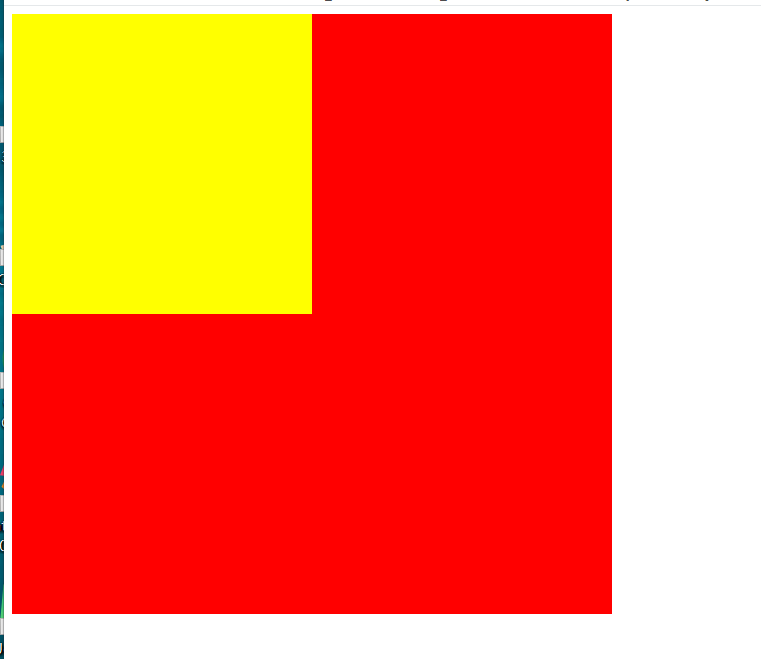
id为child的div无position属性 z-index失效
<!DOCTYPE html>
<html lang="zh">
<head>
    <meta charset="UTF-8">
    <title>Title</title>
</head>
<style>
   #parent{
       width: 600px;
       height: 600px;
       background: red;
   }
    #child{
        position: absolute;
        width: 300px;
        height: 300px;
        background: yellow;
        z-index: -1;
    }
</style>
<body>
<div id="parent">
    <div id="child">
    </div>
</div>
</body>
</html>

可见当为child设置了position属性后z-index有效了因为值为-1,默认的parent元素的值为0 所以其被父元素给挡住了
注意以下代码
<!DOCTYPE html>
<html lang="zh">
<head>
    <meta charset="UTF-8">
    <title>Title</title>
</head>
<style>
   #parent_1{
       position: absolute;
       left: 0;
       top: 0;
       width: 600px;
       height: 600px;
       background: red;
       z-index: 5;
   }
    #child_1{
        position: absolute;
        width: 300px;
        height: 300px;
        background: yellow;
        z-index: 10;
    }
    #child_2{
        position: absolute;
        top: 10px;
        left: 10px;
        width: 300px;
        height: 300px;
        background: blue;
        z-index: 4;
    }
    #parent_2{
        position: absolute;
        left: 100px;
        top: 100px;
        width: 600px;
        height: 600px;
        background: black;
        z-index: 8;
    }
</style>
<body>
<div id="parent_1">
    <div id="child_1"></div>
    <div id="child_2"></div>
</div>
<div id="parent_2"></div>
</body>
</html>
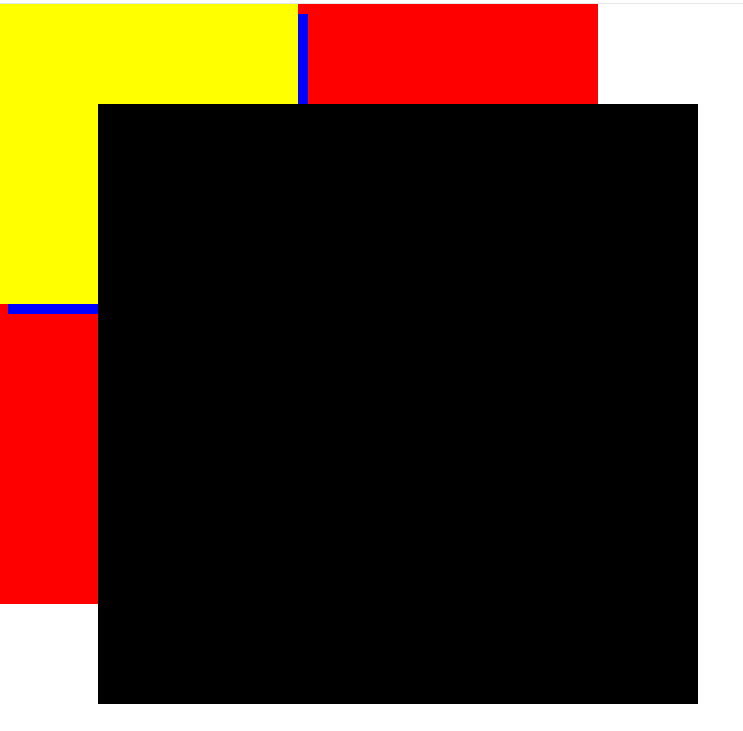
虽然black区域的z-index值为8小于yellow区域的z-index的值10,但black区域显示在yellow区域的上面,因为2个位于不同的层叠上下文(2个不是同级兄弟元素),实际上比较的是yellow区域的父元素的值和black区域的值,5<8,所以yellow区域被遮挡
position实现3栏布局,中间宽度自适应
<!DOCTYPE html>
<html lang="zh">
<head>
    <meta charset="UTF-8">
    <title>Title</title>
</head>
<style>
   .box {
     width: 100%;
     height: 400px;
    }
   .box>div{
       height: 100%;
       position: absolute;
   }
   .left{
       width: 300px;
       background: red;
       left: 0;
       top: 0;
   }
   .center{
        background: yellow;
        height: 100px;
       left: 300px;
       right: 300px;
       top: 0;
       bottom: 0;
    }
    .right{
        background: blue;
        width: 300px;
        right: 0;
        top: 0;
    }

</style>
<body>
<div class="box">
    <div class="left"></div>
    <div class="center"></div>
    <div class="right"></div>
</div>

</body>
</html>

 浙公网安备 33010602011771号