
Linux 配置图形转发
# 适用场景:Linux 端可以不需要安装图形化即可将图形转发到 Windows 或其它桌面端本地
# 第一步:在 Windows 上安装 X Server,以 Xming 为例,也可以用 MobaXterm 自带的 X Server 或其它 X Server 软件
Xming 下载链接:Xming X Server for Windows download | SourceForge.net
# 第二步:配置 X Server
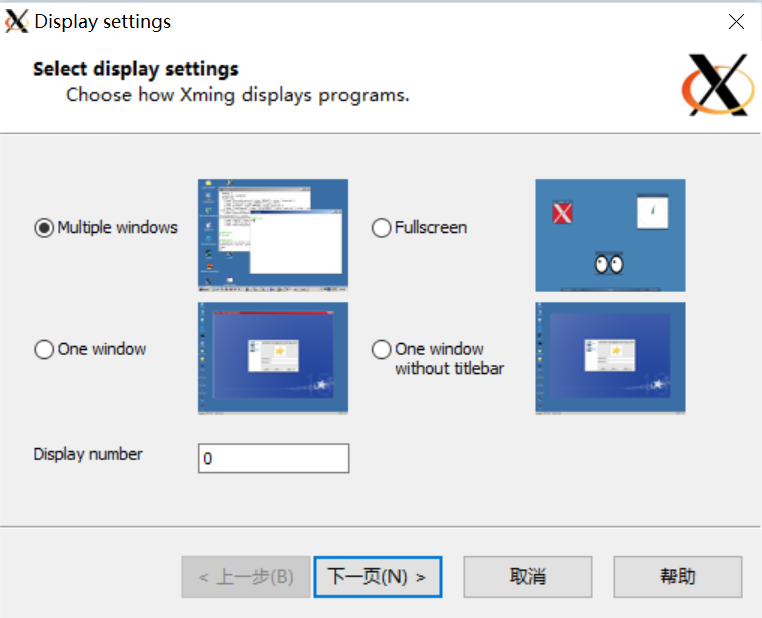
在 Windows 上启动 XLaunch,Display number 可自定义,默认为 0
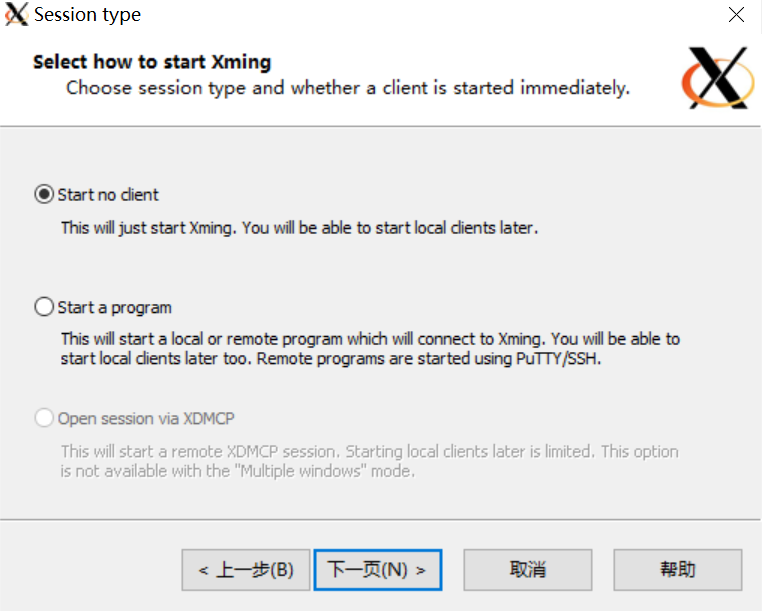
选择 "Start no client"
勾选 "No Access Control",相当于 Linux X Server 的 "xhost +" (Linux 中可使用 "xhost +" 命令允许所有客户端连接,"xhost -" 关闭所有访问权限,"xhost" 查看授权列表)

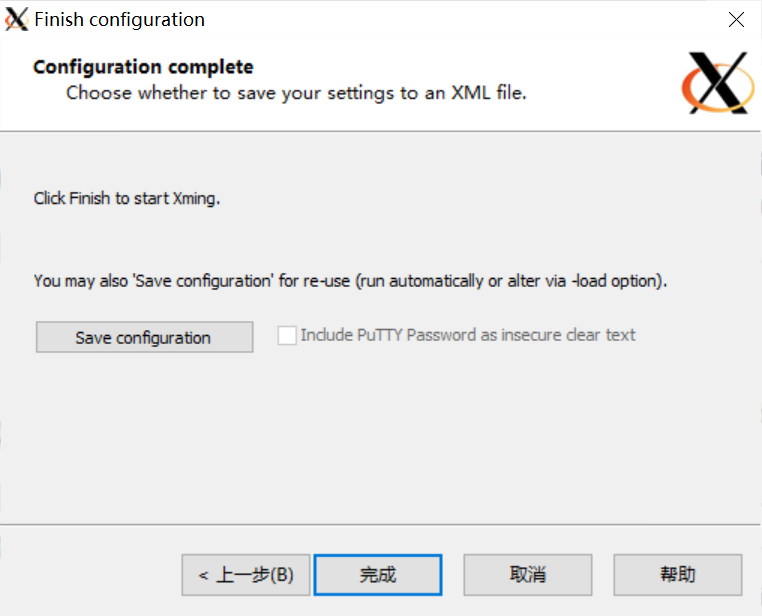
点击 "完成",也可以 "Save configuration" 下次直接使用
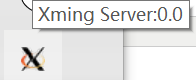
如下所示 Xming 已配置
查看监听端口,Display number 为 0 时默认监听 6000 端口,同理为 1 时监听 6001

# 第三步:SSH 连接并启用 X11 转发
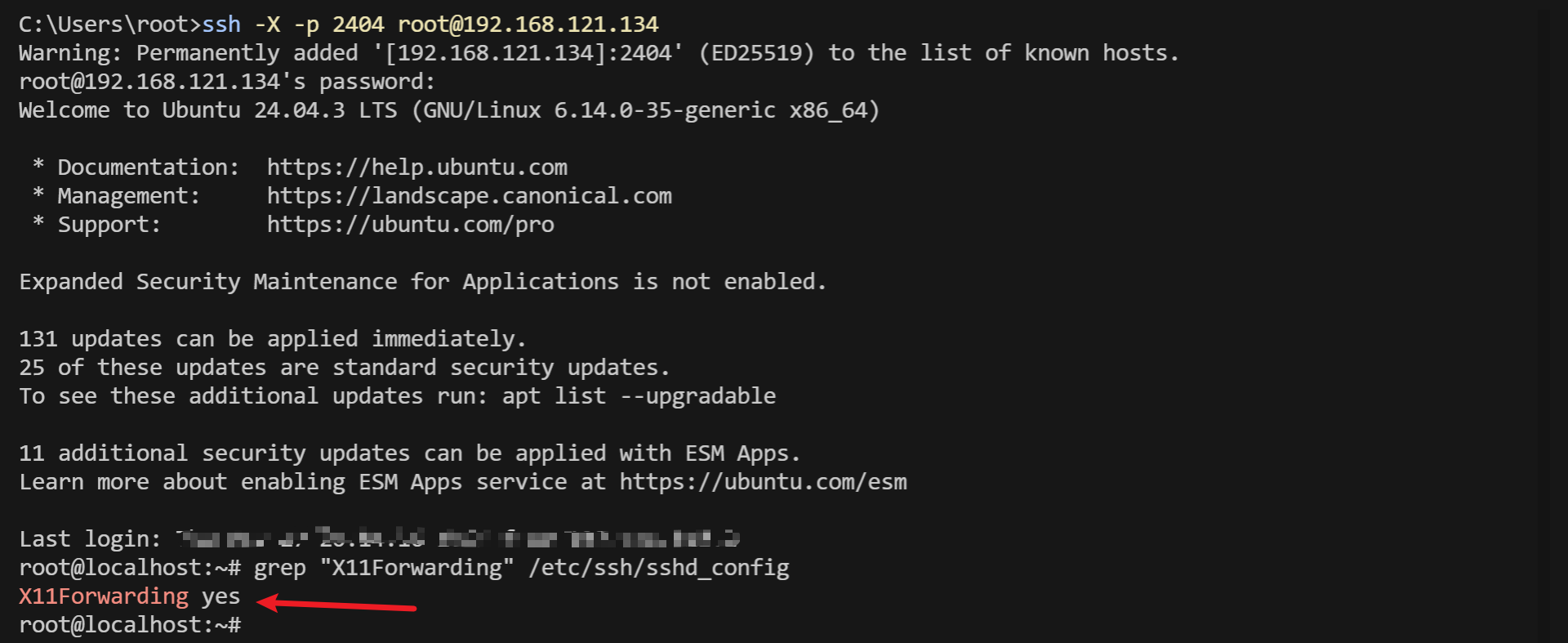
在 Windows PowerShell 或 CMD 中 -X(安全性较高,连接不受信任的远程主机)
ssh -X username@linux_server_ip
或使用 -Y(安全性较低,连接受信任的远程主机,且需要应用程序完全功能,连接后图形操作权限比 -X 高)
ssh -Y username@linux_server_ip
# 第四步:Linux 配置 X Server 代理
查看 Windows IP

设置 DISPLAY 变量,DISPLAY=[host]:display[.screen]
host:指定 X Server 运行的主机名或 IP 地址。如果 X Server 运行在本地,可以省略(即使用空字符串)或者是 localhost,或者使用本地 IP(如127.0.0.1)。如果 X Server 在远程主机上,则需要填写远程主机的 IP 或主机名
display:显示编号,通常是一个整数。每个 X Server 实例会占用一个显示编号。在 Windows 上,通常默认使用 :0,但如果启动了多个 X Server 实例,则可能会有 :1、:2 等
screen:屏幕编号,可选。一个 X Server 可以支持多个屏幕,但通常只使用一个屏幕,所以可以省略

# 第五步:测试
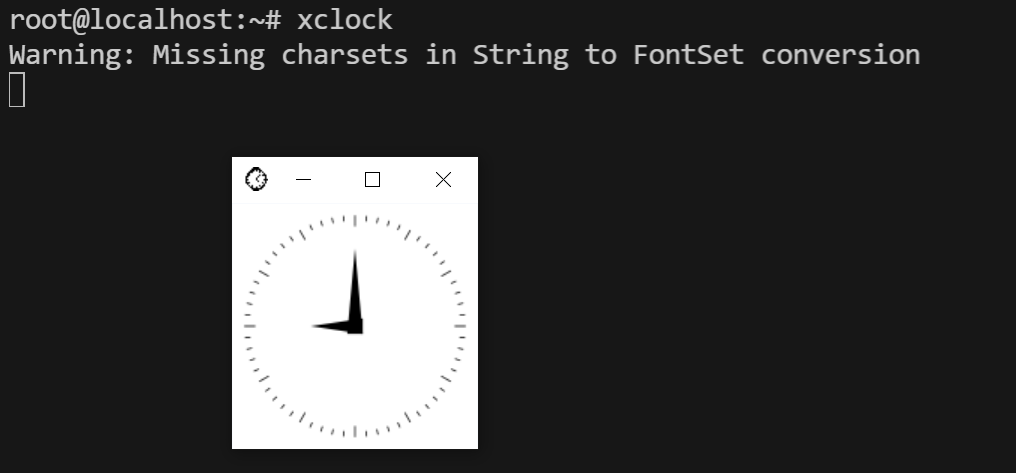
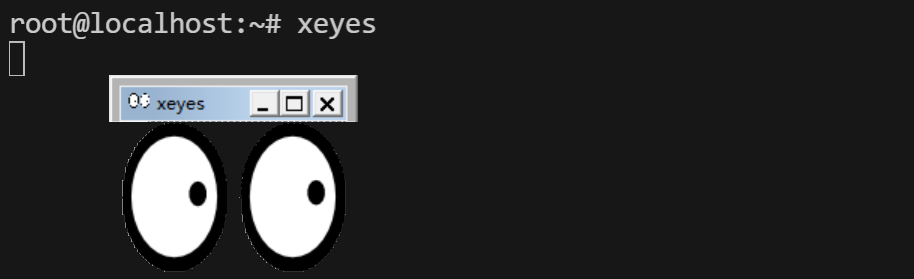
简单测试:xclcok、xeyes
如果出现问题可用 xdpyinfo 或 xwininfo -root 排查
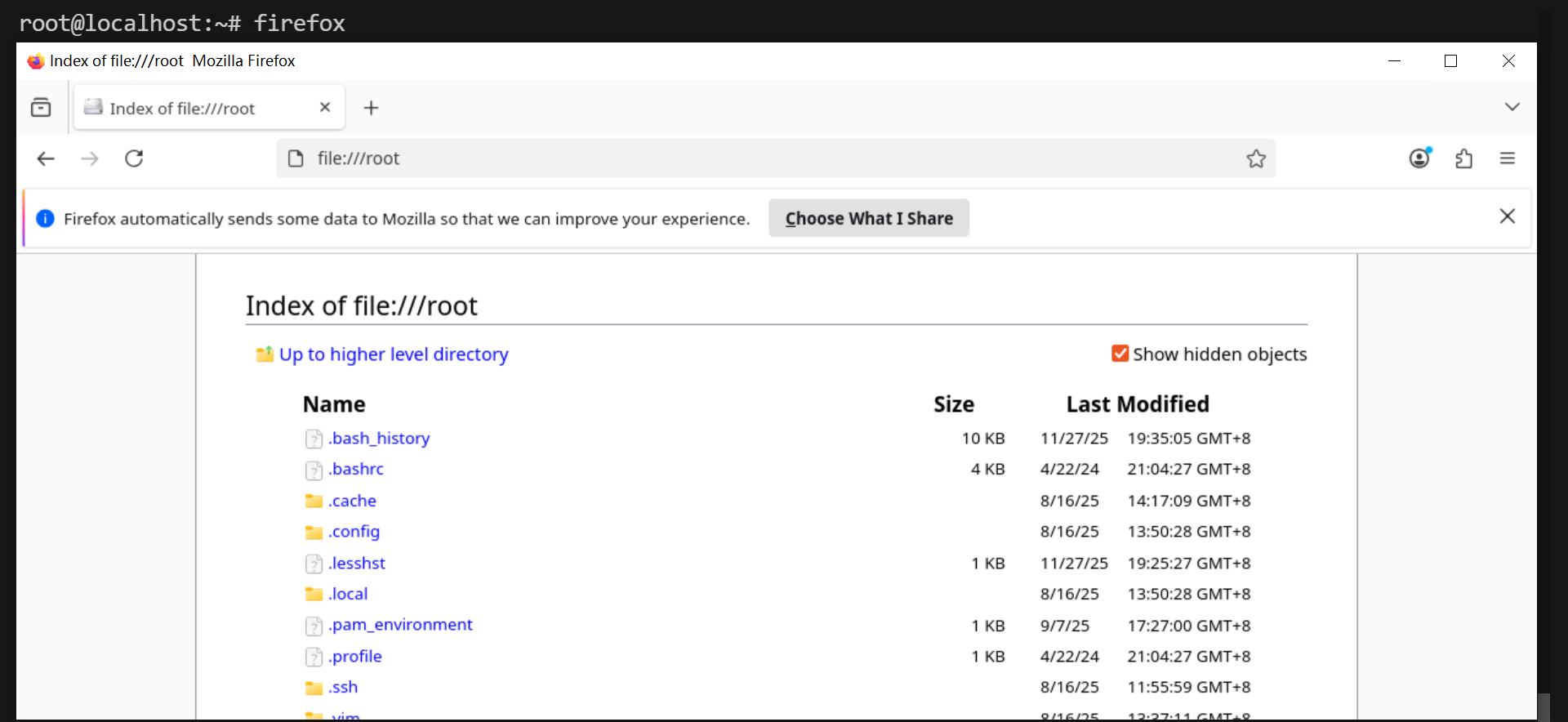
firefox 测试

 浙公网安备 33010602011771号