
使用 zabbix + grafana 监控和绘图
搭建 zabbix 可参考:安装部署 zabbix5.0
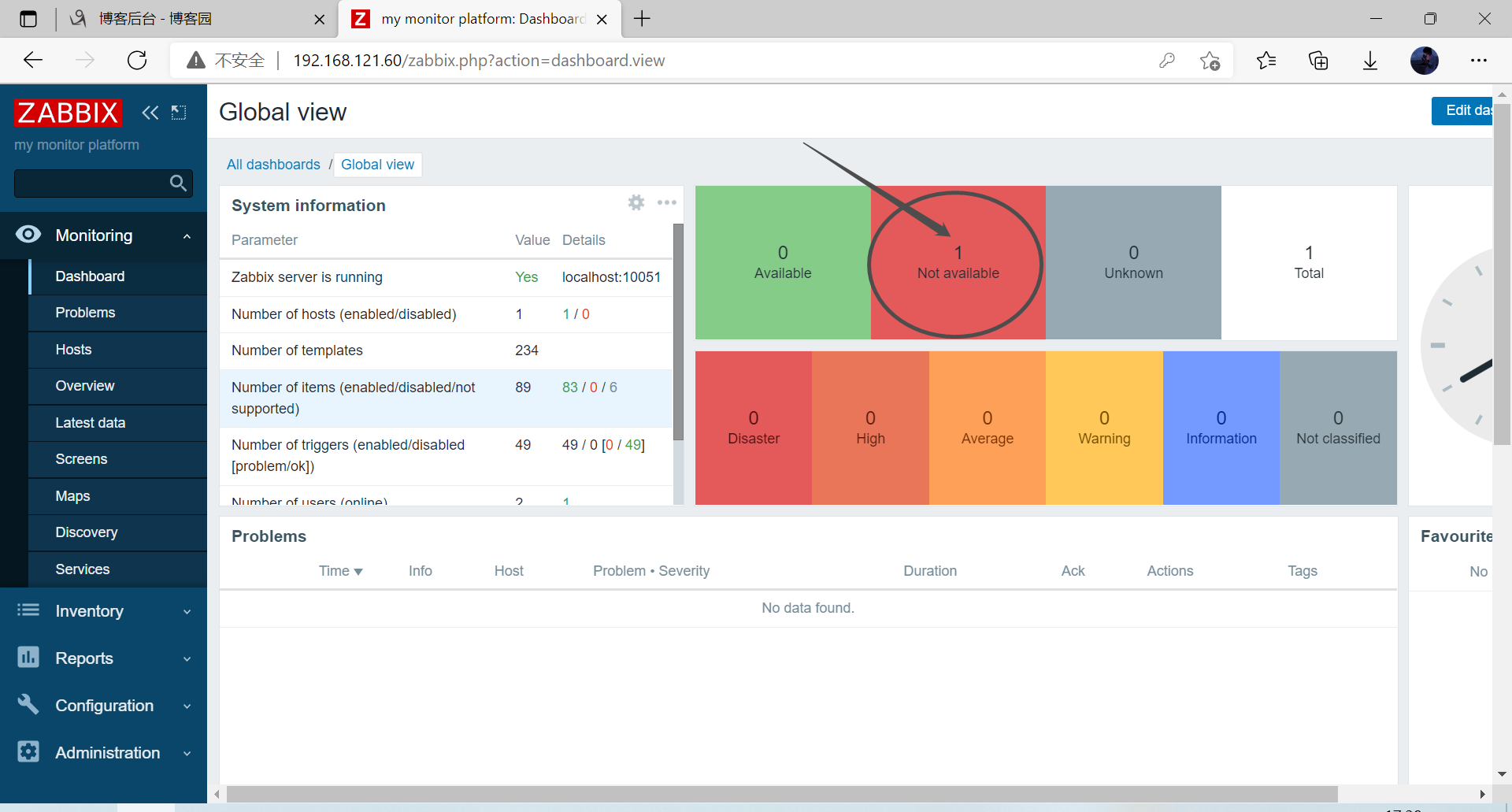
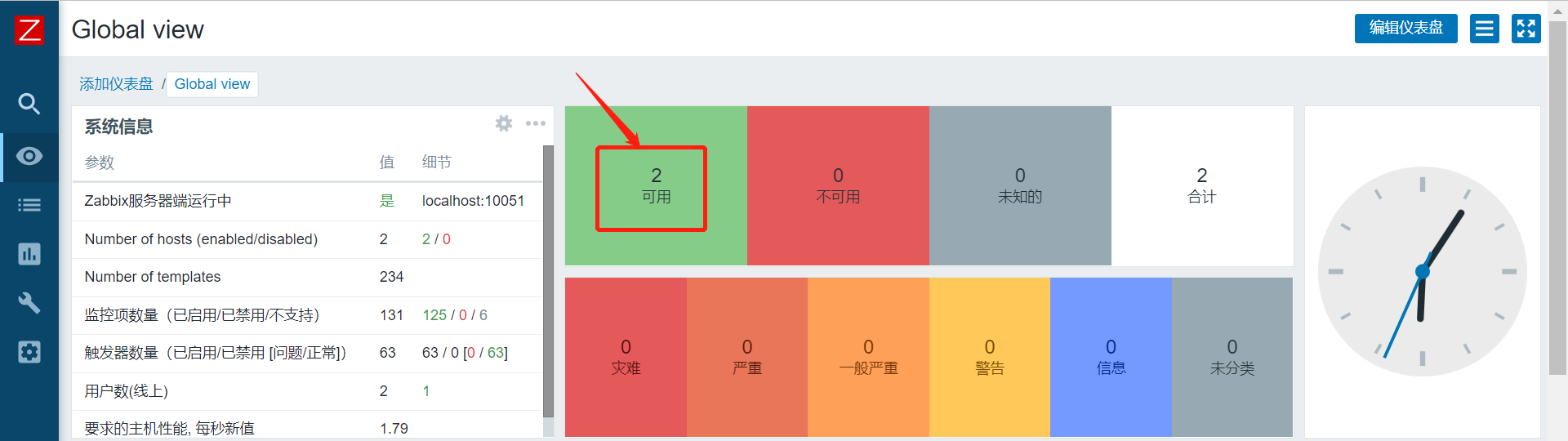
# 第一次登录 web 页面后,仪表盘界面不可用主机为1,原因是部署 zabbix 的主机没有安装 zabbix-agent
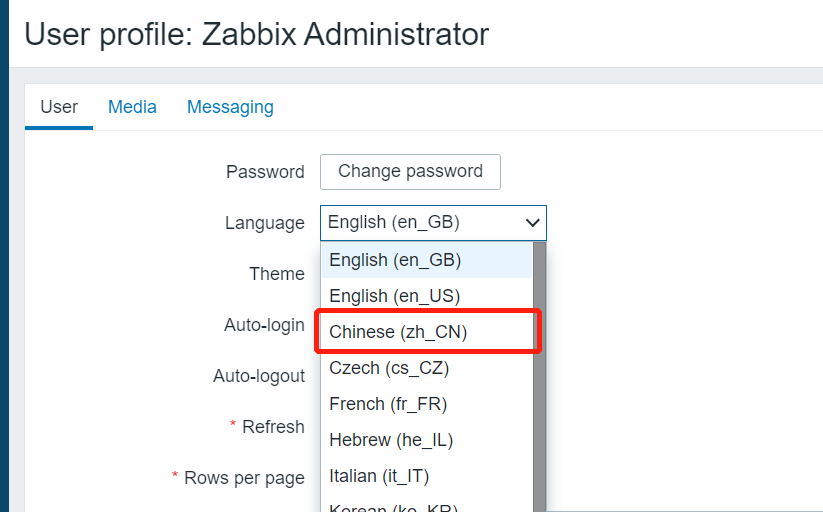
# 先将 web 界面设置为中文

# 在 zabbix 主机上安装 zabbix-agent2
yum -y install zabbix-agent2
# zabbix-agent 与 zabbix-agent2 对比:

# 启动服务
systemctl enable zabbix-agent2 --now
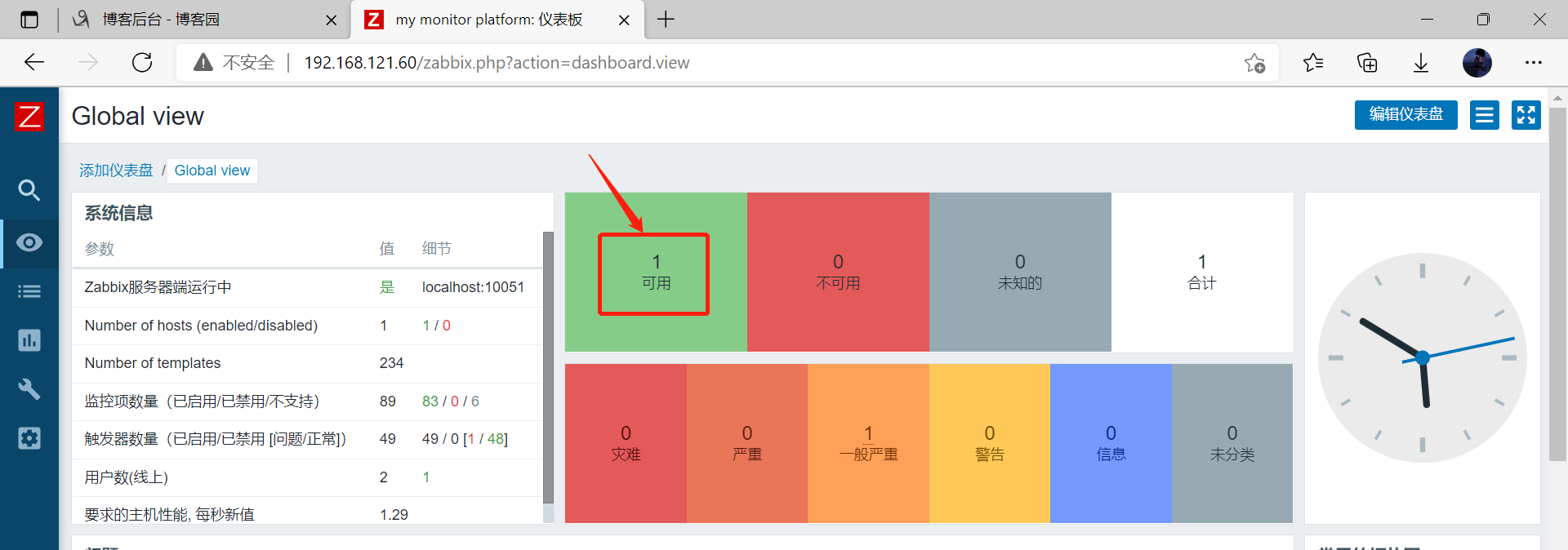
# 此时 zabbix 已经通过 agent2 监控到本机
# 添加其它监控主机,先在 master 节点上安装 zabbix-agent2 并修改 agent2 的配置文件
yum -y install zabbix-agent2
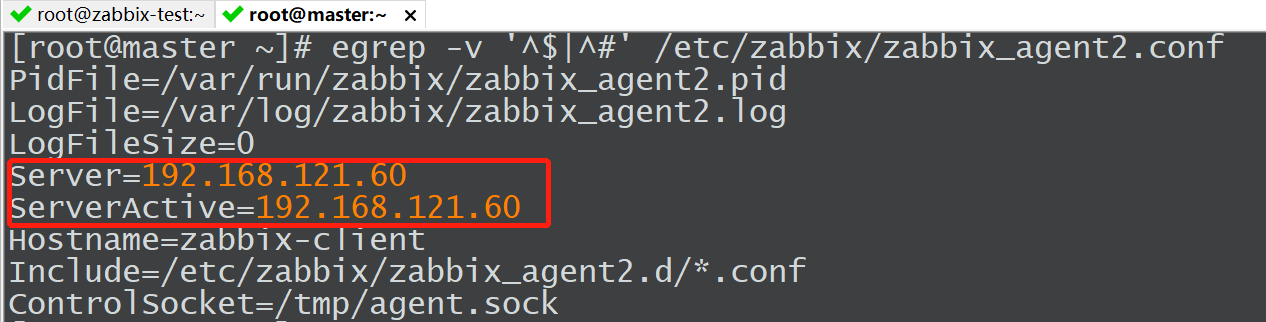
# 将 Server 和 ServerActive 改为监控节点的 IP 地址(Server 表示允许哪个主机获取数据, ServerActive 表示主动向哪个主机发送数据)
# Server 为被动模式,ServerActive 为主动模式。主动模式和被动模式可同时开启并指向同一个 IP
# 在配置中找到主机选项

# 创建主机选项
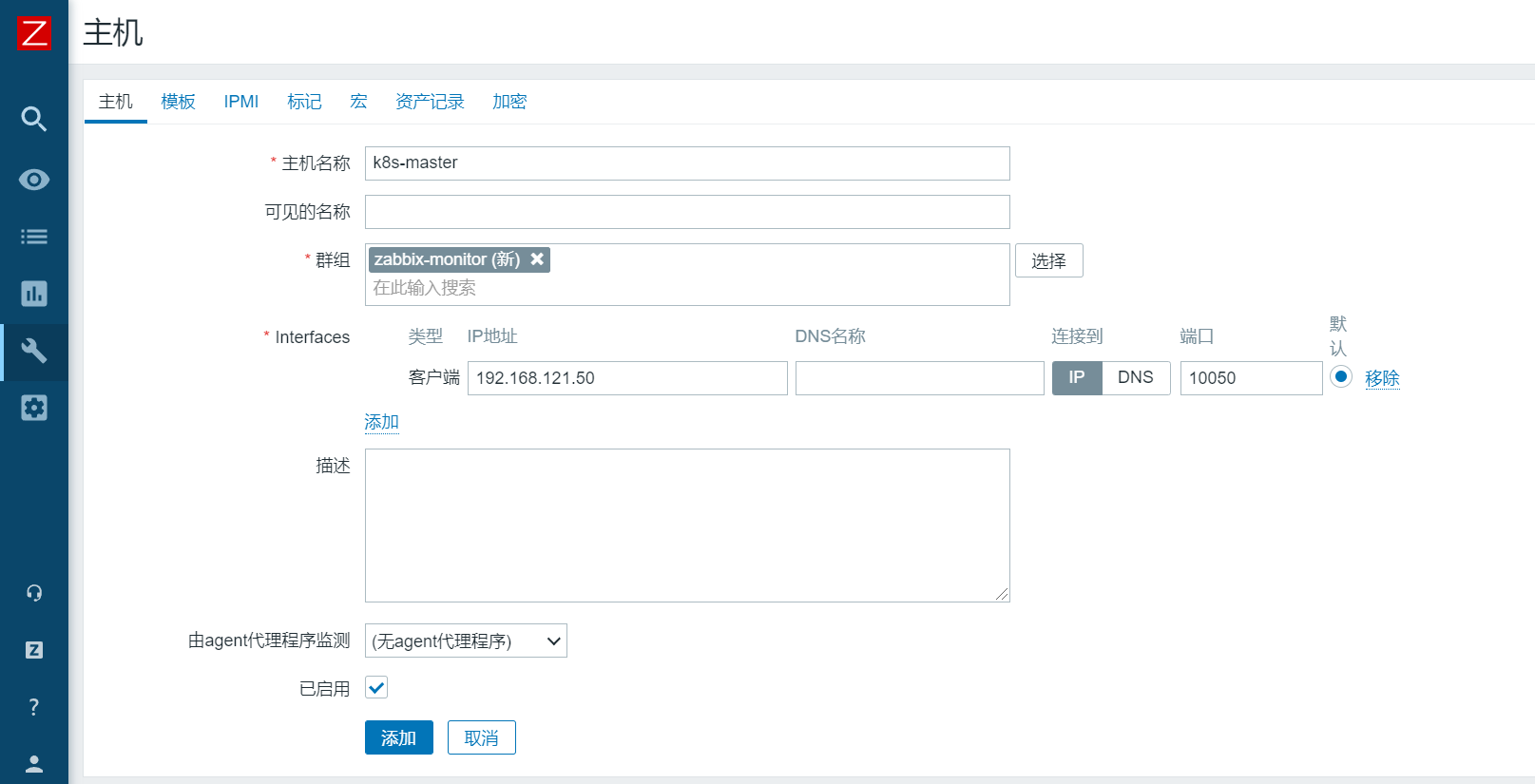

# 主机和模板必填,选择 zabbix agent 模板点击添加
# 添加后在 zabbix server 端重启 zabbix 服务
systemctl restart zabbix-server
# 此时,仪表盘页面可用主机已变为两个
# /etc/zabbix/zabbix_agent2.conf 中查看自定义监控项的方法

# Include 表示的文件为自定义监控项的配置文件

# 此目录下默认为空,在该路径下自定义一个 conf 后缀结尾的配置文件
cd /etc/zabbix/zabbix_agent2.d/
vim monitor.conf
UserParameter=sda_tps,iostat |awk '$1 ~/sda/{print $2}' # monitor.conf 文件内容
# 定义一个参数来监控 sda 磁盘的每秒传输次数,前提 zabbix 被监控端得有 iostat 命令
# 自定义一个监控项后记得重启 zabbix-agent2 服务
systemctl restart zabbix-agent2
# 安装 zabbix 取监控项的值的命令
yum -y install zabbix-get
# 通过 zabbix_get 查看 sda_tps 的 key 是否能取到值
zabbix_get -s 127.0.0.1 -k sda_tps
# 可以取到值后在 zabbix 的 web 页面给 zabbix 监控端添加 sda_tps 这个监控项
# 在配置里点击主机 --> 监控项

# 在右上角点击创建监控项
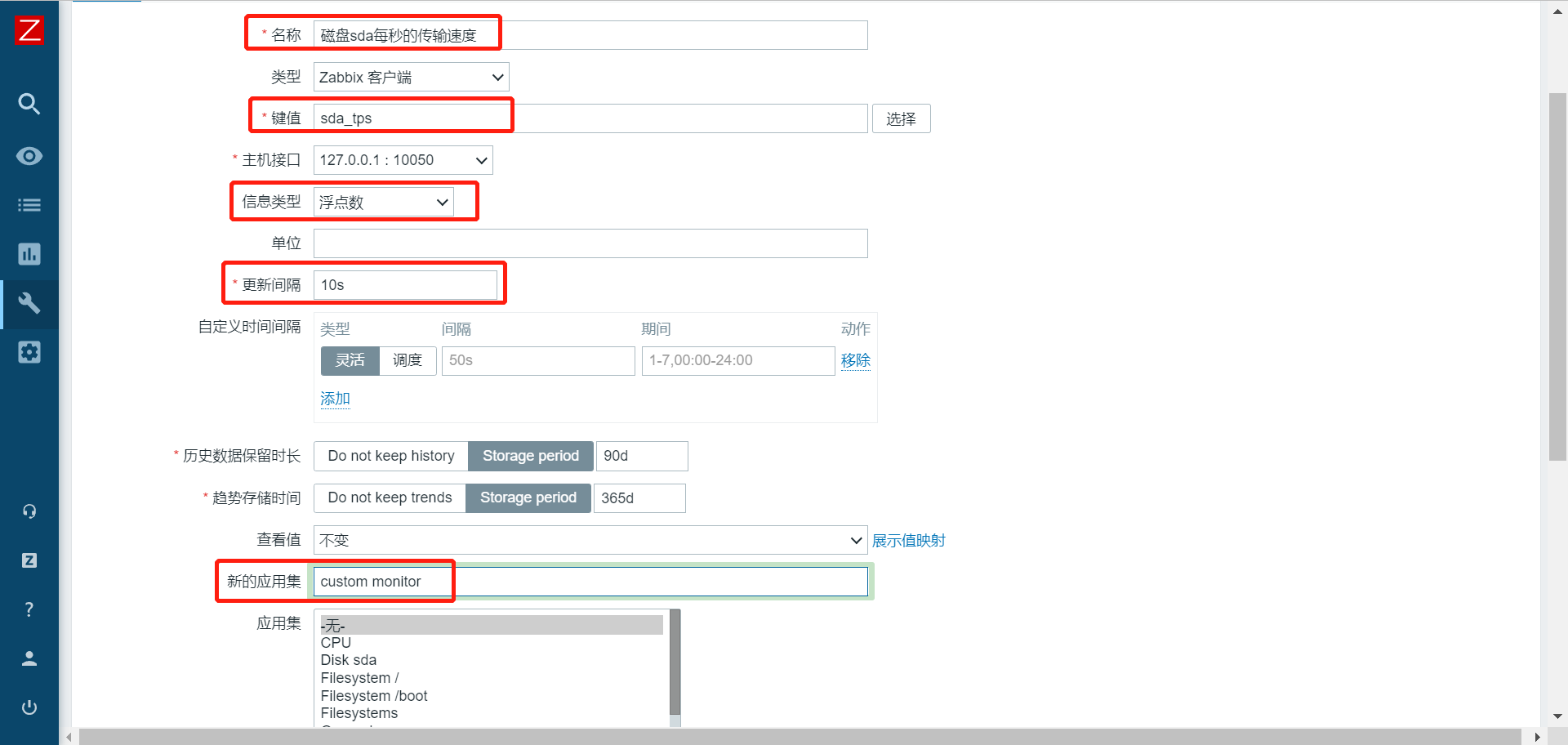
# 名称可选择中文,键值填配置文件中自定义的键值;信息类型因为取到的值为浮点数,所以选择浮点数;更新间隔可自定义,应用集可以选择添加新应用集,也可以将此监控项添加到已有的应用集中
# 添加监控项后在左侧选项栏中找到监测 --> 最新数据,可以查看是否监测到新添加的监控项
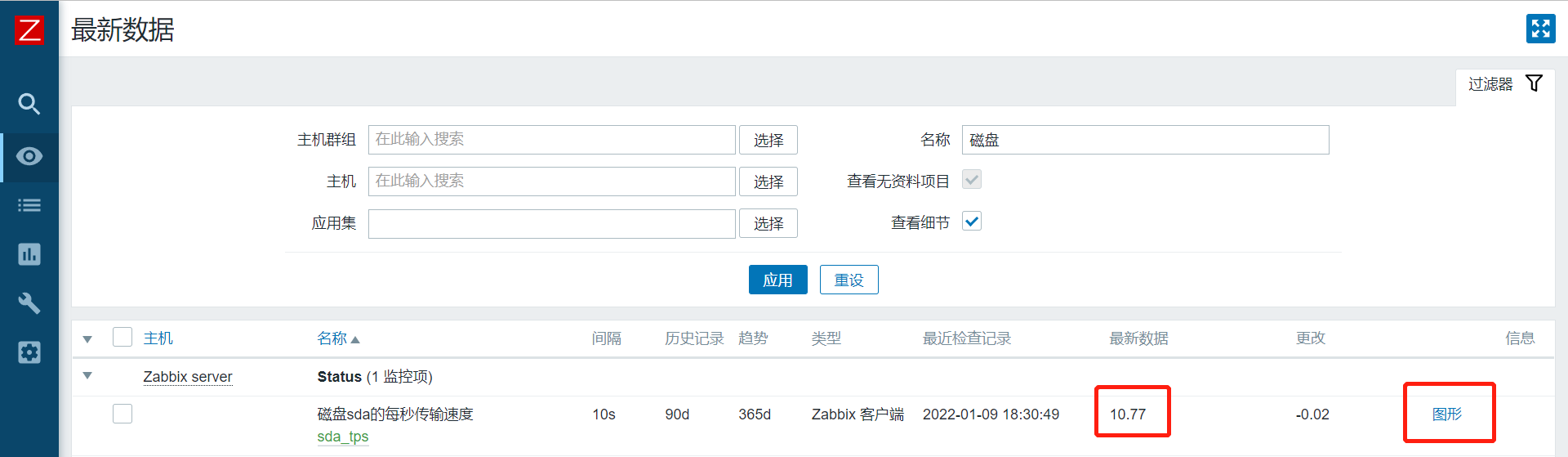
# 如上图所示,zabbix 监控到最近数据,并且在右边还可以查看对应的图形
# 也可以将此监控项复制给 master 节点
# 在配置 --> 主机 --> zabbix server 的监控项里找到新添加的监控项并选中复制给 master 节点
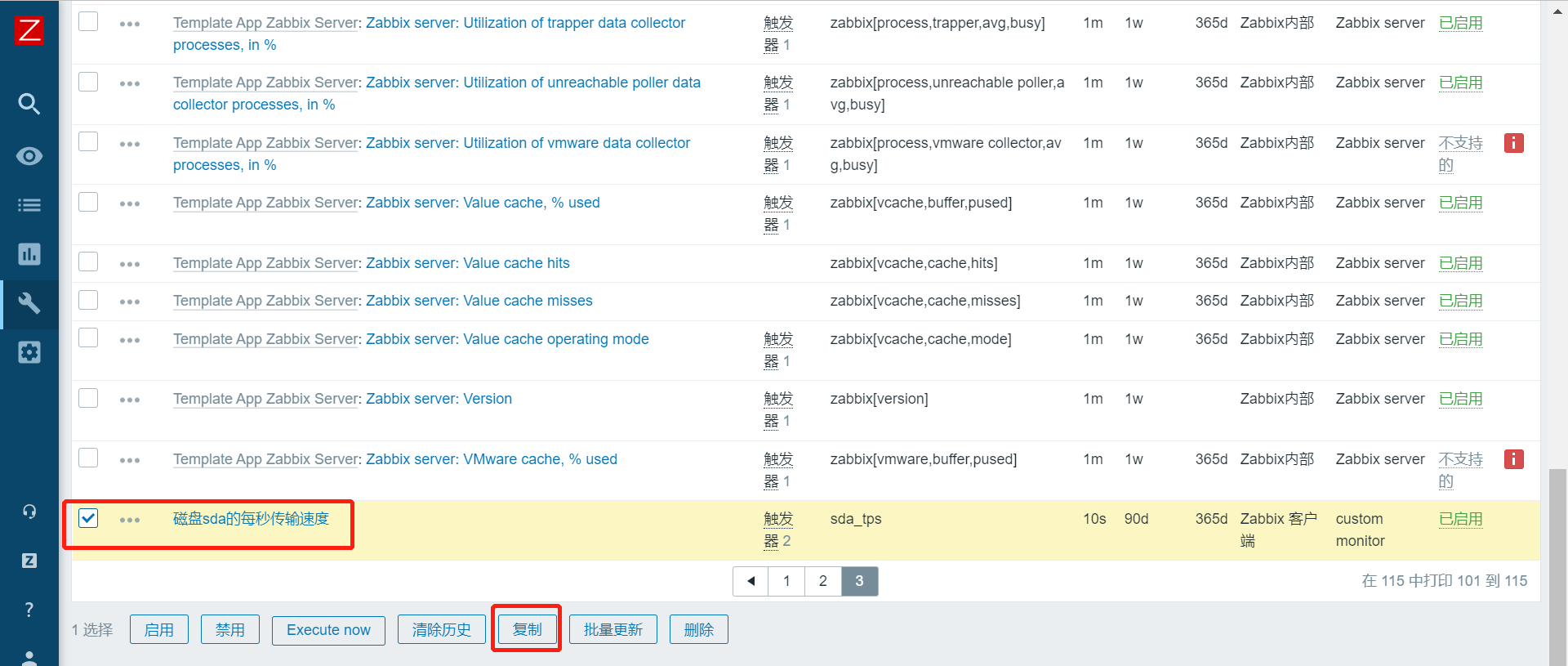

# 后续也可以创建主机群组,将监控项复制给主机群组
# 复制后,在 master 节点上编辑 agent2 配置文件

# 编辑后重启 master 节点的 agent2 服务
systemctl restart zabbix-agent2
# 点击监测 --> 最新数据,此时两台机器都已监控到自定义的监控项
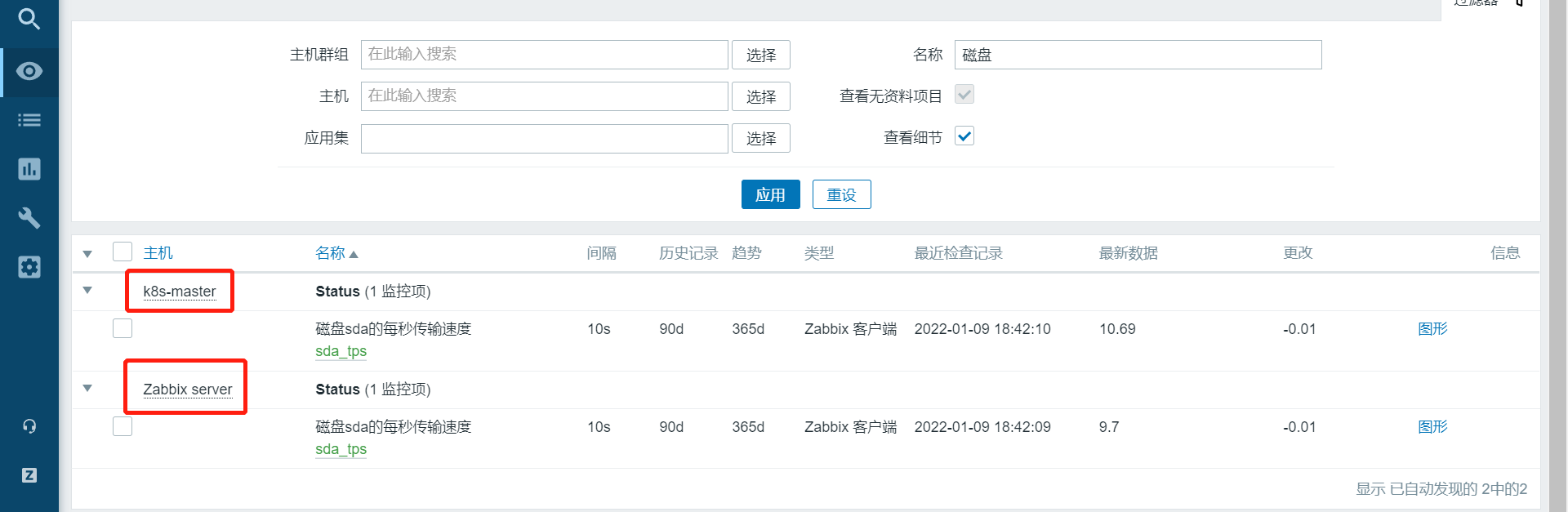
# 添加触发器:点击配置 --> 主机 --> 触发器

# 右上角创建触发器
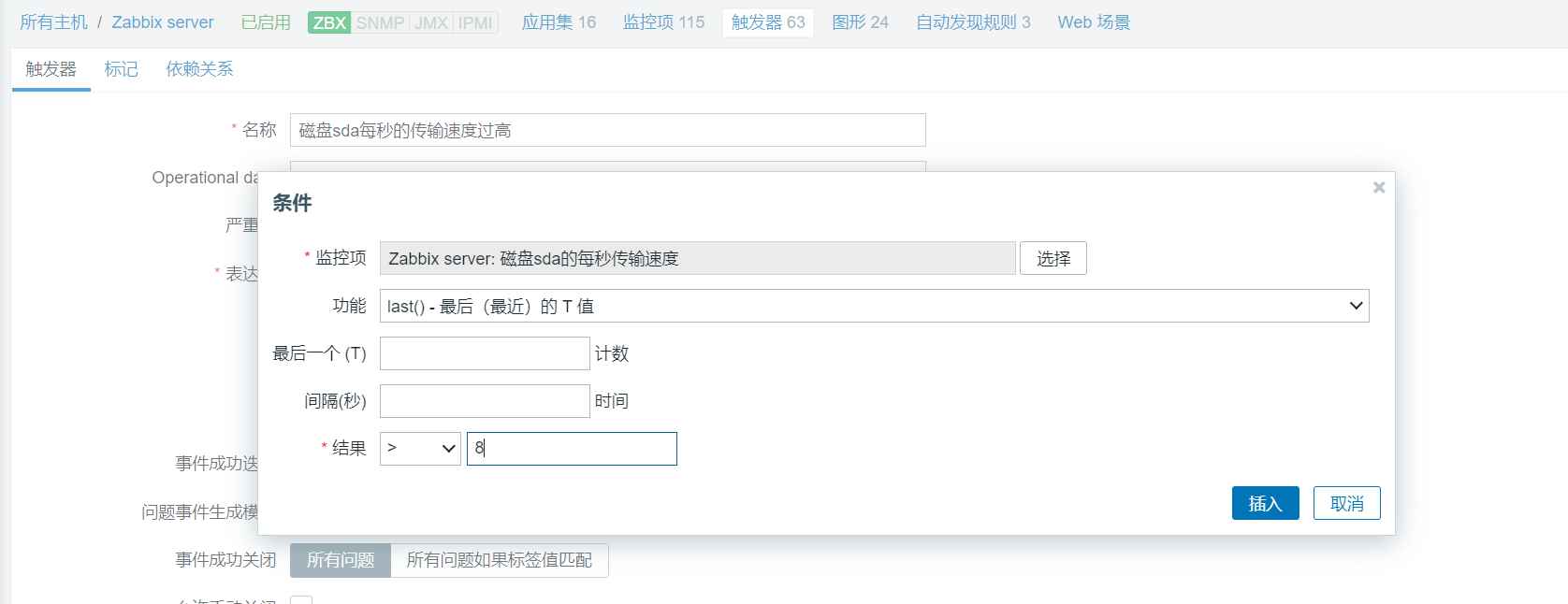
# 此处以前面创建的监控项为例,创建一个 sda 磁盘每秒传输速度过高的触发器
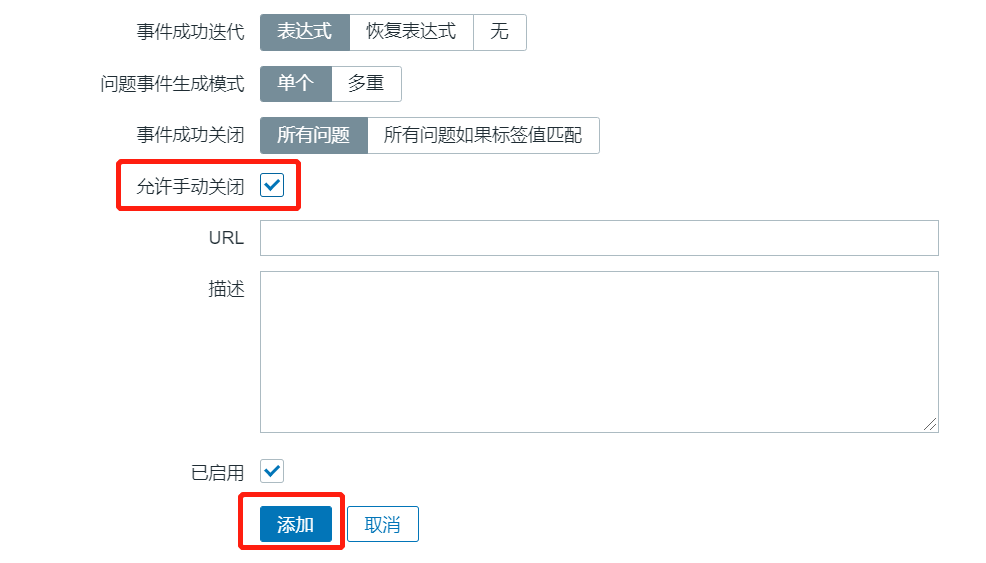
# 允许手动关闭可根据情况选择是否开启,创建后如果 zabbix server 端的 sda 磁盘的传输速度大于8,则在仪表盘界面就能看到告警信息
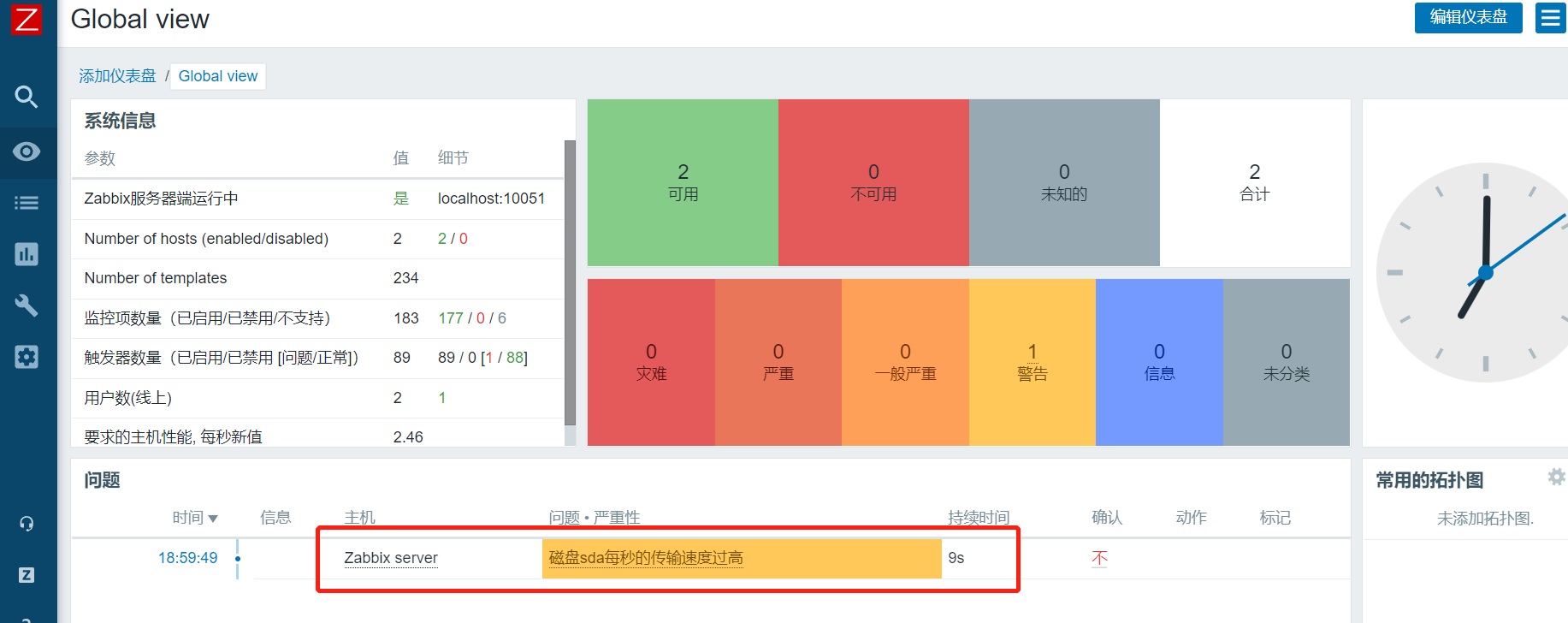
# 触发器同样可以通过复制监控项的方法复制给 k8s-mater 节点,此处不再举例
# 接下来配置邮件告警,即当 zabbix server 端发现告警时可发送邮件给自己
# 点击配置 --> 动作,将可发送消息状态改为启用

# 再点击管理 --> 告警媒介类型,右上角点击创建媒体类型(媒介类型为电子邮件时需支持 SMTP 服务)
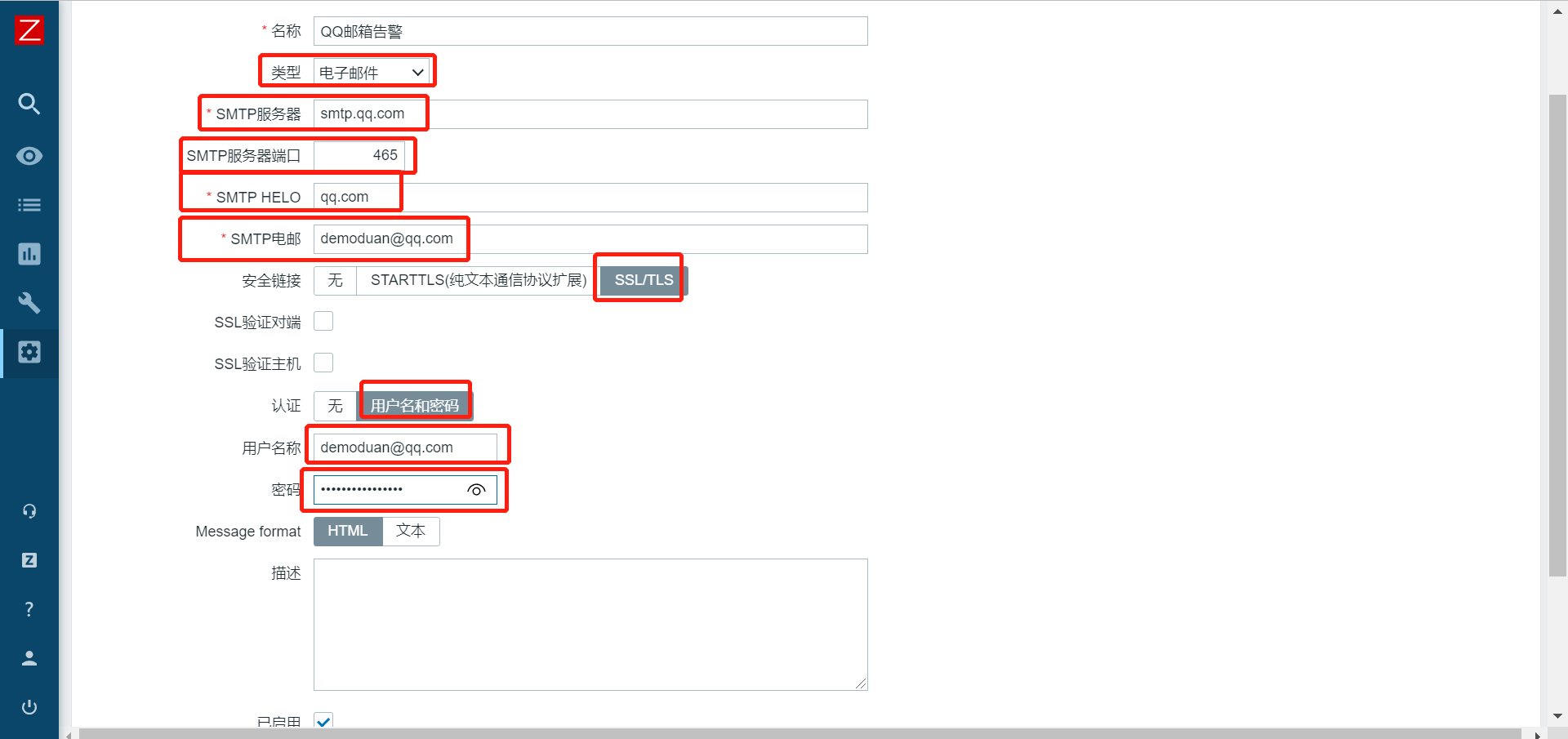
# SMTP 服务器端口可选择 465 或 25,SMTP HELO 填 SMTP 服务器的后半部分,SMTP 电邮则为发件人,SSL/TLS 用 QQ 邮箱作为告警媒介时一定要勾选
# 认证选择用户名和密码,用户名称为发件人的邮箱,密码为 QQ 邮箱的授权码
# 获取邮箱授权码:在 QQ 邮箱中点击设置 --> 账户

# 开启 POP3/SMTP 和 IMAP/SMTP 服务并生成授权码( IMAP/POP3 为接收邮件服务器,SMTP 为发送邮件服务器 )
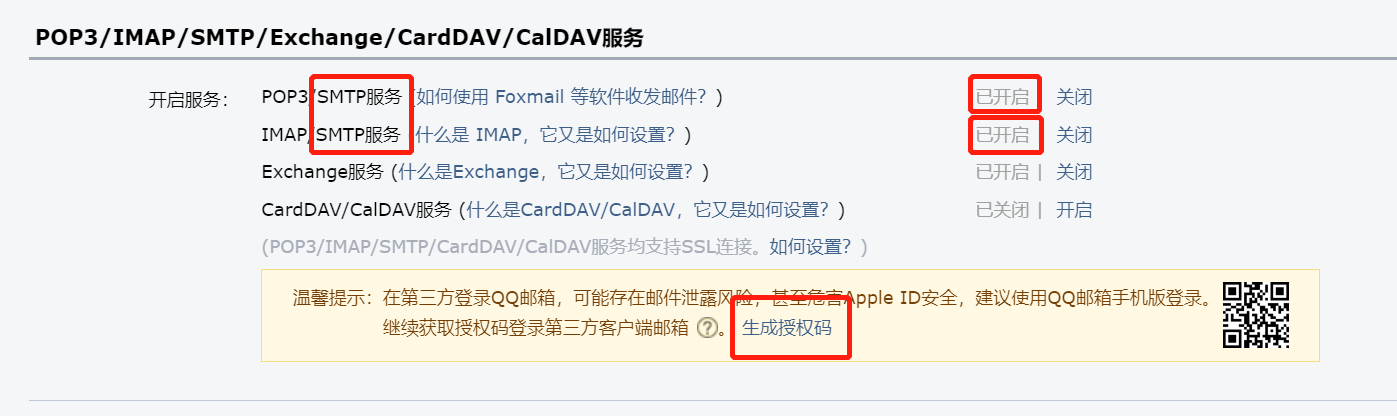
# 找到发送邮件服务器的域名

# 点击 User settings --> 报警媒介,添加收件人
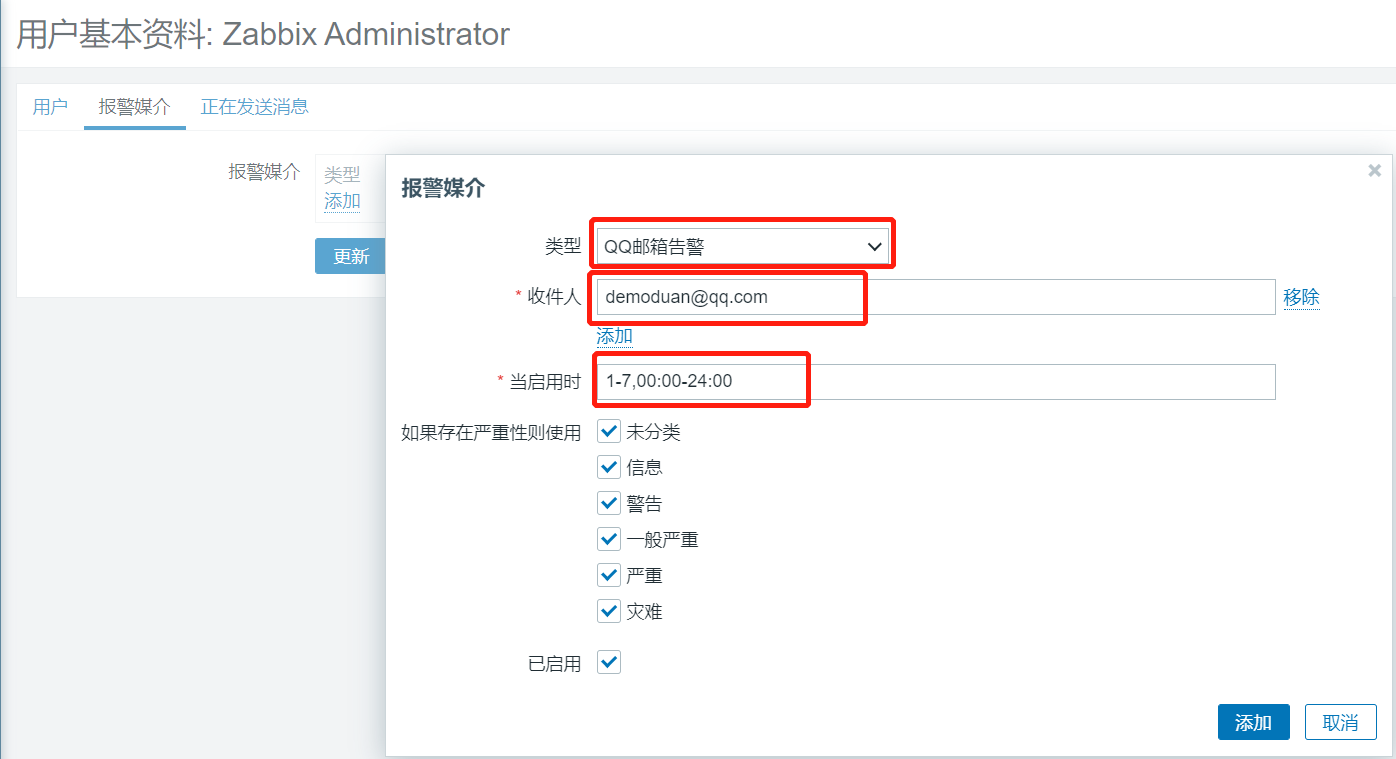
# 类型选择刚创建的 QQ 邮箱告警,收件人自己定义,当启动时和哪种严重性发送邮件都可自定义
# 添加完后记得点击更新
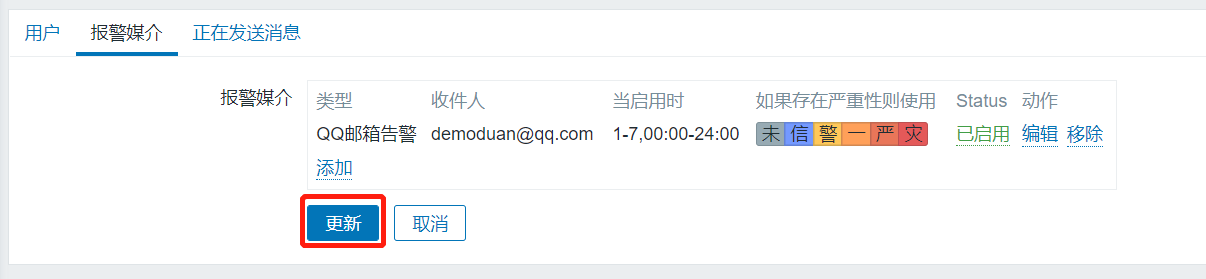
# 报警媒介定义成功后,当 zabbix 出现告警时会通过邮件的形式发送到收件人的邮箱
# 接下来通过安装 grafana 插件来对自定义的监控项进行绘图
# 在 grafana 官网根据相应的 Linux 发行版本找到软件包,以 grafana-7.5.8 为例
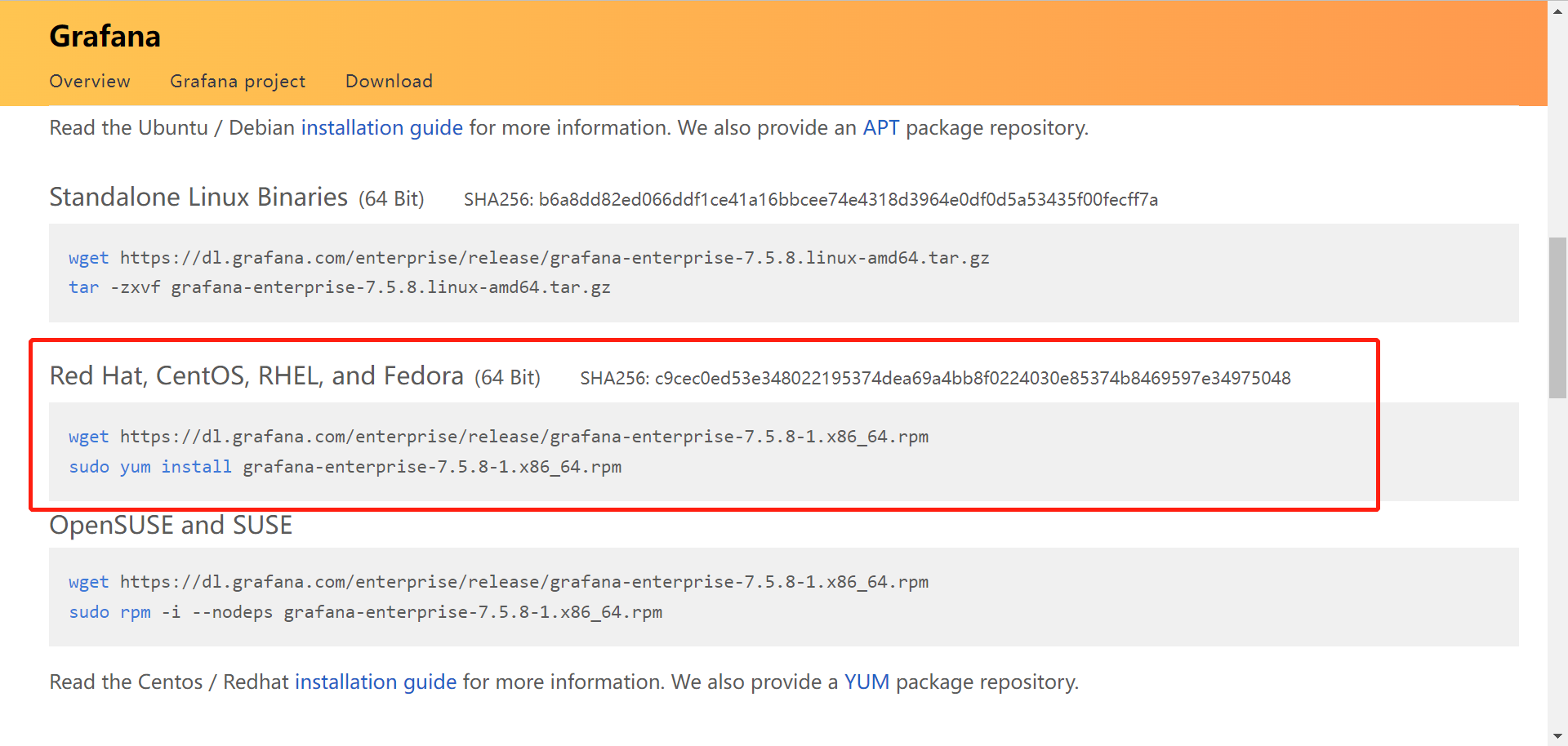
# 将命令复制粘贴到终端并启动 grafana 服务
systemctl enable grafana-server --now
# 查看 grafana 服务监听的端口

# 如上所示,监听 3000 端口,因此用 zabbix server 端 IP 加 3000 端口即可访问 grafana 页面
# grafana 的登录界面如下所示
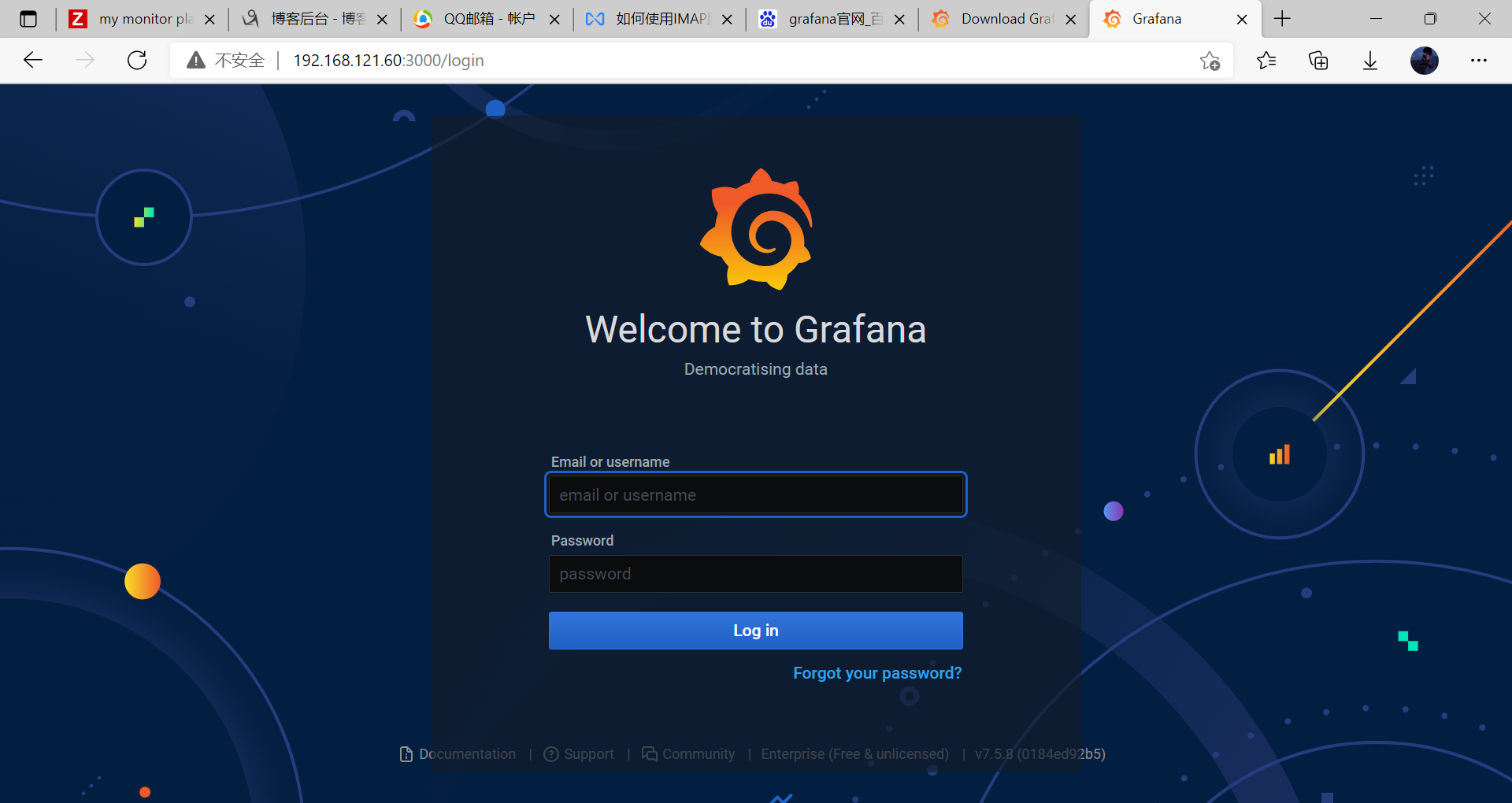
# 默认登录的 username 和 password 都为 admin
# 第一次登录会提示修改登录密码,也可以直接跳过
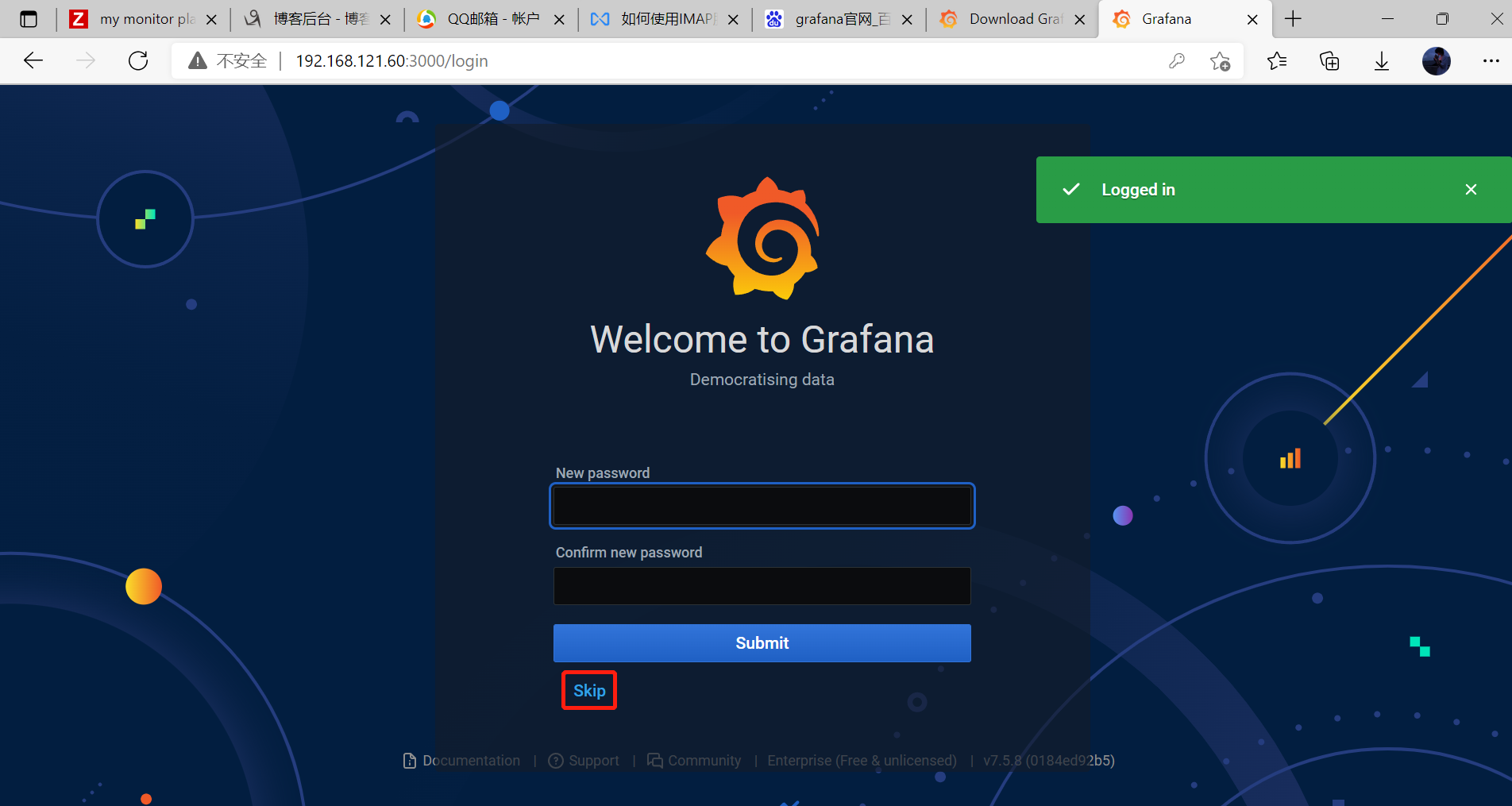
# 登录后,搜不到 zabbix 插件
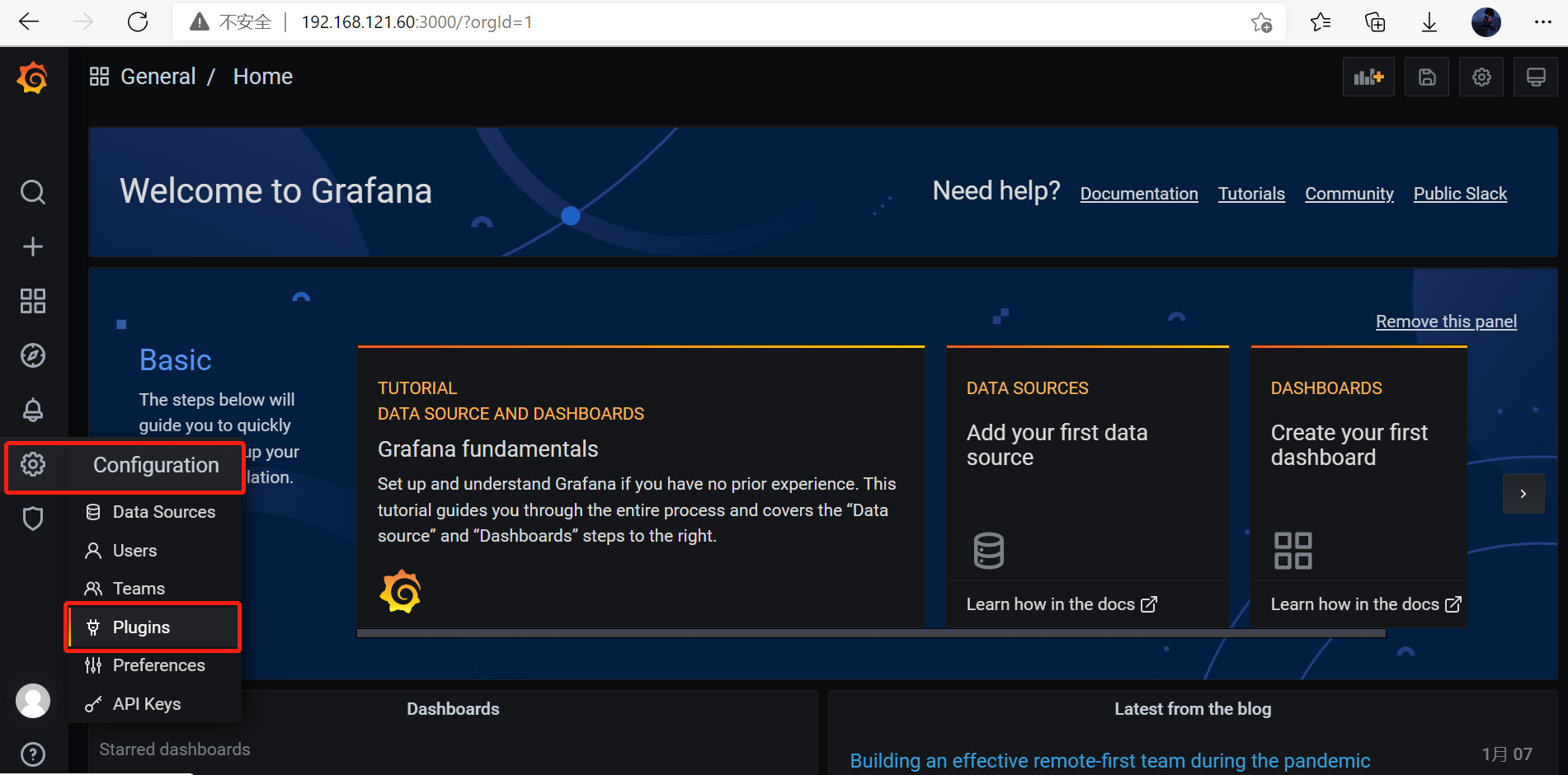
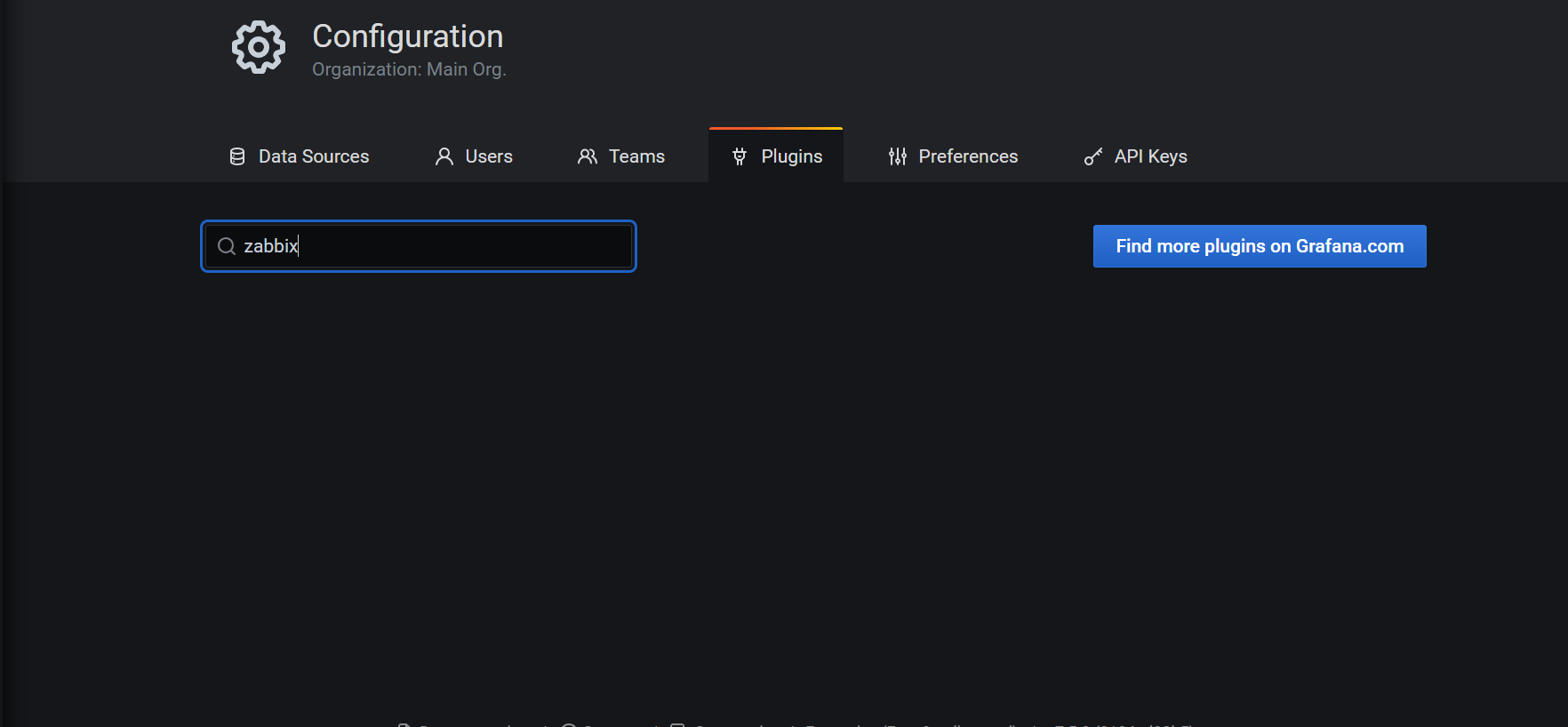
# 原因是没有安装 zabbix 的插件,因此需要安装插件并重启 grafana 服务
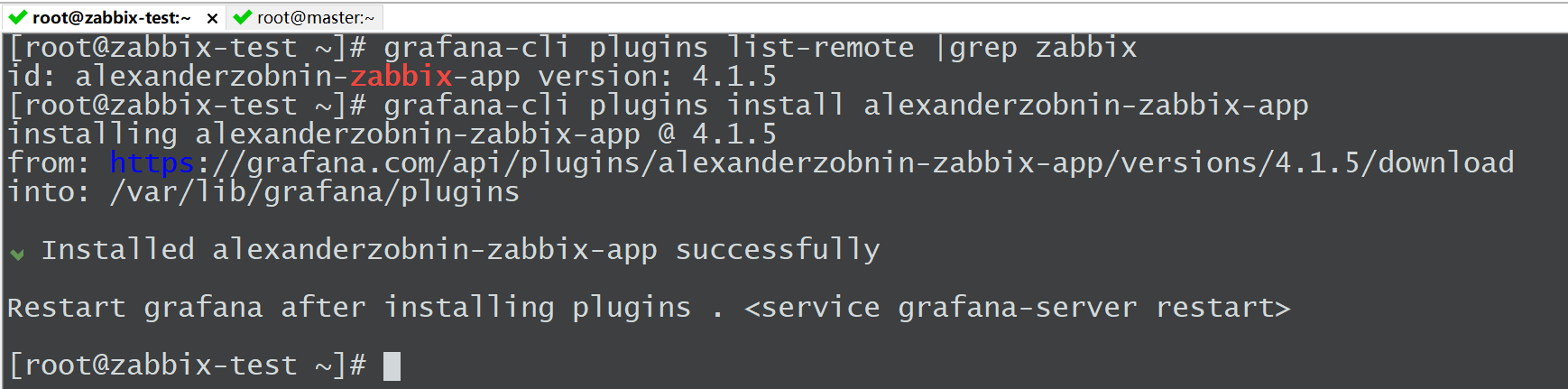
systemctl restart grafana-server
# 重启后搜索 zabbix
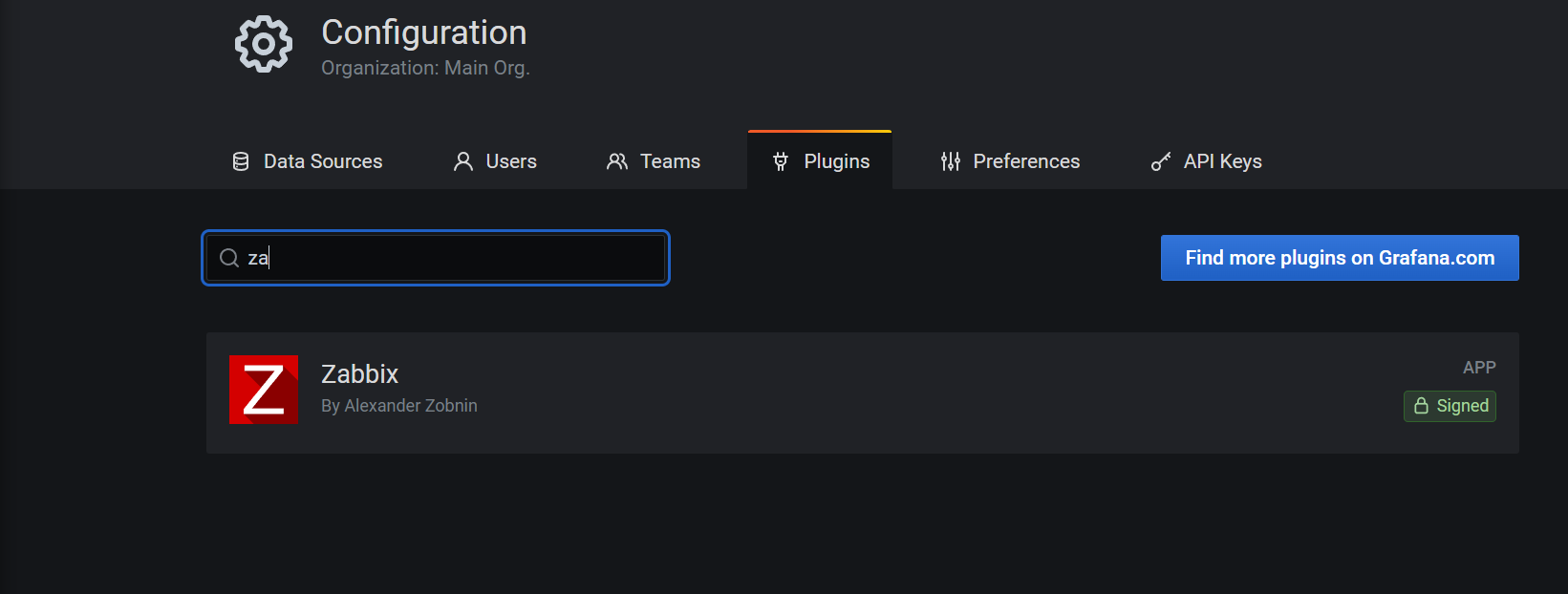
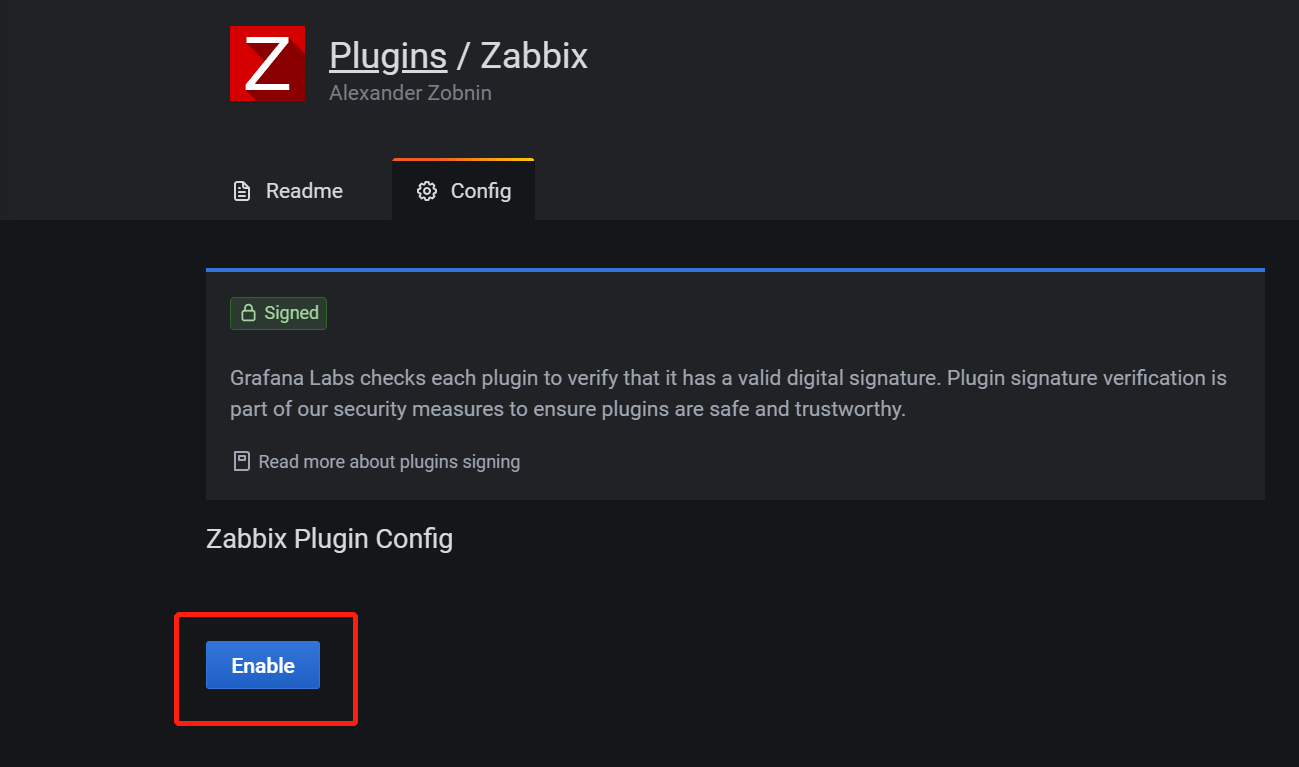
# 点击 zabbix 并启动
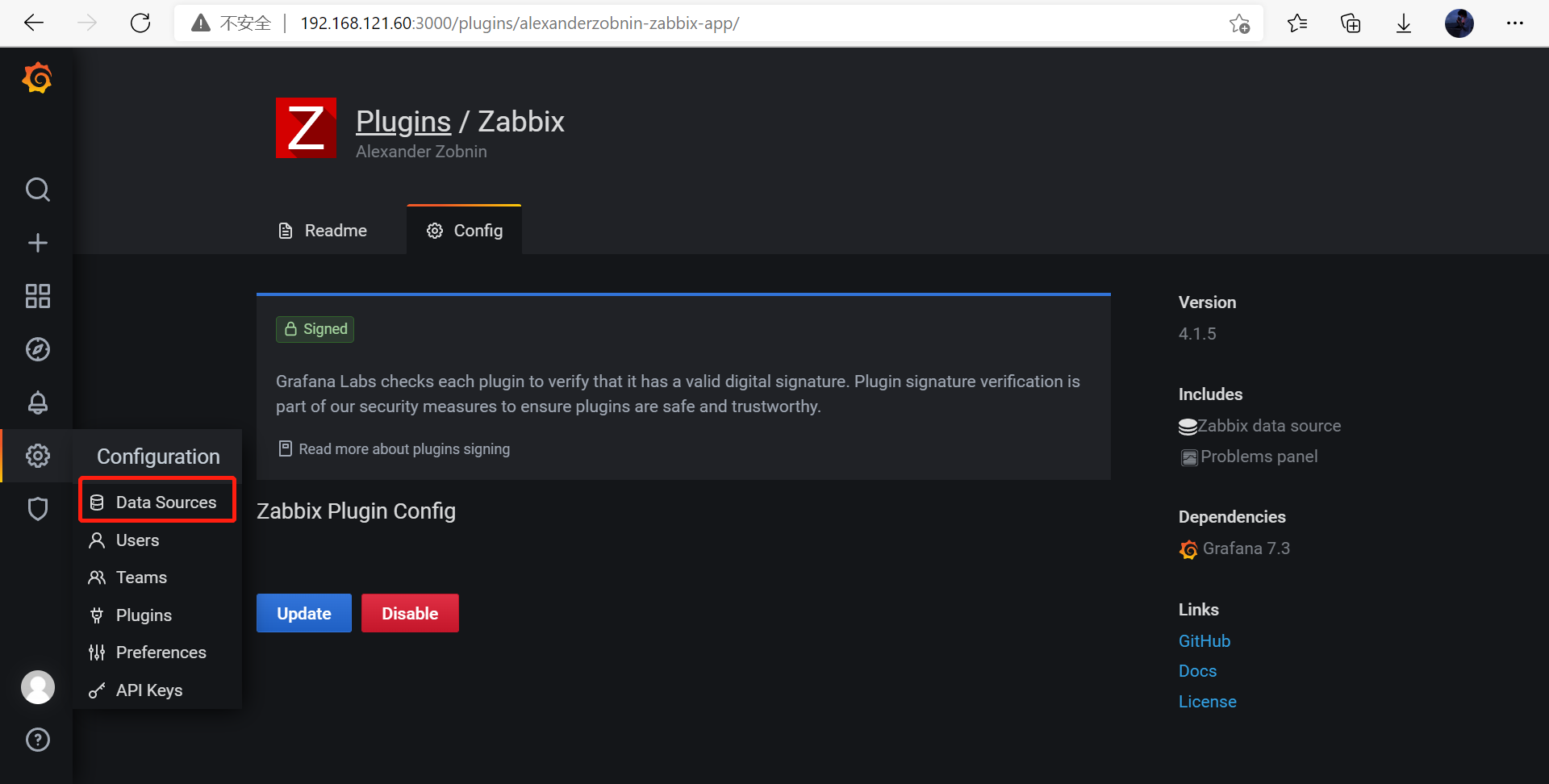
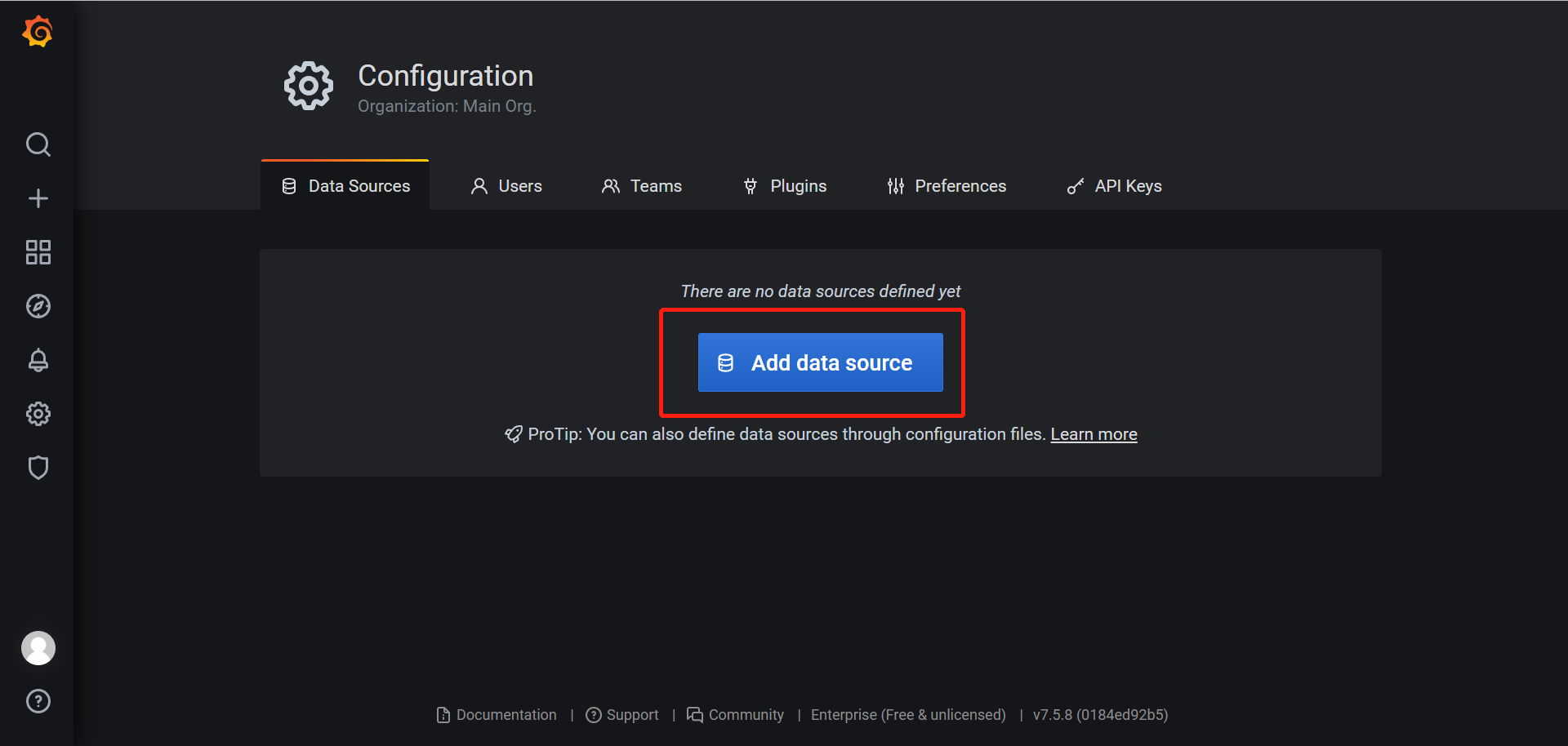
# 添加数据源
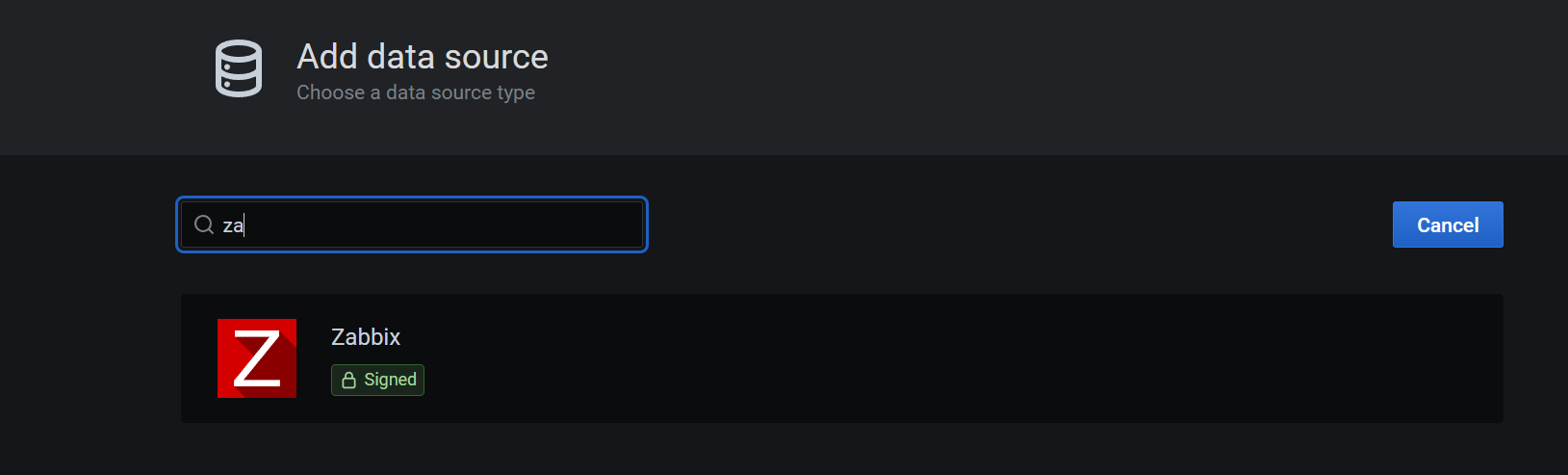
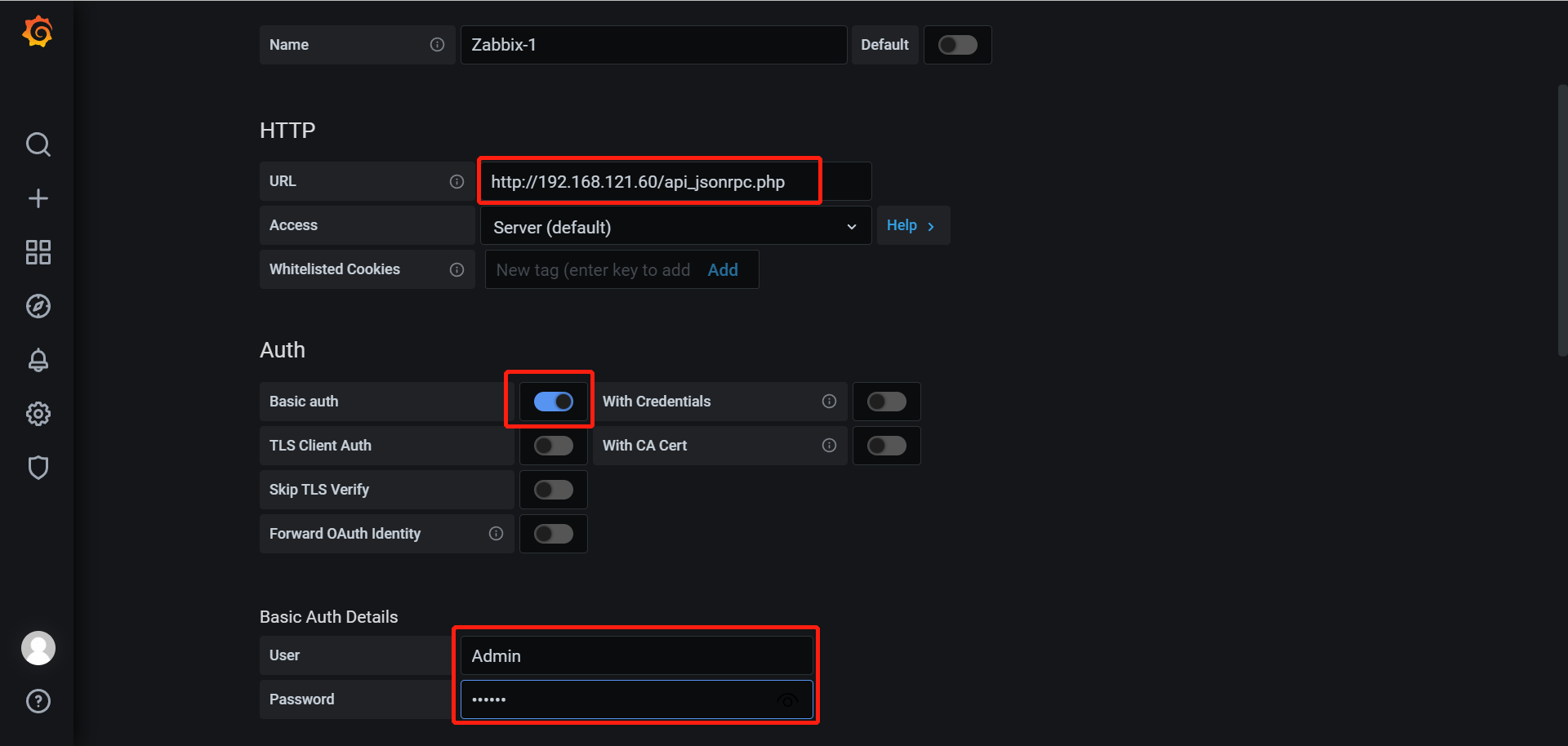
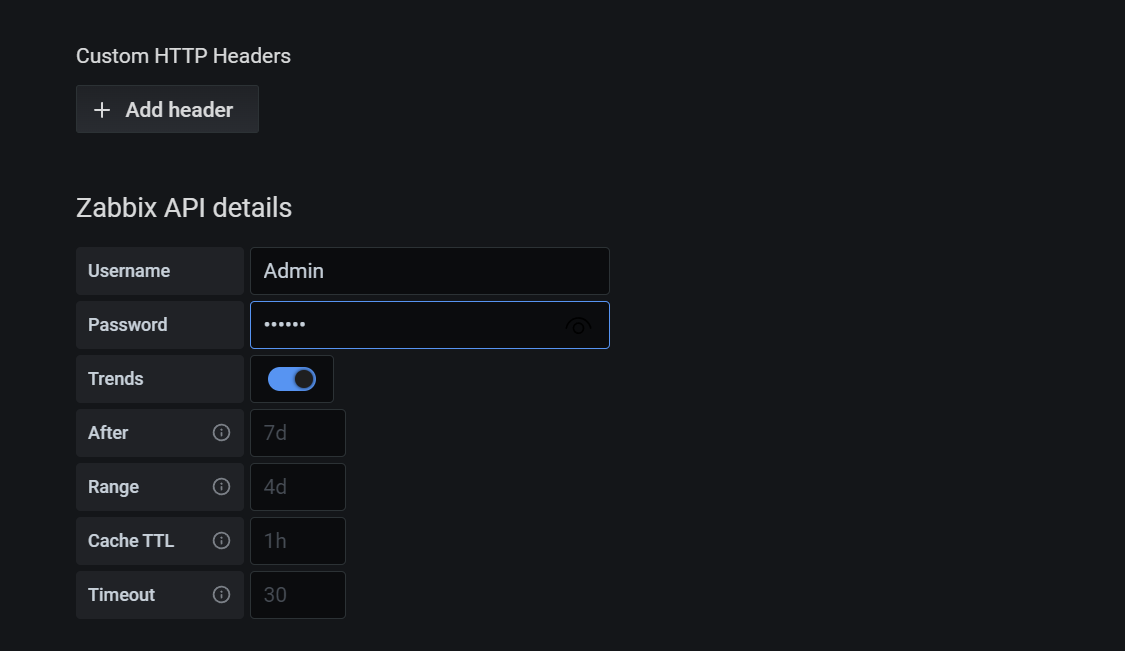
# 基础认证打开,用户名和密码都是 zabbix 登录页面的账号和密码
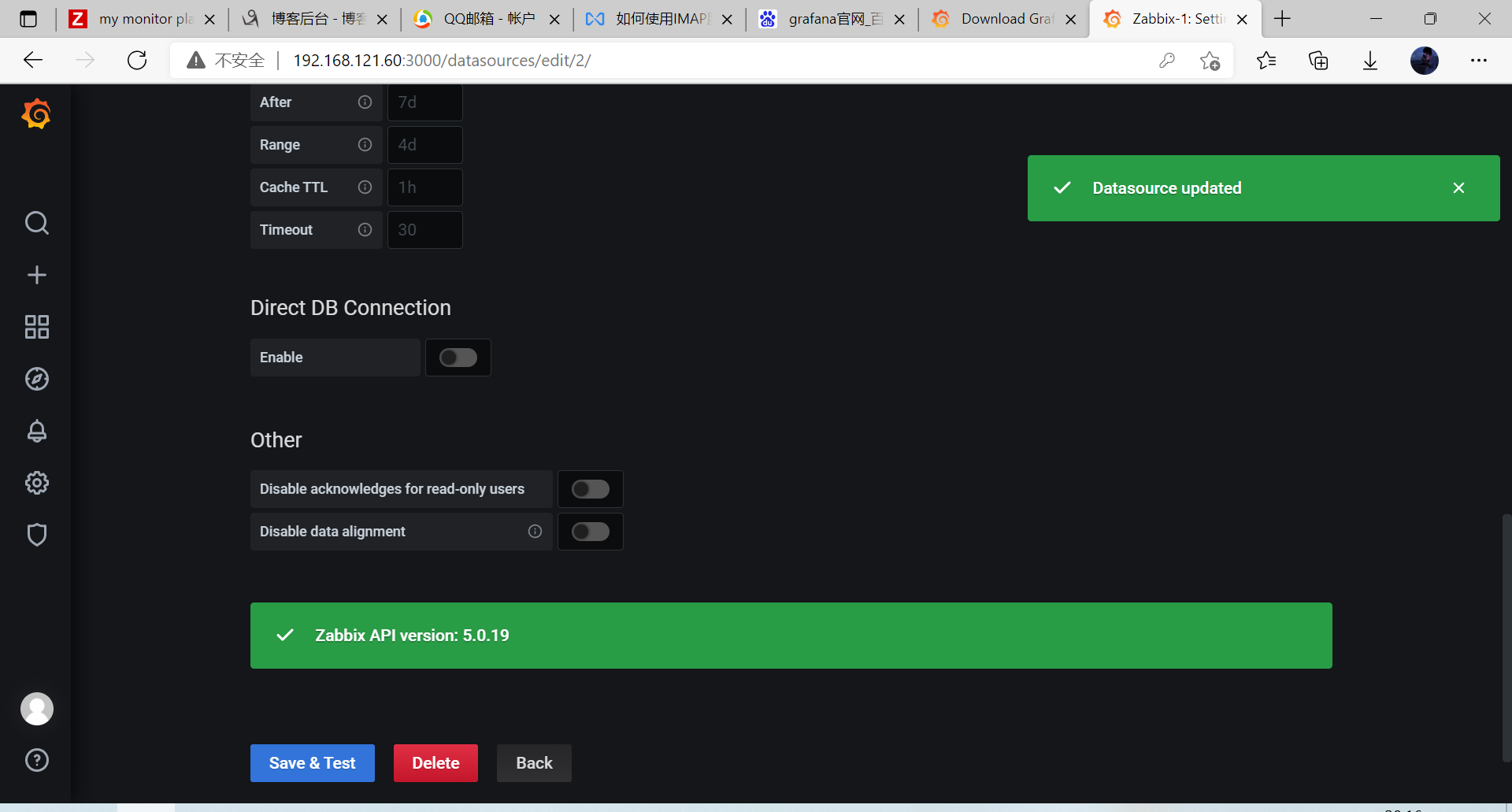
# 信息无误后,显示如下所示
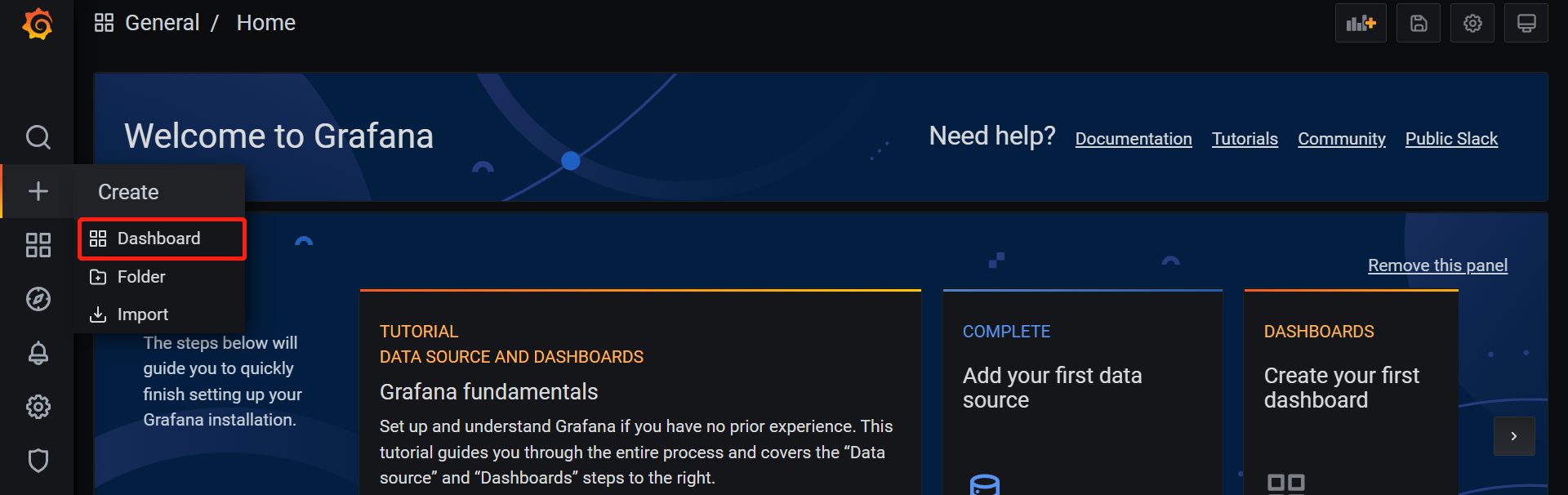
# 创建仪表盘
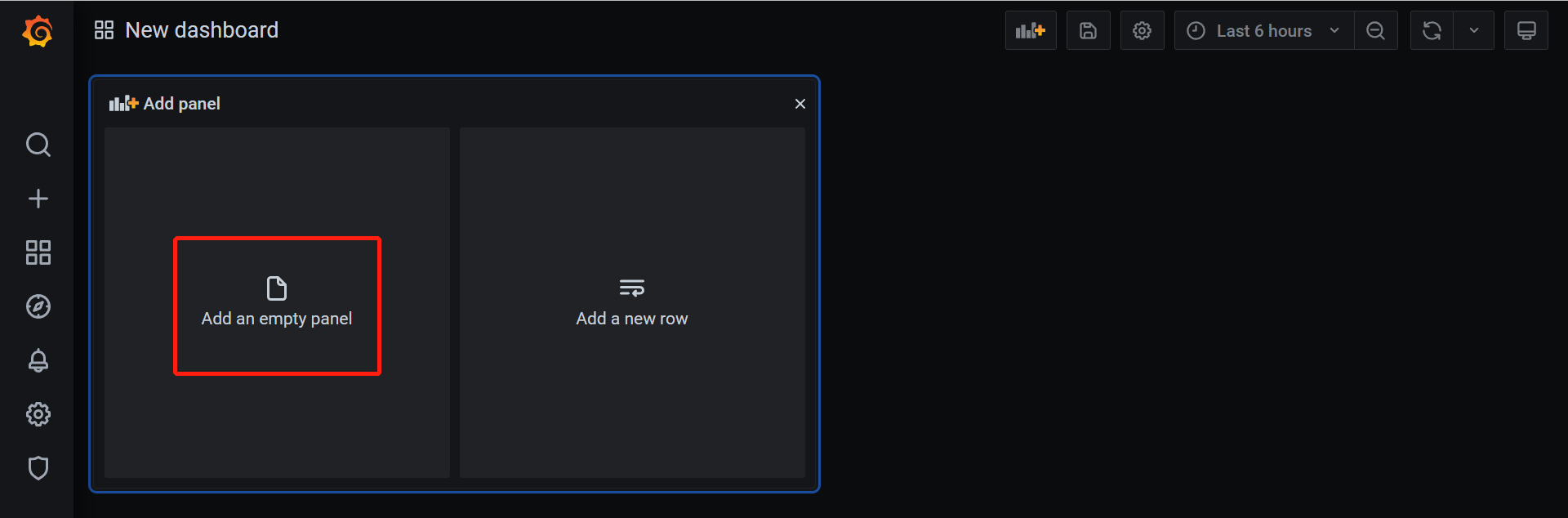
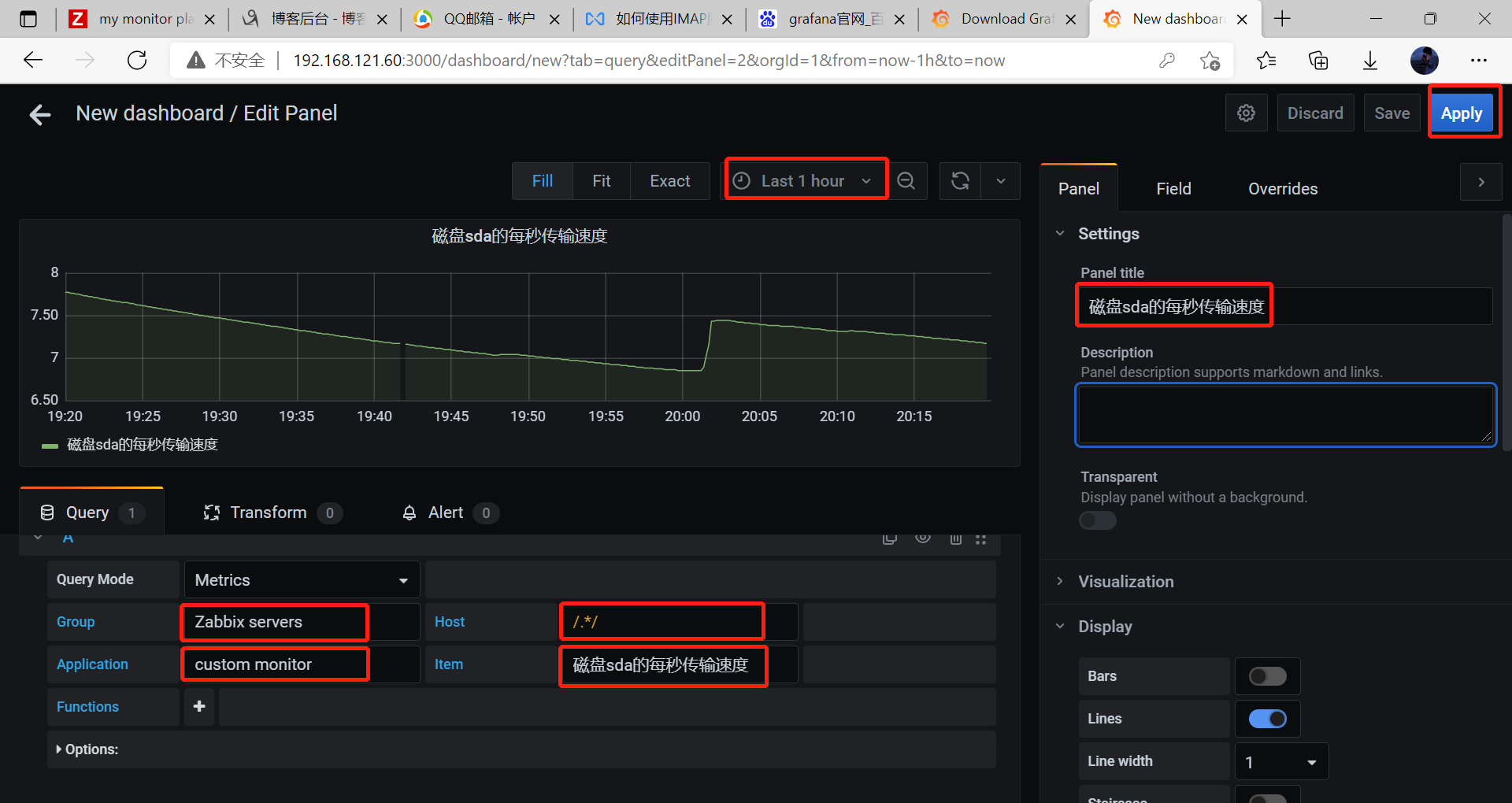
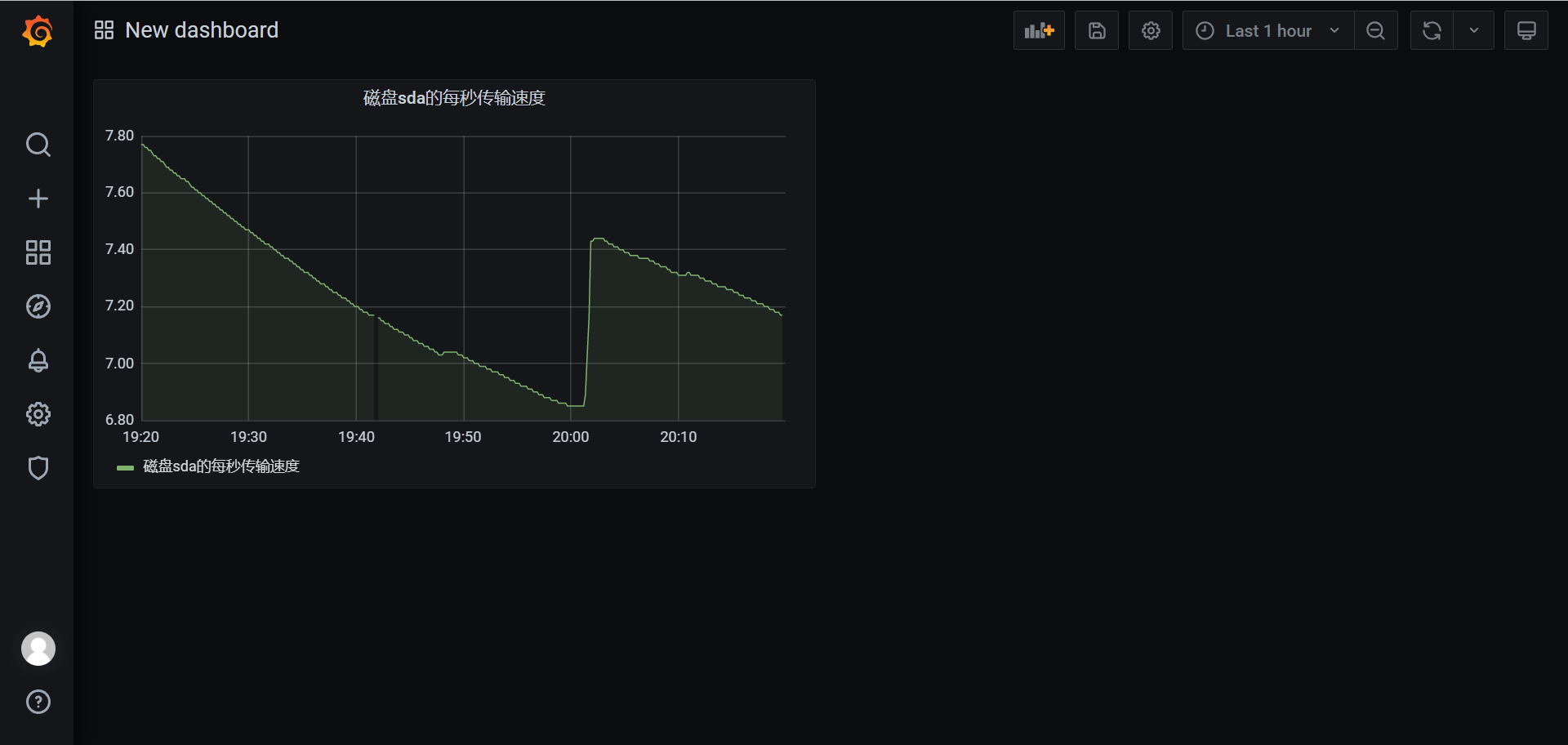
# 添加创建的自定义监控项

 浙公网安备 33010602011771号