
Maven(参考课程B站尚硅谷)
第一章 Maven 概述
第一节 Why?为什么要学习 Maven?
1、使用 Maven 后,依赖对应的 jar 包能够自动下载,方便、快捷又规范。(maven作为依赖管理的工具。)
2、maven作为构建管理工具。

第二节 What?什么是 Maven?
Maven 是 Apache 软件基金会组织维护的一款专门为 Java 项目提供构建和依赖管理支持的工具。
1、构建 构建过程包含的主要的环节:
- 清理:删除上一次构建的结果,为下一次构建做好准备
- 编译:Java 源程序编译成 *.class 字节码文件
- 测试:运行提前准备好的测试程序
- 报告:针对刚才测试的结果生成一个全面的信息
- 打包
- Java工程:jar包
- Web工程:war包
- 安装:把一个 Maven 工程经过打包操作生成的 jar 包或 war 包存入 Maven 仓库
- 部署
- 部署 jar 包:把一个 jar 包部署到 Nexus 私服服务器上
- 部署 war 包:借助相关 Maven 插件(例如 cargo),将 war 包部署到 Tomcat 服务器上
2、依赖
依赖管理中要解决的具体问题:
- jar 包的下载:使用 Maven 之后,jar 包会从规范的远程仓库下载到本地
- jar 包之间的依赖:通过依赖的传递性自动完成
- jar 包之间的冲突:通过对依赖的配置进行调整,让某些jar包不会被导入
3、Maven 的工作机制

第二章 Maven 核心程序解压和配置
第一节 Maven 核心程序解压与配置
1、Maven官网地址
首页:
Maven – Welcome to Apache Maven(opens new window)
下载页面:
Maven – Download Apache Maven(opens new window)
下载链接:

具体下载地址:https://dlcdn.apache.org/maven/maven-3/3.8.4/binaries/apache-maven-3.8.4-bin.zip
2、解压Maven核心程序
核心程序压缩包:apache-maven-3.8.4-bin.zip,解压到非中文、没有空格的目录。例如:
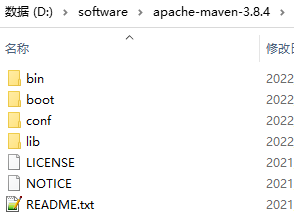
在解压目录中,我们需要着重关注 Maven 的核心配置文件:conf/settings.xml
3、指定本地仓库
本地仓库默认值:用户家目录/.m2/repository。由于本地仓库的默认位置是在用户的家目录下,而家目录往往是在 C 盘,也就是系统盘。将来 Maven 仓库中 jar 包越来越多,仓库体积越来越大,可能会拖慢 C 盘运行速度,影响系统性能。所以建议将 Maven 的本地仓库放在其他盘符下。配置方式如下:
<!-- localRepository
| The path to the local repository maven will use to store artifacts.
|
| Default: ${user.home}/.m2/repository
<localRepository>/path/to/local/repo</localRepository>!!!
-->
<localRepository>D:\maven-repository</localRepository>
本地仓库这个目录,我们手动创建一个空的目录即可。
记住:一定要把 localRepository 标签从注释中拿出来。
注意:本地仓库本身也需要使用一个非中文、没有空格的目录。
4、配置阿里云提供的镜像仓库
Maven 下载 jar 包默认访问境外的中央仓库,而国外网站速度很慢。改成阿里云提供的镜像仓库,访问国内网站,可以让 Maven 下载 jar 包的时候速度更快。配置的方式是:
①将原有的例子配置注释掉
<!-- <mirror>
  <id>maven-default-http-blocker</id>
  <mirrorOf>external:http:*</mirrorOf>
  <name>Pseudo repository to mirror external repositories initially using HTTP.</name>
  <url>http://0.0.0.0/</url>
  <blocked>true</blocked>
</mirror> -->
②加入我们的配置
将下面 mirror 标签整体复制到 settings.xml 文件的 mirrors 标签的内部。
	<mirror>
		<id>nexus-aliyun</id>
		<mirrorOf>central</mirrorOf>
		<name>Nexus aliyun</name>
		<url>http://maven.aliyun.com/nexus/content/groups/public</url>
	</mirror>
5、配置 Maven 工程的基础 JDK 版本
如果按照默认配置运行,Java 工程使用的默认 JDK 版本是 1.5,而我们熟悉和常用的是 JDK 1.8 版本。修改配置的方式是:将 profile 标签整个复制到 settings.xml 文件的 profiles 标签内。
	<profile>
	  <id>jdk-1.8</id>
	  <activation>
		<activeByDefault>true</activeByDefault>
		<jdk>1.8</jdk>
	  </activation>
	  <properties>
		<maven.compiler.source>1.8</maven.compiler.source>
		<maven.compiler.target>1.8</maven.compiler.target>
		<maven.compiler.compilerVersion>1.8</maven.compiler.compilerVersion>
	  </properties>
	</profile>
第二节 配置环境变量
1、检查 JAVA_HOME 配置是否正确
Maven 是一个用 Java 语言开发的程序,它必须基于 JDK 来运行,需要通过 JAVA_HOME 来找到 JDK 的安装位置。
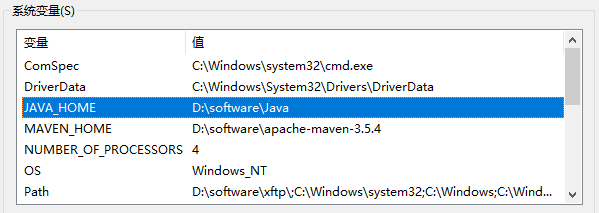
可以使用下面的命令验证:
C:\Users\Administrator>echo %JAVA_HOME%
D:\software\Java

C:\Users\Administrator>java -version
java version "1.8.0_141"
Java(TM) SE Runtime Environment (build 1.8.0_141-b15)
Java HotSpot(TM) 64-Bit Server VM (build 25.141-b15, mixed mode)
2、配置 MAVEN_HOME
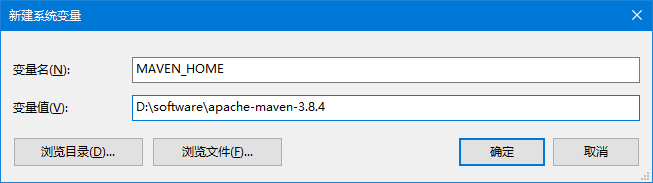
TIP
配置环境变量的规律:
XXX_HOME 通常指向的是 bin 目录的上一级
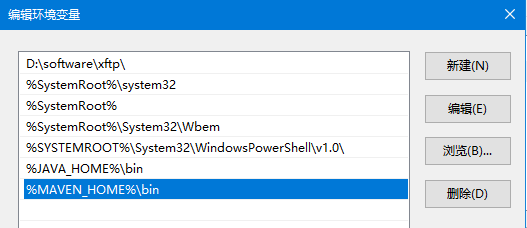
PATH 指向的是 bin 目录
3、配置PATH
4、验证
C:\Users\Administrator>mvn -v
Apache Maven 3.8.4 (9b656c72d54e5bacbed989b64718c159fe39b537)
Maven home: D:\software\apache-maven-3.8.4
Java version: 1.8.0_141, vendor: Oracle Corporation, runtime: D:\software\Java\jre
Default locale: zh_CN, platform encoding: GBK
OS name: "windows 10", version: "10.0", arch: "amd64", family: "windows"
第三章 使用 Maven:命令行环境
第一节 实验一:根据坐标创建 Maven 工程
1、Maven 核心概念:坐标
①数学中的坐标
使用 x、y、z 三个『向量』作为空间的坐标系,可以在『空间』中唯一的定位到一个『点』。
②Maven中的坐标
[1]向量说明
使用三个『向量』在『Maven的仓库』中唯一的定位到一个『jar』包。
- groupId:公司或组织的 id
- artifactId:一个项目或者是项目中的一个模块的 id
- version:版本号
[2]三个向量的取值方式
- groupId:公司或组织域名的倒序,通常也会加上项目名称
- 例如:com.atguigu.maven
- artifactId:模块的名称,将来作为 Maven 工程的工程名
- version:模块的版本号,根据自己的需要设定
- 例如:SNAPSHOT 表示快照版本,正在迭代过程中,不稳定的版本
- 例如:RELEASE 表示正式版本
举例:
- groupId:com.atguigu.maven
- artifactId:pro01-atguigu-maven
- version:1.0-SNAPSHOT
③坐标和仓库中 jar 包的存储路径之间的对应关系
坐标:
  <groupId>javax.servlet</groupId>
  <artifactId>servlet-api</artifactId>
  <version>2.5</version>
上面坐标对应的 jar 包在 Maven 本地仓库中的位置:
Maven本地仓库根目录\javax\servlet\servlet-api\2.5\servlet-api-2.5.jar
一定要学会根据坐标到本地仓库中找到对应的 jar 包。
2、实验操作
①创建目录作为后面操作的工作空间
例如:D:\maven-workspace\space201026
此时我们已经有了三个目录,分别是:
- Maven 核心程序:中军大帐
- Maven 本地仓库:兵营
- 本地工作空间:战场
②在工作空间目录下打开命令行窗口

③使用命令生成Maven工程

运行 mvn archetype:generate 命令
下面根据提示操作
Choose a number or apply filter (format: [groupId:]artifactId, case sensitive contains): 7:【直接回车,使用默认值】
Define value for property 'groupId': com.atguigu.maven
Define value for property 'artifactId': pro01-maven-java
Define value for property 'version' 1.0-SNAPSHOT: :【直接回车,使用默认值】
Define value for property 'package' com.atguigu.maven: :【直接回车,使用默认值】
Confirm properties configuration: groupId: com.atguigu.maven artifactId: pro01-maven-java version: 1.0-SNAPSHOT package: com.atguigu.maven Y: :【直接回车,表示确认。如果前面有输入错误,想要重新输入,则输入 N 再回车。】
④调整
Maven 默认生成的工程,对 junit 依赖的是较低的 3.8.1 版本,我们可以改成较适合的 4.12 版本。
自动生成的 App.java 和 AppTest.java 可以删除。
<!-- 依赖信息配置 -->
<!-- dependencies复数标签:里面包含dependency单数标签 -->
<dependencies>
	<!-- dependency单数标签:配置一个具体的依赖 -->
	<dependency>
		<!-- 通过坐标来依赖其他jar包 -->
		<groupId>junit</groupId>
		<artifactId>junit</artifactId>
		<version>4.12</version>
		<!-- 依赖的范围 -->
		<scope>test</scope>
	</dependency>
</dependencies>
⑤自动生成的 pom.xml 解读
 <modelVersion>4.0.0</modelVersion>       //该标签是Maven的版本,从maven2开始就固定是4.0.0
<!-- 当前Maven工程的坐标 -->
  <groupId>com.atguigu.maven</groupId>     //该标签代表公司或组织开发的某一个项目
  <artifactId>pro01-maven-java</artifactId> //代表项目下的某一个模块
  <version>1.0-SNAPSHOT</version>

  <!-- 当前Maven工程的打包方式,可选值有下面三种: -->
  <!-- jar:表示这个工程是一个Java工程  -->
  <!-- war:表示这个工程是一个Web工程 -->
  <!-- pom:表示这个工程是“管理其他工程”的工程 -->
  <packaging>jar</packaging>

  <name>pro01-maven-java</name>
  <url>http://maven.apache.org</url>

  <properties>   //在maven中定义属性值
	<!-- 工程构建过程中读取源码时使用的字符集 -->
    <project.build.sourceEncoding>UTF-8</project.build.sourceEncoding>
  </properties>

  <!-- 当前工程所依赖的jar包 -->
  <dependencies>
	<!-- 使用dependency配置一个具体的依赖 -->
    <dependency>

	  <!-- 在dependency标签内使用具体的坐标依赖我们需要的一个jar包 -->
      <groupId>junit</groupId>
      <artifactId>junit</artifactId>
      <version>4.12</version>

	  <!-- scope标签配置依赖的范围 -->
      <scope>test</scope>
    </dependency>
  </dependencies>
3、Maven核心概念:POM
①含义
POM:Project Object Model,项目对象模型。和 POM 类似的是:DOM(Document Object Model),文档对象模型。它们都是模型化思想的具体体现。
②模型化思想
③对应的配置文件
POM 理念集中体现在 Maven 工程根目录下 pom.xml 这个配置文件中。所以这个 pom.xml 配置文件就是 Maven 工程的核心配置文件。其实学习 Maven 就是学这个文件怎么配置,各个配置有什么用。
4、Maven核心概念:约定的目录结构
①各个目录的作用

另外还有一个 target 目录专门存放构建操作输出的结果。
②约定目录结构的意义
Maven 为了让构建过程能够尽可能自动化完成,所以必须约定目录结构的作用。例如:Maven 执行编译操作,必须先去 Java 源程序目录读取 Java 源代码,然后执行编译,最后把编译结果存放在 target 目录。
③约定大于配置
Maven 对于目录结构这个问题,没有采用配置的方式,而是基于约定。这样会让我们在开发过程中非常方便。如果每次创建 Maven 工程后,还需要针对各个目录的位置进行详细的配置,那肯定非常麻烦。
目前开发领域的技术发展趋势就是:约定大于配置,配置大于编码。
第二节 实验二:在 Maven 工程中编写代码
1、主体程序

主体程序指的是被测试的程序,同时也是将来在项目中真正要使用的程序。
package com.atguigu.maven;
public class Calculator {
	public int sum(int i, int j){
		return i + j;
	}
}
2、测试程序

package com.atguigu.maven;

import org.junit.Test;
import com.atguigu.maven.Calculator;

// 静态导入的效果是将Assert类中的静态资源导入当前类
// 这样一来,在当前类中就可以直接使用Assert类中的静态资源,不需要写类名
import static org.junit.Assert.*;

public class CalculatorTest{
	@Test
	public void testSum(){
		// 1.创建Calculator对象
		Calculator calculator = new Calculator();
		// 2.调用Calculator对象的方法,获取到程序运行实际的结果
		int actualResult = calculator.sum(5, 3);
		// 3.声明一个变量,表示程序运行期待的结果
		int expectedResult = 8;
		// 4.使用断言来判断实际结果和期待结果是否一致
		// 如果一致:测试通过,不会抛出异常
		// 如果不一致:抛出异常,测试失败
		assertEquals(expectedResult, actualResult);
	}
}
第三节 实验三:执行 Maven 的构建命令
1、要求
运行 Maven 中和构建操作相关的命令时,必须进入到 pom.xml 所在的目录。如果没有在 pom.xml 所在的目录运行 Maven 的构建命令,那么会看到下面的错误信息:
The goal you specified requires a project to execute but there is no POM in this directory
TIP
mvn -v 命令和构建操作无关,只要正确配置了 PATH,在任何目录下执行都可以。而构建相关的命令要在 pom.xml 所在目录下运行——操作哪个工程,就进入这个工程的 pom.xml 目录。
2、清理操作
mvn clean
效果:删除 target 目录
3、编译操作
主程序编译:mvn compile
测试程序编译:mvn test-compile
主体程序编译结果存放的目录:target/classes
测试程序编译结果存放的目录:target/test-classes
4、测试操作
mvn test
测试的报告存放的目录:target/surefire-reports
5、打包操作
mvn package
打包的结果——jar 包,存放的目录:target
6、安装操作
mvn install
安装的效果是将本地构建过程中生成的 jar 包存入 Maven 本地仓库。这个 jar 包在 Maven 仓库中的路径是根据它的坐标生成的。
坐标信息如下:
  <groupId>com.atguigu.maven</groupId>
  <artifactId>pro01-maven-java</artifactId>
  <version>1.0-SNAPSHOT</version>
在 Maven 仓库中生成的路径如下:
D:\maven-rep1026\com\atguigu\maven\pro01-maven-java\1.0-SNAPSHOT\pro01-maven-java-1.0-SNAPSHOT.jar
另外,安装操作还会将 pom.xml 文件转换为 XXX.pom 文件一起存入本地仓库。所以我们在 Maven 的本地仓库中想看一个 jar 包原始的 pom.xml 文件时,查看对应 XXX.pom 文件即可,它们是名字发生了改变,本质上是同一个文件。
第四节 实验四:创建 Maven 版的 Web 工程
https://mvnrepository.com/
第五节 实验五:让 Web 工程依赖 Java 工程
明确一个意识:从来只有 Web 工程依赖 Java 工程,没有反过来 Java 工程依赖 Web 工程。本质上来说,Web 工程依赖的 Java 工程其实就是 Web 工程里导入的 jar 包。最终 Java 工程会变成 jar 包,放在 Web 工程的 WEB-INF/lib 目录下。
第六节 实验六:测试依赖范围
1、依赖范围
标签的位置:dependencies/dependency/scope
标签的可选值:compile/test/provided/system/runtime/import
①compile 和 test 对比
| main目录(空间) | test目录(空间) | 开发过程(时间) | 部署到服务器(时间) | |
|---|---|---|---|---|
| compile | 有效 | 有效 | 有效 | 有效 |
| test | 无效 | 有效 | 有效 | 无效 |
②compile 和 provided 对比
| main目录(空间) | test目录(空间) | 开发过程(时间) | 部署到服务器(时间) | |
|---|---|---|---|---|
| compile | 有效 | 有效 | 有效 | 有效 |
| provided | 有效 | 有效 | 有效 | 无效 |
③结论
compile:通常使用的第三方框架的 jar 包这样在项目实际运行时真正要用到的 jar 包都是以 compile 范围进行依赖的。比如 SSM 框架所需jar包。
test:测试过程中使用的 jar 包,以 test 范围依赖进来。比如 junit。
provided:服务器上已经有了,就别带了,带了还有可能有空指针异常等。
第七节 实验七:测试依赖的传递性
依赖的传递性,要看scope的范围。
在 A 依赖 B,B 依赖 C 的前提下,C 是否能够传递到 A,取决于 B 依赖 C 时使用的依赖范围。
第八节 实验八:测试依赖的排除
1、概念
当 A 依赖 B,B 依赖 C 而且 C 可以传递到 A 的时候,A 不想要 C,需要在 A 里面把 C 排除掉。而往往这种情况都是为了避免 jar 包之间的冲突。

所以配置依赖的排除其实就是阻止某些 jar 包的传递。因为这样的 jar 包传递过来会和其他 jar 包冲突
2、配置方式
<dependency>
	<groupId>com.atguigu.maven</groupId>
	<artifactId>pro01-maven-java</artifactId>
	<version>1.0-SNAPSHOT</version>
	<scope>compile</scope>
	<!-- 使用excludes标签配置依赖的排除	-->
	<exclusions>
		<!-- 在exclude标签中配置一个具体的排除 -->
		<exclusion>
			<!-- 指定要排除的依赖的坐标(不需要写version) -->
			<groupId>commons-logging</groupId>
			<artifactId>commons-logging</artifactId>
		</exclusion>
	</exclusions>
</dependency>
第九节 实验九:继承
1、概念
Maven工程之间,A 工程继承 B 工程
- B 工程:父工程
- A 工程:子工程
本质上是 A 工程的 pom.xml 中的配置继承了 B 工程中 pom.xml 的配置。
2、作用
在父工程中统一管理项目中的依赖信息,具体来说是管理依赖信息的版本。
只有打包方式为 pom 的 Maven 工程能够管理其他 Maven 工程。打包方式为 pom 的 Maven 工程中不写业务代码,它是专门管理其他 Maven 工程的工程。
3、操作
①创建父工程
创建的过程和前面创建 pro01-maven-java 一样。
工程名称:pro03-maven-parent
工程创建好之后,要修改它的打包方式:
  <groupId>com.atguigu.maven</groupId>
  <artifactId>pro03-maven-parent</artifactId>
  <version>1.0-SNAPSHOT</version>

  <!-- 当前工程作为父工程,它要去管理子工程,所以打包方式必须是 pom -->
  <packaging>pom</packaging>
只有打包方式为 pom 的 Maven 工程能够管理其他 Maven 工程。打包方式为 pom 的 Maven 工程中不写业务代码,它是专门管理其他 Maven 工程的工程。
②创建模块工程
模块工程类似于 IDEA 中的 module,所以需要进入 pro03-maven-parent 工程的根目录,然后运行 mvn archetype:generate 命令来创建模块工程。
假设,我们创建三个模块工程:
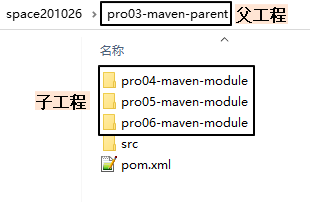
③查看被添加新内容的父工程 pom.xml
下面 modules 和 module 标签是聚合功能的配置
<modules>
	<module>pro04-maven-module</module>
	<module>pro05-maven-module</module>
	<module>pro06-maven-module</module>
</modules>
④解读子工程的pom.xml
<!-- 使用parent标签指定当前工程的父工程 -->
<parent>
	<!-- 父工程的坐标 -->
	<groupId>com.atguigu.maven</groupId>
	<artifactId>pro03-maven-parent</artifactId>
	<version>1.0-SNAPSHOT</version>
</parent>

<!-- 子工程的坐标 -->
<!-- 如果子工程坐标中的groupId和version与父工程一致,那么可以省略 -->
<!-- <groupId>com.atguigu.maven</groupId> -->
<artifactId>pro04-maven-module</artifactId>
<!-- <version>1.0-SNAPSHOT</version> -->⑤在父工程中配置依赖的统一管理
<!-- 使用dependencyManagement标签配置对依赖的管理 -->
<!-- 被管理的依赖并没有真正被引入到工程 -->
<dependencyManagement>
	<dependencies>
		<dependency>
			<groupId>org.springframework</groupId>
			<artifactId>spring-core</artifactId>
			<version>4.0.0.RELEASE</version>
		</dependency>
		<dependency>
			<groupId>org.springframework</groupId>
			<artifactId>spring-beans</artifactId>
			<version>4.0.0.RELEASE</version>
		</dependency>
		<dependency>
			<groupId>org.springframework</groupId>
			<artifactId>spring-context</artifactId>
			<version>4.0.0.RELEASE</version>
		</dependency>
	</dependencies>
</dependencyManagement>⑥子工程中引用那些被父工程管理的依赖
关键点:省略版本号
<!-- 子工程引用父工程中的依赖信息时,可以把版本号去掉。	-->
<!-- 把版本号去掉就表示子工程中这个依赖的版本由父工程决定。 -->
<!-- 具体来说是由父工程的dependencyManagement来决定。 -->
<dependencies>
	<dependency>
		<groupId>org.springframework</groupId>
		<artifactId>spring-core</artifactId>
	</dependency>
	<dependency>
		<groupId>org.springframework</groupId>
		<artifactId>spring-beans</artifactId>
	</dependency>
	<dependency>
		<groupId>org.springframework</groupId>
		<artifactId>spring-context</artifactId>
	</dependency>
	<dependency>
		<groupId>org.springframework</groupId>
		<artifactId>spring-expression</artifactId>
	</dependency>
	<dependency>
		<groupId>org.springframework</groupId>
		<artifactId>spring-aop</artifactId>
	</dependency>
</dependencies>
⑦在父工程中升级依赖信息的版本
……
			<dependency>
				<groupId>org.springframework</groupId>
				<artifactId>spring-beans</artifactId>
				<version>4.1.4.RELEASE</version>
			</dependency>
……
然后在子工程中运行mvn dependency:list,效果如下:
[INFO] org.springframework:spring-aop:jar:4.1.4.RELEASE:compile
[INFO] org.springframework:spring-core:jar:4.1.4.RELEASE:compile
[INFO] org.springframework:spring-context:jar:4.1.4.RELEASE:compile
[INFO] org.springframework:spring-beans:jar:4.1.4.RELEASE:compile
[INFO] org.springframework:spring-expression:jar:4.1.4.RELEASE:compile
⑧在父工程中声明自定义属性
<!-- 通过自定义属性,统一指定Spring的版本 -->
<properties>
	<project.build.sourceEncoding>UTF-8</project.build.sourceEncoding>

	<!-- 自定义标签,维护Spring版本数据 -->
	<atguigu.spring.version>4.3.6.RELEASE</atguigu.spring.version>
</properties>
在需要的地方使用${}的形式来引用自定义的属性名:
			<dependency>
				<groupId>org.springframework</groupId>
				<artifactId>spring-core</artifactId>
				<version>${atguigu.spring.version}</version>
			</dependency>
真正实现“一处修改,处处生效”。
第十节 实验十:聚合
第四章 使用 Maven:IDEA环境
第一节 创建父工程
1、创建 Project
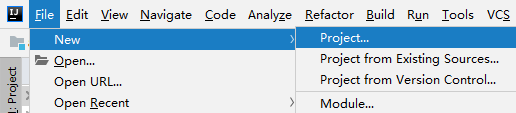


2、开启自动导入
创建 Project 后,IDEA 会自动弹出下面提示,我们选择『Enable Auto-Import』,意思是启用自动导入。

这个自动导入一定要开启,因为 Project、Module 新创建或 pom.xml 每次修改时都应该让 IDEA 重新加载 Maven 信息。这对 Maven 目录结构认定、Java 源程序编译、依赖 jar 包的导入都有非常关键的影响。
另外也可以通过 IDEA 的 Settings 设置来开启:

第二节 配置 Maven 信息

第三节 创建 Java 模块工程


第四节 创建 Web 模块工程
1、创建模块
按照前面的同样操作创建模块,此时这个模块其实还是一个Java模块。
2、修改打包方式
Web 模块将来打包当然应该是 war 包。
<packaging>war</packaging>
3、Web 设定
首先打开项目结构菜单:
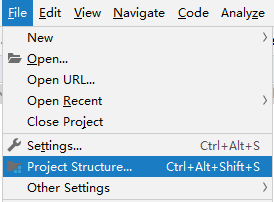
然后到 Facets 下查看 IDEA 是否已经帮我们自动生成了 Web 设定。正常来说只要我们确实设置了打包方式为 war,那么 IDEA 2019 版就会自动生成 Web 设定。

另外,对于 IDEA 2018 诸版本没有自动生成 Web 设定,那么请参照下面两图,我们自己创建:


4、借助IDEA生成web.xml
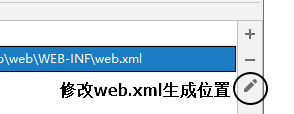

5、设置 Web 资源的根目录
结合 Maven 的目录结构,Web 资源的根目录需要设置为 src/main/webapp 目录。


第五节 其他操作
1、在IDEA中执行Maven命令
①直接执行

②手动输入
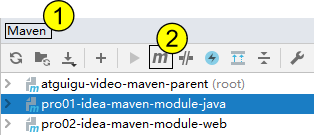
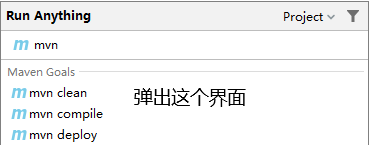

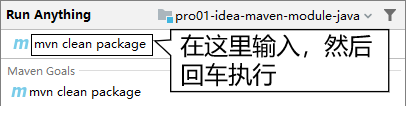
如果有需要,还可以给命令后面附加参数:
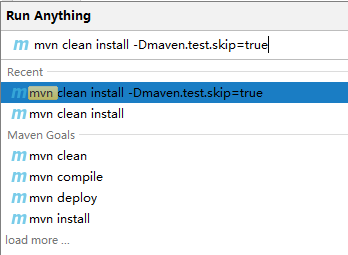
# -D 表示后面要附加命令的参数,字母 D 和后面的参数是紧挨着的,中间没有任何其它字符
# maven.test.skip=true 表示在执行命令的过程中跳过测试
mvn clean install -Dmaven.test.skip=true
2
3
2、在IDEA中查看某个模块的依赖信息

3、工程导入
Maven工程除了自己创建的,还有很多情况是别人创建的。而为了参与开发或者是参考学习,我们都需要导入到 IDEA 中。下面我们分几种不同情况来说明:
①来自版本控制系统
目前我们通常使用的都是 Git(本地库) + 码云(远程库)的版本控制系统,结合 IDEA 的相关操作方式请查看克隆远程库部分。
②来自工程目录
直接使用 IDEA 打开工程目录即可。下面咱们举个例子:
[1]工程压缩包
假设别人发给我们一个 Maven 工程的 zip 压缩包:maven-rest-demo.zip。从码云或GitHub上也可以以 ZIP 压缩格式对项目代码打包下载。
[2]解压
如果你的所有 IDEA 工程有一个专门的目录来存放,而不是散落各处,那么首先我们就把 ZIP 包解压到这个指定目录中。

[3]打开
只要我们确认在解压目录下可以直接看到 pom.xml,那就能证明这个解压目录就是我们的工程目录。那么接下来让 IDEA 打开这个目录就可以了。


[4]设置 Maven 核心程序位置
打开一个新的 Maven 工程,和新创建一个 Maven 工程是一样的,此时 IDEA 的 settings 配置中关于 Maven 仍然是默认值:

所以我们还是需要像新建 Maven 工程那样,指定一下 Maven 核心程序位置:

4、模块导入
①情景重现
在实际开发中,通常会忽略模块(也就是module)所在的项目(也就是project)仅仅导入某一个模块本身。这么做很可能是类似这样的情况:比如基于 Maven 学习 SSM 的时候,做练习需要导入老师发给我们的代码参考。

②导入 Java 类型模块
[1]找到老师发的工程目录
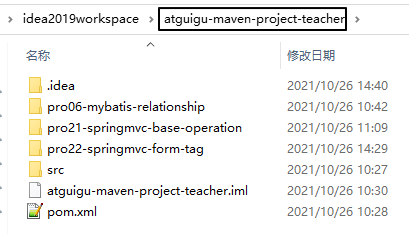
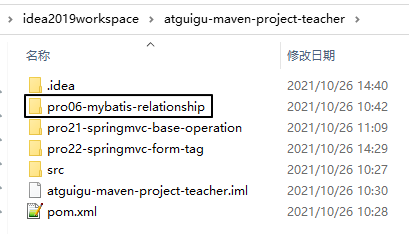
[2]复制我们想要导入的模块目录
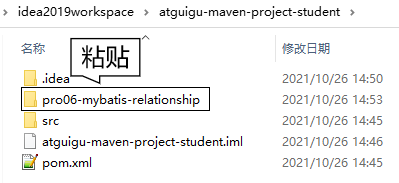
[3]粘贴到我们自己工程目录下
这个工程(project)是我们事先在 IDEA 中创建好的。

#[4]在 IDEA 中执行导入
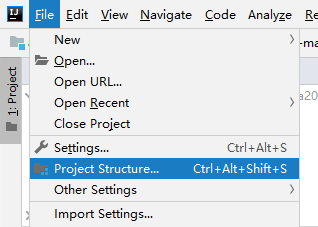


[5]修改 pom.xml
刚刚导入的 module 的父工程坐标还是以前的,需要改成我们自己的 project。


[6]最终效果

③导入 Web 类型模块
其它操作和上面演示的都一样,只是多一步:删除多余的、不正确的 web.xml 设置。如下图所示:

第五章 其他核心概念
1、生命周期
①作用
为了让构建过程自动化完成,Maven 设定了三个生命周期,生命周期中的每一个环节对应构建过程中的一个操作。
②三个生命周期
| 生命周期名称 | 作用 | 各个环节 |
|---|---|---|
| Clean | 清理操作相关 | pre-clean clean post-clean |
| Site | 生成站点相关 | pre-site site post-site deploy-site |
| Default | 主要构建过程 | validate generate-sources process-sources generate-resources process-resources 复制并处理资源文件,至目标目录,准备打包。 compile 编译项目 main 目录下的源代码。 process-classes generate-test-sources process-test-sources generate-test-resources process-test-resources 复制并处理资源文件,至目标测试目录。 test-compile 编译测试源代码。 process-test-classes test 使用合适的单元测试框架运行测试。这些测试代码不会被打包或部署。 prepare-package package 接受编译好的代码,打包成可发布的格式,如JAR。 pre-integration-test integration-test post-integration-test verify install将包安装至本地仓库,以让其它项目依赖。 deploy将最终的包复制到远程的仓库,以让其它开发人员共享;或者部署到服务器上运行(需借助插件,例如:cargo)。 |
③特点
- 前面三个生命周期彼此是独立的。
- 在任何一个生命周期内部,执行任何一个具体环节的操作,都是从本周期最初的位置开始执行,直到指定的地方。(本节记住这句话就行了,其他的都不需要记)
Maven 之所以这么设计其实就是为了提高构建过程的自动化程度:让使用者只关心最终要干的即可,过程中的各个环节是自动执行的。
2、插件和目标
①插件
Maven 的核心程序仅仅负责宏观调度,不做具体工作。具体工作都是由 Maven 插件完成的。例如:编译就是由 maven-compiler-plugin-3.1.jar 插件来执行的。
②目标
一个插件可以对应多个目标,而每一个目标都和生命周期中的某一个环节对应。
Default 生命周期中有 compile 和 test-compile 两个和编译相关的环节,这两个环节对应 compile 和 test-compile 两个目标,而这两个目标都是由 maven-compiler-plugin-3.1.jar 插件来执行的。
3、仓库
- 本地仓库:在当前电脑上,为电脑上所有 Maven 工程服务
- 远程仓库:需要联网
- 局域网:我们自己搭建的 Maven 私服,例如使用 Nexus 技术。
- Internet
- 中央仓库
- 镜像仓库:内容和中央仓库保持一致,但是能够分担中央仓库的负载,同时让用户能够就近访问提高下载速度,例如:Nexus aliyun
建议:不要中央仓库和阿里云镜像混用,否则 jar 包来源不纯,彼此冲突。
专门搜索 Maven 依赖信息的网站:https://mvnrepository.com/
第六章 单一架构案例
1、架构
①架构的概念
『架构』其实就是『项目的结构』,只是因为架构是一个更大的词,通常用来形容比较大规模事物的结构。
②单一架构
单一架构也叫『all-in-one』结构,就是所有代码、配置文件、各种资源都在同一个工程。
- 一个项目包含一个工程
- 导出一个 war 包
放在一个 Tomcat 上运行
2、确定技术选型:确定我们项目中要使用哪些技术
确定技术选型、组建依赖列表、项目划分模块……等等这些操作其实都属于架构设计的范畴。
- 项目本身所属行业的基本特点
- 项目具体的功能需求
- 项目预计访问压力程度
- 项目预计将来需要扩展的功能
- 设计项目总体的体系结构

 浙公网安备 33010602011771号