 时间戳转换器:秒/毫秒与本地时间互转,跨时区不再心算
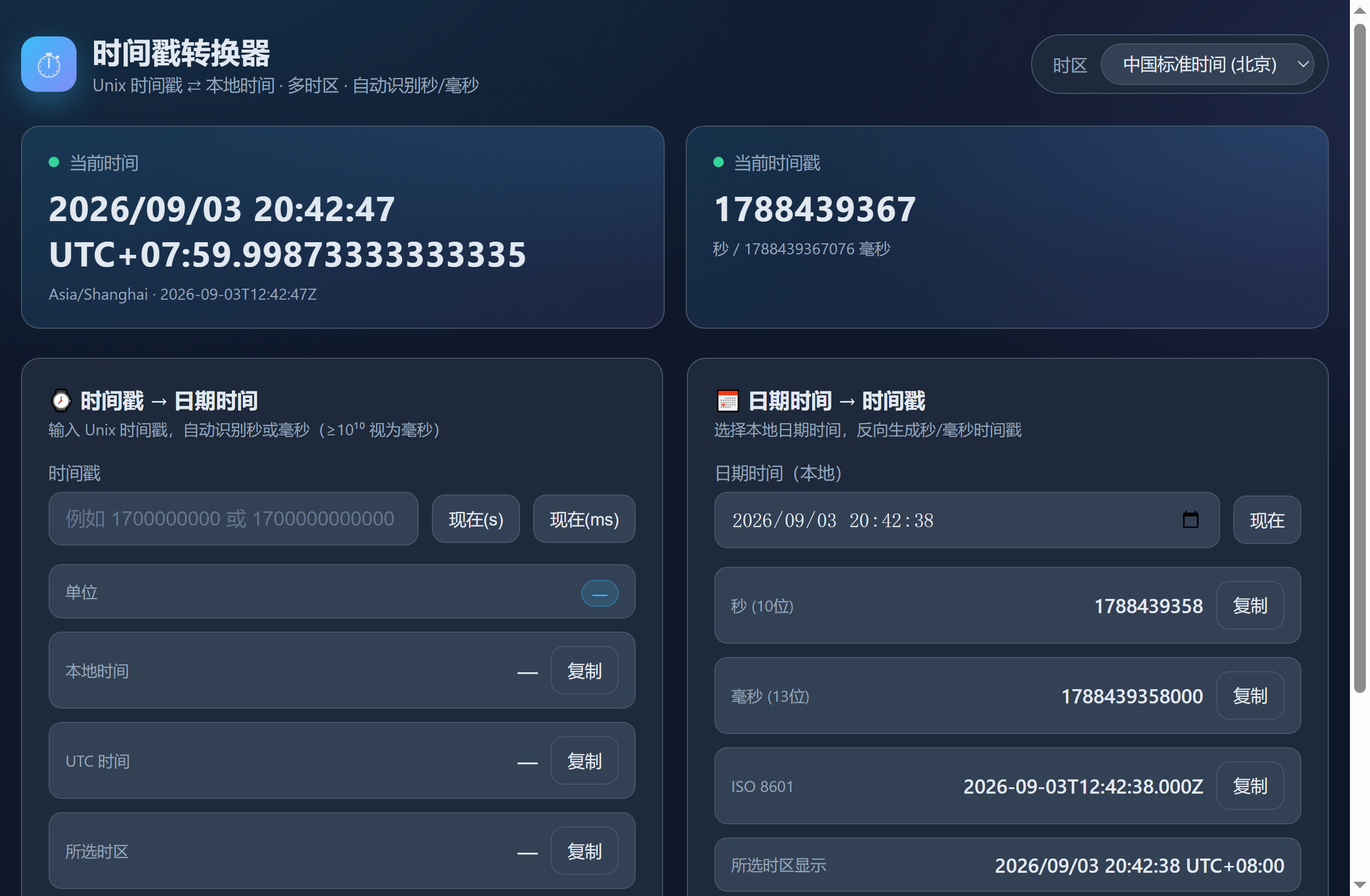
打开网页,顶部就每秒刷新「当前时间 + 当前时间戳(秒/毫秒)」;下面一边输入 Unix 时间戳、一边选个日期时间,几个时区、几种单位来回换算,点一下就复制走。10 位秒、13 位毫秒自动识别,负数时间戳也能算。先看成品,再讲这次怎么用华为云 CodeArts 码道 WebUI 一段话把它做出来、部署上线。
这个工具做什么
它把天天要面对的时间戳换算,做成了一个打开即用的单页工具:
- 双向互转:「时间戳 → 日期时间」输入一串数字,「日期时间 → 时间戳」选一个本地时间,两个方向都能转。
- 秒/毫秒自动识别:绝对值大于等于 10¹⁰ 自动当成毫秒,否则当秒,不用自己数位数。
- 24 个常用时区:北京、东京、纽约、伦敦、悉尼……下拉切换,结果跟着变;还会自动猜你浏览器所在的本地时区。
- 实时看板:顶部每秒钟刷新一次当前时间和当前时间戳,秒、毫秒都显示。
- 相对时间:给一个时间戳,直接告诉你「3 小时前 / 2 天后」。
- 一键复制:本地时间、UTC 时间、所选时区、ISO 格式,旁边都有复制按钮,点了弹 toast 提示。
- 纯前端:所有计算都在浏览器本地完成,不上传服务器。
码道开通(免费体验版)
开始之前,先免费开通码道体验版。不需要装任何软件,浏览器就能用:
https://developer.huaweicloud.com/codeartsco.html?source=dmzntgwsf&sourcead=dmzntgwwbwz
开通后有三种使用方式:WebUI(浏览器对话)、TUI(终端命令行)和桌面 IDE(IDE 插件)。本文用 WebUI 版演示。
进入 AI 开发者空间
- 浏览器打开 https://devstation.developer.huaweicloud.com/aidevspace?utm_source=opcsfsq&utm_medium=wbwz
- 弹窗「请选择要进入的版本」→ 点击 体验版
- 首次使用会跳到华为云登录页,扫码登录一次,后续浏览器会话复用
- 弹窗「临时凭据自动配置」→ 点击 同意,沙箱自动创建
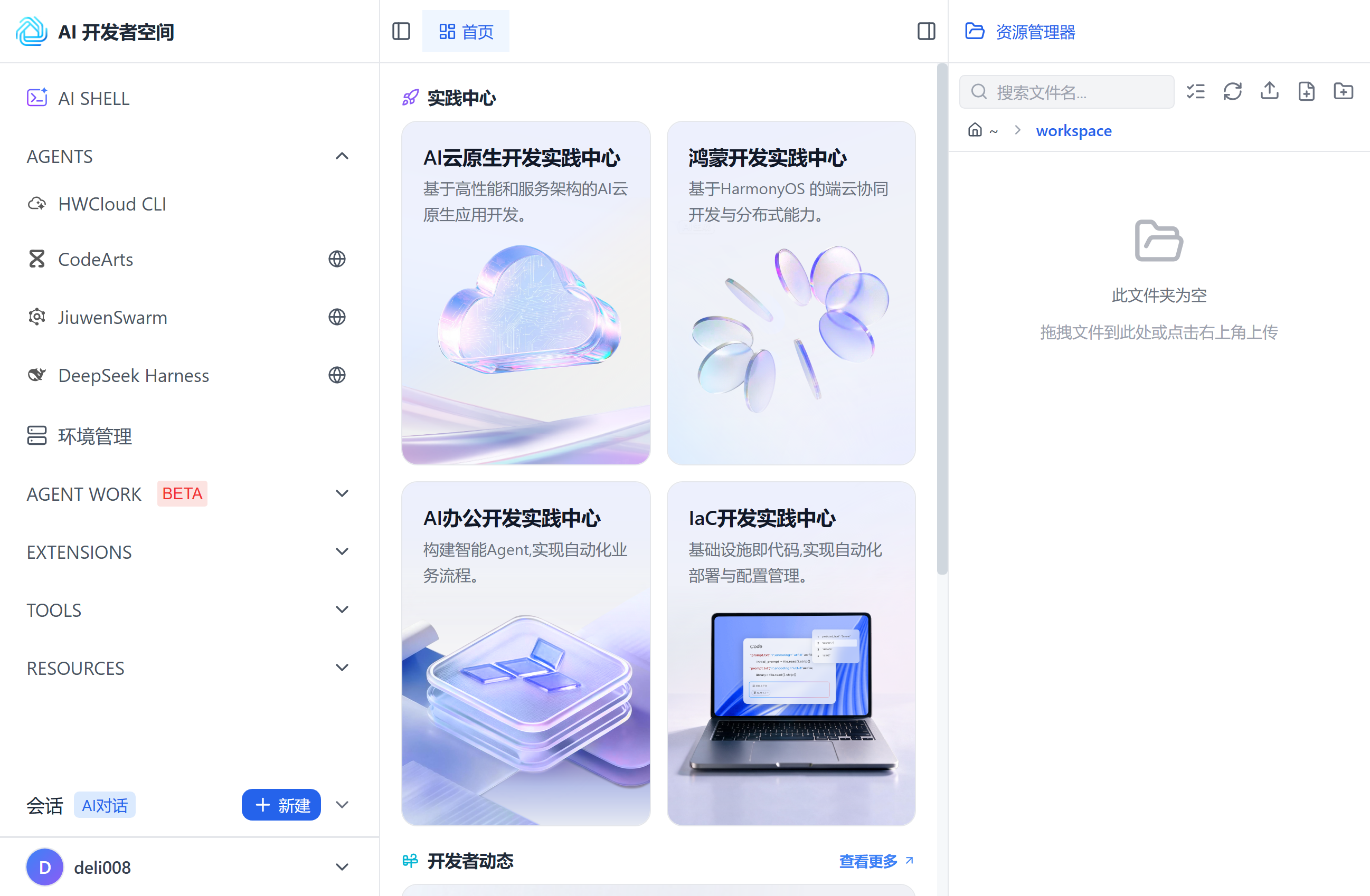
进入 AI 开发者空间主界面后,先等左侧菜单加载出来,再找到 CodeArts,点击它右侧的浏览器图标,打开码道 WebUI 对话窗口:
打开后码道 WebUI 底部输入框提示「尽管吩咐,我来帮你搞定」:

小贴士:体验版沙箱 3 小时后自动重置,生成完记得把
index.html下载保存。
任务描述
在码道 WebUI 输入框粘贴以下需求,回车发送(模型默认 glm-5.2,可直接用):
开发一个「时间戳转换器」网页应用:输入 Unix 时间戳(秒或毫秒自动识别)即可与本地时间互转,也支持选择日期时间后反向生成时间戳;支持多时区切换、实时显示当前时间与当前时间戳、一键复制结果;界面简洁美观,单个网页打开即用。完成后用部署功能部署成可访问的网页应用,并告诉我访问地址。

这轮码道具体做了什么
不是复述通用 AI 能力,而是它在这篇项目里的实际动作:
- 先探测沙箱环境,发现
PYTHONHOME指向损坏的python3.12会导致端口检测失败,一步步排查后改用纯 bash 的/dev/tcp方式找到空闲端口,启动服务时再清除PYTHONHOME/PYTHONPATH。 - 在
/workspace/timestamp-converter下创建项目目录,写出约 8KB 的单文件index.html(最终生成 18935 字节)。 - 检测到 3003 端口空闲,
nohup env -u PYTHONHOME -u PYTHONPATH /usr/bin/python3 -m http.server 3003 --bind 0.0.0.0起服务,curl自检返回 HTTP 200,再拼出内部访问地址。
代码亮点
以下是 index.html 里值得关注的设计思路和实现细节。
1. 秒/毫秒自动识别:一个阈值就够了
输入进来先正则校验「可选负号 + 数字(可带小数)」,再用 10¹⁰ 做分界:绝对值大于等于它的当毫秒,否则当秒。10 位的秒和 13 位的毫秒天然落在这条线两边:
function parseTs(raw){
  var s = String(raw).trim();
  if(!/^-?\d+(\.\d+)?$/.test(s)) return null;
  var num = parseFloat(s);
  var isMs = Math.abs(num) >= 1e10;      // 自动识别秒/毫秒
  var ms = isMs ? num : num * 1000;
  return {ms:ms, isMs:isMs, raw:num};
}
2. 任意时区的时间:Intl + formatToParts 算偏移
不引入时区库,直接用浏览器内置的 Intl.DateTimeFormat,把日期按指定时区「拆成零件」,再拼回 UTC 时间戳做差,得到 UTC+08:00 这类偏移:
function zoneOffset(d, zone){
  var dtf = new Intl.DateTimeFormat("en-US",{
    timeZone:zone, hour12:false,
    year:"numeric",month:"2-digit",day:"2-digit",
    hour:"2-digit",minute:"2-digit",second:"2-digit"
  });
  var m = {};
  dtf.formatToParts(d).forEach(function(p){m[p.type]=p.value;});
  var asUTC = Date.UTC(+m.year, +m.month-1, +m.day, +m.hour, +m.minute, +m.second);
  var diff = asUTC - d.getTime();
  // 由差值拼出 UTC+HH:MM
}
3. 时区默认值:先猜浏览器,再兜底北京
初始化时用 Intl.DateTimeFormat().resolvedOptions().timeZone 自动拿用户本地时区,24 个预设里匹配不到才回退到北京:
var localZone = "Asia/Shanghai";
try{
  var guessed = Intl.DateTimeFormat().resolvedOptions().timeZone;
  if(guessed) localZone = guessed;
}catch(e){}
tzSelect.value = localZone;
if(tzSelect.value === "") tzSelect.value = "Asia/Shanghai";
4. 实时看板:一个 setInterval 每秒刷新
顶部两个卡片用 setInterval(tick, 1000) 保持跳动,把秒级时间戳和毫秒级时间戳一并显示,毫秒数肉眼可见地在变:
function tick(){
  var now = new Date();
  $("nowTime").textContent = fmtInZone(now, tzSelect.value, true);
  $("nowTs").textContent = Math.floor(now.getTime()/1000);
  $("nowMs").textContent = now.getTime();
}
setInterval(tick, 1000);
tick();
5. 相对时间:把时间戳翻译成「3 小时前」
差多少毫秒就套对应量级,未来时间加「后」,过去时间加「前」:
function relative(ms){
  var diff = ms - Date.now();
  var abs = Math.abs(diff), fut = diff >= 0, txt;
  if(abs < 1000) txt = "刚刚";
  else if(abs < 60000) txt = Math.round(abs/1000) + " 秒";
  else if(abs < 3600000) txt = Math.round(abs/60000) + " 分钟";
  // ... 小时 / 天 / 月 / 年
  return fut ? (txt + "后") : (txt + "前");
}
直接下载试玩
本次生成的项目就是单文件 index.html,没有第三方依赖,把文件保存到本地后双击用浏览器打开即可运行。源码同步到公开 Demo Park 仓库:
- Demo Park 仓库:https://atomgit.com/deli007/demo_park
- 本案例目录:https://atomgit.com/deli007/demo_park/tree/main/codearts-timestamp-converter
总结
时间戳转换器把「Unix 时间戳 ⇄ 本地时间」这件事收敛到一个页面上:秒/毫秒一个阈值自动区分,24 个时区用浏览器内置 Intl 硬算偏移,顶部再挂一个每秒刷新的实时看板,几个复制按钮随手带走结果。技术上主要是 Intl.DateTimeFormat.formatToParts、Date.UTC 做时区换算,以及正则 + 10¹⁰ 阈值做单位识别,纯前端零依赖。后续还可以加自定义时区搜索、多组时间对照或 URL 参数直填。
如果还没用过码道,可以免费开通体验版:https://developer.huaweicloud.com/codeartsco.html?source=dmzntgwsf&sourcead=dmzntgwwbwz

 浙公网安备 33010602011771号