 工资到账可视化:算清房租和生活开销,攒钱倒计时一眼看懂
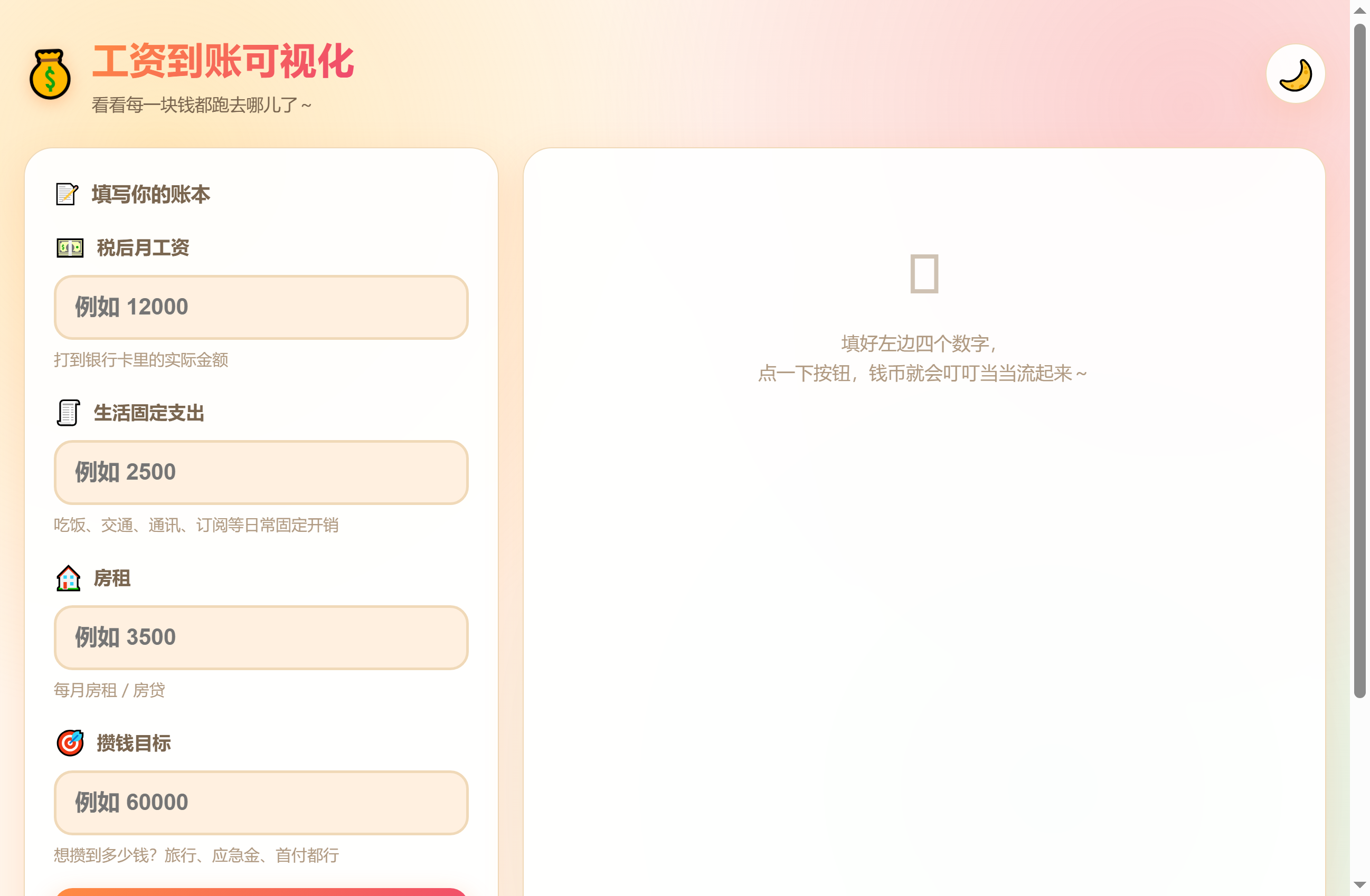
每月工资到账,一到月底又不知道钱去哪了?这个单文件网页让你输入税后工资、固定生活开销、房租和攒钱目标,它马上画出「钱都去哪了」的环形图,再给出每个月能自由支配多少、多久能攒到目标,界面还是温暖有趣的动画风。
先看成品效果,再讲这次怎么用华为云 CodeArts 码道 WebUI 一段话把它做出来、部署并公开分享。
这个工具做什么
它把「算工资」这件枯燥的事做成一张看得懂的账本:
- 输入四项就出结果:税后工资、生活固定支出、房租、攒钱目标,数字实时计算。
- 环形图看占比:房租、生活开销、自由支配、储蓄一目了然,悬停每一块还会放大高亮。
- 攒钱倒计时:根据每月能攒下的钱和你的目标,自动算出还需要多少个月。
- 动画呈现:数字滚动、金币飞出,让结果不再是干巴巴的数字。
- 暗色模式:一键切换,晚上看也不刺眼。
- 本地保存:输入值会记住,下次打开接着用。
- 手机电脑都能用:响应式布局,随屏幕宽度自动排。
码道开通(免费体验版)
开始之前,先免费开通码道体验版。不需要装任何软件,浏览器就能用:
https://developer.huaweicloud.com/codeartsco.html?source=dmzntgwsf&sourcead=dmzntgwwbwz
开通后有三种使用方式:WebUI(浏览器对话)、TUI(终端命令行)和桌面 IDE(IDE 插件)。本文用 WebUI 版演示。
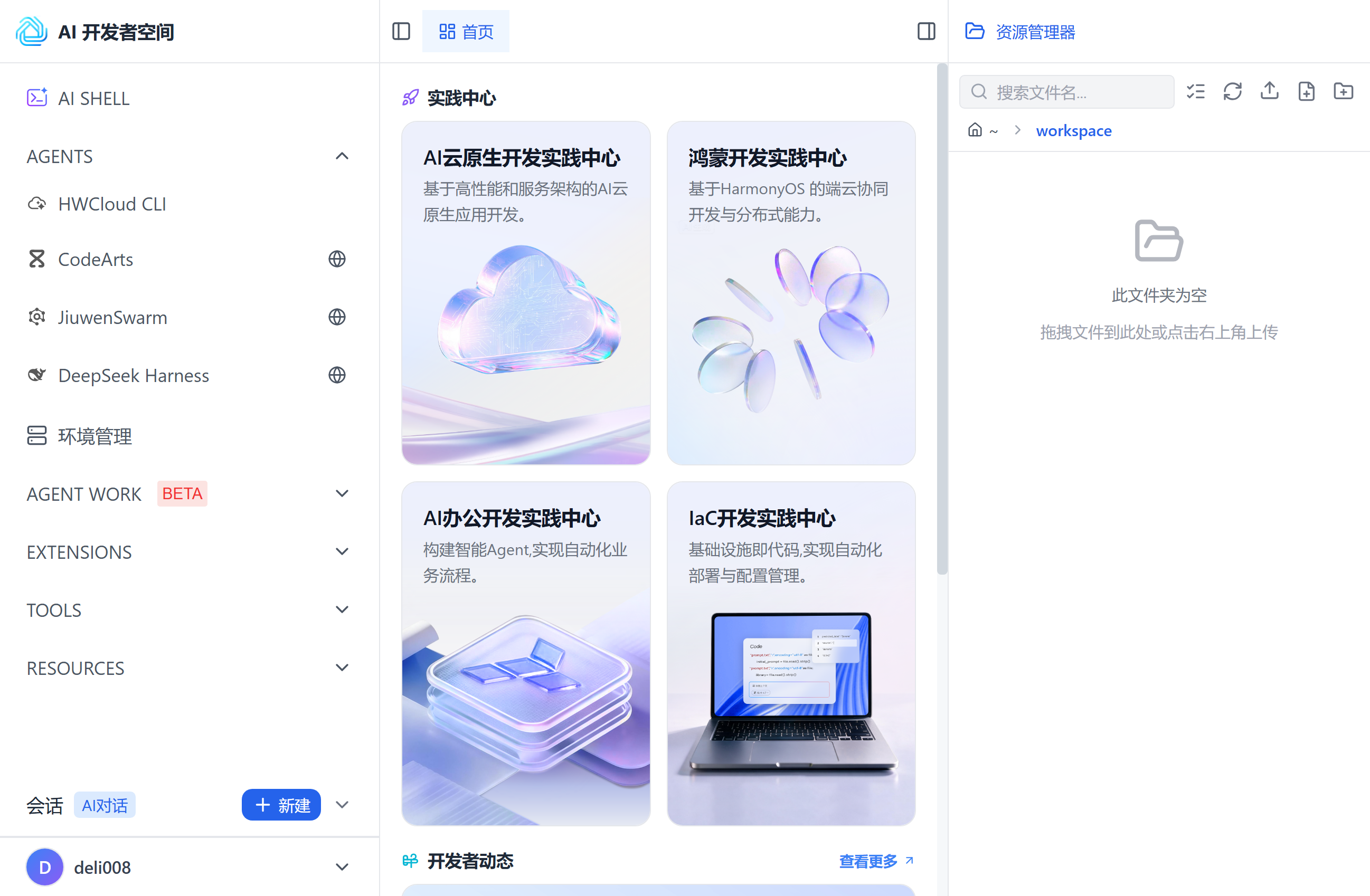
进入 AI 开发者空间
- 浏览器打开 https://devstation.developer.huaweicloud.com/aidevspace?utm_source=opcsfsq&utm_medium=wbwz
- 弹窗「请选择要进入的版本」→ 点击 体验版
- 首次使用会跳到华为云登录页,扫码登录一次,后续浏览器会话复用
- 弹窗「临时凭据自动配置」→ 点击 同意,沙箱自动创建
进入 AI 开发者空间主界面后,先等左侧菜单加载出来,再找到 CodeArts,点击它右侧的浏览器图标,打开码道 WebUI 对话窗口:
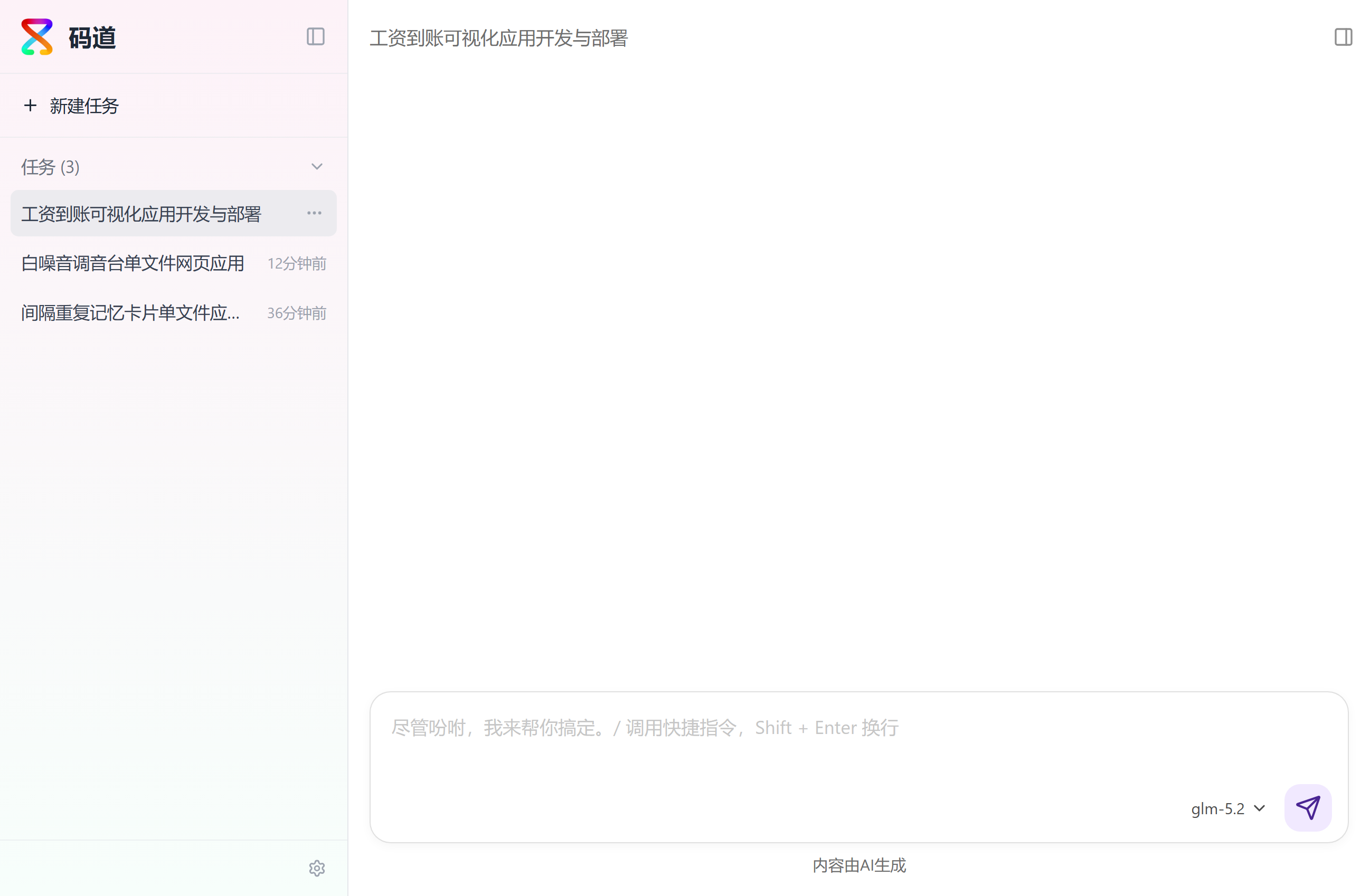
打开后码道 WebUI 的底部输入框提示「尽管吩咐,我来帮你搞定」:

小贴士:体验版沙箱 3 小时后自动重置,生成完记得把
index.html下载保存。
任务描述
在码道 WebUI 输入框粘贴以下需求,回车发送(模型默认 glm-5.2,可直接用):
开发一个「工资到账可视化」单文件网页应用:输入税后工资、生活固定支出、房租和攒钱目标,自动算出每月可自由支配金额,用可交互的动画页面展示每一笔钱都去哪了,并给出多久能攒到目标的倒计时;界面温暖有趣,支持暗色模式,手机和电脑都能用,所有代码写在一个 index.html 里。完成后用部署功能部署成可访问的网页应用,生成一个公网可访问的分享链接,并告诉我访问地址。
这轮码道具体做了什么
不是把通用 AI 能力复述一遍,而是它在这篇项目里的实际动作:
- 在沙箱里探测运行环境后,创建
/workspace/salary-visualizer,并把应用骨架写入单文件index.html。 - 一次性写出约 535 行 HTML + CSS + JS,包含环形图 SVG 绘制、数字滚动动画和金币飞出效果。
- 检测到 3000 和 3001 端口已占用后,最终选中 3002 端口,写一个轻量静态服务器并
curl验证返回 HTTP 200。 - 随后拉起 DevBridge 隧道,把 3002 端口发布成 8 小时有效的公网 HTTPS 链接,并一步步确认公网 URL 确实返回这个工资可视化页面。
这次实际生成的临时公网地址(8 小时有效):
https://jhur5hwh-3002.cn-north-4-bridge.myhuaweicloud.com/这个地址是 DevBridge 生成的临时部署入口,适合演示和验收,不适合作为长期访问地址;到期后读者可以按后面的「直接下载试玩」把
index.html下载到本地打开。
代码亮点
以下是 index.html 里值得关注的设计思路和实现细节。
1. 用 SVG 手动画出环形图,悬停还有放大反馈
drawPie(parts) 把各项支出按比例转成 SVG 扇形路径,中心再挖一个圆洞,画成环形图;鼠标悬停时扇区变亮、放大:
path.setAttribute("d","M"+cx+" "+cy+" L"+x1+" "+y1+" A"+r+" "+r+" 0 "+large+" 1 "+x2+" "+y2+" Z");
path.setAttribute("fill",colors[p.k]);
path.setAttribute("opacity","0.92");
path.addEventListener("mouseenter",function(){path.setAttribute("opacity","1");path.style.transform="scale(1.04)"});
path.addEventListener("mouseleave",function(){path.setAttribute("opacity","0.92");path.style.transform="scale(1)"});
svg.appendChild(path);
2. 自由支配金额的计算只有一步
先读取四个输入,再用「税后工资 − 生活开销 − 房租」得到自由支配金额,储蓄比例由滑杆决定:
function compute(){
  var i=readInputs();
  state.salary=i.salary;state.life=i.life;state.rent=i.rent;state.goal=i.goal;
  state.free=Math.max(0,i.salary-i.life-i.rent);
  var ratio=parseInt($("saveRange").value,10)/100;
  state.save=Math.round(state.free*ratio);
}
3. 数字滚动动画让结果更直观
animateNum() 用 requestAnimationFrame 从旧值平滑滚到新值,而不是一下子跳到目标数字:
function animateNum(el,from,to,dur){
  var start=performance.now();
  function step(now){
    var p=Math.min(1,(now-start)/dur);
    var e=1-Math.pow(1-p,3);
    el.textContent=fmt(from+(to-from)*e);
    if(p<1)requestAnimationFrame(step);
  }
  requestAnimationFrame(step);
}
直接下载试玩
本次生成的项目就是单文件 index.html,没有第三方依赖,把文件保存到本地后双击用浏览器打开即可运行。后续进入发布流程时,会把源码同步到公开 Demo Park 仓库,方便直接复制:
- Demo Park 仓库:https://atomgit.com/deli007/demo_park
- 本案例目录:https://atomgit.com/deli007/demo_park/tree/main/codearts-receipt-pain-point
总结
工资到账可视化的价值不在于「会算账」,而在于把「钱去哪了」和「还要攒多久」变成一眼能看懂的图形和倒计时。技术上主要练习了 SVG 环形图绘制、requestAnimationFrame 数字动画、百分比计算和 localStorage 持久化几处,后续还能加上自定义支出项、月度对比或导出账单明细。
如果还没用过码道,可以免费开通体验版:https://developer.huaweicloud.com/codeartsco.html?source=dmzntgwsf&sourcead=dmzntgwwbwz

 浙公网安备 33010602011771号