kong和konga的应用
一、安装kong
1.创建自定义 Docker 网络以允许容器发现和 相互沟通:
docker network create kong-net
注:您可以根据需要将此网络命名为任何名称。我们使用 本指南中的示例。kong-net
2.启动PostgreSQL容器
docker run -d --name kong-database --network=kong-net -p 5432:5432 -e "POSTGRES_USER=kong" -e "POSTGRES_DB=kong" -e "POSTGRES_PASSWORD=kongpass" postgres:13
注:
● POSTGRES_USER and POSTGRES_DB:将这些值设置为是孔网关所需的默认值。
● POSTGRES_PASSWORD:将数据库密码设置为任意字符串。
在此示例中,名为 Postgres的容器可以与网络上的任何容器通。kong-databasekong-net
3.准备 Kong 数据库:
docker run --rm --network=kong-net -e "KONG_DATABASE=postgres" -e "KONG_PG_HOST=kong-database" -e "KONG_PG_PASSWORD=kongpass" kong:latest kong migrations bootstrap
注:
https://docs.konghq.com/gateway/3.6.x/reference/configuration/#database: 指定 Kong 正在使用的数据库类型
https://docs.konghq.com/gateway/3.6.x/reference/configuration/#postgres-settings: 通过网络进行通信的 Postgres Docker 容器的名称,来自前面的 step. kong-net
https://docs.konghq.com/gateway/3.6.x/reference/configuration/#postgres-settings: 在上一步中打开 Postgres 容器时设置的密码
KONG_PASSWORD (Enterprise only): Kong Gateway 管理超级用户的默认密码。
{IMAGE-NAME:TAG} kong migrations bootstrap: 按顺序,这是 Kong 网关容器名称和标签,后面跟着要 Kong 准备 Postgres 数据库的命令。
4.金刚网关启动容器
docker run -d --name kong-gateway --network=kong-net -u root -e "KONG_DATABASE=postgres" -e "KONG_PG_HOST=kong-database" -e "KONG_PG_USER=kong" -e "KONG_PG_PASSWORD=kongpass" -e "KONG_PROXY_ACCESS_LOG=/dev/stdout" -e "KONG_ADMIN_ACCESS_LOG=/dev/stdout" -e "KONG_PROXY_ERROR_LOG=/dev/stderr" -e "KONG_ADMIN_ERROR_LOG=/dev/stderr" -e "KONG_ADMIN_LISTEN=0.0.0.0:8001, 0.0.0.0:8444 ssl" -p 8000:8000 -p 8443:8443 -p 10.31.56.12:8001:8001 -p 10.31.56.12:8444:8444 kong:latest
5.验证安装:
curl -i -X GET --url http://10.31.56.12:8001/services (10.31.56.12 换成本机ip地址)
二、安装konga
docker run -p 1337:1337 --network=kong-net -e "KONG_DATABASE=postgres" -e "KONG_PG_HOST=kong-database" -e "KONG_PG_USER=kong" -e "KONG_PG_PASSWORD=kongpass" -e "KONG_CASSANDRA_CONTACT_POINTS=kong-database" -e "DB_DATABASE=konga" -e "KONGA_HOOK_TIMEOUT=120000" --name konga pantsel/konga:latest
三、konga负载均衡配置 网址:http://10.31.56.12:1337/#!/login

1.创建WebAPI发布(获取访问地址)
2.添加services
3.添加Route
注:填写https时记得回车确定
4.添加UPS
5.UPS添加targets
注:target填写为ip+端口
如果左侧菜单缺少,
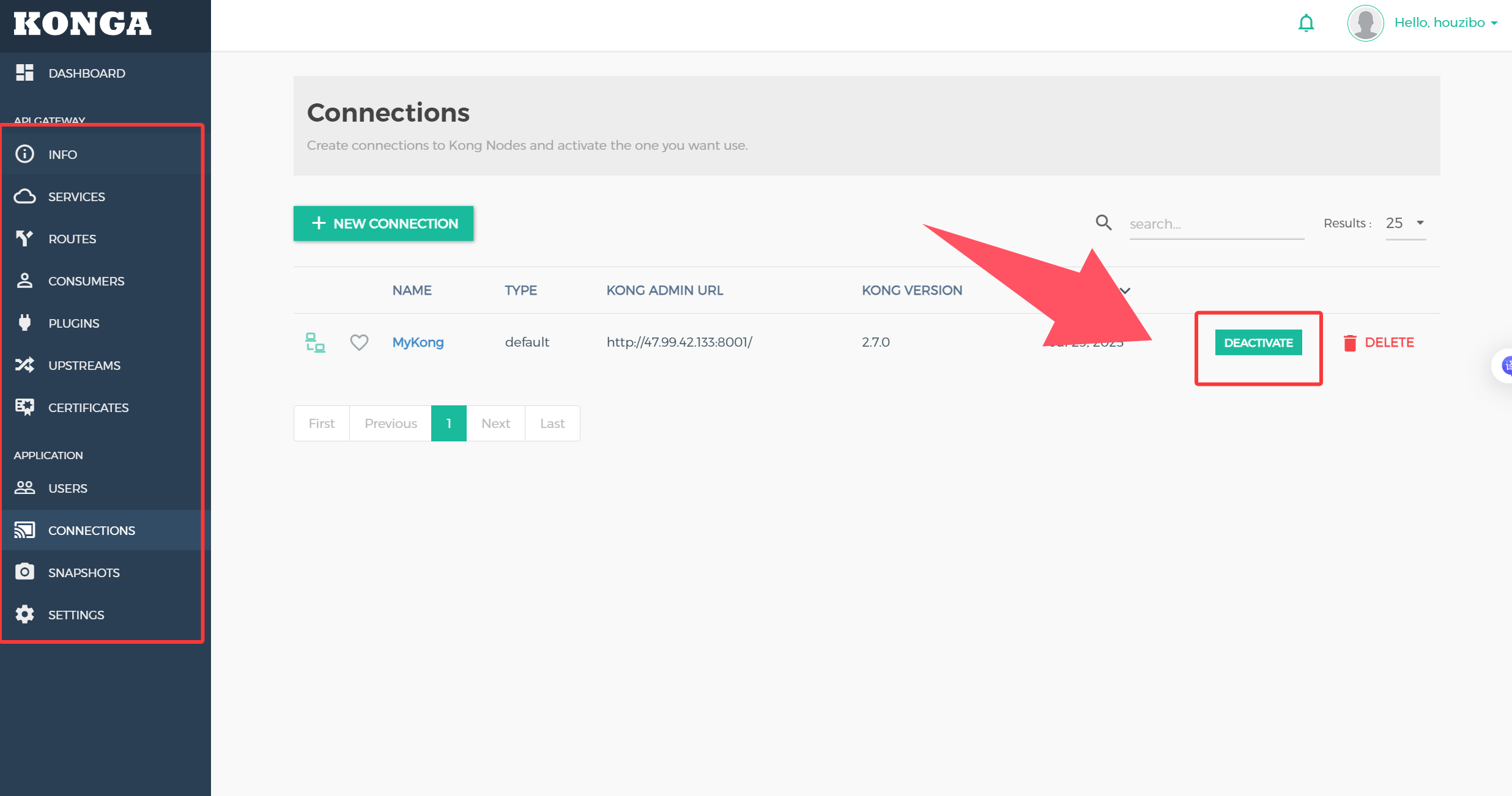
如图点击即可

 浙公网安备 33010602011771号