
前景提要:在运行 Eclipse 前需配置此软件运行时所必需工具 JDK
1、下载 JDK 并配置系统环境变量
1.1 JDK ( Java Development Kit )
JDK 是用于开发 Java 应用程序的开发包,它提供了编译、运行 Java 程序所需的各种工具和资源
JDK 是开发工具,JRE 是运行环境,JVM 是核心所在。JDK 包含 JRE,JRE 包含 JVM。
1.2 JDK 的下载
1.2.1 进入 Oracle 官网:https://www.oracle.com/cn/index.html
1.2.2 下拉导航栏的菜单图标,点击产品帮助栏的下载
1.2.3 点击开发人员下载列表下的 Java,选择面向开发人员的 Java( JDK )
1.2.4 在左则导航栏中选择 Java SE ( 基础版 )建议选择 Java SE 8u231 并点击 JDK 下的 DOWNLOAD
https://www.oracle.com/technetwork/java/javase/downloads/jdk8-downloads-2133151.html
注:第一个下载框意思为:Java SE开发工具包8u231( 建议选择 )
第二个下载框意思为:Java SE开发工具包8u231演示和示例下载
1.2.5 选择 Accept License Agreement ( 接受许可协议 )后选择自身操作系统对应的 JDK 安装 程序
注:点击超链接后会跳转至 Oracle 用户登录页面。若无账户在当前页面注册即可。
1.3 JDK 的安装
建议选择默认安装路径( 也可选择其它盘符安装,需无空格、无中文 )
1.4 JDK 安装目录
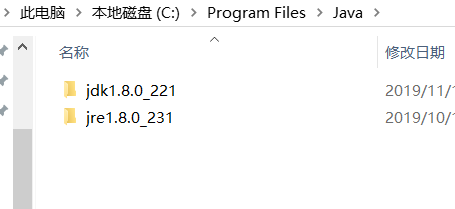
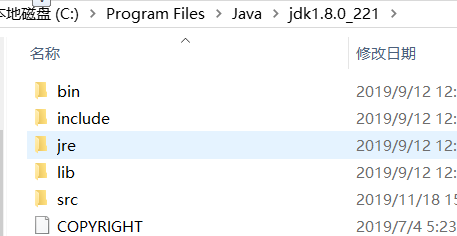
bin 目录:存放编译、运行 Java 程序的可执行文件
lib 目录:存放 Java 的类库文件
jre 目录:存放 Java 运行环境文件
1.5 配置电脑系统环境变量
1.5.1 电脑系统环境变量设置路径
此电脑->( 右键 )属性->高级系统设置->高级->环境变量(N)...->系统变量(S)
1.5.2 电脑系统环境变量值设置
%%:可以调用windows系统的其它环境变量
path 作用:在 cmd 窗口中输入命令的时候,系统会在 path 定义的目录下面去寻找输入的命令
注:新建变量值为 JAVA_HOME 系统变量,再在 Path 中调用此变量,此步操作更加利于后续的 JDK 位置移动。
1.5.3 JAVA_HOME 设置
新建(W)...->变量名(N):JAVA_HOME / 变量值(V):C:\Program Files\Java\jdk1.8.0_221
注:C:\Program Files\Java\jdk1.8.0_221 此路径是 JDK 默认安装路径
1.5.4 Path 环境变量设置
新建->“%JAVA_HOME%\bin”
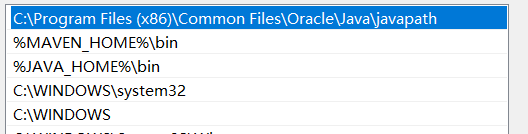
注:若%%作为第一个元素,系统不会以列表形式显示变量,在此建议第一个变量使用未带有%%的变量
1.6 测试 JDK 是否配置成功
win + r 组合键启动运行,输入 cmd 并回车启动 cmd 窗口。在窗口中输入“java -version”
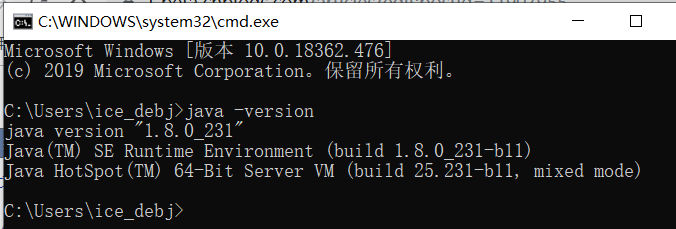
1.7 JDK 的卸载
在控制面板中选择卸载程序 ,在卸载界面中选中 Java 8 Update 231 ( 64-bit ) 卸载掉即可。
2、Eclipse 的下载与安装
2.1 进入官方下载网站:https://www.eclipse.org/downloads/
2.2 选择安装包 Download Packages。( 使用下载器下载速度慢 )
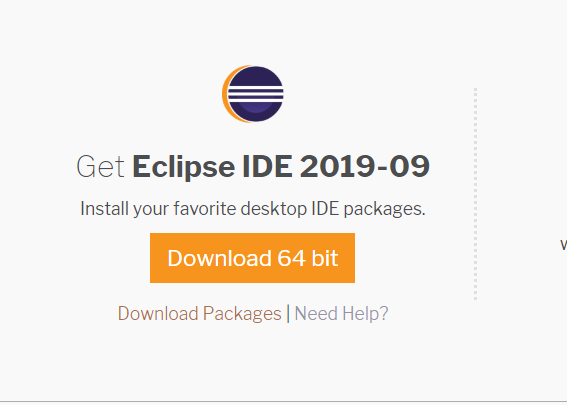
2.3 选择 Eclipse IDE for Java Developers ( 面向 Java 开发、基础版 )下载 Win_64
注:因 JDK 下载版本为标准版,建议下载此版本 Eclipse
2.4 在 Download 下选择 Select Another Mirror 在弹出的下拉列表中选择 China、Taiwan 开关链接
2.5 在跳转到新的页面时只需等待至下载框出现即可
2.6 因此软件为绿色软件,仅需删除软件安装目录下的全部文件即可清除
 posted on

 浙公网安备 33010602011771号