
windows 安装 Redis5.0 并运行
下载安装
下载4.0版本:https://github.com/MicrosoftArchive/redis/tags
下载5.0地址:https://github.com/tporadowski/redis/releases
如何将本地.rdb文件恢复到云数据库 Redis 版实例
这里下载的是 Redis-x64-5.0.10.msi
直接安装,安装过程勾选添加环境变量,其他都 next
安装可以参考:windows 下安装 Redis
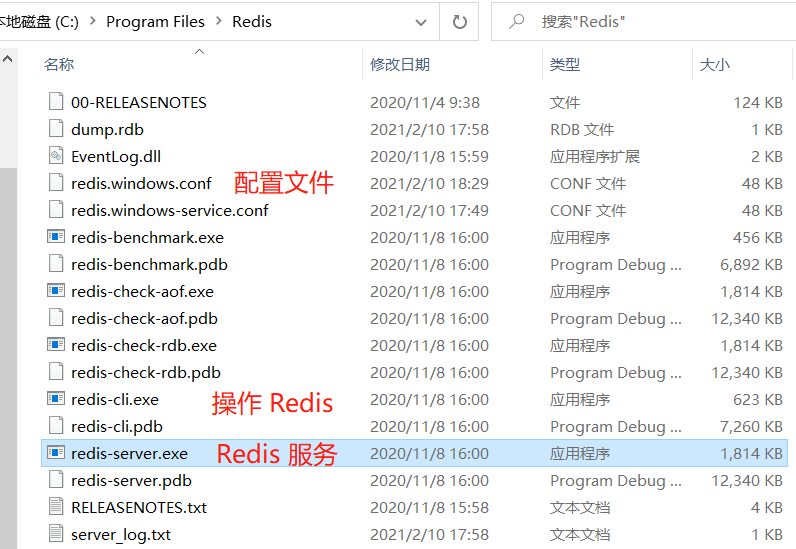
默认安装路径为 C:\Program Files\Redis
运行 Redis
安装目录下,输入运行命令行:redis-server.exe redis.windows.conf
注意:windows 下首次运行可能会失败,具体请看下面的解决方案
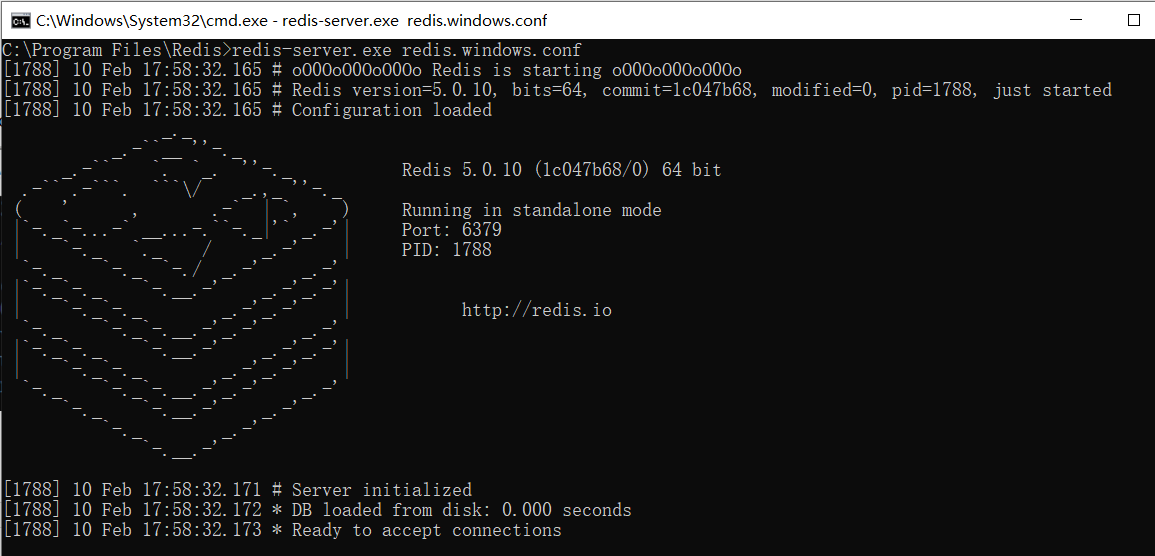
运行失败的情况
如图,首次运行的时候出现了:
[18756] 10 Feb 17:55:53.864 # Could not create server TCP listening socket 127.0.0.1:6379: bind: 操作成功完成。

解决方法
在安装目录下,输入以下命令
|
1
2
3
|
redis-cli.exe127.0.0.1:6379>shutdownnot connected>exit |
然后重新输入运行命令:redis-server.exe redis.windows.conf
设置密码
可以参考:redis如何设置密码
1、cli 修改
在安装目录下,输入以下命令
|
1
2
|
redis-cli.exe127.0.0.1:6379> config set requirepass 123456 |
这里将密码设置为 123456
密码设置之后,当你退出再次连上redis的时候,就需要输入密码了,不然是无法操作的。
注:这种方式设置密码,每次重启计算机密码就失效
2、配置文件修改
修改配置文件 redis.windows.conf
|
1
2
|
# requirepass foobaredrequirepass 123456 |
之后启动 redis 以这个配置文件启动:
redis-server.exe redis.windows.conf
设置密码以后如何进入 Redis
进入 redis-cli.exe 时,附带密码
|
1
|
redis-cli.exe -a 123456 |
进入以后,再输入密码
|
1
2
|
redis-cli.exe127.0.0.1:6379> auth 123456 |
有可能出现的坑
1、进入 redis-cli.exe 时报错
提示:Could not connect to Redis at 127.0.0.1:6379: 由于目标计算机积极拒绝,无法连接。
原因:没有打开 Redis 服务
解决1:在安装目录下,输入运行命令行:redis-server.exe redis.windows.conf
解决2:在安装目录下,直接双击运行:redis-server.exe

 浙公网安备 33010602011771号