windows下安装和配置SNMP
实验用到了两台电脑(也可以用一台电脑,开虚拟机,或者直接访问localhost),主机名字分别为qingshan-pad(manager端,以下简称M端)和DESKTOP-P8MB275(agent端,以下简称A端),系统都是windows10,由于做的过程中网络切换过wifi和数据,所以ip以文字描述为准,图片仅供参考。
相较于linux,windows下开启SNMP代理组件要简单的多:
1. A端安装和配置SNMP
打开控制面板->程序和功能->启用或关闭windows功能,勾选简单网络管理协议(SNMP)默认是不勾选的。然后点击确定。 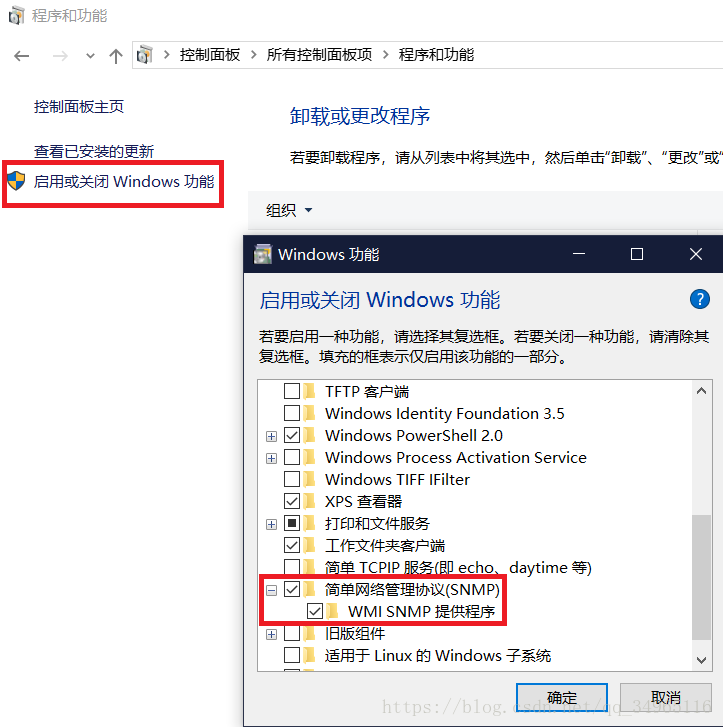
安装好后,打开service(直接小娜搜service),找到SNMP Service,双击
选择安全,在接受社区名称里点添加,输入public,只读
然后添加M端的ip
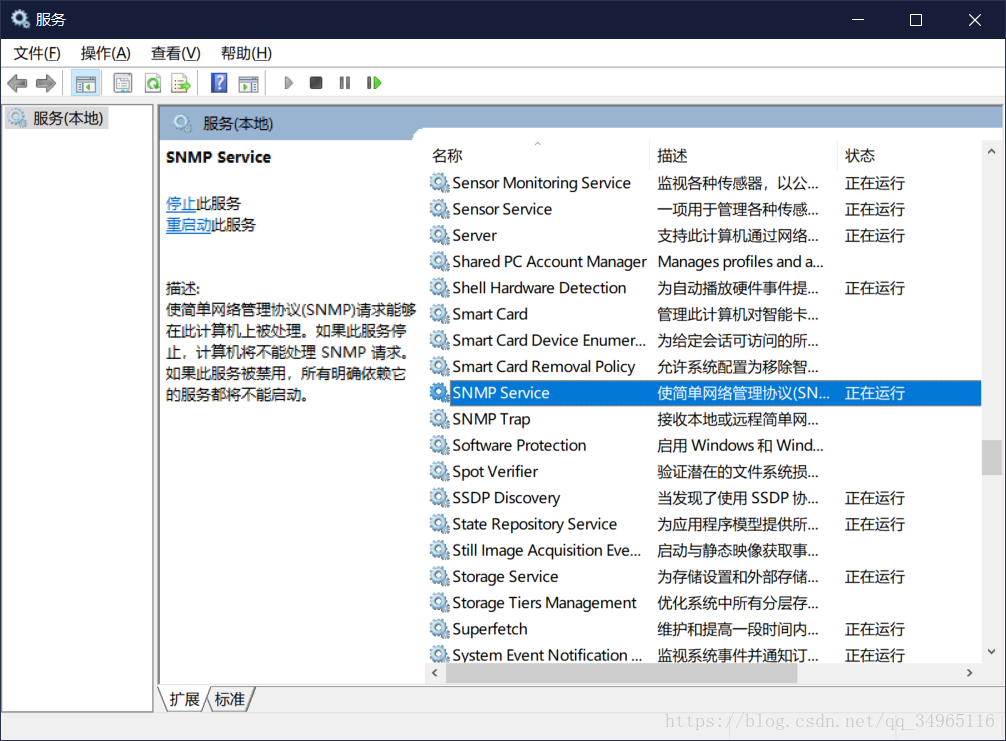
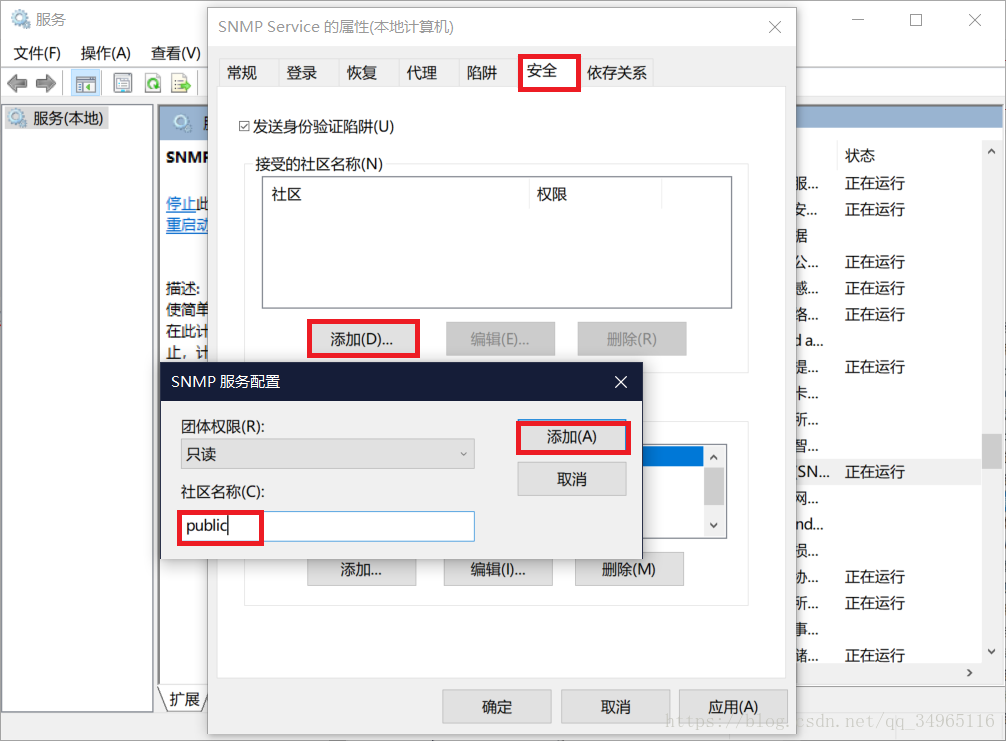
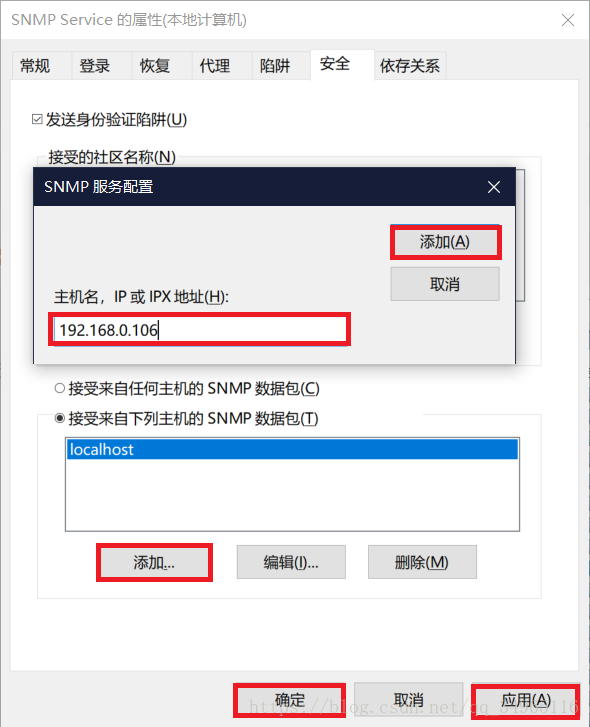
2.A端设置防火墙开启161端口
打开Windows Defender 防火墙->高级设置 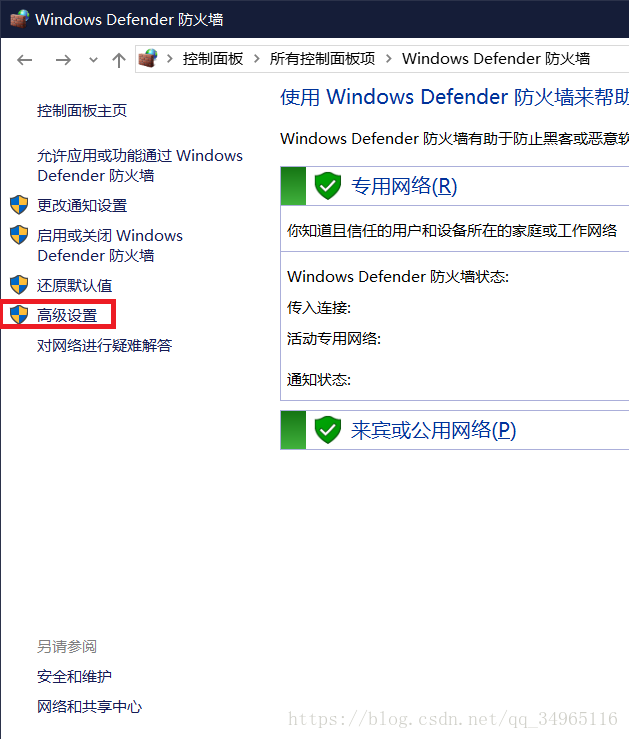
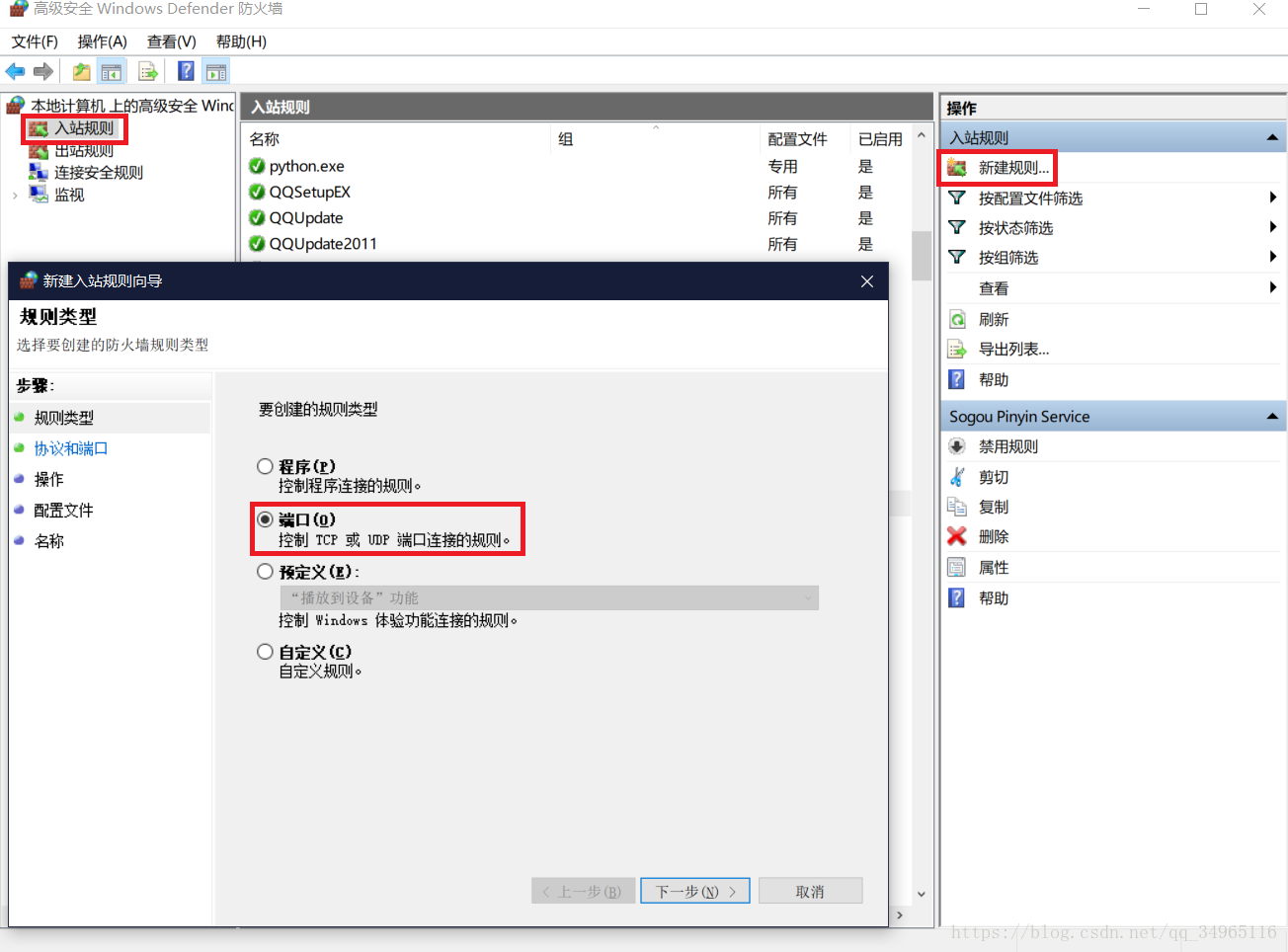
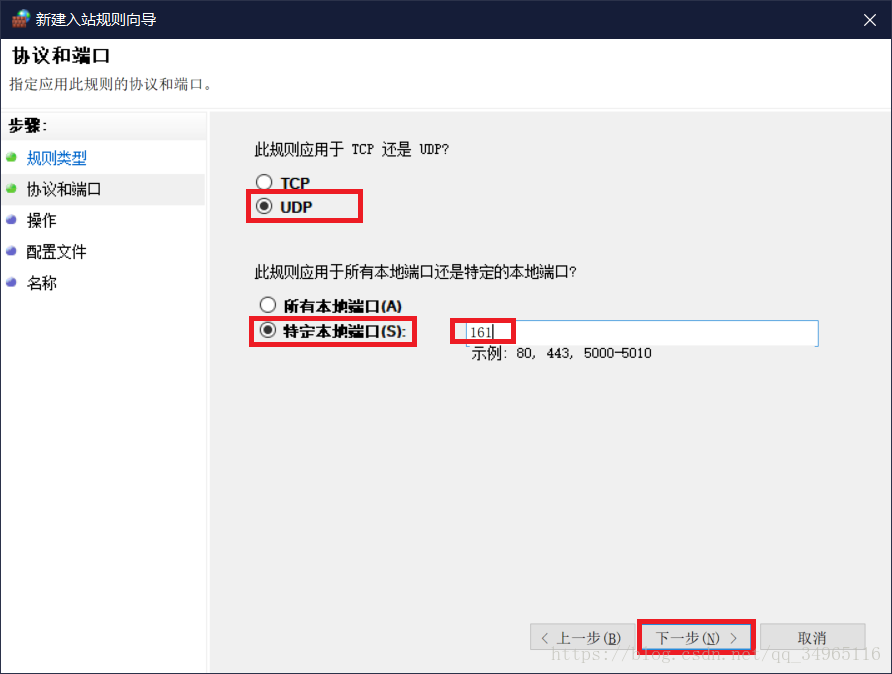
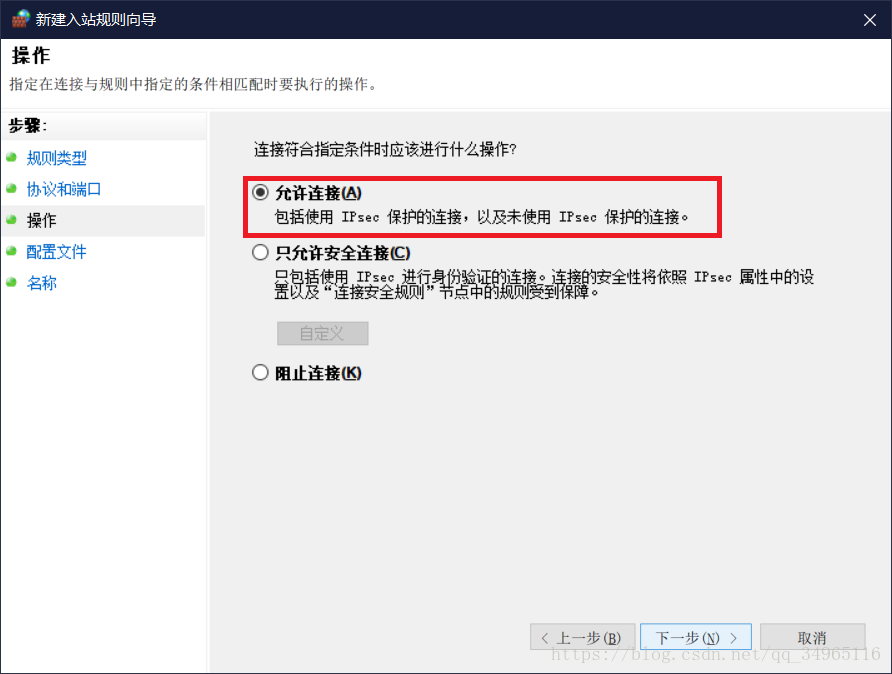
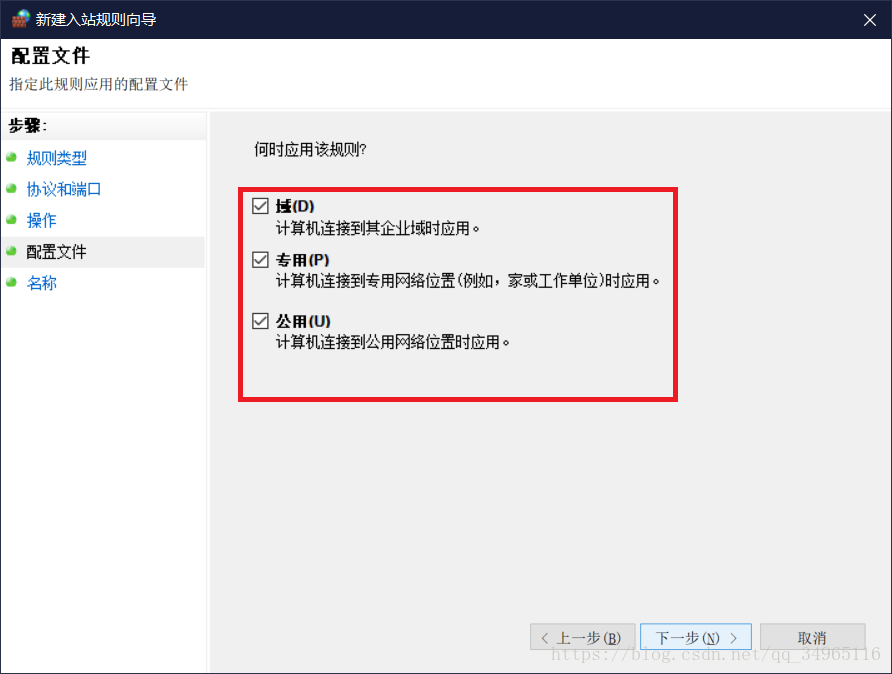
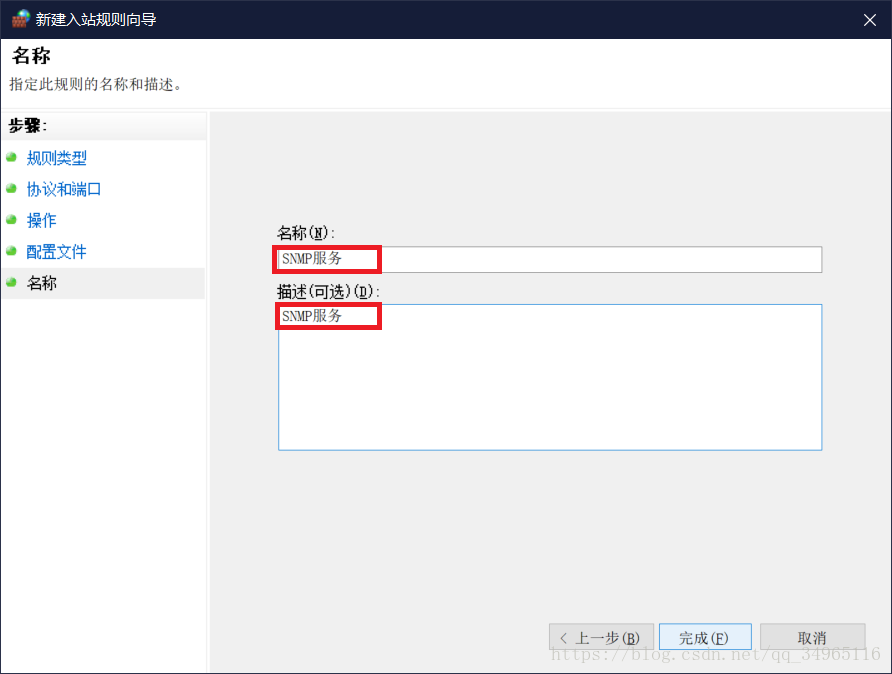
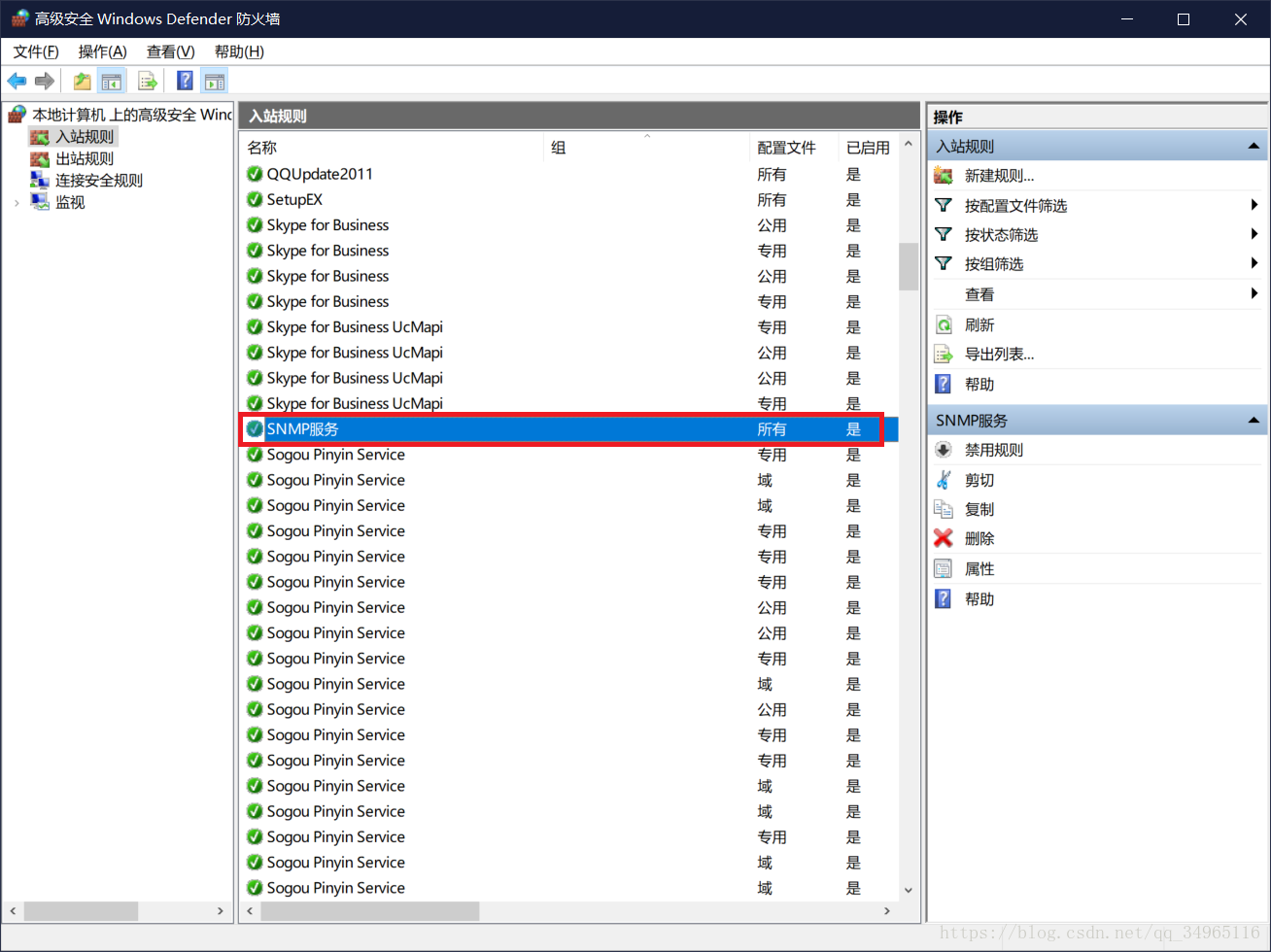
入站规则->新建规则->端口->UDP->特定本地端口->161->允许连接,之后刷新可以看到SNMP服务
3.测试
下载能够进行snmp通信的工具:snmputil
链接:https://pan.baidu.com/s/1bm4Tz3bsseHtB_5GsjF8TQ 密码:6lij
链接:https://pan.baidu.com/s/1u1zeWKFEfpyZaNl4nR7mjA 密码:6eut
M端打开命令行窗口,进入snmputil所在路径,键入:
snmputil get 192.168.0.107 public .1.3.6.1.2.1.1.5.0
(此处ip为A端ip),可以看到如下结果:
获得了A端主机信息 ;

也可用网盘下载后的Snmputilg.exe文件来测试
至此,windows下SNMP服务就已安装好。
转自:https://blog.csdn.net/qq_34965116/article/details/80197117

 浙公网安备 33010602011771号