
制作 macOS U盘USB启动安装盘方法
制作macOS U盘
1,首先你得有macOS的dmg文件,关于如何取得完整版,我在另一篇 Mac 如何用python下载Mac OS
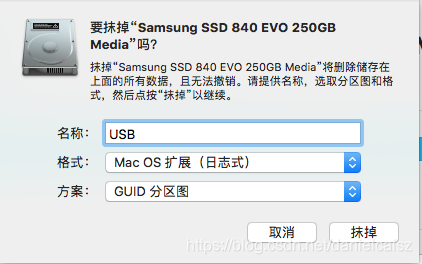
2,准备大于8GB U盘。打开 磁盘工具 对U盘进行格式化,U盘命名为:USB (尽量简洁),格式,方案,按图所设置就好。
3,将下载的macOS DMG文件挂载,复制到Applications里。
4,打开 “应用程序→实用工具→终端”,将下面的一段命令复制并粘贴进去:
- 在“终端”中键入或粘贴以下命令之一。这些命令假设安装器位于您的“应用程序”文件夹中,并且“MyVolume”是您所使用的 USB 闪存驱动器或其他宗卷的名称。如果不是这个名称,请将这些命令中的
MyVolume替换为您的宗卷名称。
-
Sequoia:
sudo /Applications/Install\ macOS\ Sequoia.app/Contents/Resources/createinstallmedia --volume /Volumes/MyVolume -
Sonoma:
sudo /Applications/Install\ macOS\ Sonoma.app/Contents/Resources/createinstallmedia --volume /Volumes/MyVolume -
Ventura:
sudo /Applications/Install\ macOS\ Ventura.app/Contents/Resources/createinstallmedia --volume /Volumes/MyVolume -
Monterey:
sudo /Applications/Install\ macOS\ Monterey.app/Contents/Resources/createinstallmedia --volume /Volumes/MyVolume -
Big Sur:
sudo /Applications/Install\ macOS\ Big\ Sur.app/Contents/Resources/createinstallmedia --volume /Volumes/MyVolume -
Catalina:
sudo /Applications/Install\ macOS\ Catalina.app/Contents/Resources/createinstallmedia --volume /Volumes/MyVolume -
Mojave:
sudo /Applications/Install\ macOS\ Mojave.app/Contents/Resources/createinstallmedia --volume /Volumes/MyVolume -
High Sierra:
sudo /Applications/Install\ macOS\ High\ Sierra.app/Contents/Resources/createinstallmedia --volume /Volumes/MyVolume -
El Capitan:
sudo /Applications/Install\ OS\ X\ El\ Capitan.app/Contents/Resources/createinstallmedia --volume /Volumes/MyVolume --applicationpath /Applications/Install\ OS\ X\ El\ Capitan.app


完成后,重启后,长按option键,选择从U盘启动,开始你的新系统的安装吧。
最后,制作其它版本OS的U盘的方式大同小异,基本就3步骤
1,下载OS dmg
2,空白U盘,并且格式化mac格式
3,用命令行开始写入数据
完成!

 浙公网安备 33010602011771号