
VMware性能提升(待验证)
VMware性能飞跃!这几个小技巧你get了吗?
转自 https://post.smzdm.com/p/a4x7ex9k/
对这篇文章感兴趣的同学,你们可能已经多少接触过Linux。鉴于双系统安装的复杂性,使用虚拟机软件便成为了实现一机多系统的便捷方法。VMware作为虚拟机软件中的佼佼者,本文将详细拆解VMware的具体设置,旨在提升你在使用过程中子系统的性能及易用性。
提升性能部分(提升明显选项标黄)
Tips 1:及时更新 VMware Workstation
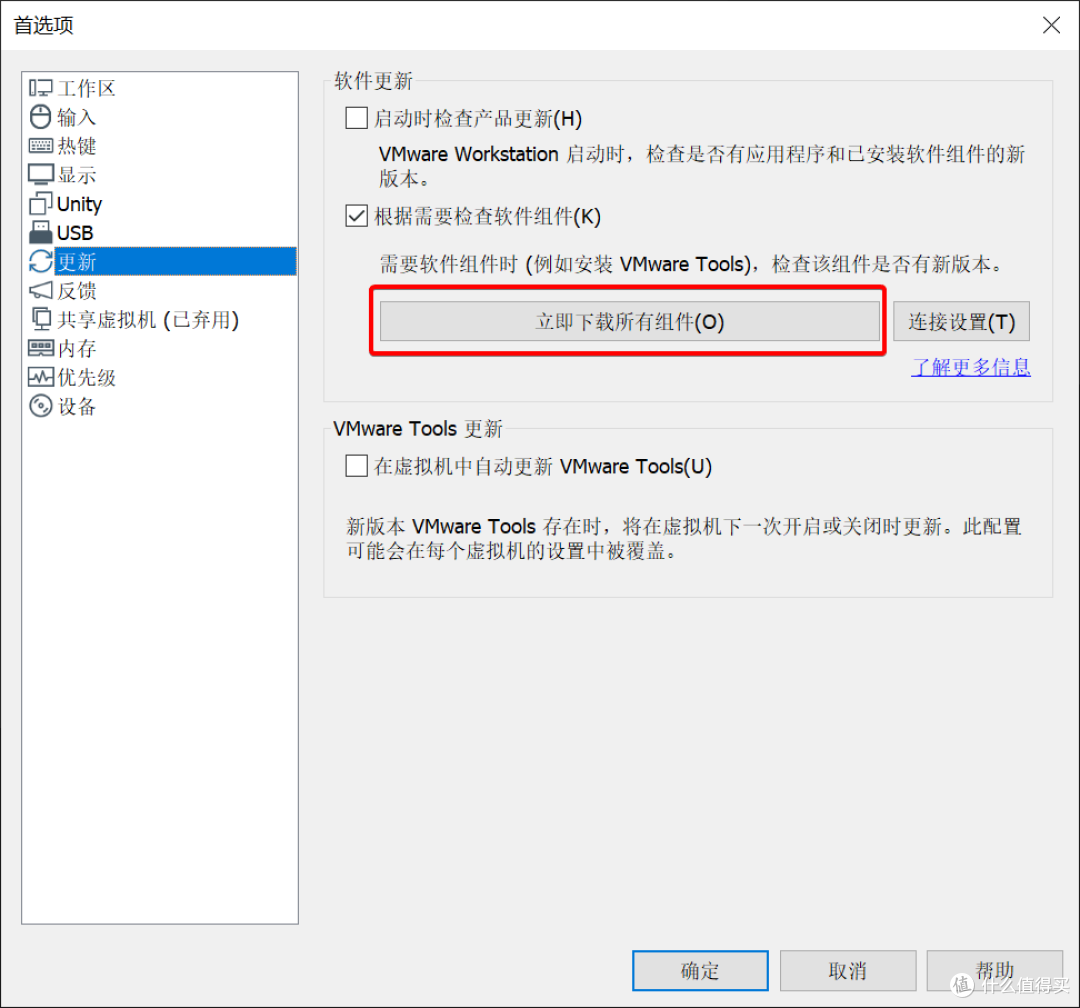 如图,点击立即下载所有组件,即可完成更新。
Tips 2:尽可能提高VMware Workstation可占用的RAM
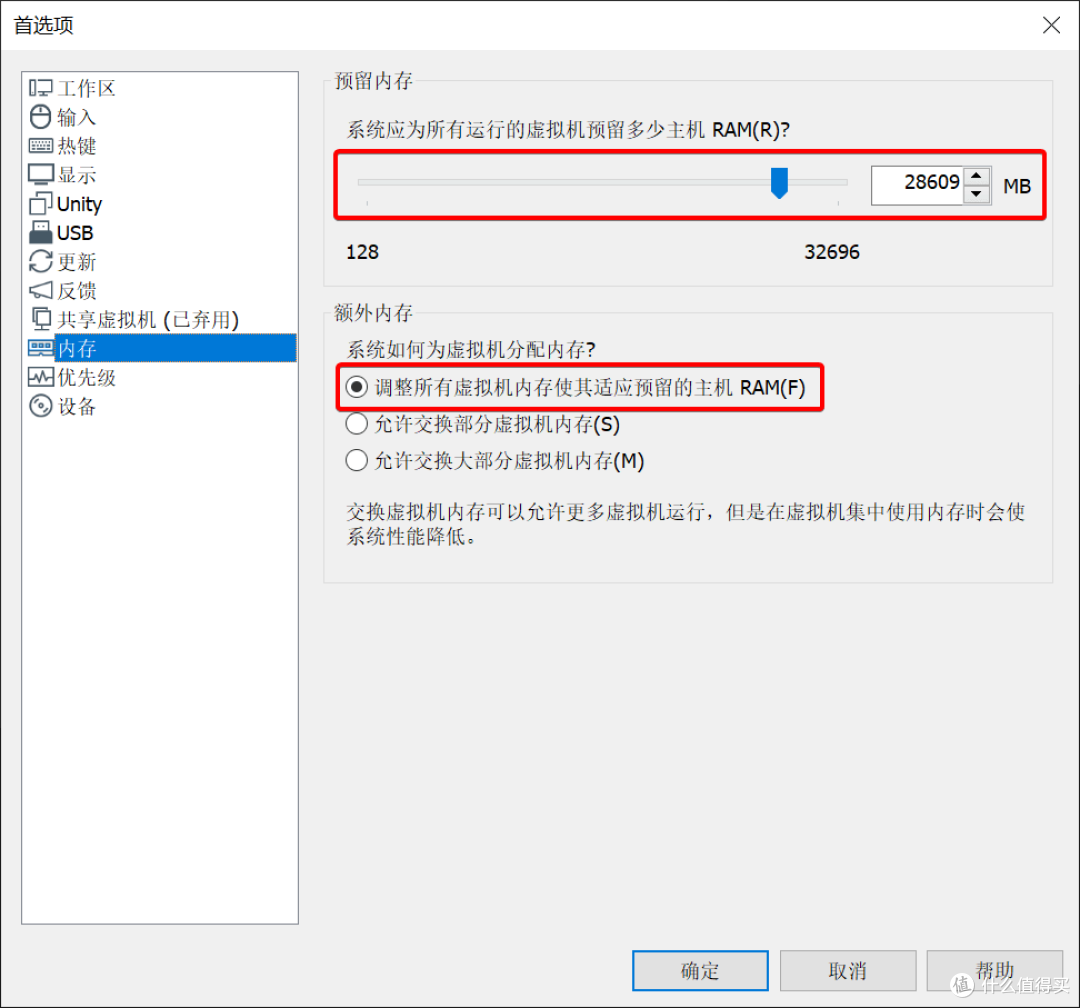 如图,将选项更改为调整所有虚拟机内存使其适应预留的主机RAM,并在上方提高内存预留值。
优化依据:
如果虚拟机的物理内存划分不太够,那虚拟机系统会自动使用硬盘作为虚拟内存,但是速度却如蜗牛一般。同时,默认设置下虚拟机与主机之间内存可以进行交换,也就是说,如果你主机的内存不够了,会从虚拟机抢一部分内存过去,这也是导致虚拟系统运行速度下降的原因。
需要留意的是:
-
如果预留主机ram高的话,其实开启了还会有反效果。
-
我给的虚拟机4g物理内存已经挺高了。
PS:根据个人情况采纳。
Tips 3:尽可能提高虚拟机子系统可占用的RAM
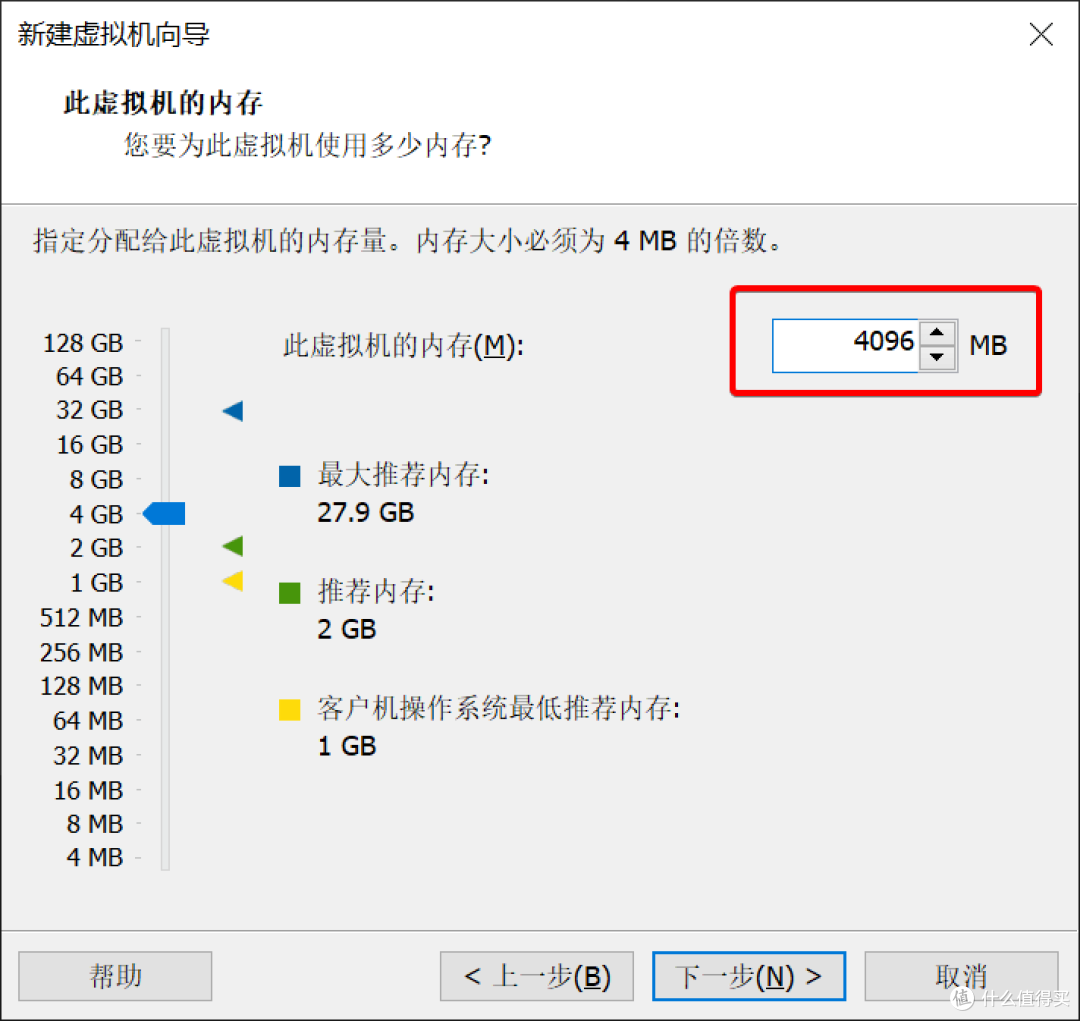 提高虚拟机的内存容量
Tips 4:提高 VMware Workstation 进程优先级
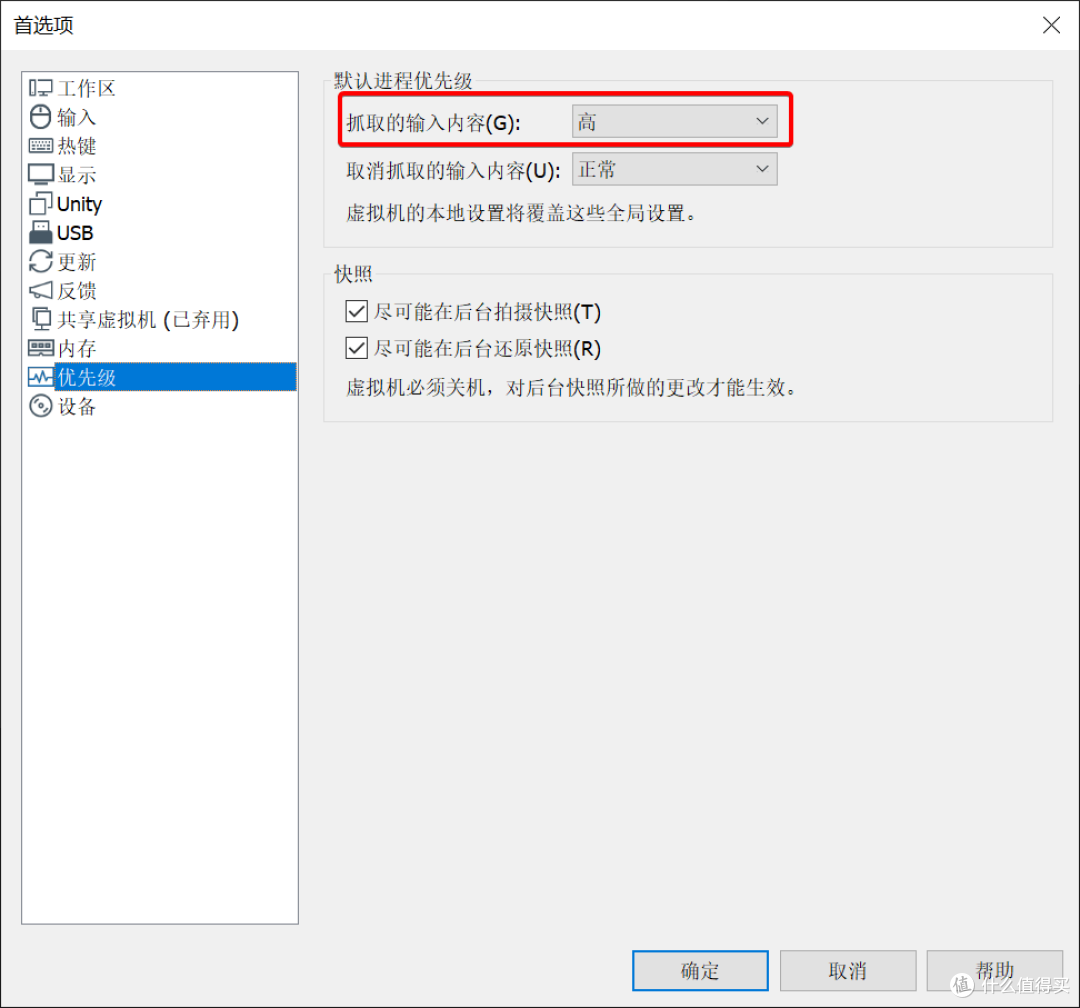 如图,将抓取的输入内容的优先级改为高。
Tips 5:尽可能选择最新的硬件兼容性选项
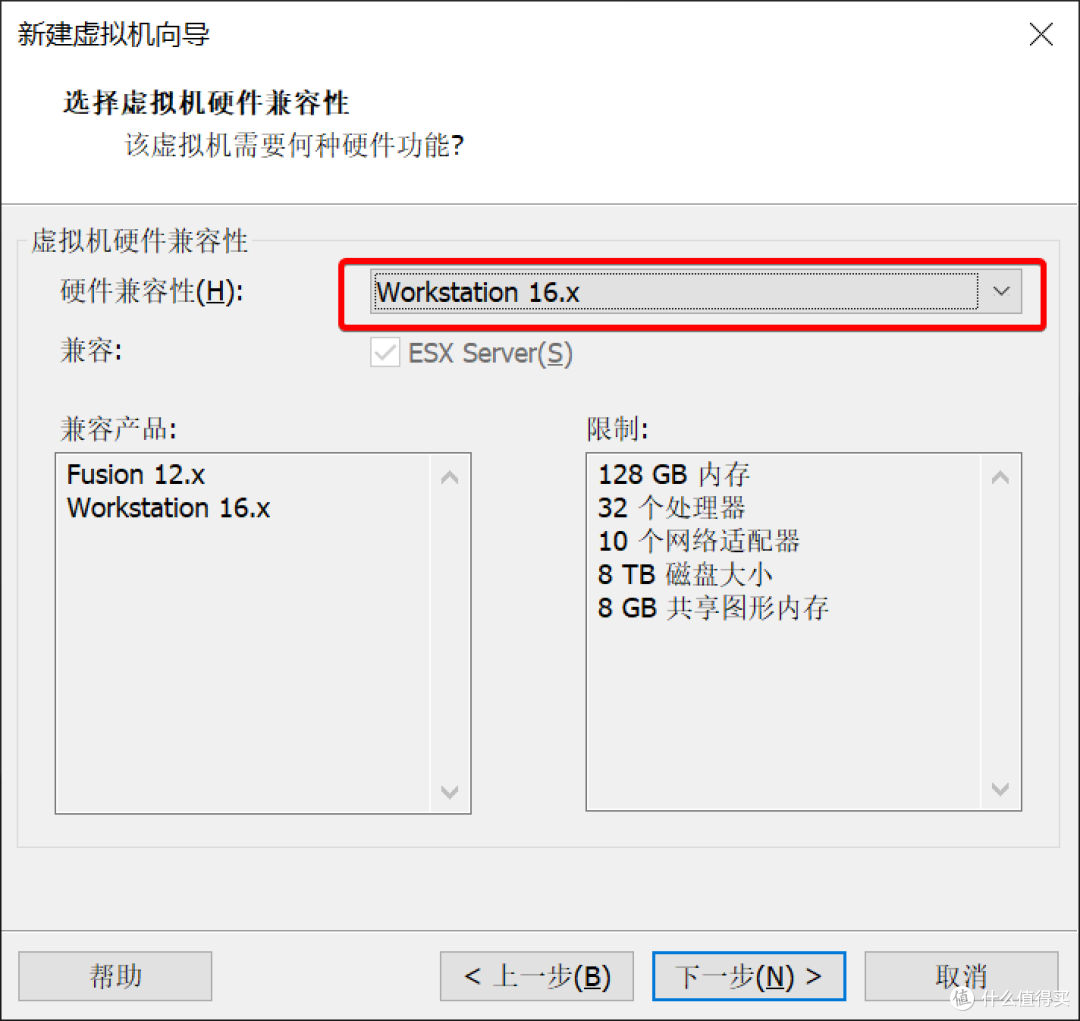
Tips 6:尽可能提高虚拟机的硬件环境
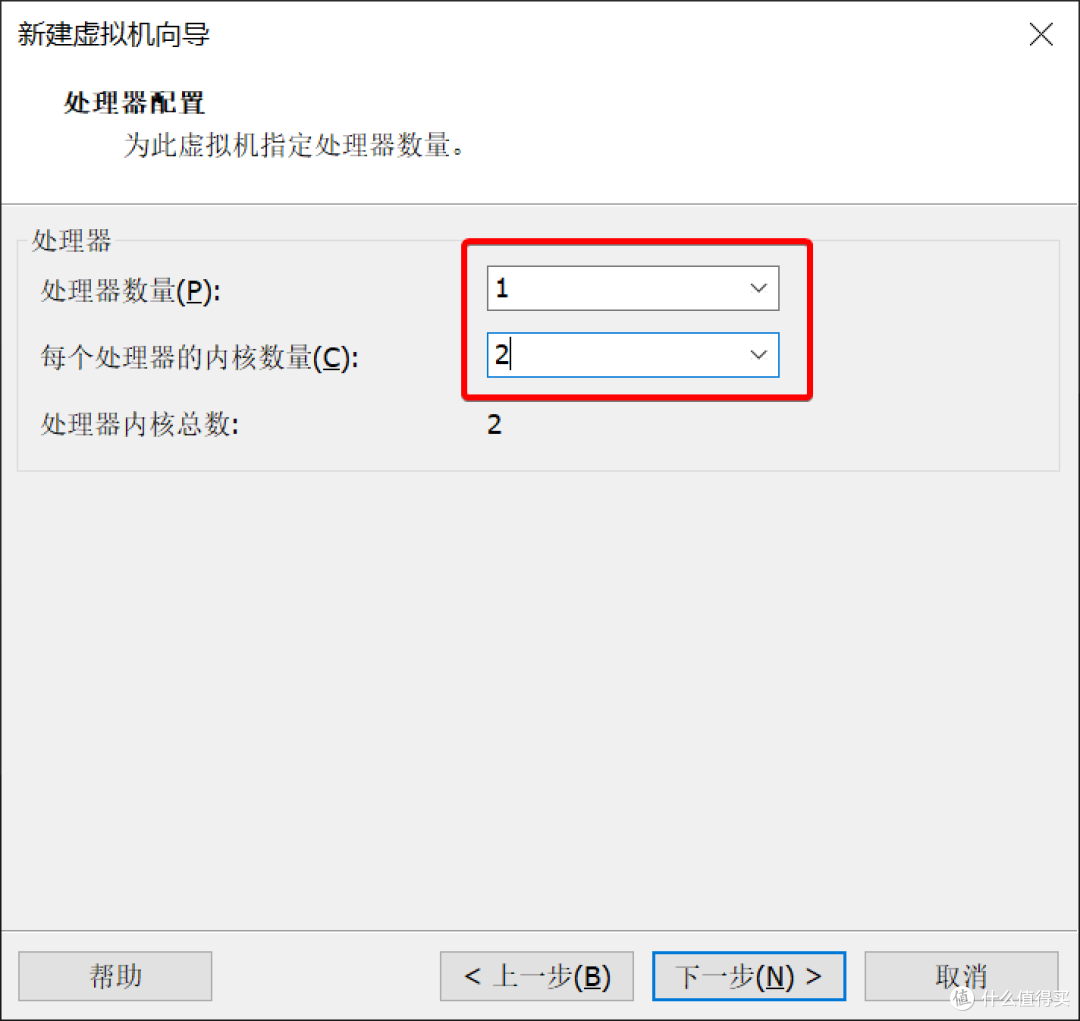
优化建议:
-
如果物理机只有一颗CPU,以我的电脑举例,我电脑的CPU为12核16线程,所以我只需要令虚拟机的处理器内核总数小于16即可。
-
对于一般的电脑,建议虚拟机的处理器内核总数设置为物理机线程数的一半,即此处为8。
-
根据测试,处理器数量和内核的分配并不会导致实际性能有太大差异。所以可以随意设置,我设置为处理器数量为2,每个处理器的内核数量为4,内核总数便为8。
优化依据:
我刚刚做了几轮测试,无论是虚拟化 windows 系统还是 linux ,总线程一致的情况下在 vmware 上设置各种处理器数和核心数的搭配组合,经过比较简单的测试发现性能差别微乎其微。
这里奉上测试记录:
宿主机 CPU:9-12900K win11 22000.918
VMware 版本号:vmware 16 pro 16.2.3 build-19376536
虚拟机测试镜像:ubuntu-22.04-live-server-amd64.iso (ubuntu 官方镜像),安装时不选择 minimized 选项
虚拟机设置:
由于宿主机开启了 Hyper-v ,所以 vmware 虚拟机设置里“虚拟化引擎”三个勾全去掉。
移除声卡/打印机/USB 控制器,禁用内存页面休整,为启用了 Hyper-V 的主机禁用侧通道缓解,BIOS 引导
测试工具:使用 Lemonbench 标准模式 CPU Performance Test (Standard Mode,3-pass @ 30sec)
[ubuntu 虚拟机+宿主机 vmware 进程强制只调用8大核16线程]
2CPU 8core
单核 4317
多核 35842
8CPU 2core
单核 4312
多核 35869
[ubuntu 虚拟机+宿主机 vmware 进程不设置 CPU 相关性,调用8大核8小核24线程]
1CPU 24core
单核 4326
多核 58438
24CPU 1core
单核 4345
多核 58329
8CPU 3core
单核 4334
多核 58985
Windows 跑 CPU-Z
[Windows 10 1CPU 16core 宿主机分别调用8大核16线程/8大核8小核24线程]
单核:756.1 751.8
多核:7583.8 8493.9
[Windows 10 2CPU 8core 宿主机分别调用8大核16线程/8大核8小核24线程]
单核 752.8 755.9
多核 7577.2 8444.4
PS:虽然看上去在大小核架构的宿主机 CPU 上,不屏蔽小核,性能测试结果似乎不会有影响,也没有出现“小核拉满,大核围观”的情况。但在实际跑应用的时候,或多或少调用会出问题。
Tips 7:选择较新的 SCSI 控制器
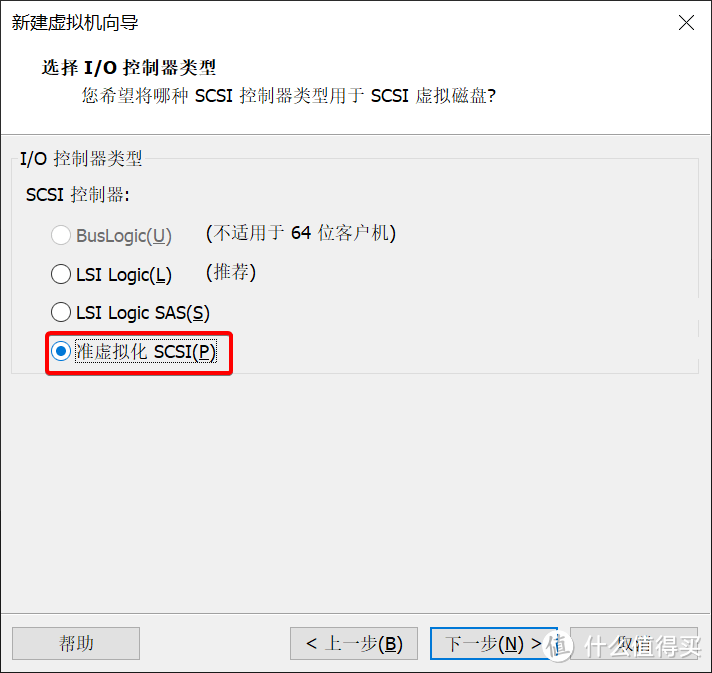 在一些较新的系统上,例如 Windows 11、Debian Linux 10等都可以使用准虚拟化 SCSI 控制器,可以大幅提高 IO 性能。
Tips 8:选择更先进的虚拟磁盘类型
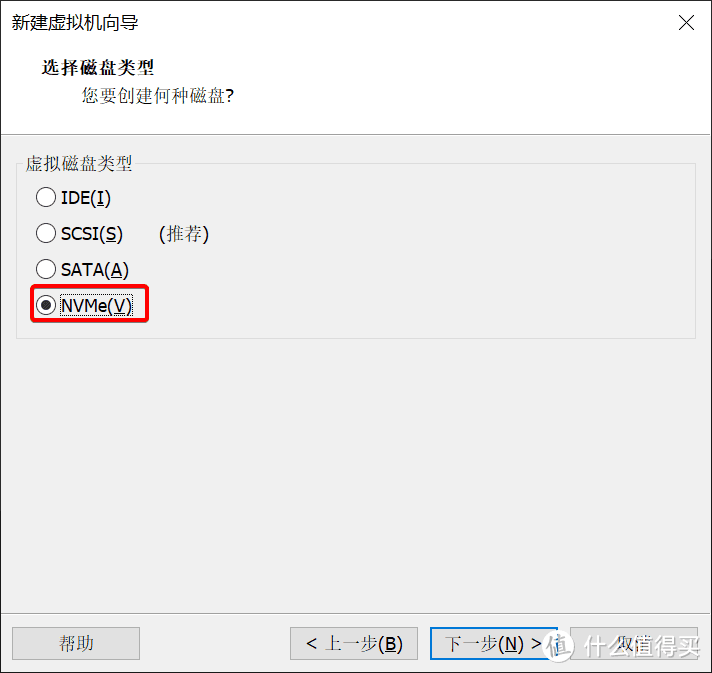 现在较新的系统基本都支持 NVMe 规范,NVMe 规范相比 SATA 等延迟更低,带宽更大。
Tips 9:将虚拟磁盘存储为单个文件
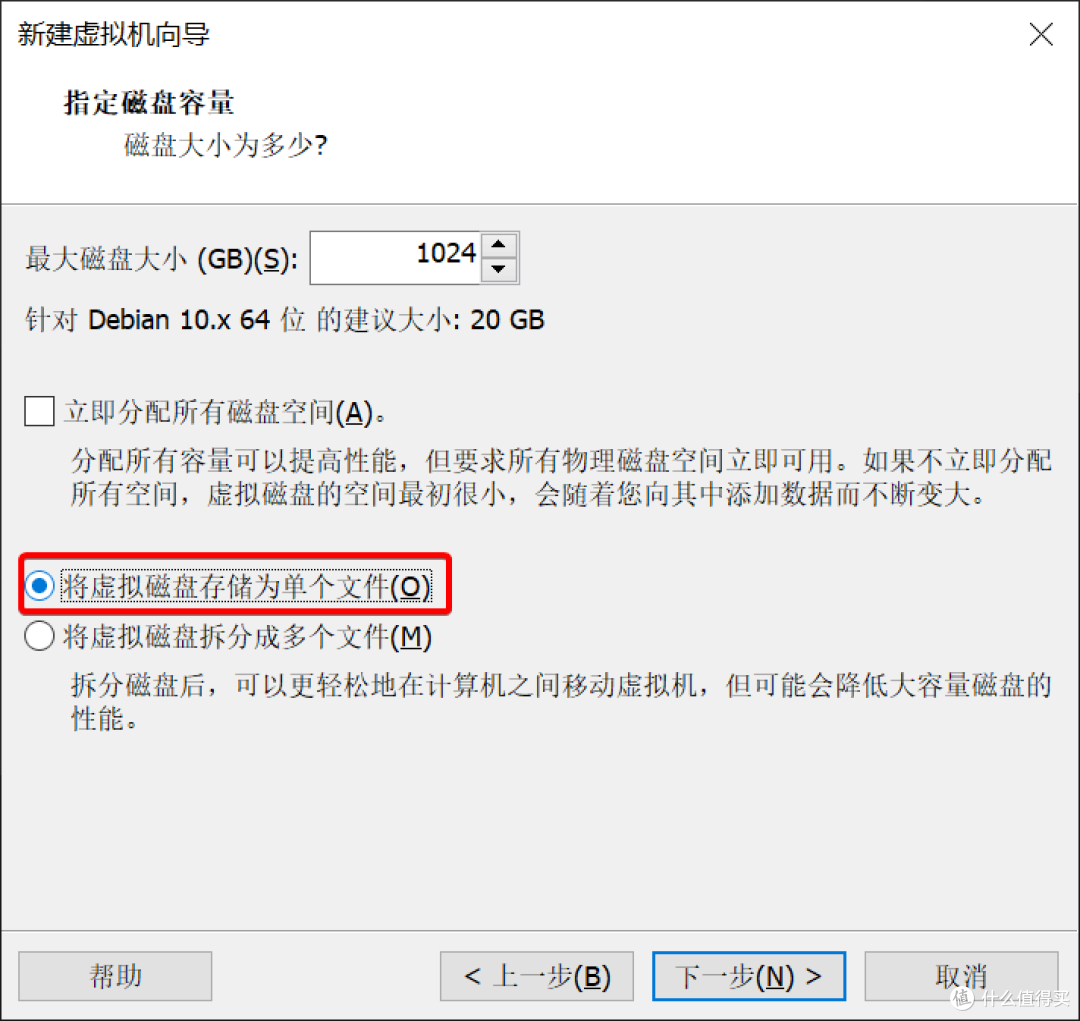 选择此选项可以提高虚拟机磁盘的 IO 性能。
PS:磁盘大小设置为建议大小的两倍。(如需要高占用时,视具体情况而定)。
Tips 10:开启虚拟化引擎(VT-x | AMD-v)
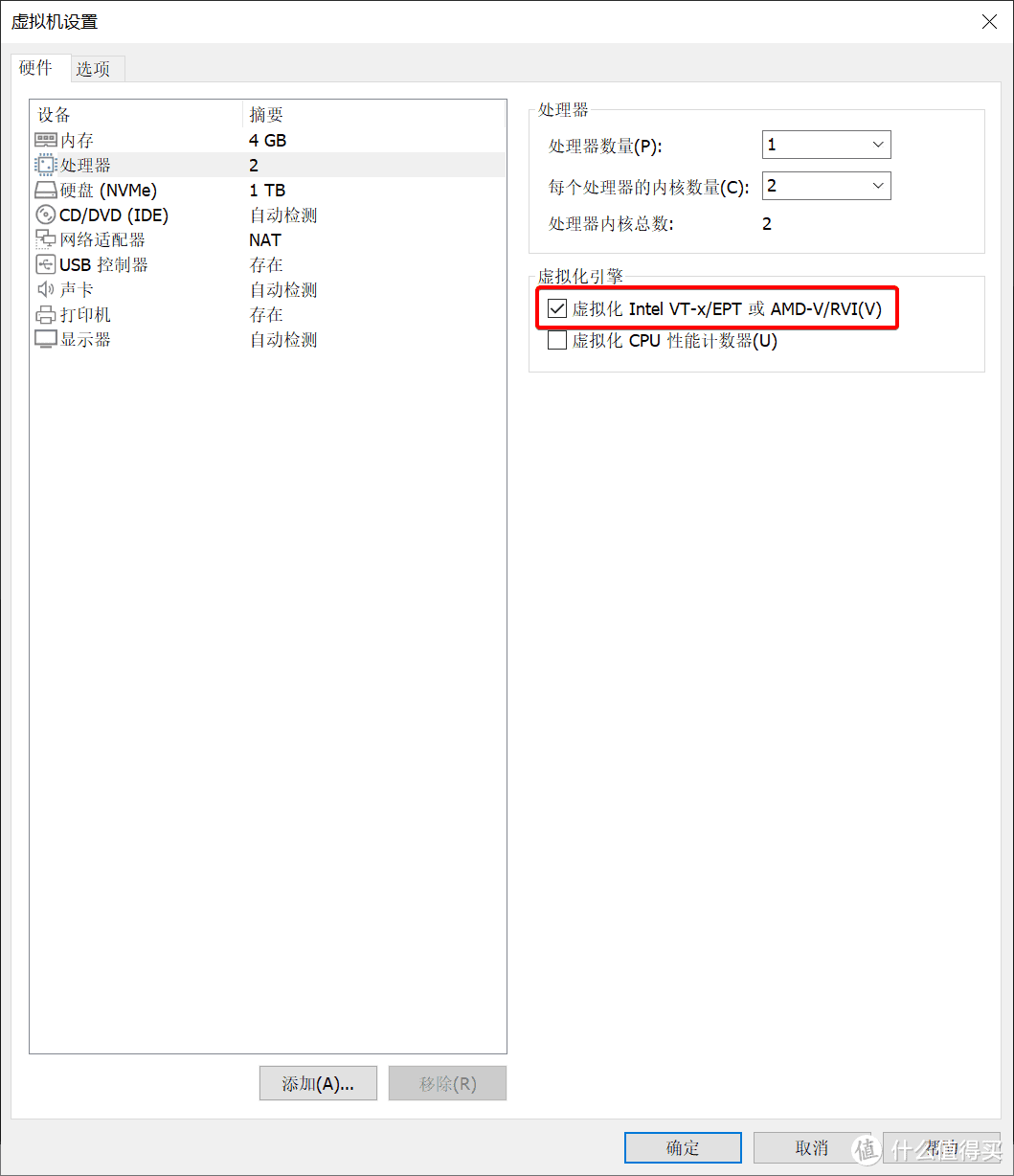 优化建议:如果要在虚拟机中再安装虚拟化软件,那么需要勾选上,普通使用为了性能考虑,请不要勾选。
如果你没有使用 Hyper-V,并且你的 CPU 支持此功能,勾选以开启。
因为当你启用 Hyper-V 之后,系统整个都处于一层虚拟化中,当你的 Windows 版本为 20H1 及以上、VMware 版本为15.5及以上时,VMware 依赖于 Windows 提供的 WHP API 以实现虚拟化,真正的虚拟化功能由 Hyper-V 提供,所以不需要勾选。
PS:有让开启的,有不让开启的,双方辩证理由如下:
正方辩手:
看完之后只是觉得Intel VT-x/EPT和AMD-V/RVI(V)应该是cpu硬件虚拟化技术,但是对概念和具体作用依旧很模糊,今天看openstack实战公开课的时候讲师小小提了一下,再结合自己私下查阅的资料,现整理如下:
· Intel VT-X技术实现的功能是减少虚拟机运行时虚拟机和物理机得到双重系统调用所产生的高Context Switch。也就是说,虚拟机的进程在要先从虚拟机ring3转到ring0,再从物理机的ring3转到ring0,性能有很大损失,而Intel VT-X就是为了解决这一问题而产生的技术。
· Intel RPT技术则是为了解决虚拟机的虚拟内存映射问题。虚拟机的虚拟内存要映射到虚拟机的物理内存上面,而虚拟机的物理内存相当于物理机的虚拟内存,物理机的虚拟内存也是要映射到物理机的物理内存上面的,所以这双重转换会造成很大的资源消耗,RPT技术就是减小这个消耗的。
· AMD实现的功能和Intel的功能类似。
反方辩手
这是位于虚拟化引擎里面的一项
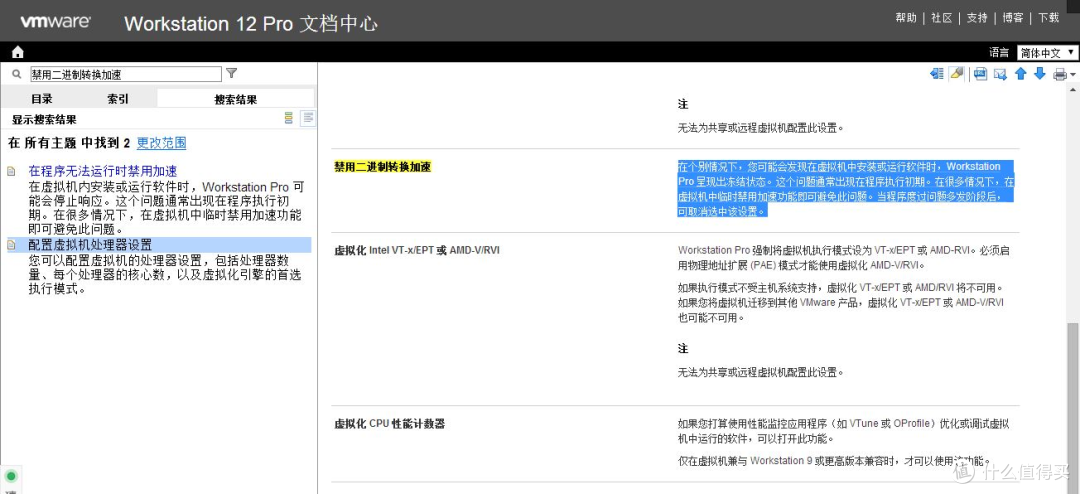
如果勾选,那么在虚拟机(GuestOS)中会获得本机上的硬件虚拟化特性,但会降低虚拟化性能;
(PS:win7体验指数,勾选以后CPU得分7.4,去掉以后得分7.8,提升还是比较大的。)
Tips 10:开启虚拟化cpu性能计数器
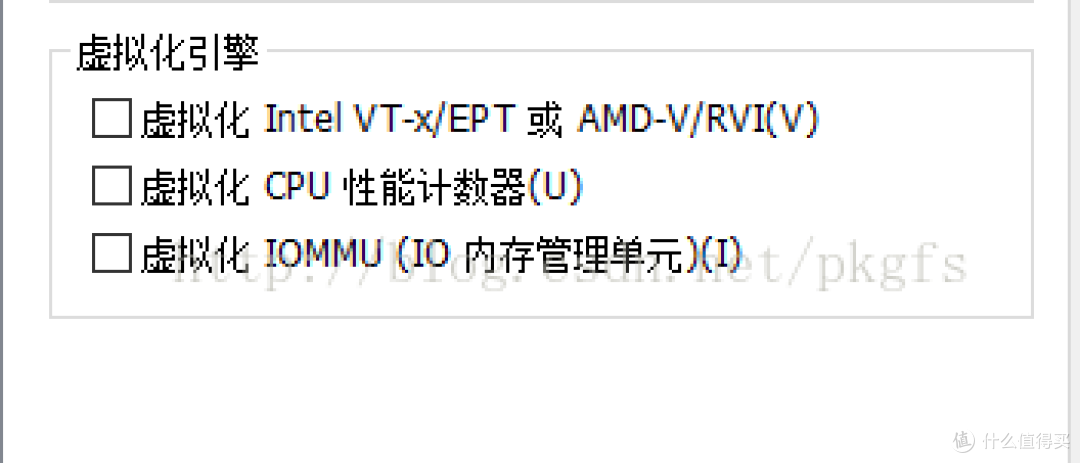
CPU 性能监控计数器 (PMC) 为软件提供了一种监控和衡量处理器性能的方法。这些计数器通常由诸如软件探查器等工具使用。从具有 ESX 5.1及更高版本兼容性(硬件软件9)的虚拟机开始,可以启用虚拟性能监控计数器(vPMC) 功能以允许在虚拟机中运行的软件访问此性能信息,如在物理机中运行一样。
启用虚拟 CPU 性能监控计数器后,以下 MSR 会虚拟化并可用于客户机操作系统。
Intel CPU
IA32_PERFEVTSELx
IA32_PMCx IA32_FIXED_CTRx
IA32_PERF_GLOBAL_CTRL
IA32_PERF_GLOBAL_STATUS
IA32_PERF_GLOBAL_OVF_CTRL
IA32_FIXED_CTR_CTRL
AMD CPU
PERF_CTLx
PERF_CTRx
Tips 12:移除不需要的设备
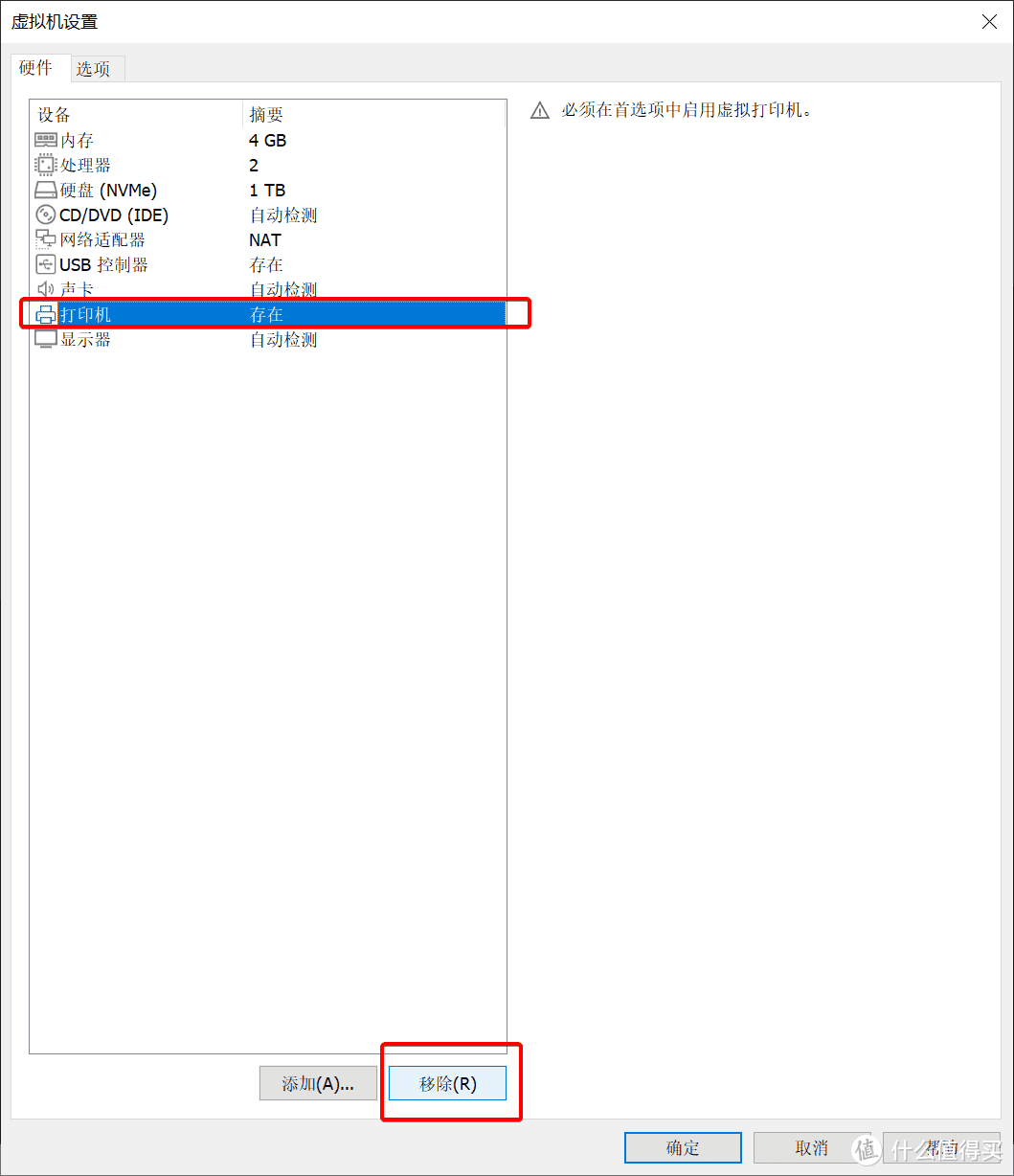 如图,移除虚拟机内用不到的设备
移除对象:CD(使用iso安装完系统后就用不到了)、声卡、打印机、USB。
保留对象:网络、硬盘、处理器、内存、显示器。
Tips 13:使用较新的 CD/DVD 接口
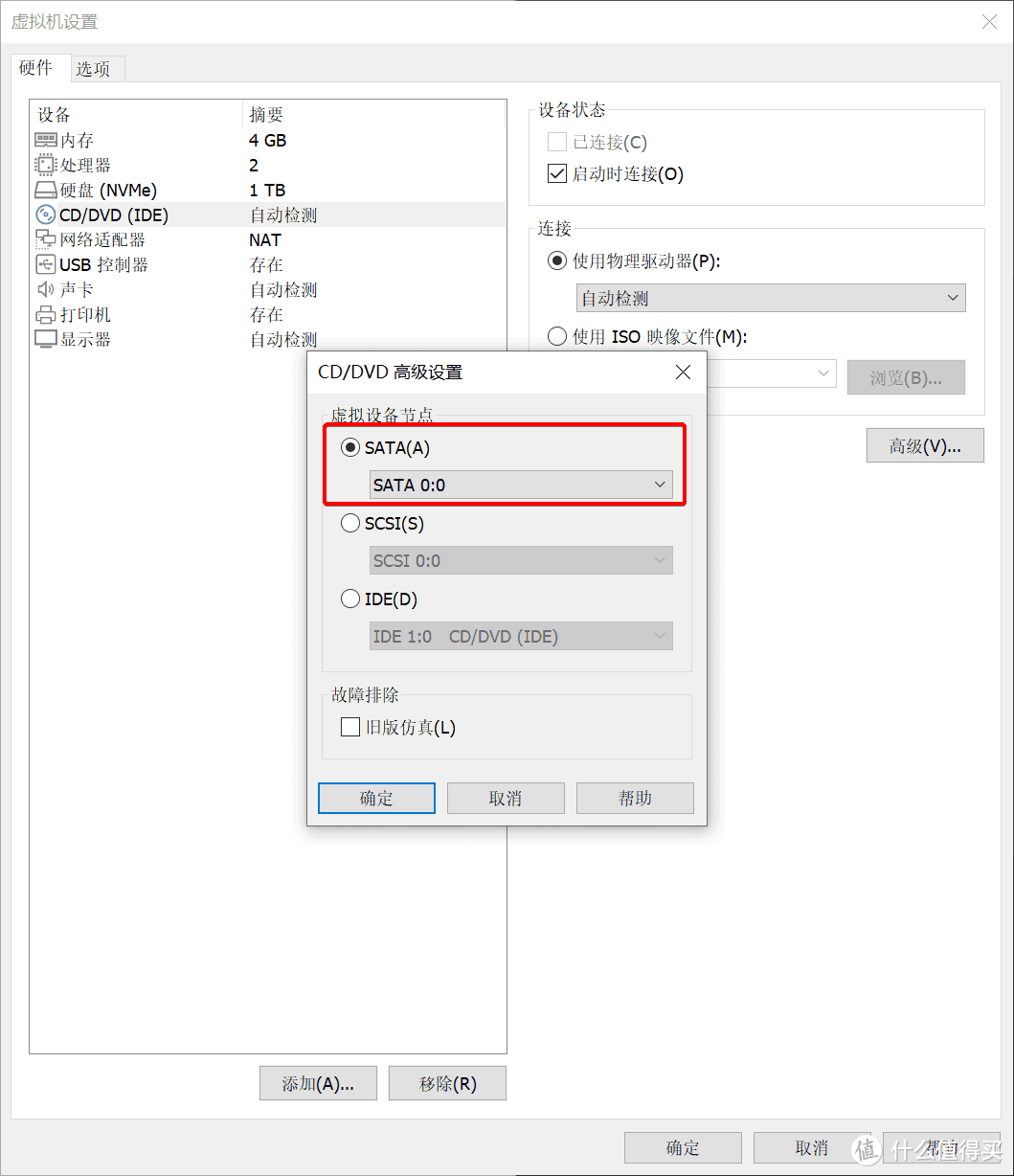 如图,默认的 CD/DVD 接口为 IDE,我们选择更快的 SATA 或者 SCSI。
Tips 14:尽可能分配更大的图形内存
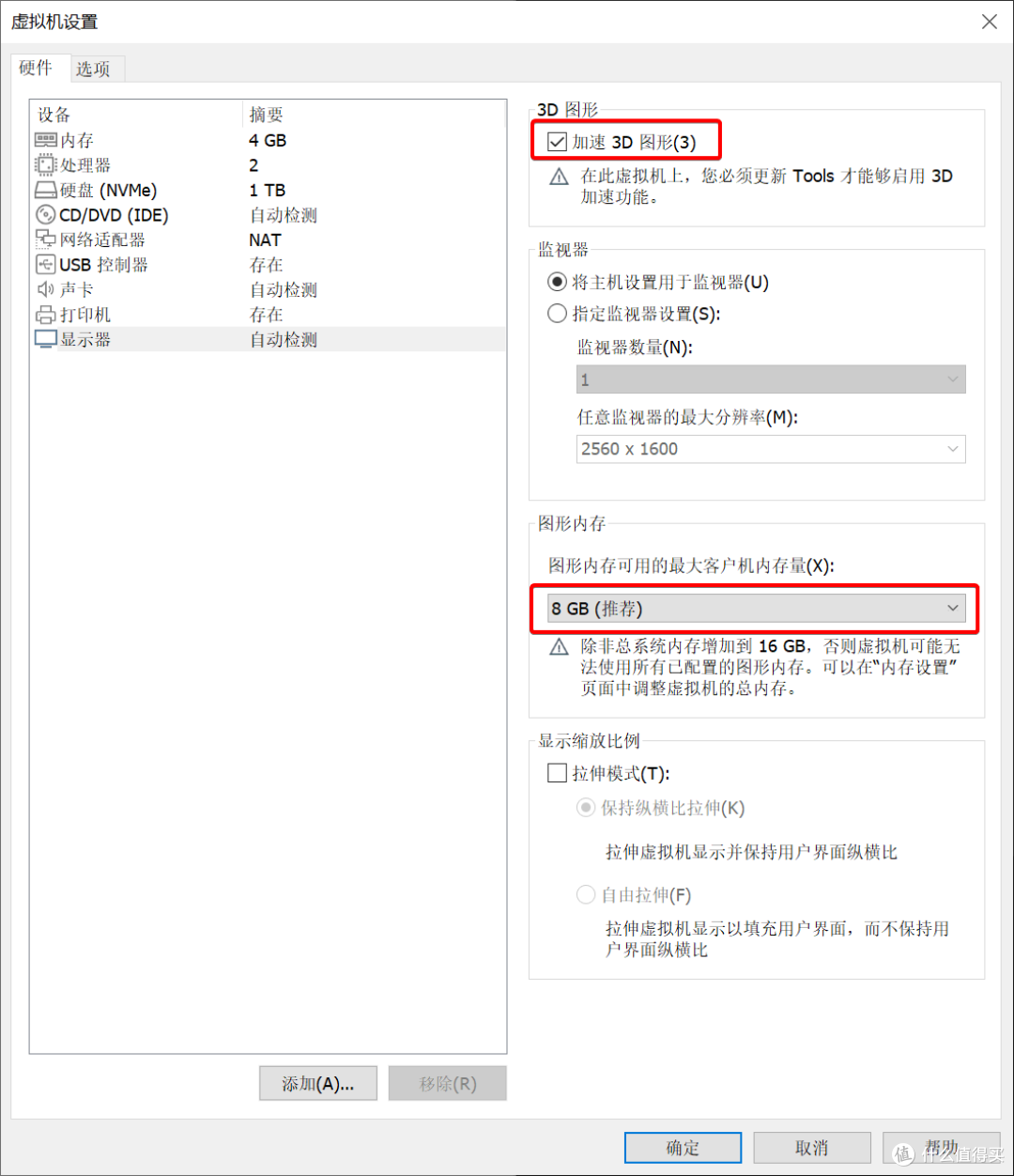
当我们在虚拟机内使用 Windows 10 或者其它带有桌面环境的操作系统时,可以勾选加速 3D 图形并尽可能调高图形内存,可以提高虚拟机内操作系统动画、图像的流畅度。
Tips 15:虚拟机高级设置优化
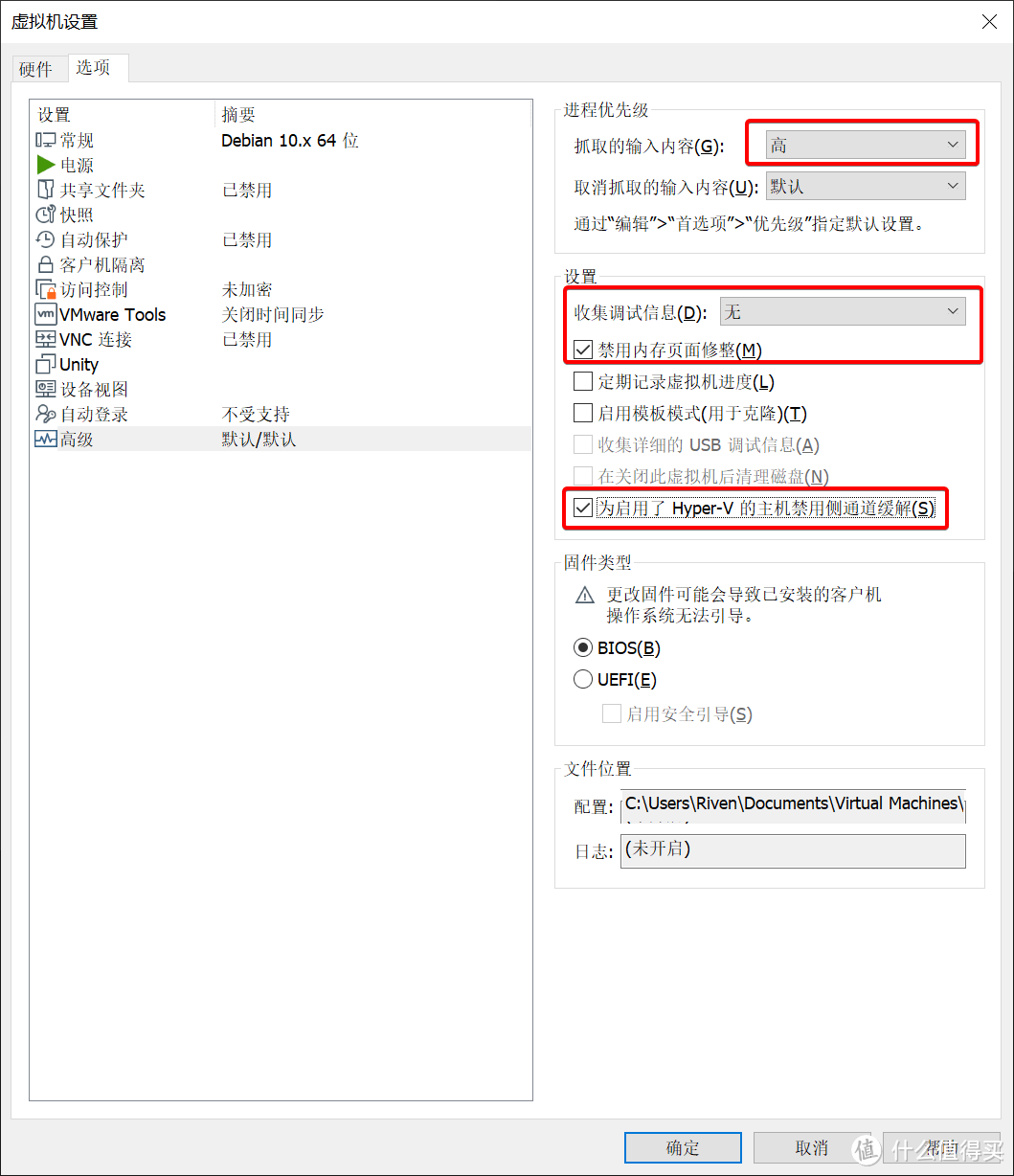
1、如图所示,将收集调试信息设置为无,勾选禁用内存页面修整可减少卡顿。
“禁用内存页面修整”选定(重要,否则虚拟机会把物理内存中的一些数据同步到硬盘上去。读硬盘是虚拟机慢的主要原因。)
2、如果你使用 Hyper-V 并更新过处理器微码,可以勾选为启用了 Hyper-V 的主机禁用侧通道缓解。
提升易用性部分
Tips 1:启用增强型键盘
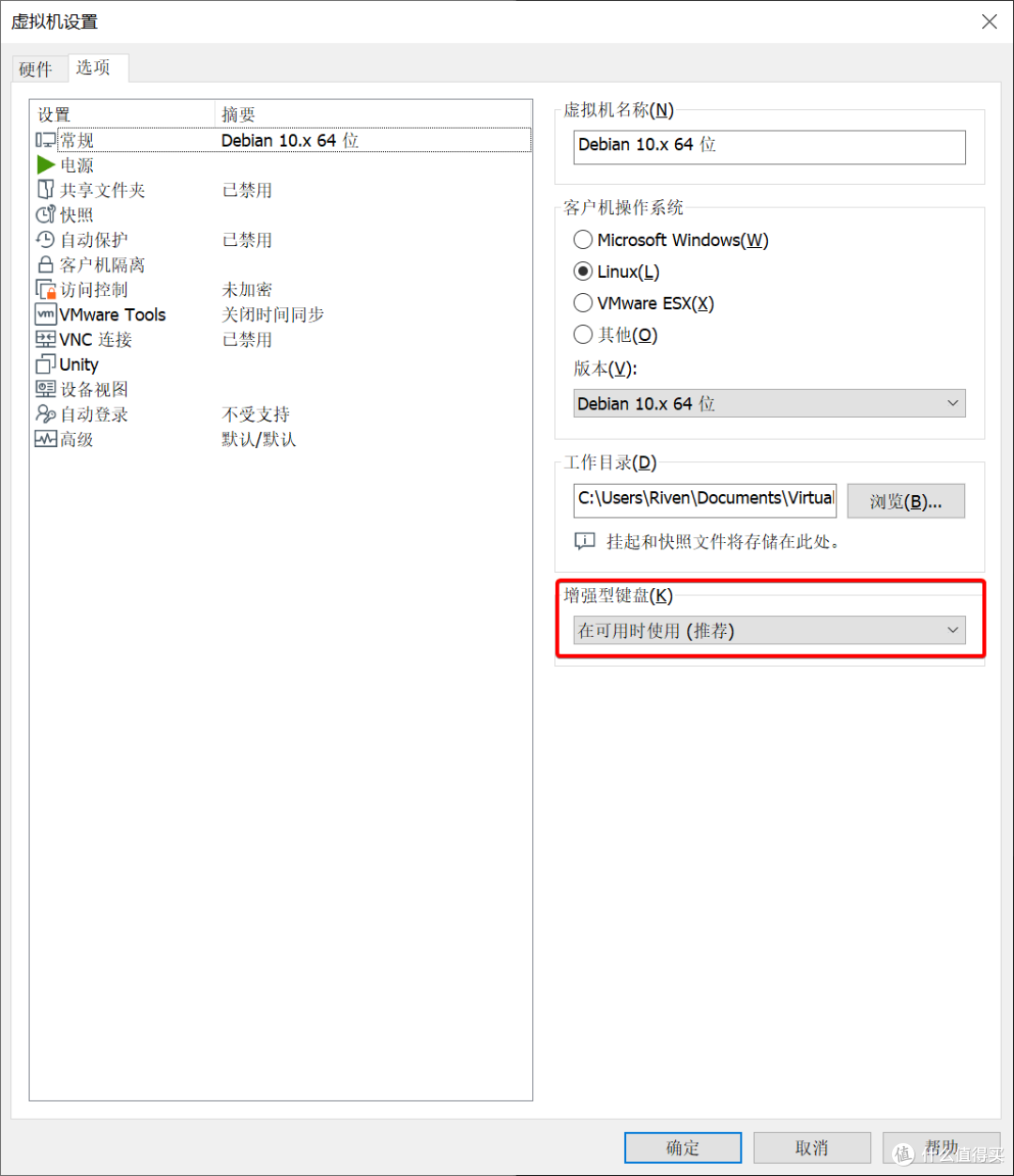 没什么特殊需求的小伙伴可以选择不勾选,如果不在意磁盘空间或者有特殊需求的小伙伴可以选择勾选。
在虚拟机中,增强型键盘驱动程序可以提供以下功能:
1.更好的键盘响应速度:增强型键盘驱动程序可以在宿主机上实时捕获键盘输入并迅速将其传递给虚拟机,以保证更快的响应速度。
2.支持特殊键位:例如Windows键和Ctrl+Alt+Delete键等。在没有增强型键盘驱动程序的情况下,这些键位可能无法正常工作。
3.自动捕获和释放鼠标:增强型键盘驱动程序可以自动捕获和释放鼠标,以使虚拟机和宿主机之间的鼠标操作更加流畅。
总之,VMware增强型键盘驱动程序可以让您在虚拟机中更好地控制键盘和鼠标操作,提高虚拟机的使用效率。
增强型键盘驱动程序,它是一个键盘驱动,可以比较好的处理国际键盘和带有额外按键的键盘,对于一些不常见的键盘可以有比较好的兼容性,但是只能在Windows 系统上使用。增强型键盘驱动程序运行在驱动层面,所以可以绕过Windows 自带的按键处理,直接处理键盘事件,所以还可以防御目前尚未出现的底层恶意软件。
Tips 2:使用 UEFI 固件(可选)
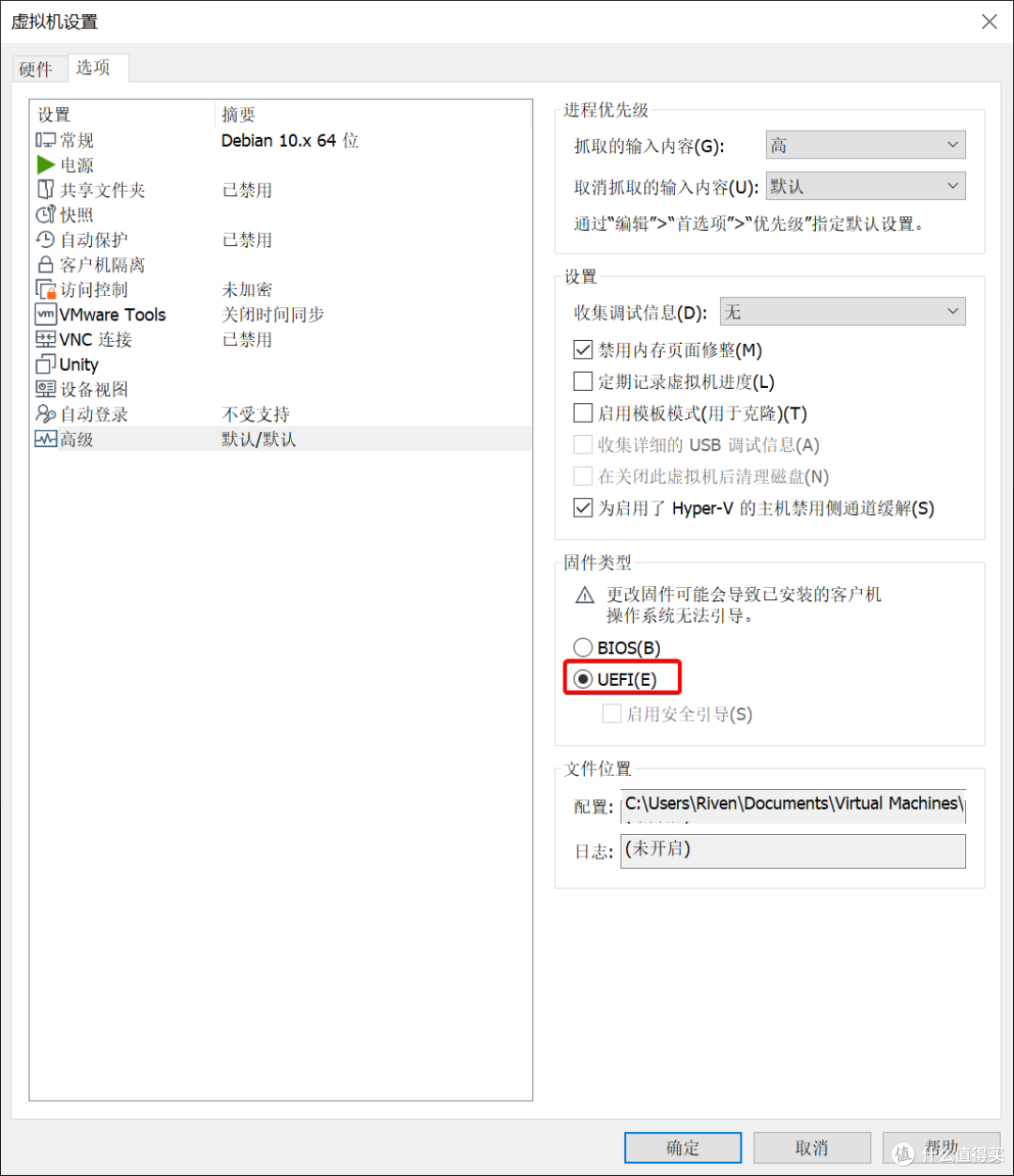 建议在还没有安装虚拟机操作系统时改变此选项,否则可能使你安装好的虚拟机无法启动。
UEFI 全称为可扩展固件接口,相比于 BIOS,提供了许多更方便、安全的特性。
最后的建议啦:
创建虚拟机的时候一定要先选空白镜像,设置完所有优化后再启动镜像安装系统。

 浙公网安备 33010602011771号