
虚拟机设置固定IP
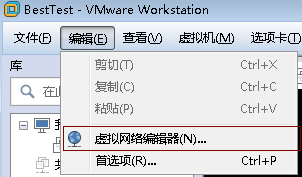
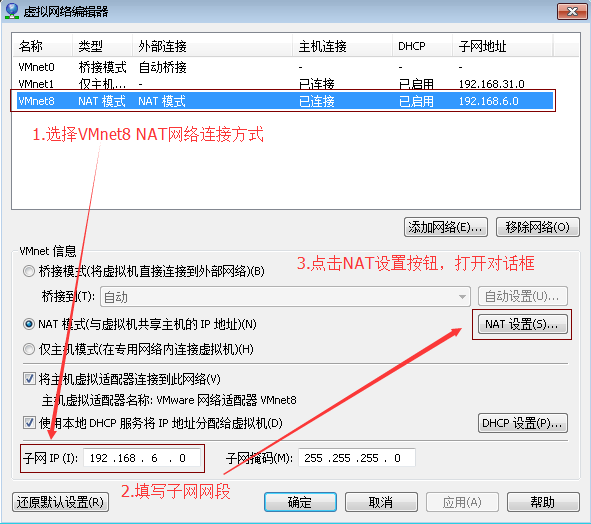
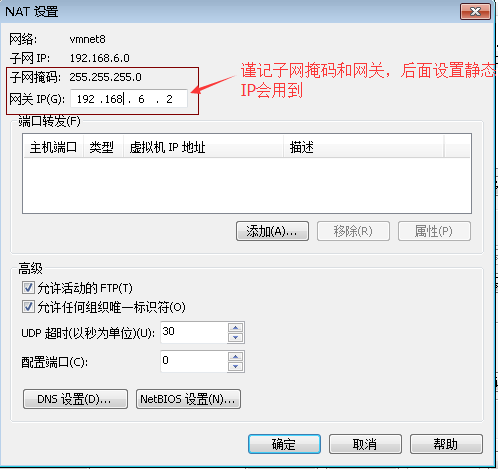
一、安装好虚拟后在菜单栏选择编辑→ 虚拟网络编辑器,打开虚拟网络编辑器对话框,选择Vmnet8 Net网络连接方式,随意设置子网IP,点击NAT设置页面,查看子网掩码和网关,后面修改静态IP会用到。
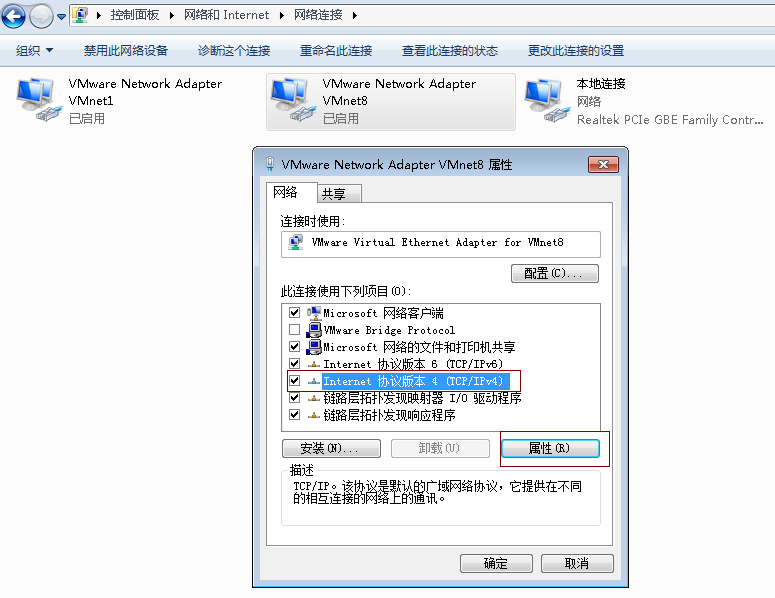
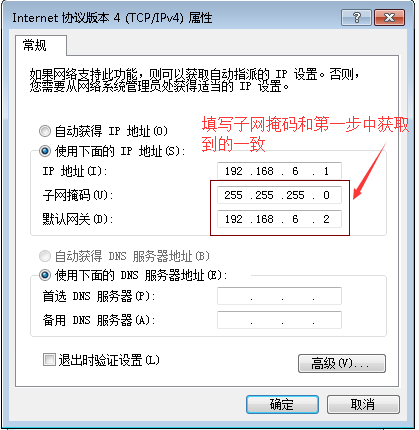
二、检查宿主机VM8 网卡设置,打开网络和共享中心→ 更改适配器设置→,在VMware Network Adapter VMnet8上单击右键,选择属性按钮打开属性对话框
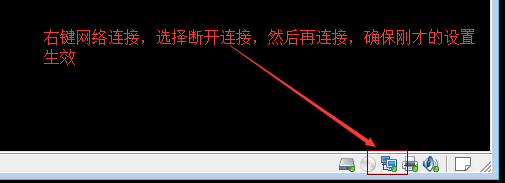
三、在虚拟机右下角,点击网络适配器按钮,右键选择断开连接,然后再重新连接,确保刚才的设置生效。然后开启虚拟机,输入ifcfg查看当前分配的IP。
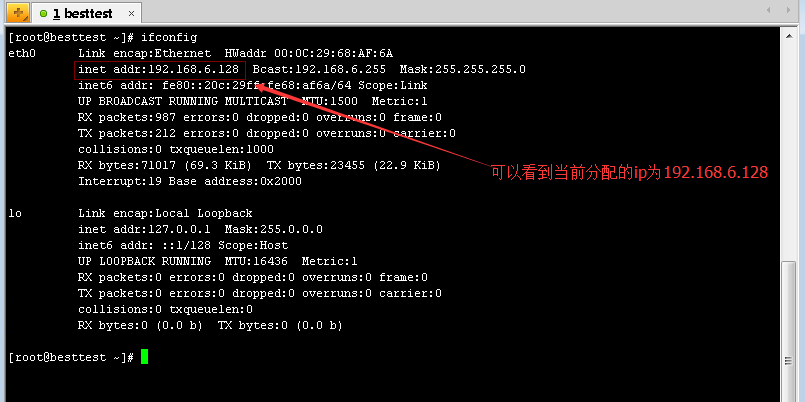
四、修改网络配置文件,关闭宿主机防火墙(/etc/init.d/iptables stop),然后检查防火请状态(chkconfig iptables status),然后ping宿主机ip(192.168.2.168)、宿主机VM8

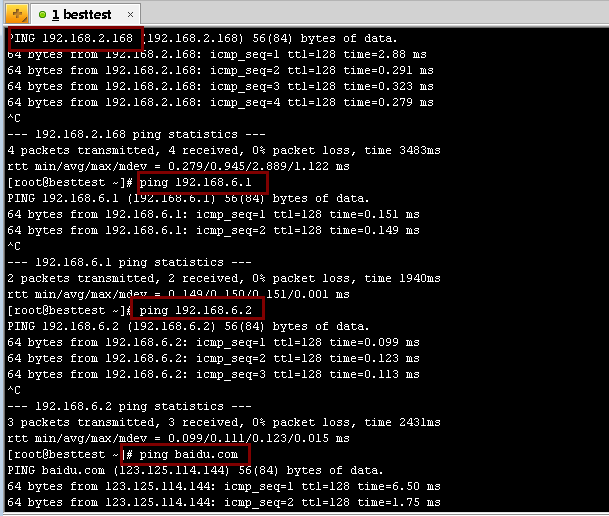
IP(192.168.6.1)、宿主机与虚拟机之前的网关IP(192.168.6.2)、ping外网(baidu.com)都可以通则说明虚拟机固定IP设置成功。
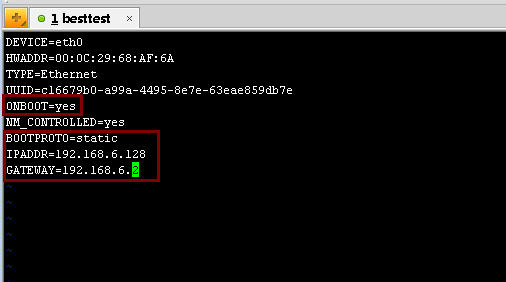
vi /etc/sysconfig/network-scripts/ifcfg-eth0 为:
(提示:按a键进入insert模式,按esc后,按“:wq”保存退出)
DEVICE=eth0
BOOTPROTO=static
HWADDR=00:0C:29:12:0B:0E (此物理地址不要照抄)
IPADDR=192.168.6.128
GATEWAY=192.168.6.2
TYPE=Ethernets
ONBOOT=yes五、重启虚拟机(reboot)验证IP是否固定不变。
输入命令 service network restart 报错
Error: No suitable device found: no device found for connection ‘System eth1
找不到文件
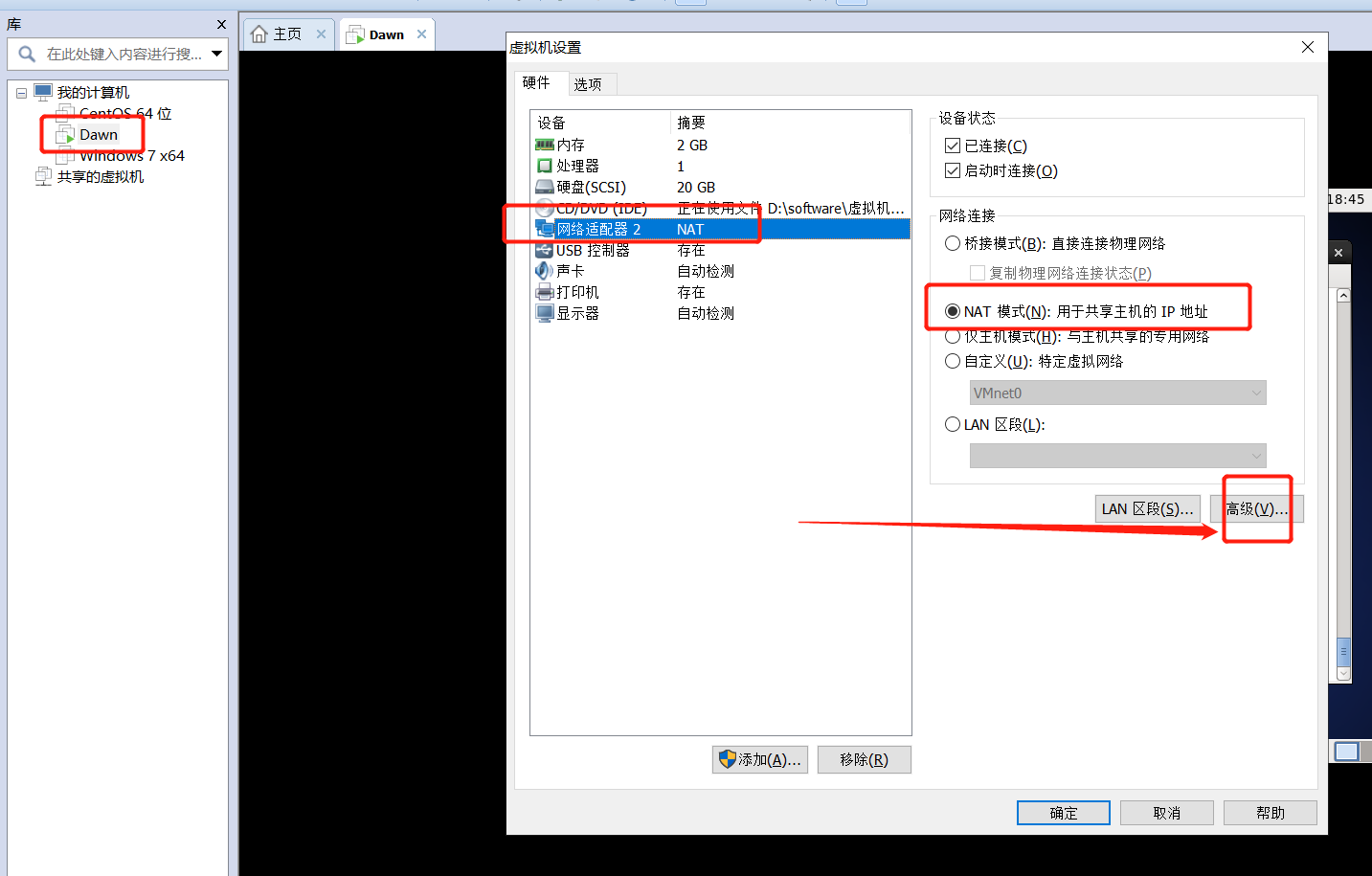
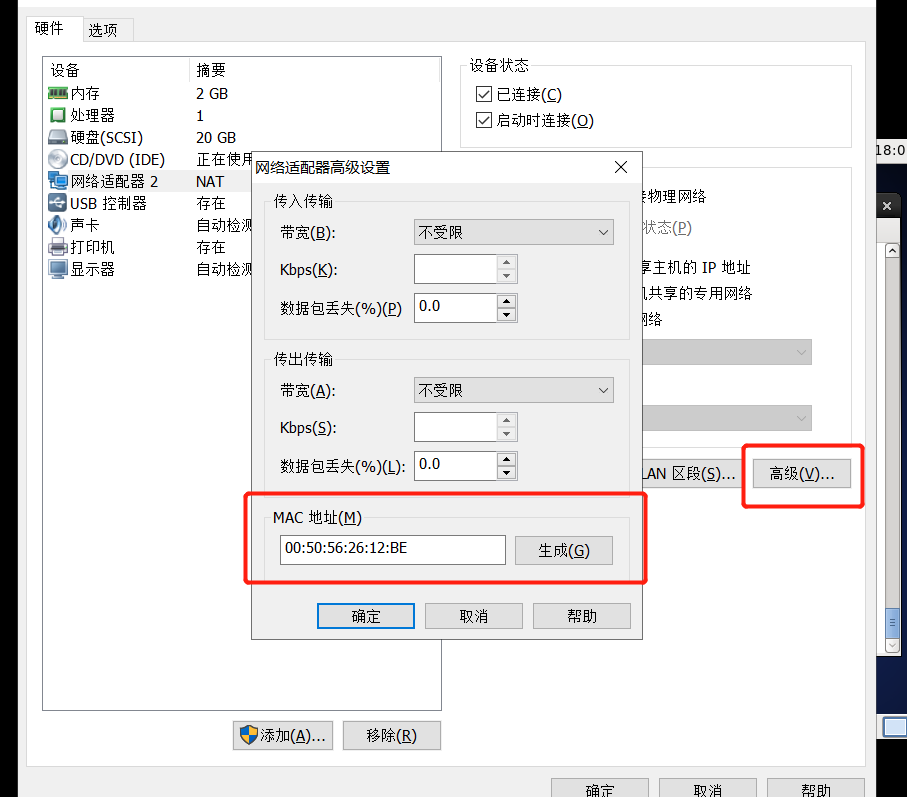
虚拟机高级设置用到的MAC地址与网卡 后面修改静态IP会用到
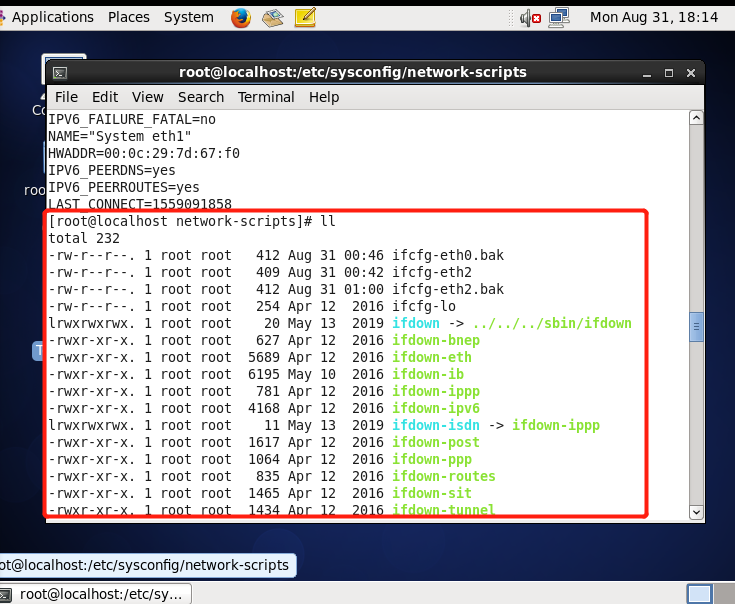
进去到这个文件夹 cd /etc/sysconfig/network-scripts/
很多文件,找到对应的IP 网卡文件,如果是拷贝的无对应的文件则进行一个更改
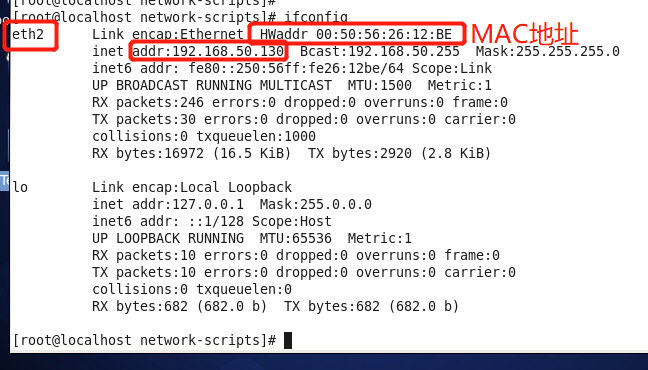
输入命令 ifconfig 查看网卡信息
输入命令 cat ifcfg-eth0
查看的用到的网卡是哪个就编辑哪个文件的信息
输入命令 vi ifcfg-eth0
默认Ip地址的话,子网掩码和默认网关,得和本地的一致。自动获取 则无
查看标注MAC地址的地方硬件地址是否匹配,如果不匹配,以ifconfig得到的为正确的地址。修改这个文件,然后重启网卡
输入命令 service network restart
等待一会 重启完成,输入 ifconfig 发现与设置的一样,就完成了
笔记部分来源于互联网,如有雷同请联系我,谢谢,大家一起交流


 浙公网安备 33010602011771号