
# 安装epel源
[root@linuxidc ~]# yum install -y epel-release
# 安装lightdm和Xfce
1.安装 lightdm
sudo yum install lightdm
2.配置 lightdm,如果不存在,则创建之
sudo vi /etc/lightdm/lightdm.conf
内容如下:
[XDMCPServer]
enabled=true
port=177
3.修改默认 display manager 为 lightdm
sudo systemctl disable gdm
sudo systemctl enable lightdm
4.开始 lightdm,注意,有可能会黑屏,我的是闪屏闪了一断时间后黑屏,不想等,重启后好了。
sudo systemctl start lightdm
5.关闭防火墙,或自行开启177端口
sudo systemctl stop firewalld.service
6.安装xfce
sudo yum groupinstall xfce
7.xmanager选项
由于用到xfce,用xdmcp界面进不去,会直接崩溃掉。而用xstart是可以的,配置如下:
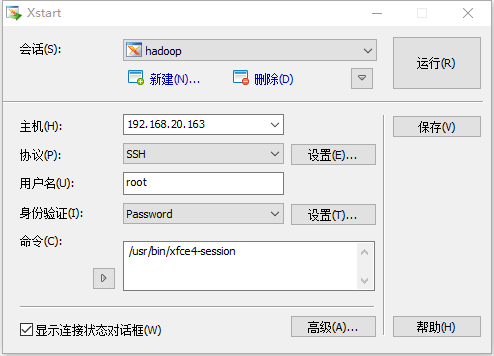
点击运行按钮。
8.在xshell里面root登录以后,执行
firefox 可以看到把页面工具抛到你自己得电脑上。
使用&问题排除
Windows下通过xmanager连接CentOS 7后,若出现问题可参考如下进行排除
- systemctl status lightdm 查看lightdm的启动状态, 若有状态问题,请先重启图形界面 init 3 && init 5再查看
- 通过’pstree’命令查看lightdm的详细调用情况(如下图,lightdm后面还是调用gnome-session而不是xfce),1节中的2问题就是通过如下方式排除并解决的
...
├─lightdm─┬─X───32*[{X}]
│ ├─lightdm─┬─lightdm-gtk-gre───2*[{lightdm-gtk-gre}]
│ │ └─{lightdm}
│ ├─lightdm
│ ├─2*[lightdm─┬─gnome-session───ssh-agent]
│ │ └─{lightdm}]
│ └─2*[{lightdm}]
...
出现上述问题2是因为系统默认的将最先安装的Environment Desktop作为启动桌面,而最开始安装的是GNOME,故lightdm也调用gnome-seesion了,进而出现错误,所以最根本的解决方法是告诉系统默认启动xfce.desktop!
最简单的解决方法如下:
# 只保留/usr/share/xsessions/下xfce.desktop文件
[root@linuxidc ~]# cd /usr/share/xsessions/ && ls
gnome-classic.desktop gnome-custom-session.desktop gnome.desktop xfce.desktop
[root@linuxidc xsessions]# mkdir back && mv gnome* back && ls
back xfce.desktop
# 重新启动图形桌面(也可通过systemctl重新启动)
[root@linuxidc xsessions]# init 3 && init 5

 浙公网安备 33010602011771号