
内网使用vscode和vscode server办公
背景
vscode版本1.107.0
内网断网的环境下,windows使用vscode,代码在linux服务器上部署vscode server执行。
需要准备的基础包
一、windows vscode 下载
https://code.visualstudio.com/updates/v1_107
获取commit_id
安装好windows的vscode后,在终端执行:
code --version
二、linux vscode 下载
x86:
https://vscode.download.prss.microsoft.com/dbazure/download/stable/${commit_id}/vscode-server-linux-x64.tar.gz
https://vscode.download.prss.microsoft.com/dbazure/download/stable/${commit_id}/vscode_cli_alpine_x64_cli.tar.gz

arm:
https://vscode.download.prss.microsoft.com/dbazure/download/stable/${commit_id}/vscode-server-linux-arm64.tar.gz
https://vscode.download.prss.microsoft.com/dbazure/download/stable/${commit_id}/vscode_cli_alpine_arm64_cli.tar.gz
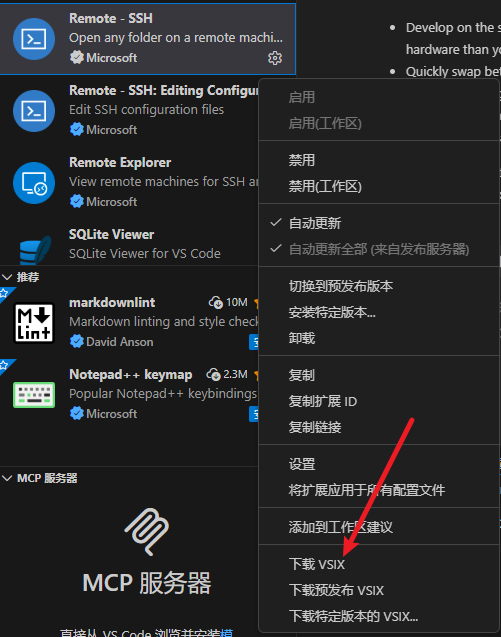
三、Remote - SSH 插件
https://marketplace.visualstudio.com/items?itemName=ms-vscode-remote.remote-ssh
安装步骤
windows的正常安装,插件添加后即可
设置参考:link
linux的安装
# 按照如下结构搭建好文件目录
📦.vscode-server
 ┣━ 📁cli  # 新方法下存放vscode server相关文件的位置
 ┃   ┗━ 📁servers
 ┃   ┃   ┗━ 📁Stable-${commit_id}
 ┃   ┃   ┃   ┗━ 📁server ## 【第一个文件】
 ┃   ┃   ┃   ┗━ ···
 ┃   ┃   ┗━ ···
 ┃   ┗━ 📜iru.json  # 存放最近的vscode commit_id
 ┣━ 📜code-${commit_id}  # vscode_cli_alpine_x64_cli.tar.gz解压后获取名为code的文件,将其改名为code-${commit_id}放在这(注意:这个就是code改名后的文件,不是新建文件夹放里面)
 ┣━ 📁data
 ┗━ 📁extensions
第一个文件 vscode-server-linux-x64.tar.gz ;解压后得到名为 vscode-server-linux-x64 的文件夹;改名为 server ;放在 /home/${user}/.vscode-server/cli/servers/Stable-${commit_id}/ 目录下.
第二个文件 vscode_cli_alpine_x64_cli.tar.gz ;解压后得到名为 code 的文件;改名为 code-${commit_id};放在/home/${user}/.vscode-server/目录下
iru.json文件中内容为:
["Stable-${commit_id}"]
windows建议设置(提升连接速度)
{
    "remote.autoReconnect": true,
    "remote.SSH.useLocalServer": false,
    "remote.SSH.showLoginTerminal": true
}

useLocalServer: false:强制 VSCode 调用 Windows 系统自带的 OpenSSH 客户端,这能解决很多 Windows 下首次连接失败或需要重试的兼容性问题。
showLoginTerminal: true:连接失败时弹出终端日志,方便排查 Windows 环境下的认证或网络卡点。
转载&引用博文:
windows配置部分:https://fxxsj.github.io/
Linux server配置部分:https://blog.csdn.net/w626990886/article/details/148786196
本文来自博客园,作者:DaveXiC,转载请注明原文链接:https://www.cnblogs.com/davexic/p/19352112

 浙公网安备 33010602011771号