【2025】Vectorworks 2024最新保姆级安装教程(附安装包+永久使用方法)
前言
对于从事建筑设计和3D建模的朋友来说,找到一款好用的设计软件真的很重要。Vectorworks 2024作为一款强大的建筑设计工具,已经成为很多专业人士的首选。最近有不少朋友问我怎么安装vectorworks中文版,今天就给大家带来一份详细的安装教程,从下载到安装再到使用,手把手教你完成每一步。这份vectorworks教程即使是设计新手也能轻松上手,不用担心看不懂英文界面,我们会告诉你怎么切换到中文版。
vectorworks下载
https://pan.quark.cn/s/8d6eea91ef79
Vectorworks 2024安装步骤
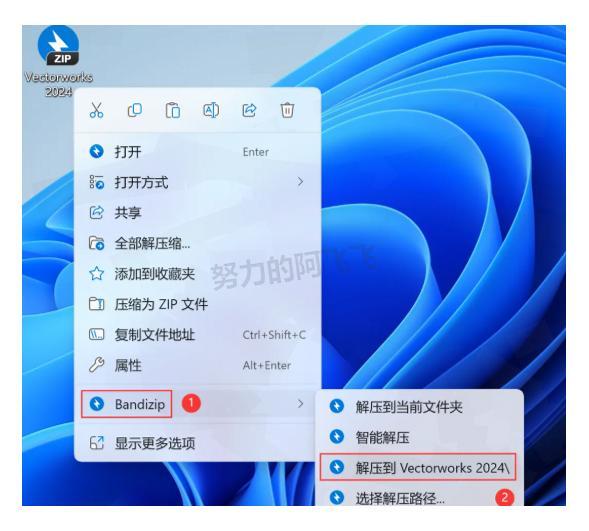
1、下载好Vectorworks 2024软件安装包后,右键点击压缩包选择【解压到Vectorworks 2024\】
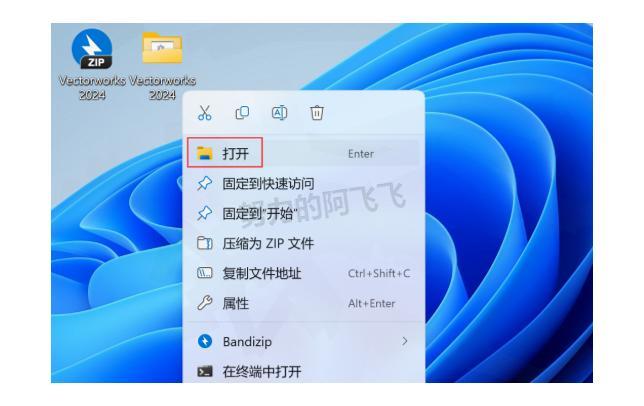
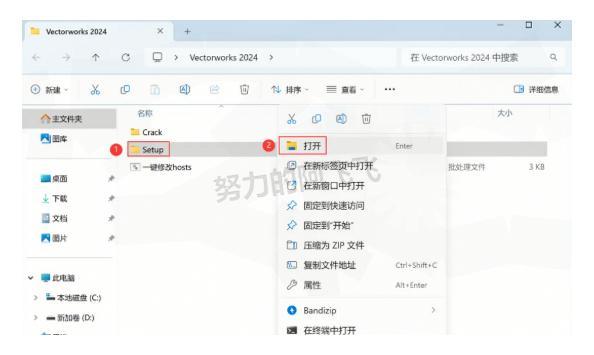
2、解压完成后,右键【打开】解压出来的文件夹
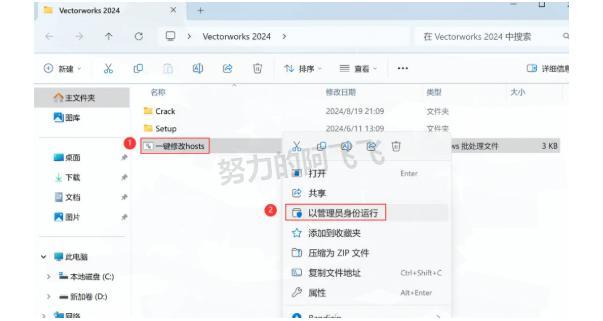
3、找到【一键修改hosts】程序,然后右键选择【以管理员身份运行】
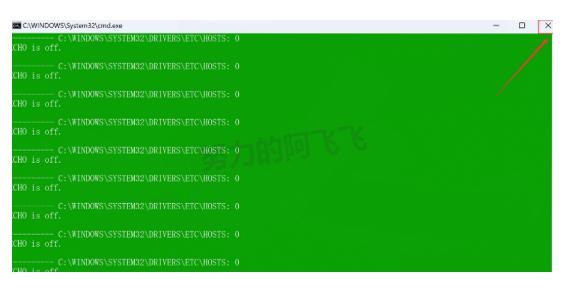
4、程序运行完成后,直接点击右上角【关闭按钮】就行
5、接下来找到【Setup】文件夹,右键【打开】它
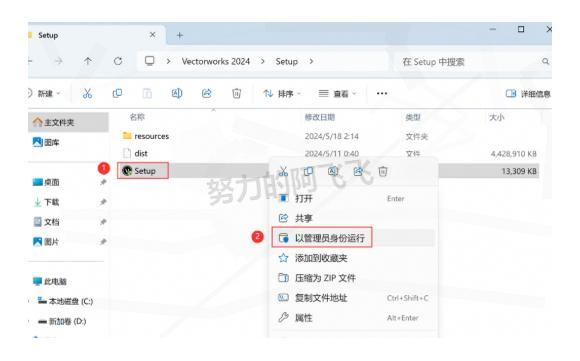
6、在Setup文件夹里,找到【Setup】应用程序,右键选择【以管理员身份运行】
7、在弹出的安装向导中,点击【Next】继续
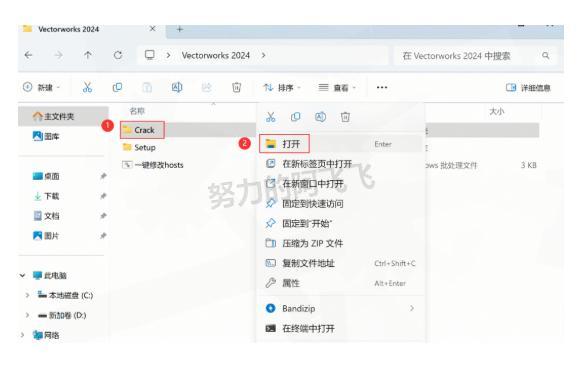
8、现在回到Vectorworks 2024主文件夹,找到【Crack】文件夹,右键【打开】
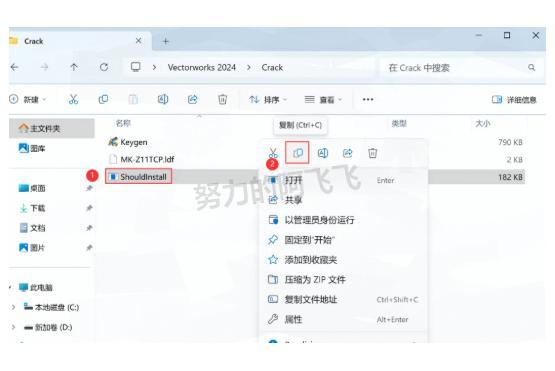
9、在Crack文件夹中,找到【shouldInstall】文件,右键点击选择【复制】
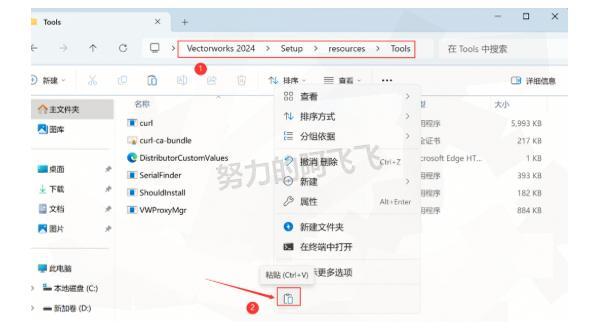
10、打开路径:Vectorworks 2024/Setup/resoures/Tools,然后在文件夹空白处右键点击【粘贴】
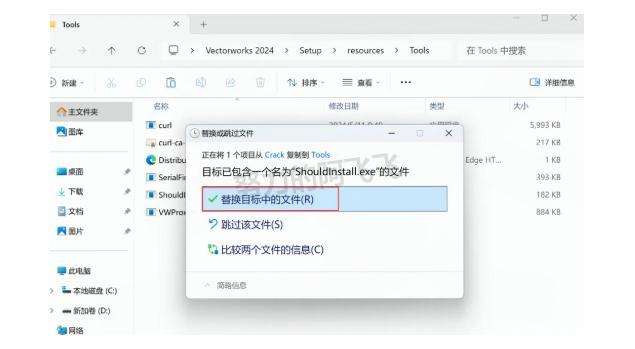
11、弹出替换提示时,点击【替换目标中的文件】
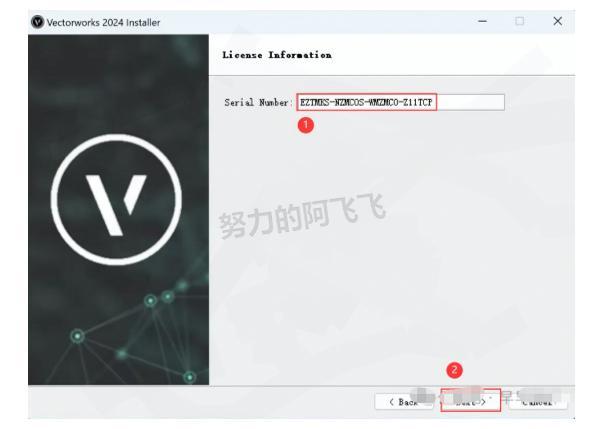
12、回到安装界面,在输入框中输入:EZTMKS-NZMCOS-WMZMC0-Z11TCP,然后点击【Next】
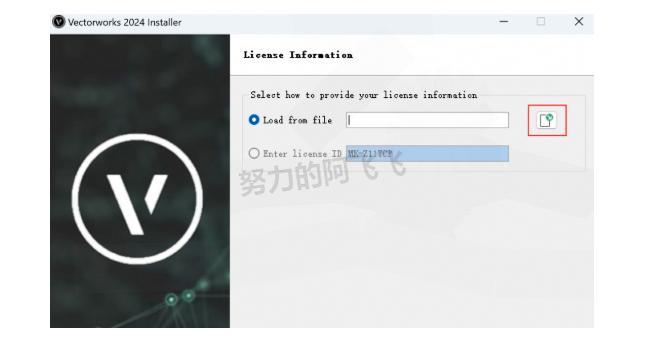
13、在下一页点击【选择文件按钮】
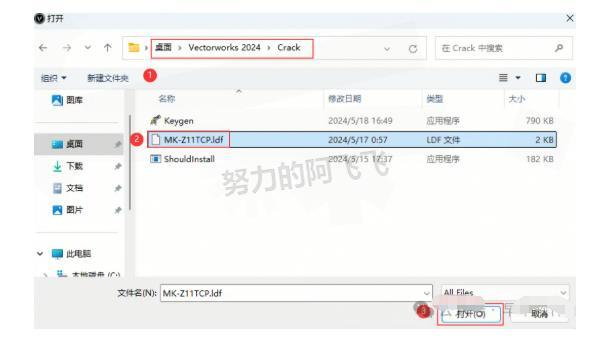
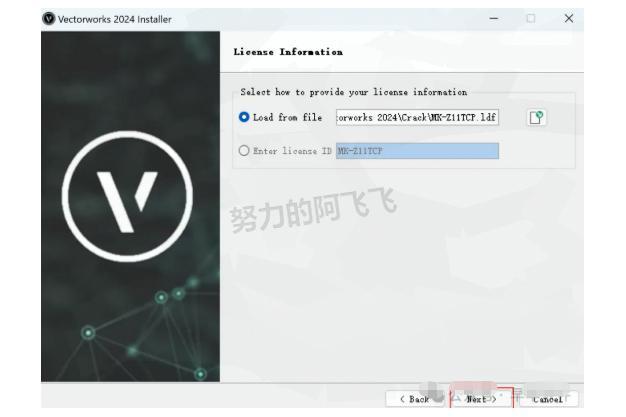
14、找到并选中Crack文件夹下的【MK-Z11TCP.ldf】文件,点击【打开】
15、然后点击【Next】继续
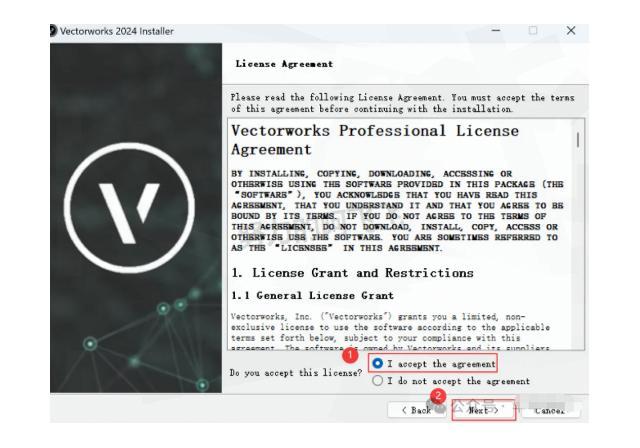
16、勾选【我接受】协议条款,再点击【Next】
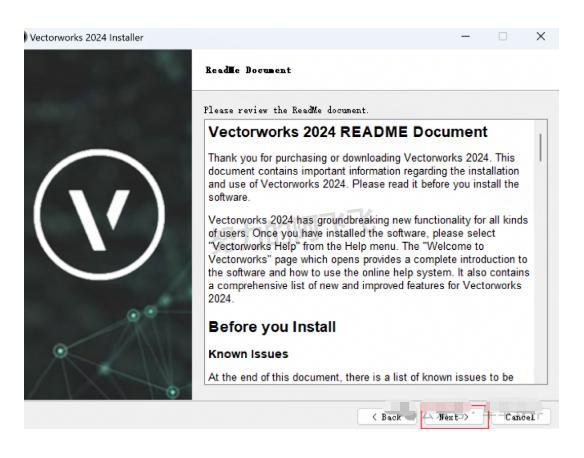
17、继续点击【Next】
18、这一步可以修改Vectorworks的安装位置。软件默认安装在C盘,但如果你C盘空间不够,建议改到其他盘。设置好后点击【Next】
19、全部设置完成后,点击【Install】开始正式安装
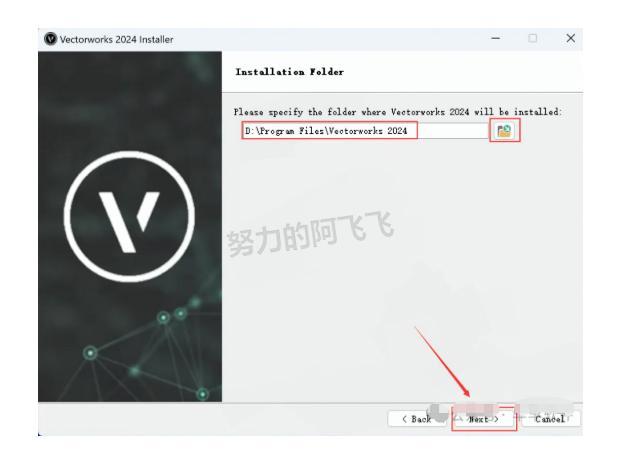
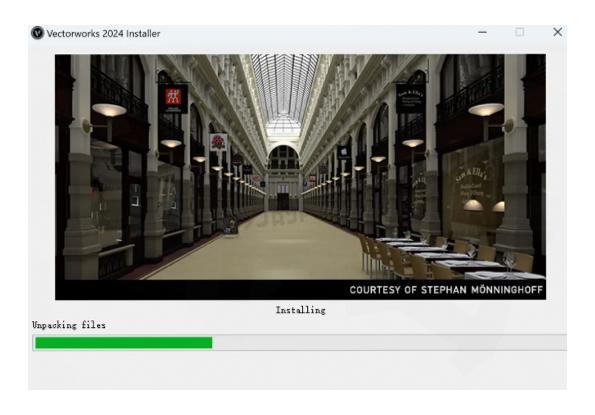
20、软件正在安装中,耐心等待一会儿
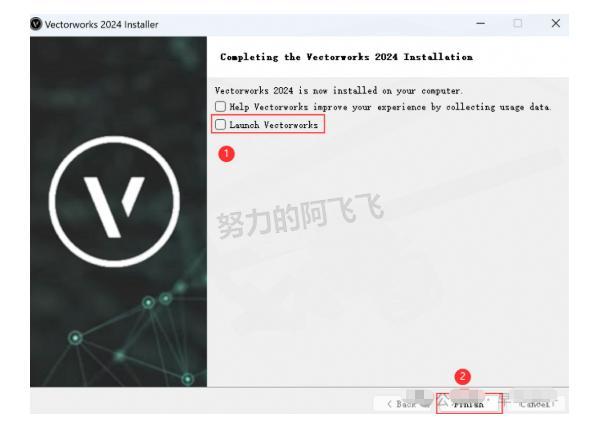
21、安装完成后,取消勾选【Launch...】,然后点击【Finish】
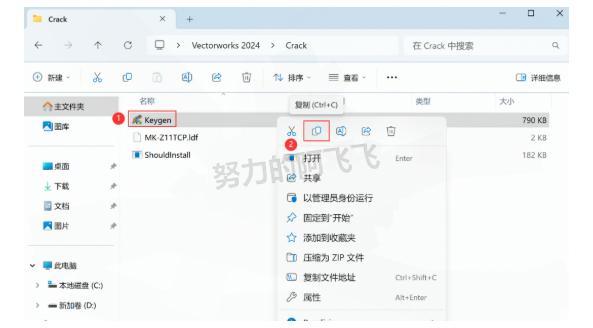
22、回到Crack文件夹,找到【Keygen】程序,右键点击【复制】
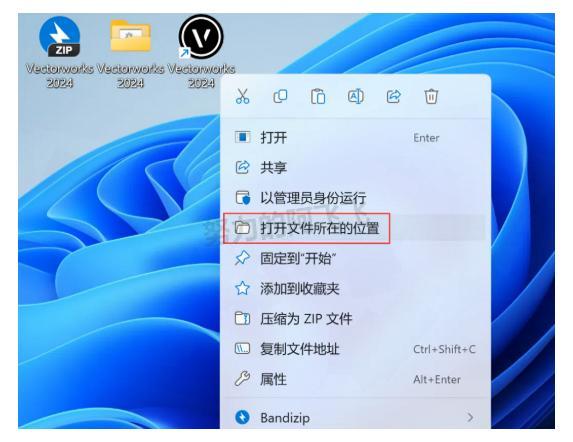
23、回到桌面,右键点击【Vectorworks 2024软件图标】,选择【打开文件所在的位置】
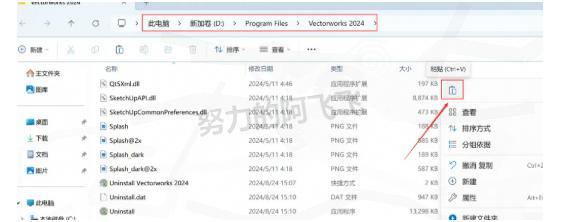
24、在打开的文件夹空白处右键点击,选择【粘贴】
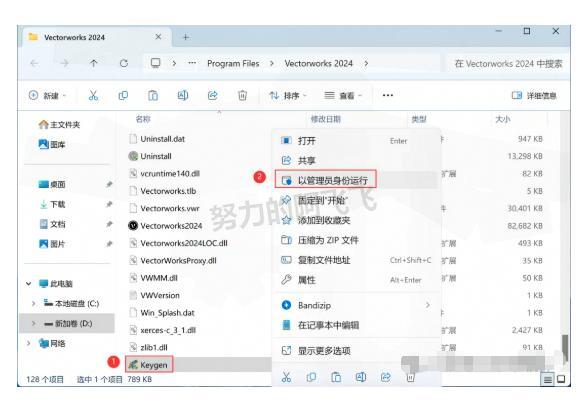
25、找到刚刚粘贴的【Keygen】程序,右键选择【以管理员身份运行】
26、在弹出窗口中,输入密码:cgpersia-zmco,然后点击【Proceed】
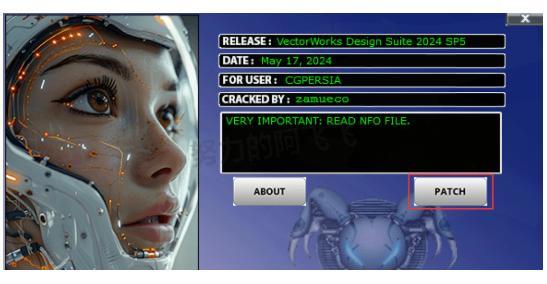
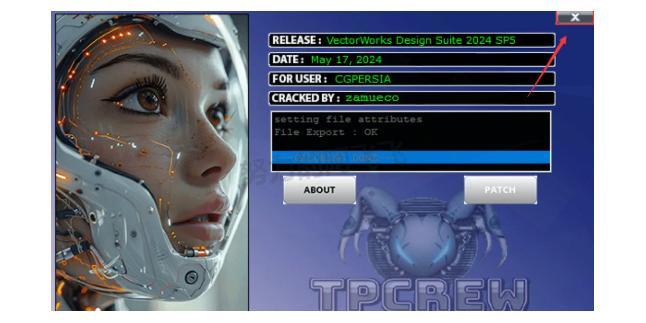
27、在下一个界面点击【PATCH】按钮

28、操作完成后,点击右上角【关闭按钮】
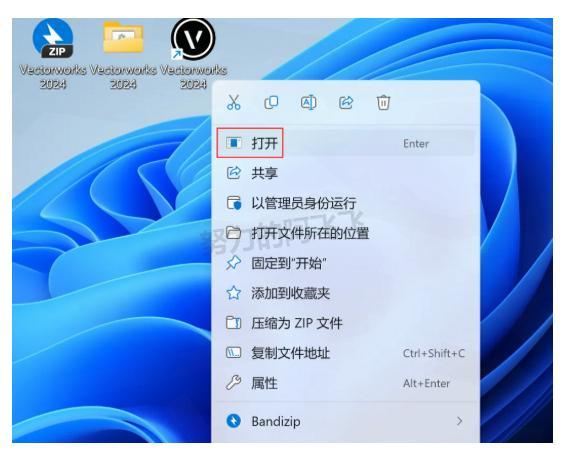
29、回到桌面,右键点击桌面上的【Vectorworks 2024软件图标】,选择【打开】
30、软件正在启动中,启动界面如下:
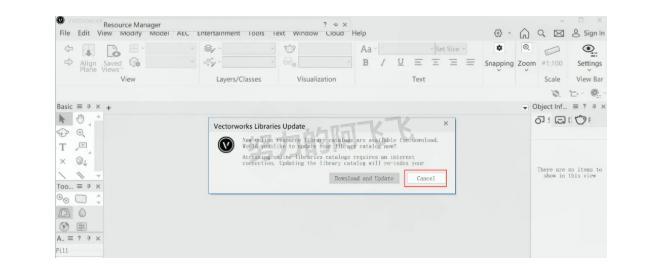
31、在弹出的窗口中点击【Cancel】按钮

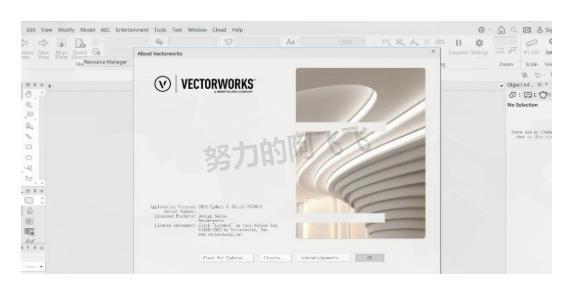
32、大功告成!Vectorworks 2024软件已经成功安装并打开,界面如下:
33、以上就是Vectorworks 2024软件的完整安装过程,如果这篇vectorworks教程对你有帮助,别忘了收藏哦!
希望这篇详细的vectorworks下载安装教程能帮助到你!无论是建筑设计、室内设计还是景观设计,Vectorworks都能满足你的专业需求。

 浙公网安备 33010602011771号