【2025】电气版cad下载安装教程(附安装包+永久使用方法)
今天给大家带来AutoCAD Electrical 2025完整安装教程,这款电气控制设计软件绝对是电气工程师的得力助手。不仅包含了普通CAD的全部功能,还专门针对电气控制系统设计进行了优化,加入了一系列实用工具,比如快速创建原理图、自动导线编号、一键生成物料清单等功能。软件内置65万多个电气符号和元件数据库,还有实时错误检查,大幅提升工作效率,让你的设计过程更加流畅。
电气版cad下载
下载后请确保文件完整性,避免安装过程中出现问题。
autocad电气版安装教程
-
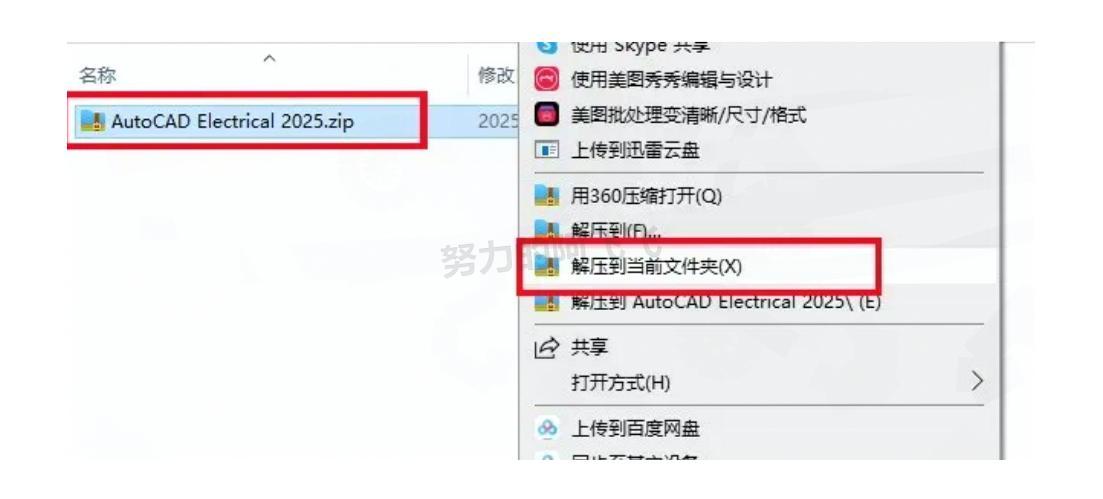
下载好CAD Electrical 2025软件包后,右击压缩包选择【解压到当前文件夹】。这步很简单,别着急。
![图片]()
-
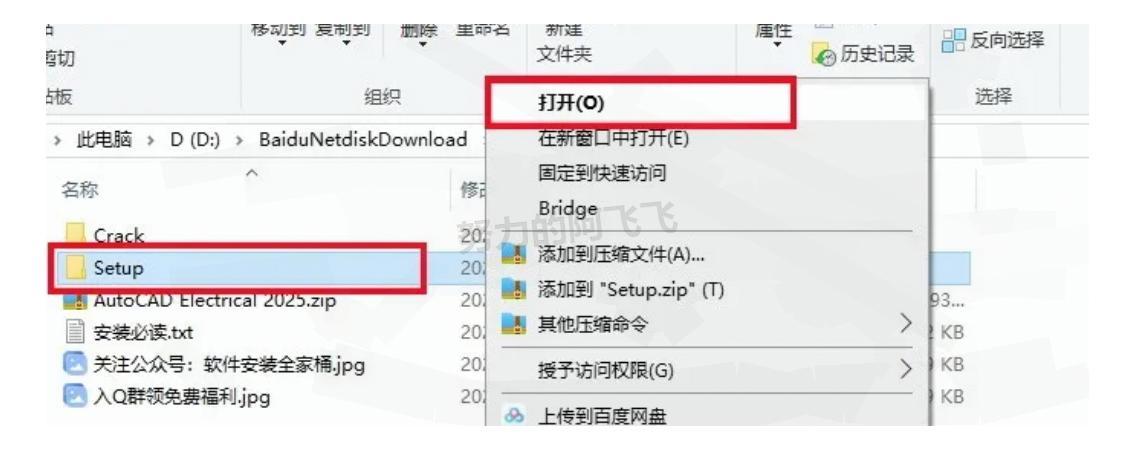
解压完成后,找到并打开【setup】文件夹。
![图片]()
-
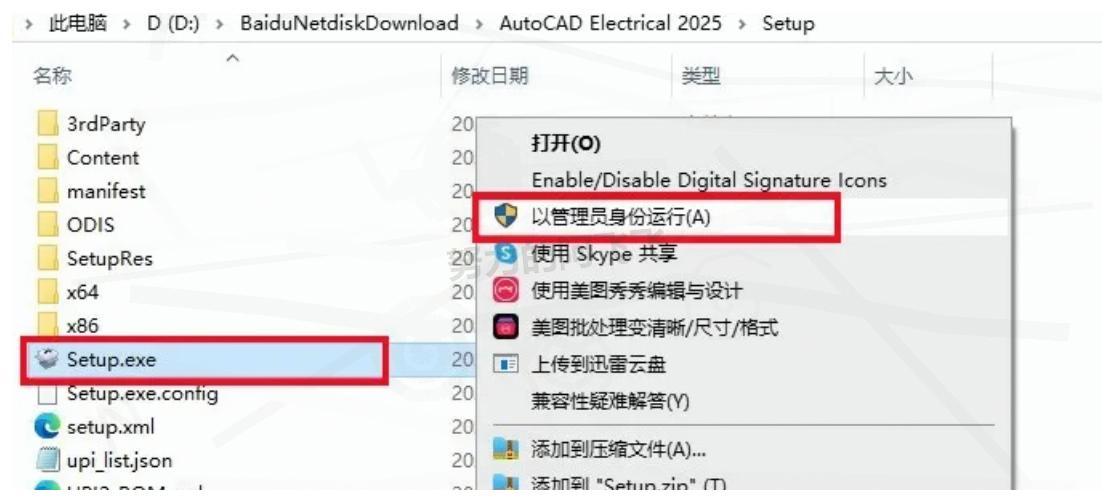
找到setup程序,右击选择【以管理员身份运行】。这点很关键,不以管理员身份运行可能会导致安装失败。
![图片]()
-
进入安装界面后,勾选【我同意使用条款】,然后点击【下一步】继续。
![图片]()
-
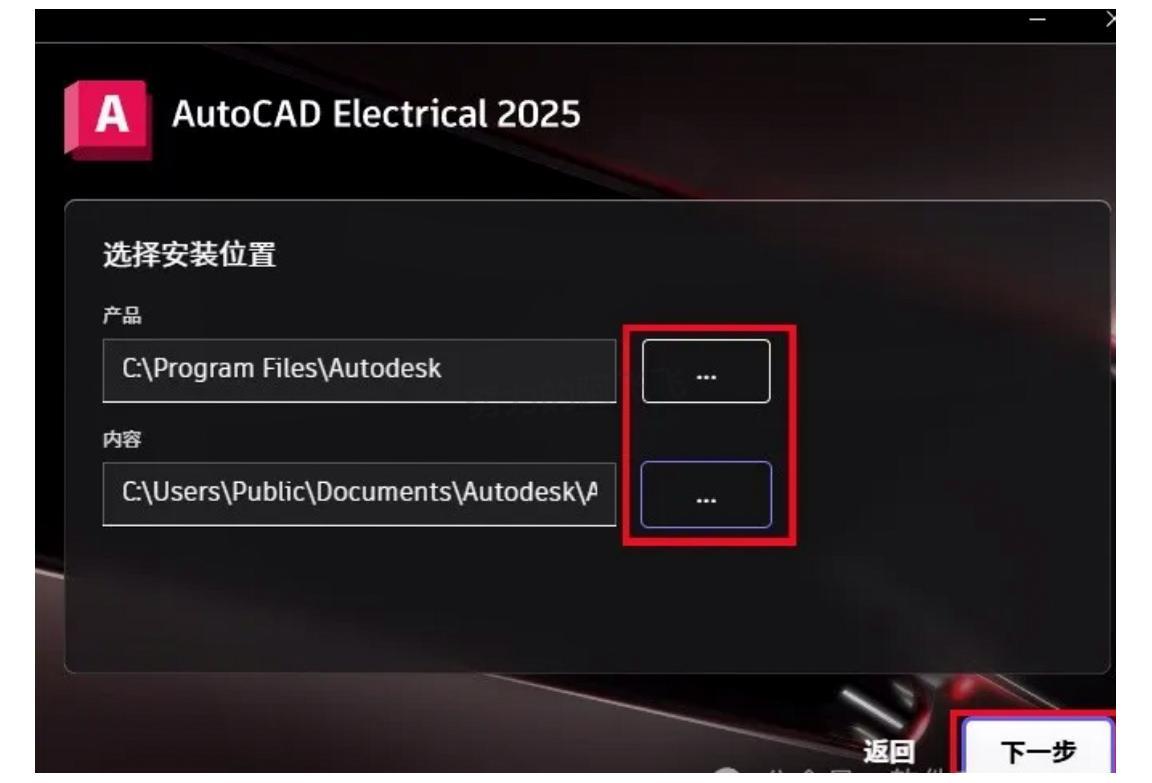
这一步要设置安装路径,点击【...】按钮可以修改。强烈建议安装到D盘或E盘,别装C盘!C盘空间宝贵,装到其他盘能避免系统盘空间不足的问题。我一般会在D盘新建个CAD文件夹专门放这类软件(记住文件夹名称别用中文,容易出问题)。设置好路径后点【下一步】。
![图片]()
-
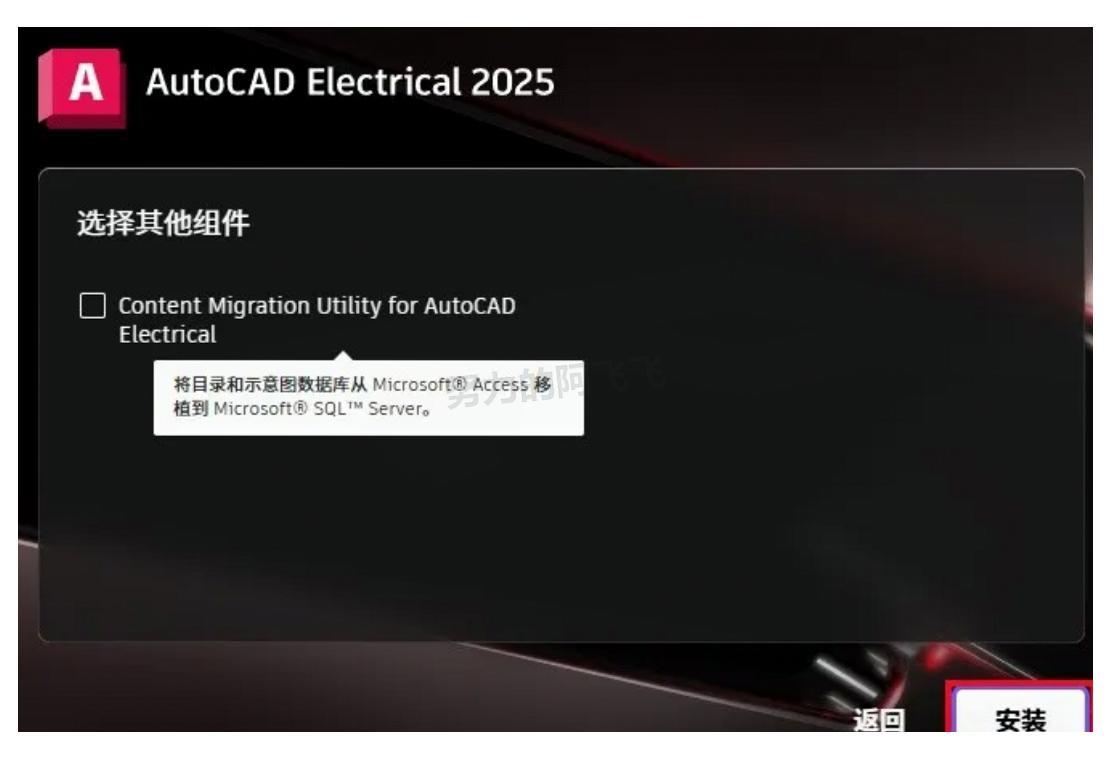
来到组件选择界面,这里可以根据自己的需要勾选相关组件,一般默认就行。确认无误后点击【安装】开始安装过程。
![图片]()
-
耐心等待安装完成,然后关闭安装界面。
![图片]()
-
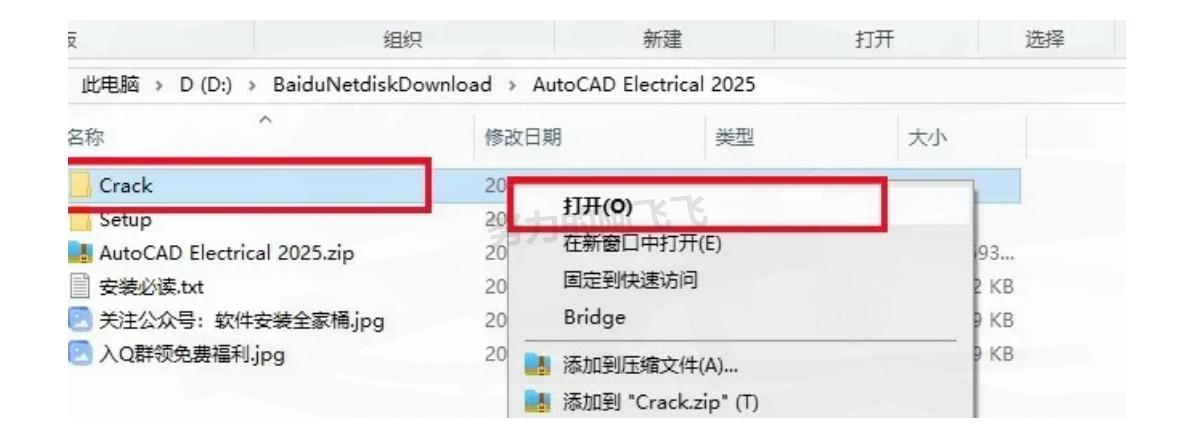
返回到最初解压的【CAD Electrical 2025】文件夹,找到并打开【Crack】文件夹。
![图片]()
-
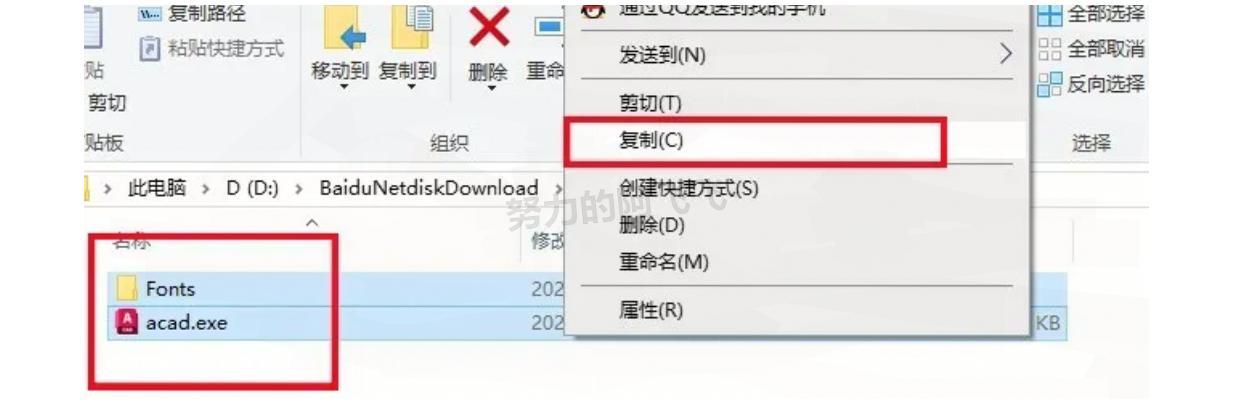
在Crack文件夹中找到【acad】文件,右击选择【复制】。Fonts是字体文件夹,建议一起复制,能让CAD显示效果更好。
![图片]()
-
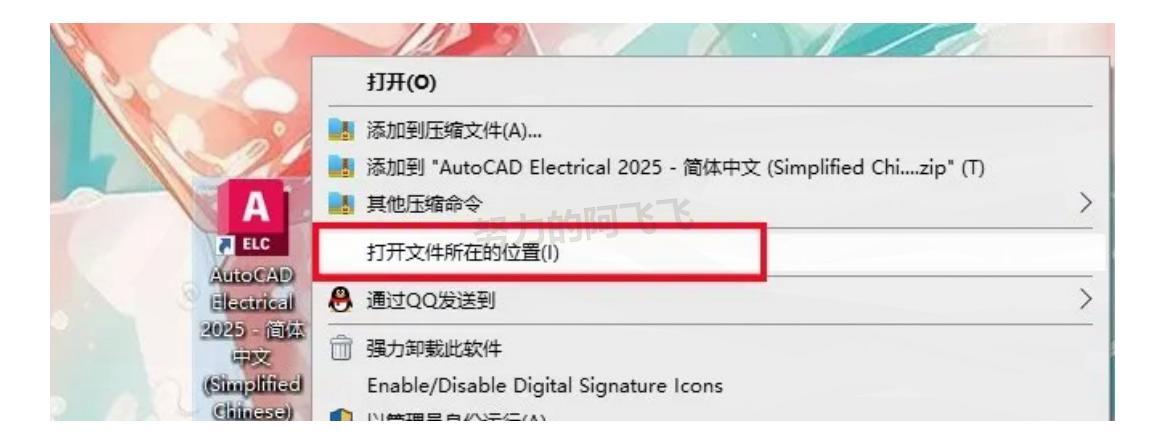
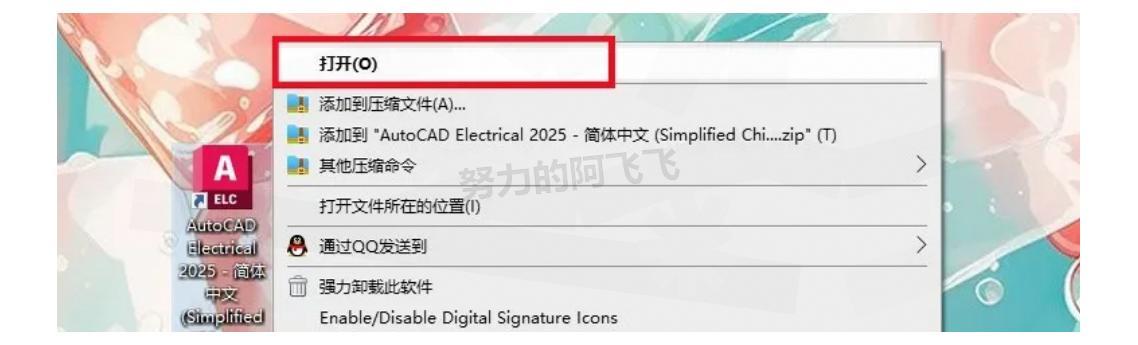
现在去桌面上找到CAD软件图标,右击选择【打开文件所在的位置】,这样能直接找到软件安装目录。
![图片]()
-
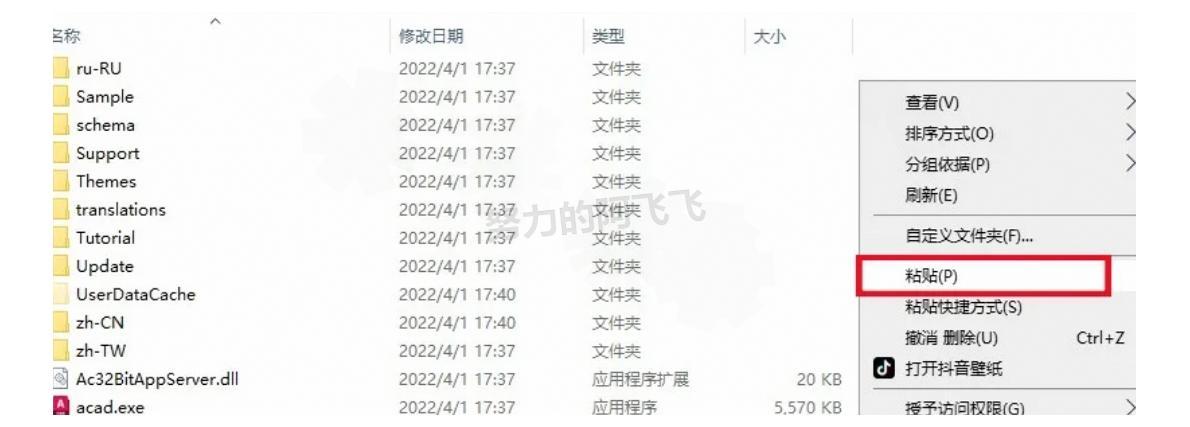
在打开的文件夹空白处右击,选择【粘贴】。
![图片]()
-
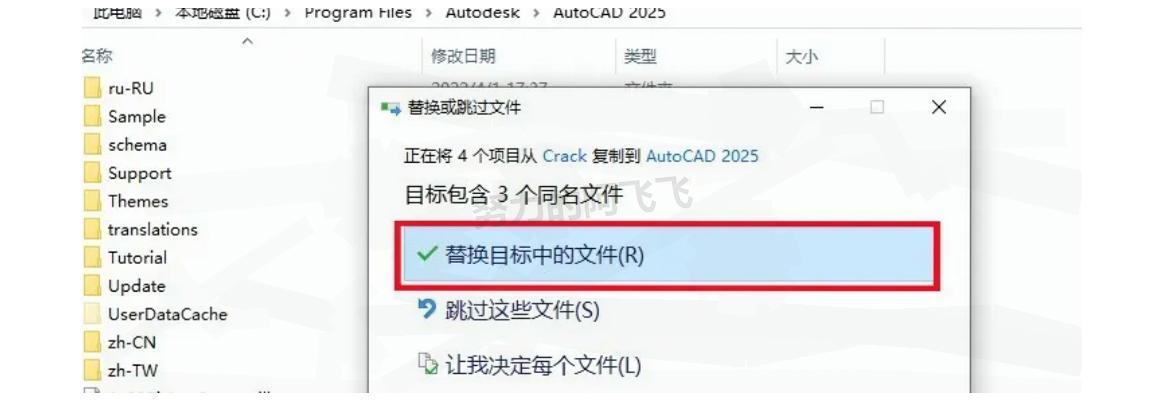
系统会提示文件已存在,点击【替换目标中的文件】即可。
![图片]()
-
回到桌面,双击打开CAD软件图标,看看是否能正常启动。
![图片]()
-
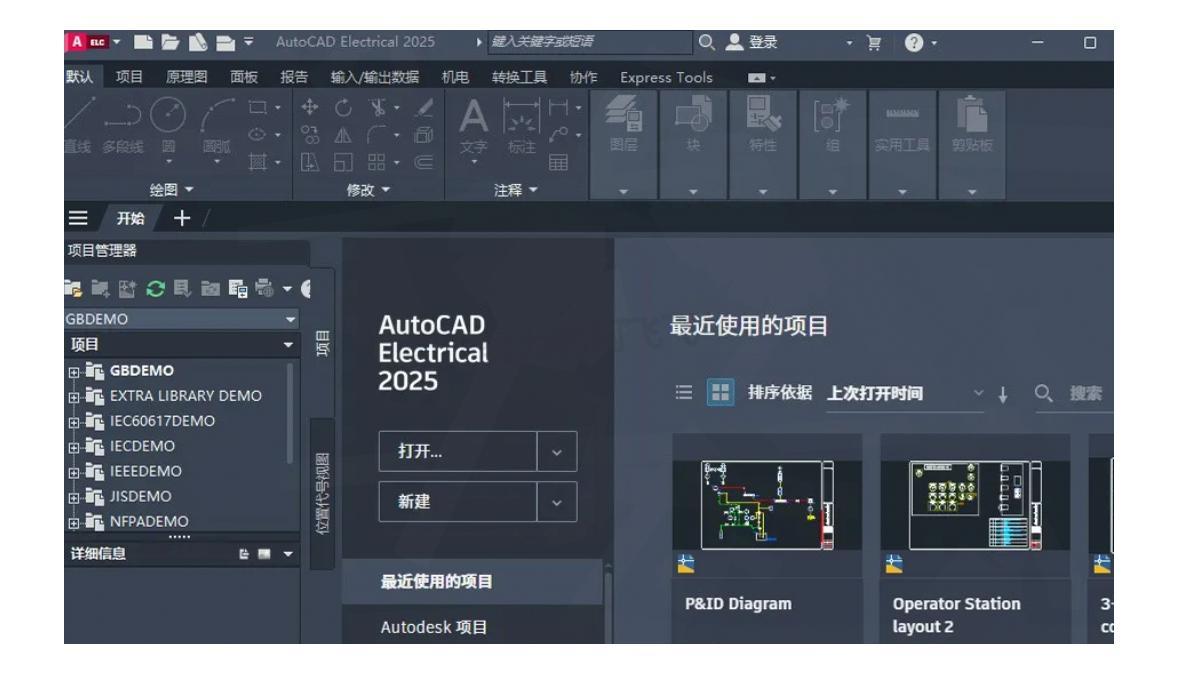
如果一切正常,你应该能看到下图所示的CAD界面,这表示软件已经安装成功了,可以长期使用。
![图片]()


CAD安装异常问题解决方案
有时候安装过程中可能会遇到各种问题,比较常见的一个解决方法是修改系统时间。具体操作如下:
-
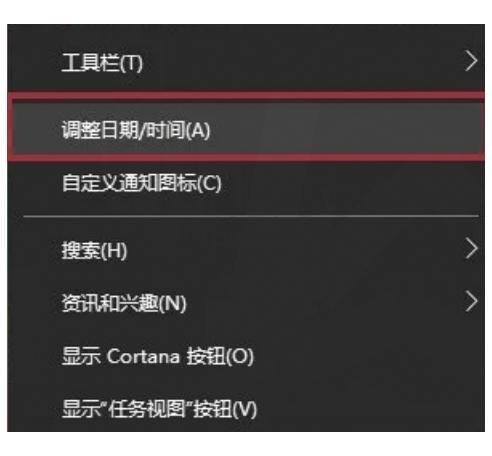
右击桌面右下角的时间图标,选择【调整日期/时间】。
![图片]()
-
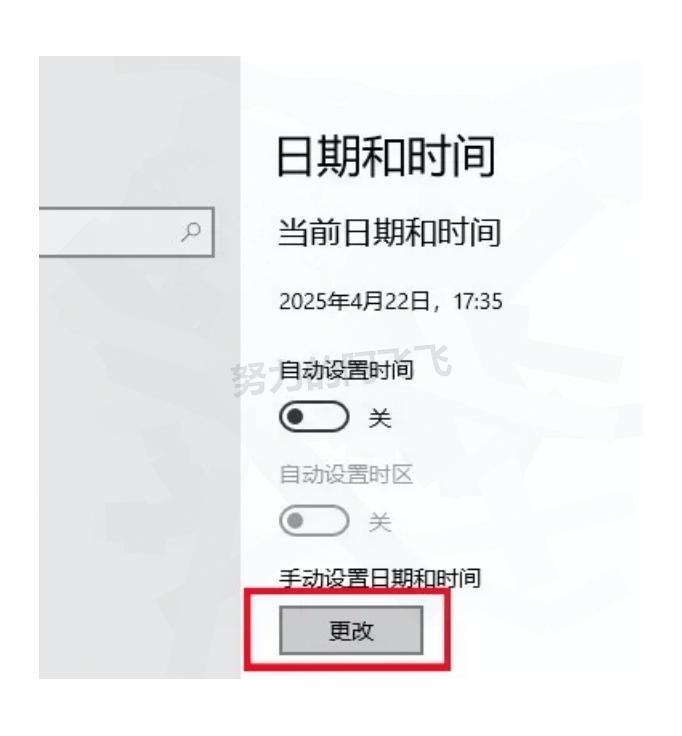
在打开的设置窗口中,关闭【自动设置时间】选项,然后点击【更改】按钮。
![图片]()
-
将日期修改为2022年4月1日或更早,点击【更改】确认。然后再按照前面的步骤重新安装软件。
![图片]()

CAD插件安装指南
CAD软件的强大之处在于它丰富的插件生态系统。安装好基础软件后,你可能还需要一些常用CAD插件来提升工作效率。安装CAD插件一般有两种方式:
-
通过CAD内置的插件管理器安装
- 打开CAD软件后,点击左上角的【管理】选项卡
- 在下拉菜单中找到【插件】选项
- 进入插件管理界面后,可以浏览并安装各种官方认证的插件
-
手动安装第三方插件
- 下载插件安装包(通常是.msi或.exe格式)
- 关闭CAD软件,以管理员身份运行插件安装程序
- 按照安装向导完成安装
- 重启CAD软件,检查插件是否正常加载
对于电气设计工作,推荐安装以下几个实用插件:电气符号库扩展包、线缆管理插件、自动标注工具等,这些都能大大提高你的设计效率。

 浙公网安备 33010602011771号